Настроить пользователей и права
Инструкция для администратора, который вводит программу в работу. После неё у каждого сотрудника есть свой логин и свой набор прав, а клиентская база закрыта от тех, кому она не нужна.
Что даёт каждая роль и что именно ограничивают права, коротко рассказано в статье Роли и права. Здесь — практика: как завести пользователя и выдать ему права.
Что получится
Заголовок раздела «Что получится»- В списке Пользователи появится новый сотрудник со своим логином и паролем.
- Права выданы профилями: сотрудник видит ровно те разделы, журналы и очереди, которые ему нужны по работе.
- Настроен доступ к клиентской базе — новый сотрудник видит своих клиентов, а не всю базу сразу.
Из чего складываются права
Заголовок раздела «Из чего складываются права»Настройка идёт на трёх уровнях, и путать их не стоит.
| Уровень | Где настраивается | Что задаёт |
|---|---|---|
| Профили групп доступа | Настройки пользователей и прав → Профили групп доступа | шаблон: набор ролей, то есть что сотрудник может делать |
| Пользователь | Настройки пользователей и прав → Пользователи → карточка → закладка Права доступа | какие профили выданы конкретному логину |
| Личные настройки | там же, закладка (упр) Персональные настройки | поведение программы у конкретного логина: рабочий стол, цеха, доступ к клиентской базе |
Профили складываются. Выдали менеджеру ещё и профиль дизайнера — он увидит очередь на вёрстку и сможет её обрабатывать, оставаясь менеджером.
Шаг 1. Открыть раздел
Заголовок раздела «Шаг 1. Открыть раздел»Откройте Администрирование → Настройки пользователей и прав.
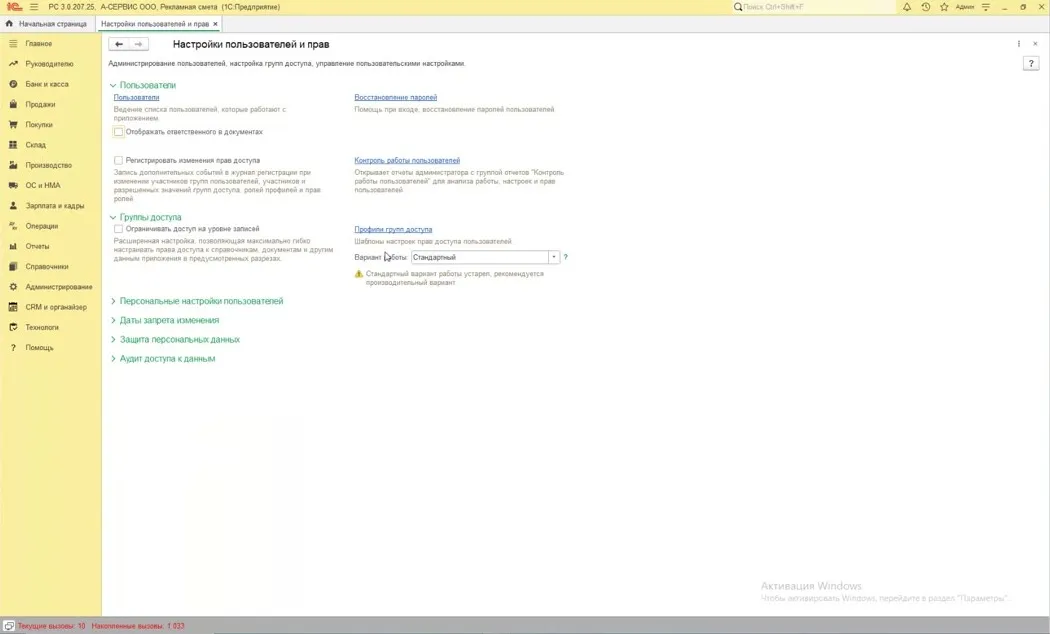
На старте здесь нужны две ссылки: Пользователи — список логинов и Профили групп доступа — шаблоны прав.
Шаг 2. Посмотреть, что уже заведено
Заголовок раздела «Шаг 2. Посмотреть, что уже заведено»Откройте Пользователи. В шаблонной базе уже есть сотрудники для примера: Админ, Дизайнер, Менеджер, Печатник, Постпечатник, Руководитель.
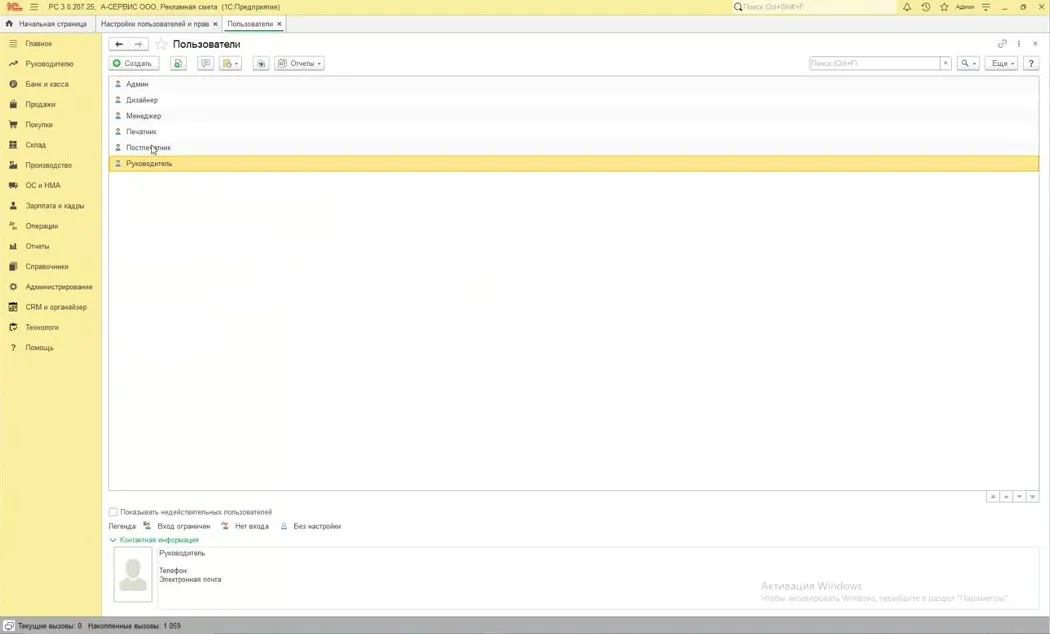
Эти логины удобно взять за образец: откройте карточку, посмотрите, какие профили выданы, и заведите своего сотрудника по такому же принципу. Ими же удобно проверять права: вошли под менеджером — убедились, что он видит ровно то, что должен.
Шаг 3. Разобраться в профилях групп доступа
Заголовок раздела «Шаг 3. Разобраться в профилях групп доступа»Профиль — это шаблон прав. Пользователю выдают не роли по одной, а готовый профиль, и права сразу складываются в понятный набор.
Откройте Профили групп доступа.
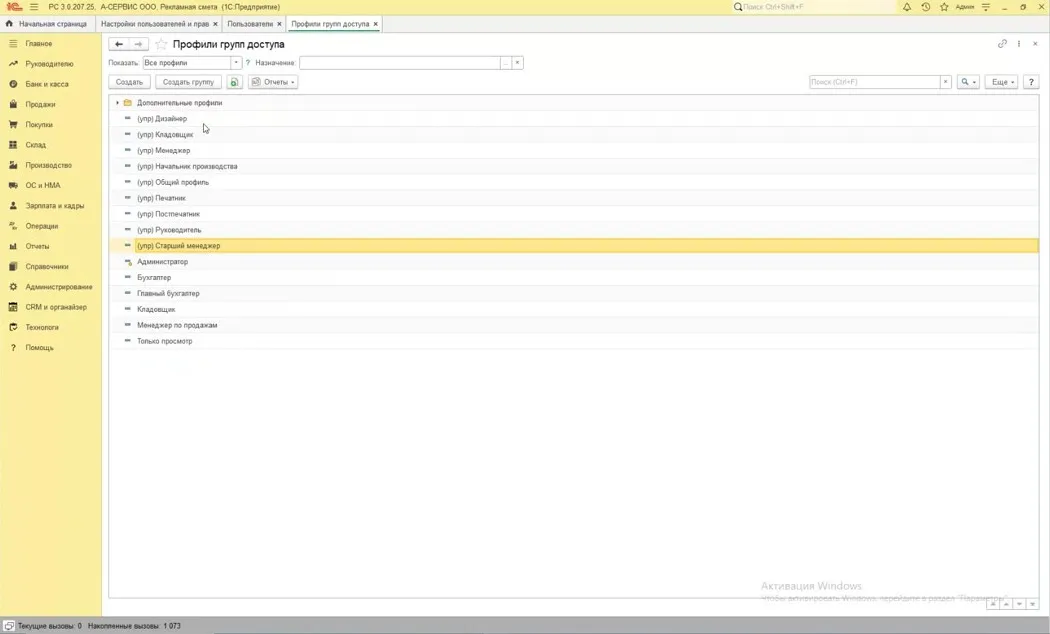
В шаблонной базе профили уже собраны. В папке Дополнительные профили лежат профили управленческого контура: (упр) Менеджер, (упр) Дизайнер, (упр) Печатник, (упр) Постпечатник, (упр) Кладовщик, (упр) Начальник производства, (упр) Старший менеджер, (упр) Руководитель и (упр) Общий профиль. Ниже — типовые: Администратор, Бухгалтер, Главный бухгалтер, Кладовщик, Менеджер по продажам, Только просмотр.
Посмотрите, как собран профиль менеджера: откройте (упр) Менеджер.
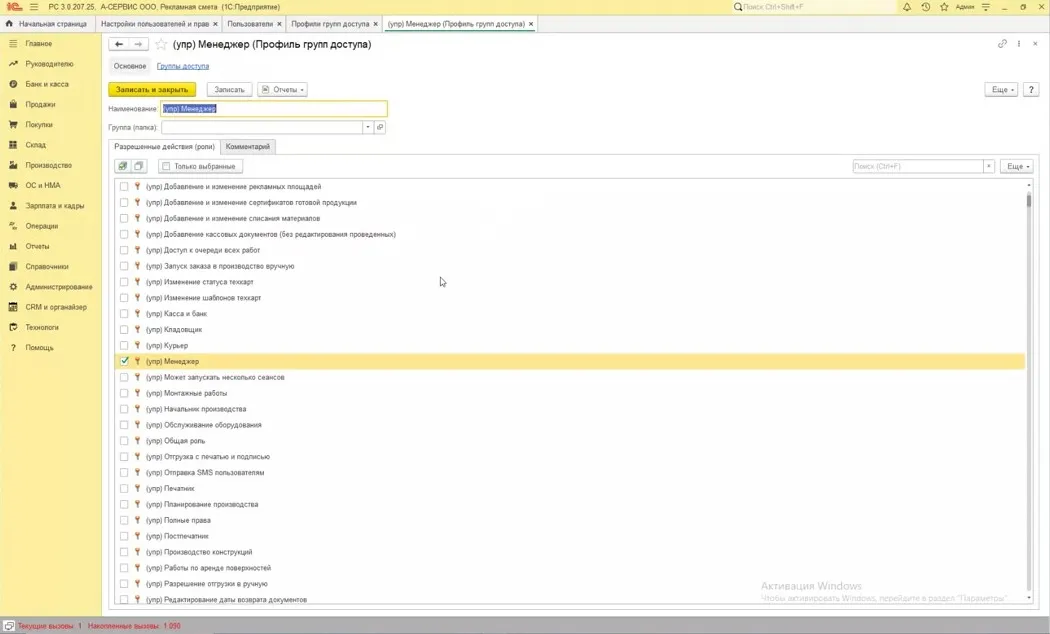
На закладке Разрешённые действия (роли) отмечены роли, которые профиль выдаёт. У менеджера это права менеджера плюс отгрузка — создание и проведение отгрузочных документов, в том числе УПД. Именно так собираются все профили: отметили галочками то, что сотруднику нужно.
Искать нужную роль в длинном списке удобно поиском над таблицей. Флажок Только выбранные оставляет на экране только отмеченные роли — так видно состав профиля.
Свой профиль. Если готовых не хватает, нажмите Создать, заполните Наименование, отметьте роли на закладке Разрешённые действия (роли) и запишите профиль. Поле Группа (папка) раскладывает профили по папкам — пригодится, когда своих профилей станет много. Кнопка Создать группу создаёт саму папку.
Шаг 4. Создать пользователя
Заголовок раздела «Шаг 4. Создать пользователя»- Вернитесь в Пользователи и нажмите Создать.
- В поле Полное имя начните вводить фамилию — программа подскажет физических лиц из справочника. Выберите нужного: поле Физическое лицо заполнится само.
- Заполните Имя (для входа) — это логин, под которым сотрудник входит в программу. В примере — ИвановИП.
- Нажмите Установить пароль… и в окне Установка пароля введите Новый пароль и Подтверждение, затем нажмите Установить пароль. Флажок Показывать новый пароль показывает введённое — так проще не ошибиться.
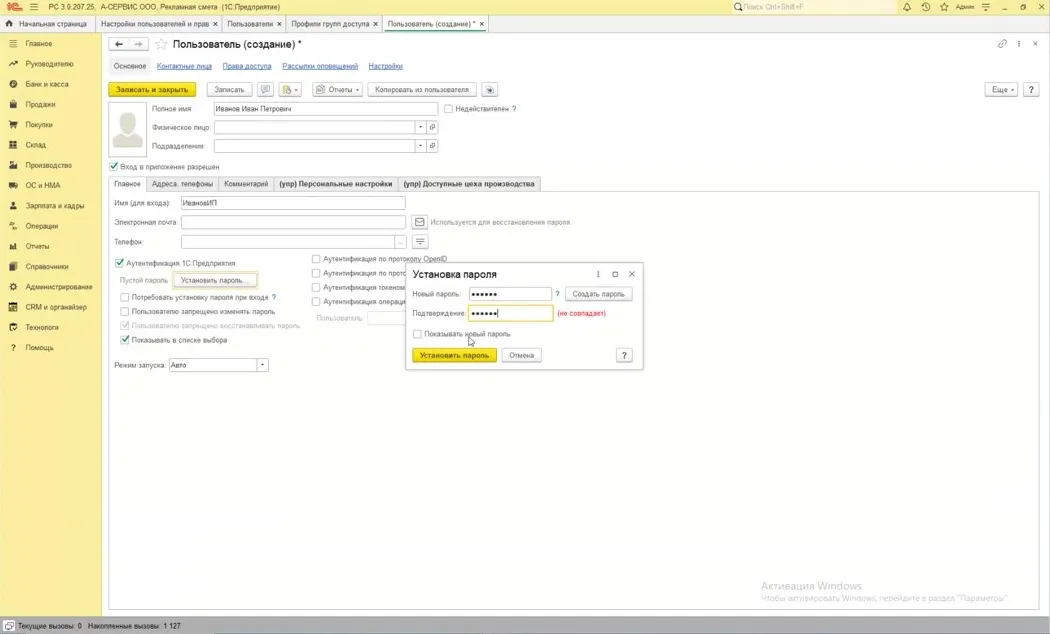
- Проверьте флажки входа в приложение: Вход в приложение разрешён — вход открыт; Аутентификация 1С:Предприятия — пароль проверяет сама программа; Показывать в списке выбора — логин видно в окне выбора при входе. Поле Режим запуска оставьте Авто.
- Остальные флажки пароля оставьте как есть: Потребовать установку пароля при входе и Пользователю запрещено изменять пароль сняты — сотрудник сможет сменить выданный пароль на свой; Пользователю запрещено восстанавливать пароль стоит — забытый пароль восстанавливает администратор.
- Нажмите Записать — и переходите к правам.
Шаг 5. Выдать права
Заголовок раздела «Шаг 5. Выдать права»Откройте закладку Права доступа и отметьте галочками профили, которые выдаёте сотруднику.
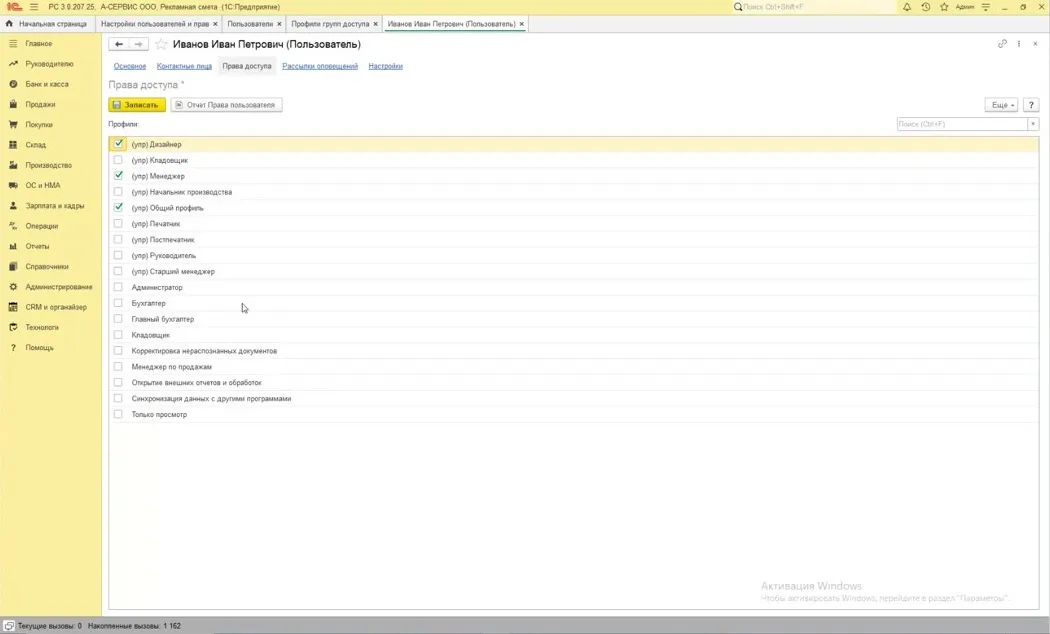
Минимум для любого сотрудника — (упр) Общий профиль плюс профиль по роли: (упр) Менеджер для менеджера, (упр) Печатник для печатника и так далее. Дальше добавляйте по надобности — профили складываются:
- менеджер ещё и верстает чужие заказы — поставьте (упр) Дизайнер: он увидит очередь на вёрстку и сможет её обрабатывать;
- менеджер ещё и печатает — поставьте (упр) Печатник: он увидит очередь печати и сможет с ней работать;
- сотруднику нужен участок бухгалтерии — добавьте типовой профиль Бухгалтер или Главный бухгалтер.
Нажмите Записать. Кнопка Отчет Права пользователя открывает отчёт по правам этого логина — им удобно проверить, что получилось.
Шаг 6. Заполнить личные настройки
Заголовок раздела «Шаг 6. Заполнить личные настройки»Личные настройки относятся только к этому логину и права не заменяют. Откройте карточку пользователя, закладку (упр) Персональные настройки.
Здесь собраны личные параметры по участкам: Оформление заказов, Параметры производства, Счета и закупки, Взаиморасчеты, Значения по умолчанию для подстановки в новые документы, Настройка дашборда продаж. Состав списка зависит от того, какие участки включены в базе. На старте из этого списка важен один блок — Контроль доступа к клиентской базе, о нём в шаге 7.
Рядом — закладка (упр) Доступные цеха производства: поле Цех для рабочего стола задаёт, какая очередь открывается у сотрудника при входе, флажок Только маркетплейсы ограничивает очередь маркетплейсами, а таблица ниже перечисляет цеха, между которыми сотрудник может переключаться. Если таблица пуста, ему доступны все производственные цеха — об этом прямо сказано в подсказке под таблицей. Подробнее: Новые производственные очереди.
Шаг 7. Настроить доступ к клиентской базе
Заголовок раздела «Шаг 7. Настроить доступ к клиентской базе»Это самая важная личная настройка на старте. На той же закладке (упр) Персональные настройки разверните Контроль доступа к клиентской базе → Работа с контрагентами.
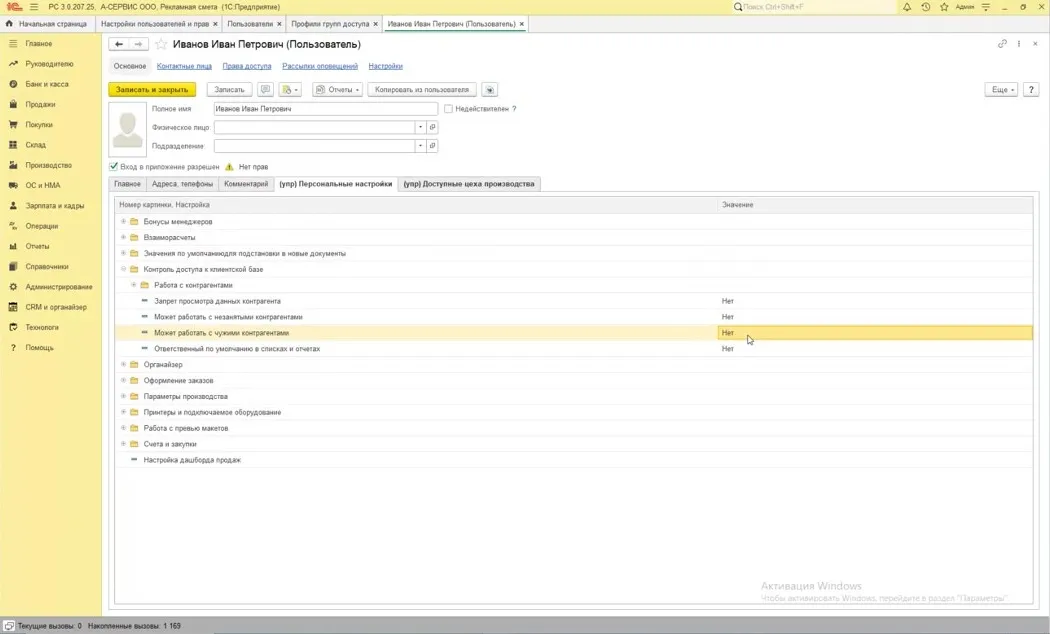
По умолчанию у нового пользователя обе строки стоят в Нет:
| Настройка | Что открывает | В шаблонной базе |
|---|---|---|
| Может работать с незанятыми контрагентами | клиентов, которых ещё ни за кем не закрепили | Нет |
| Может работать с чужими контрагентами | клиентов, закреплённых за другим менеджером | Нет |
Это значит, что добавленный сотрудник не увидит вашу клиентскую базу. Так программа и задумана: по умолчанию она запрещает смотреть на клиентов, которые не присвоены конкретному пользователю. Пока настройка не поправлена, новый сотрудник не увидит не только клиентов, но и документы по ним — счета, реализации и прочее.
Отсюда и берётся «пропали клиенты». Добавили в базу главного бухгалтера — и он не видит ни клиентскую базу, ни документы, ни счета, ни реализации, пока настройку не поправят. Со стажёром та же история: у него стоят Нет и Нет, и он не видит ничего, кроме закреплённых за ним клиентов.
Чтобы сотрудник видел незанятых клиентов — тех, кого ещё никому не закрепили, — поставьте Да в строке Может работать с незанятыми контрагентами.
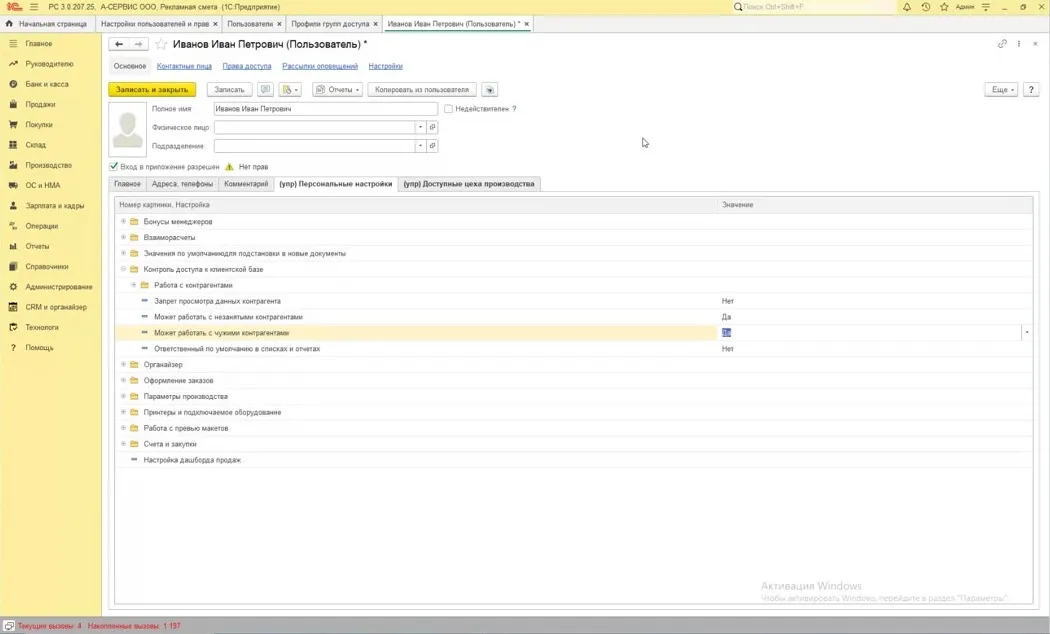
Чужих клиентов открывайте строкой Может работать с чужими контрагентами и только тогда, когда это действительно нужно: например, руководителю или бухгалтеру, который работает со всей базой. Обычному менеджеру чужие клиенты, как правило, не нужны.
Две оставшиеся строки блока — Запрет просмотра данных контрагента и Ответственный по умолчанию в списках и отчётах — на старте не трогают: в шаблонной базе они стоят в Нет.
Не забудьте записать карточку.
Проверка
Заголовок раздела «Проверка»- Вход под новым логином выполняется, пароль принимается.
- В панели разделов видны нужные участки: у печатника — Производство, у дизайнера — Дизайн и верстка, у менеджера — Продажи.
- В карточке на закладке Права доступа отмечены нужные профили, а кнопка Отчет Права пользователя показывает ожидаемый набор прав.
- В справочнике контрагентов сотрудник видит столько клиентов, сколько должно быть по настройке доступа к клиентской базе.
- У печатника в Очереди печати видны работы, у дизайнера в Очереди на верстку — свои.
Если что-то не так
Заголовок раздела «Если что-то не так»- Пропали клиенты, не находится нужный контрагент. Самая частая причина — контроль доступа к клиентской базе. Откройте карточку пользователя → (упр) Персональные настройки → Контроль доступа к клиентской базе: в строках Может работать с незанятыми контрагентами и Может работать с чужими контрагентами по умолчанию стоит Нет. Дело в настройке, а не в справочнике.
- Не видны документы, счета и реализации по клиентам. Та же настройка: пока клиент закрыт, программа не показывает и документы по нему.
- В панели нет нужного раздела. Раздел не выдан правами. Проверьте закладку Права доступа в карточке пользователя и при необходимости добавьте профиль.
- Сотруднику доступны все цеха, хотя он должен работать в одном. Таблица (упр) Доступные цеха производства пуста — пустая таблица означает доступ ко всем производственным цехам.
- Не получается изменить запущенный заказ. Обычному менеджеру это запрещено намеренно. Правка доступна старшему менеджеру или руководителю — нужен соответствующий профиль.
- Пароль не подходит или сотрудник его забыл. Проверьте флажок Вход в приложение разрешён: без него вход закрыт. Задать пароль заново можно кнопкой Установить пароль… в карточке; для восстановления в разделе Настройки пользователей и прав есть ссылка Восстановление паролей.
Куда дальше
Заголовок раздела «Куда дальше»- Роли и права — что даёт каждая роль и что именно ограничивают права.
- Рабочие места — какие разделы видит пользователь и почему раздела может не быть.
- Новые производственные очереди — цех для рабочего стола и доступные сотруднику цеха.
- Оформить заказ покупателя — как менеджер работает с клиентами, которых видит.
- [С чего начать настройку](С чего%20начать%20настройку.md) — порядок первоначальной настройки базы.