Рабочее место дизайнера
Дизайнер в программе — такой же сотрудник производства, как печатник, резчик или сборщик. Задания на макет приходят в ту же производственную очередь, что и работы цехов, и закрываются по общему правилу: выбрали работу — отметили, что выполнили.
В производственной цепочке дизайнер чаще всего стоит первым: сначала макет, потом печать, резка и сборка. Но это не обязательное правило — работа дизайна может стоять и в середине цепочки, и ближе к концу, если так её поставил технолог. Дизайнеров на предприятии может быть несколько, и работ дизайна тоже: от одной работы «Вёрстка» до десятков разных — со своими нормативами времени, ценой и загрузкой. На порядок вашей работы это не влияет: вы видите свои задания в очереди и закрываете их.
Что получится
Заголовок раздела «Что получится»Работа уходит из очереди, а изделие помечается как сверстанное. В документе остаётся ваша резолюция — Годен, Частично годен или Не годен, — потраченные человеко-часы, файл на печать и комментарий для печатника. Статус работы и комментарий статуса видит менеджер заказа: по ним он понимает, на каком этапе макет.
Что видно при входе
Заголовок раздела «Что видно при входе»Очередь дизайнера можно вывести на начальную страницу — тогда она открывается сразу при входе в программу, и нажимать ничего не нужно.
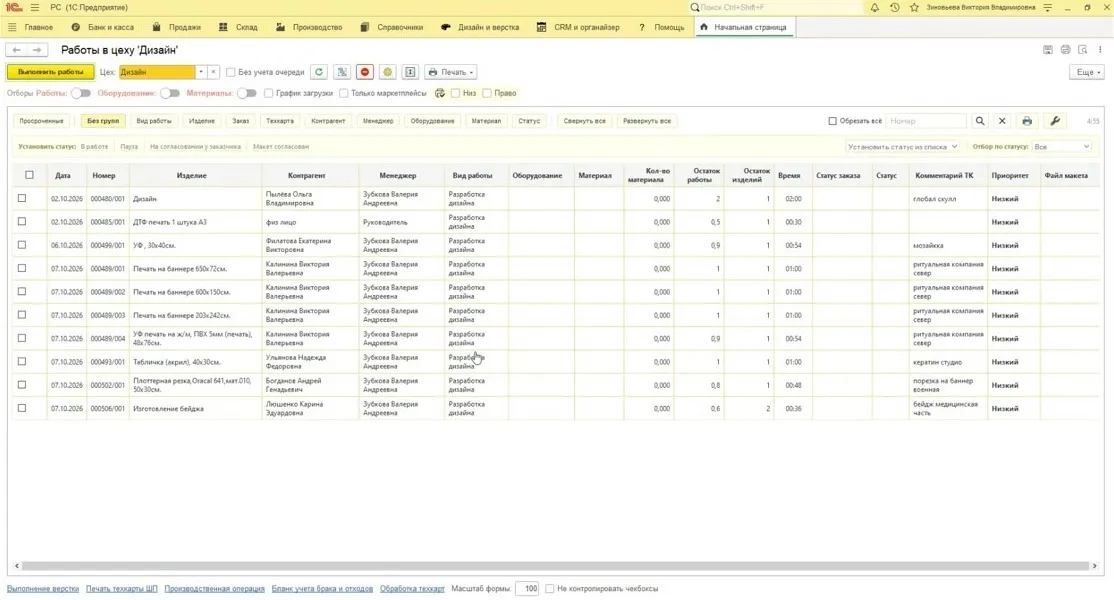
Очередь называется Работы в цеху ‘Дизайн’ — по названию вашего цеха. Если очередь на начальной странице не выведена, откройте её из раздела Дизайн и верстка.
Вывести очередь на начальную страницу
Заголовок раздела «Вывести очередь на начальную страницу»- Откройте Настройки → Настройка начальной страницы.
- В списке Доступные формы выберите Очередь работ производства и перенесите её в левую колонку кнопкой Добавить >.
- Нажмите ОК.
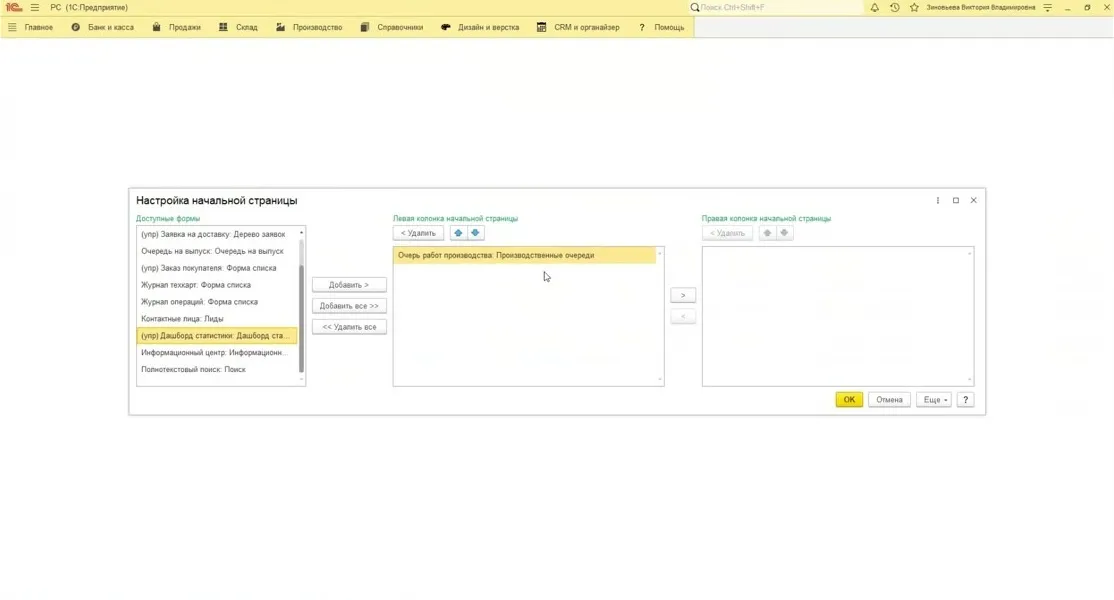
Какой цех открывать по умолчанию, указывается в карточке пользователя — поле Цех для рабочего стола. Если там стоит ваш цех дизайна, очередь при входе откроется сразу на нём. Эту настройку меняет администратор: обратитесь к нему, если открывается не ваш цех. Подробнее — в статье Новые производственные очереди.
Очередь работ
Заголовок раздела «Очередь работ»Очередь устроена так же, как у других цехов: одна строка — одна работа по одному изделию.
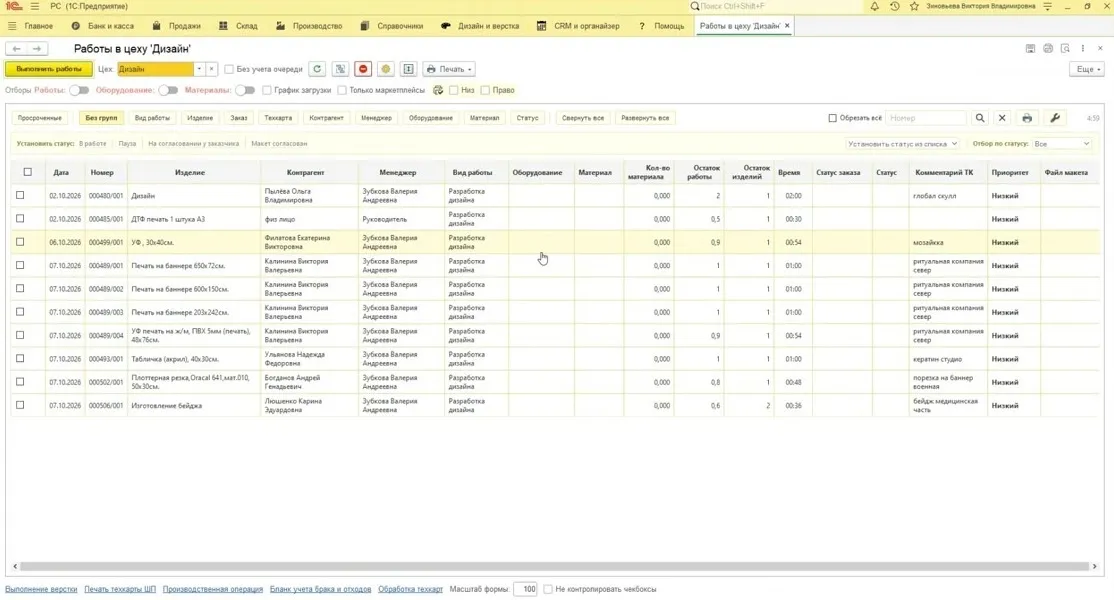
Сверху — кнопка Выполнить работы, поле Цех с вашим цехом и флажок Без учета очереди (он показывает работы, не считаясь с очерёдностью). Ниже списком управляют две строки кнопок:
- строка группировок — Без групп, Вид работы, Изделие, Заказ, Техкарта, Контрагент, Менеджер, Оборудование, Материал, Статус, а также Просроченные, Свернуть все и Развернуть все;
- строка статусов — надпись Установить статус и быстрые кнопки статусов, правее — список Установить статус из списка и Отбор по статусу.
В правом верхнем углу — поле поиска Номер и счётчик автообновления списка.
В строке списка видно изделие и его заказ, Контрагент и Менеджер, Вид работы, материал и оборудование, Статус, Комментарий статуса, Комментарий ТК — технический комментарий по изделию, Приоритет и Файл макета.
Группировки и приоритеты
Заголовок раздела «Группировки и приоритеты»Группировка — не только оформление: сгруппировав список, например, по Менеджеру или по Заказу, удобно разобрать сразу все работы одного менеджера или одного заказа. Кнопка Просроченные показывает работы с истёкшим сроком.
Работы с приоритетом подсвечены в колонке Приоритет и поднимаются вверх списка. Приоритеты назначает начальник производства — из очереди дизайнера они не меняются.
Колонки и интервал автообновления списка настраиваются в панели Колонки очереди; там же есть флажок Обрезать, если длинные строки мешают смотреть список.
Отметить, что работа взята: статусы
Заголовок раздела «Отметить, что работа взята: статусы»Статусы показывают менеджеру, чем вы заняты прямо сейчас. Быстрые кнопки статусов: В работе, Пауза, На согласовании у заказчика, Макет согласован; полный список открывает Установить статус из списка.
- Отметьте галочкой строку работы.
- Нажмите нужный статус — например, В работе.
- В окне Введите комментарий статуса напишите пару слов о том, что происходит, и нажмите ОК.
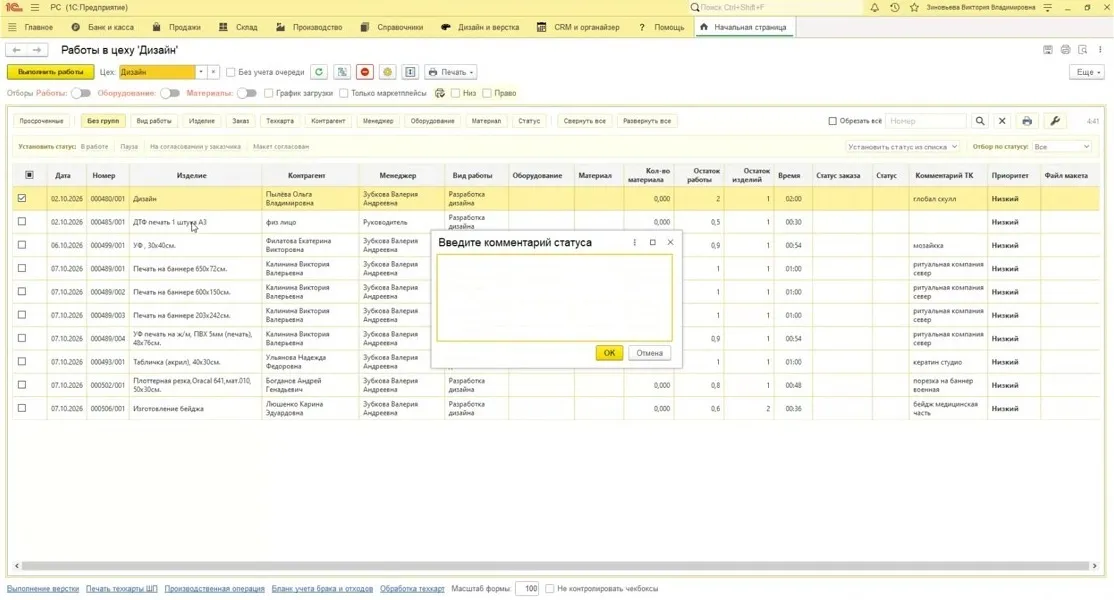
Статус появится в колонке Статус, а комментарий — в колонке Комментарий статуса.
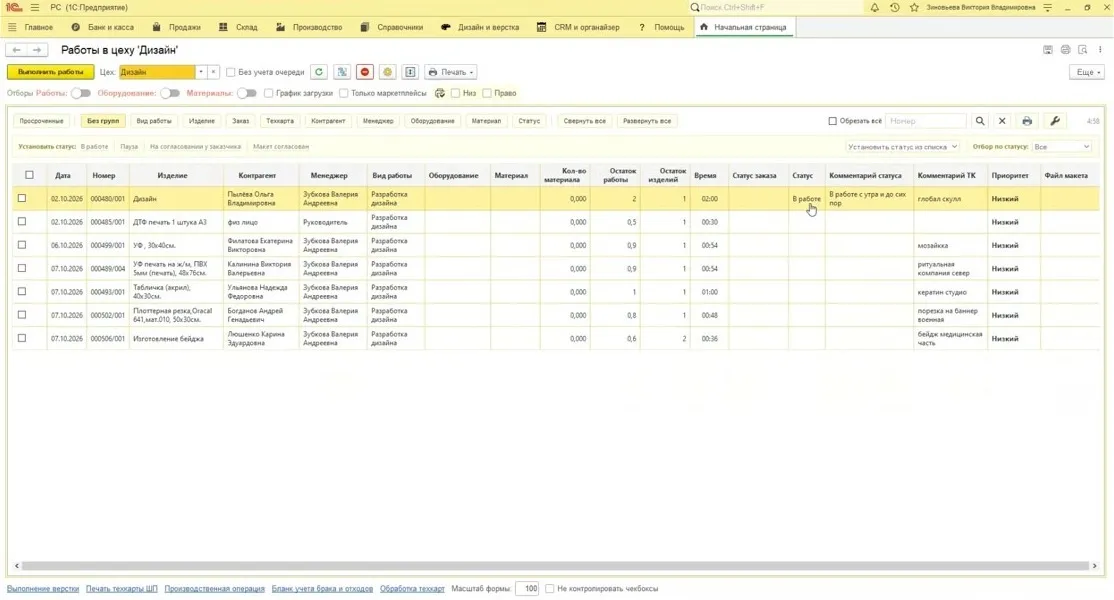
Статус и комментарий видит менеджер заказа: у него есть своя очередь на вёрстку — для просмотра. Выполнять в ней работы он не может, а вот посмотреть, чем занят дизайнер, и сориентироваться по статусам — может.
Документ дизайнера
Заголовок раздела «Документ дизайнера»- Отметьте галочкой строку, по которой макет готов.
- Нажмите Выполнить работы. Программа попросит подтвердить выполнение — нажмите Выполнить.
- Откроется документ Выполнение верстки (создание).
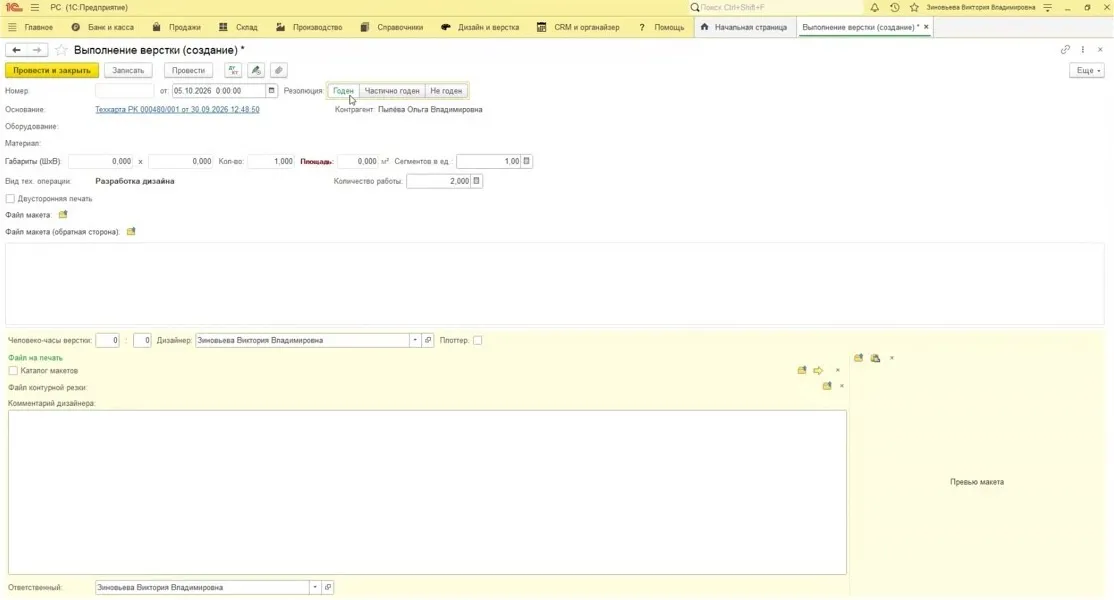
Документ дизайнера проще производственной операции цеха: в нём нет списания материалов, таблицы исполнителей и производственного задания. Всё, что нужно, — макет и потраченное на него время.
Шапка документа заполнена по техкарте: Основание — ссылка на техкарту, Контрагент, изделие, габариты, Вид тех. операции и Количество работы. Эти поля не переписывайте: расчёт ведёт менеджер, а если цифры расходятся с макетом — скажите ему об этом.
Заполняет дизайнер вот что:
- Резолюция — Годен, Частично годен или Не годен;
- Человеко-часы верстки — сколько времени ушло на макет;
- Файл макета — сам макет. Для двусторонней печати включите флажок Двусторонняя печать и заполните Файл макета (обратная сторона);
- Файл на печать — файл, который уйдёт в печать. Рядом флажок Каталог макетов, если файл берётся из каталога макетов, и Файл контурной резки, если нужна контурная резка;
- Комментарий дизайнера — то, что важно знать печатнику;
- Превью макета — картинка макета для менеджера и печатника. Если превью было в заказе, оно подставится само, и его можно заменить на более точное; если превью не было — добавьте его здесь.
Ещё в документе видны Дизайнер, флажок Плоттер и Ответственный — кто отвечает за вёрстку.
Резолюция: годен или нет
Заголовок раздела «Резолюция: годен или нет»Резолюция решает, что будет с заказом дальше.
| Резолюция | Что происходит |
|---|---|
| Годен | вопросов к макету нет — техкарты уходят дальше по производству |
| Частично годен | техкарты тоже уходят дальше, но запуск идёт под ответственность менеджера |
| Не годен | техкарта возвращается менеджеру, а заказ выводится из работы |
Разница между Годен и Частично годен на учёт не влияет — она нужна для статистики. Годен ставят, когда вопросов нет и всё в порядке. Частично годен — когда у дизайнера есть сомнения, а менеджер решает запускать всё равно: так видно, что решение принимал менеджер. Обычно в работе встречаются Годен и Не годен.
С Не годен будьте аккуратны: этот статус не просто помечает макет, а возвращает техкарту менеджеру и выводит заказ из работы. Если сомневаетесь — сначала свяжитесь с менеджером заказа.
Провести и закрыть
Заголовок раздела «Провести и закрыть»Нажмите Провести и закрыть. Кнопка Записать сохранит документ без проведения — такая работа из очереди не уйдёт.
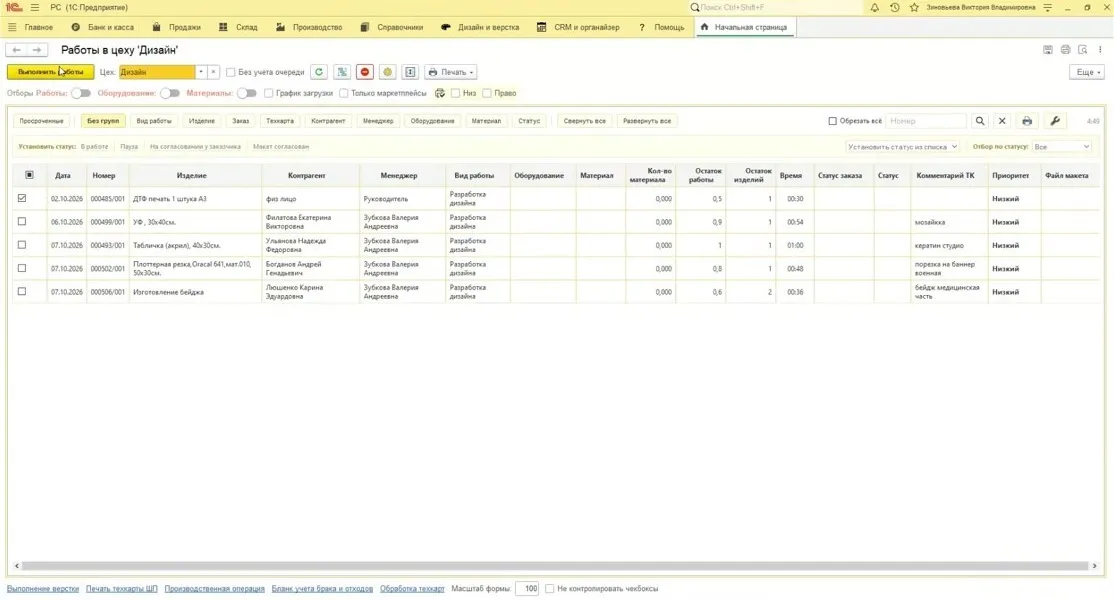
Минимальный сценарий дизайнера такой: открыть очередь, поставить статус, нажать Выполнить работы, выбрать Резолюцию и провести документ. После этого изделие уходит из очереди как сверстанное, и можно брать следующую задачу.
Проверка
Заголовок раздела «Проверка»- В очереди у работы стоит ваш статус и комментарий статуса.
- Документ Выполнение верстки проведён, а не просто записан.
- В документе заполнены Резолюция, Человеко-часы верстки и Файл на печать.
- Работа ушла из очереди, изделие помечено как сверстанное.
Если что-то не так
Заголовок раздела «Если что-то не так»- Нужной работы нет в списке. Проверьте поле Цех — там должен быть ваш цех; посмотрите Отбор по статусу и флажок Без учета очереди. Список обновляется по таймеру, поэтому свежую работу иногда нужно подождать или обновить список вручную.
- Кнопка Выполнить работы не реагирует. Работа выполняется по отмеченным строкам: сначала поставьте галочку в строке.
- Статус не записался. Проверьте, что строка отмечена галочкой, а окно Введите комментарий статуса закрыто кнопкой ОК.
- После проведения работа осталась в очереди. Проверьте, что документ именно проведён: откройте его из очереди и нажмите Провести.
- Поставили Не годен по ошибке. Заказ выведен из работы — сообщите об этом менеджеру заказа. Самому исправлять резолюцию не нужно: дальше заказ ведёт менеджер.
Куда дальше
Заголовок раздела «Куда дальше»- Выполнить вёрстку — документ верстки и что происходит с макетом дальше.
- Новые производственные очереди — группировки, приоритеты, настройка колонок и цех для рабочего стола.
- Отметить выполненные работы в цехе — как закрывают свои работы другие цеха.
- Рабочие места — какие разделы есть в программе и что в них открывается.
- Роли и права — если нужного раздела или колонки не видно.