Отметить выполненные работы в цехе
Отметить выполненные работы в цехе
Заголовок раздела «Отметить выполненные работы в цехе»Инструкция для сотрудника цеха и мастера смены. Она про то, как закрыть выполненную работу: выбрать её в очереди производства и получить производственную операцию, по которой спишутся материалы и начислится зарплата исполнителям.
Печать техкарт ШП и ЦП, вёрстка и постпечать техкарты — отдельные инструкции участка. Общее описание участка — в файле Производство.
Что получится
Заголовок раздела «Что получится»По выбранным работам появится проведённый документ Производственная операция. Работы уйдут из очереди, остаток работ по техкарте уменьшится, материалы спишутся, а зарплата начислится исполнителям, которые эти работы делали, а не мастеру смены. По производственной операции сформируется бухгалтерский Отчет производства за смену, а в отчете Бонусы сотрудников производства будет видно, сколько заработал каждый.
1. Открыть рабочее место цеха
Заголовок раздела «1. Открыть рабочее место цеха»Кто именно отмечает работу, зависит от рабочего места.
- У дизайнера, печатника, ламинаторщика, накатчика есть свой компьютер у станка — сотрудник отмечает работу сам за себя.
- У монтажников, сборщиков коробов, упаковщиков, резчиков и других ручных операций компьютера нет. За них работу отмечает бригадир, старший смены или мастер смены — на общем рабочем месте.
В разделе Производство есть готовые очереди, а полный список рабочих мест виден в меню всех функций.
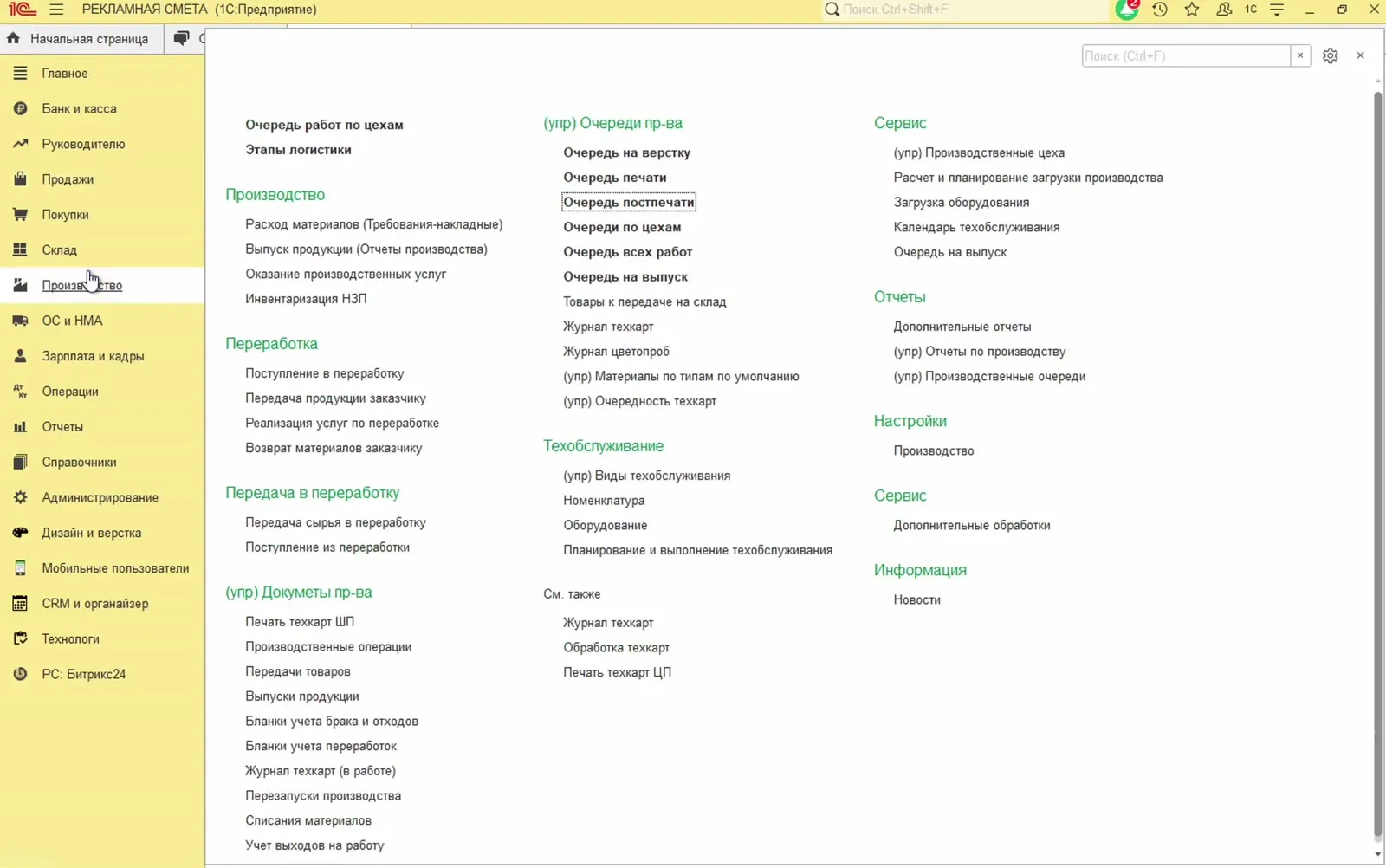
Здесь собраны Очередь работ по цехам, Очередь на верстку, Очередь печати, Очередь постпечати, Очереди по цехам, Очередь всех работ и Очередь на выпуск. Рядом — Производственные операции, Печать техкарт ШП, Журнал техкарт (в работе), Перезапуски производства, а в отчетах — (упр) Отчеты по производству.
2. Выбрать очередь
Заголовок раздела «2. Выбрать очередь»Очередь цеха
Заголовок раздела «Очередь цеха»Если у цеха своя очередь, она открывается по цеху и называется так же, как на экране: Работы в цеху ‘Постпресс’.
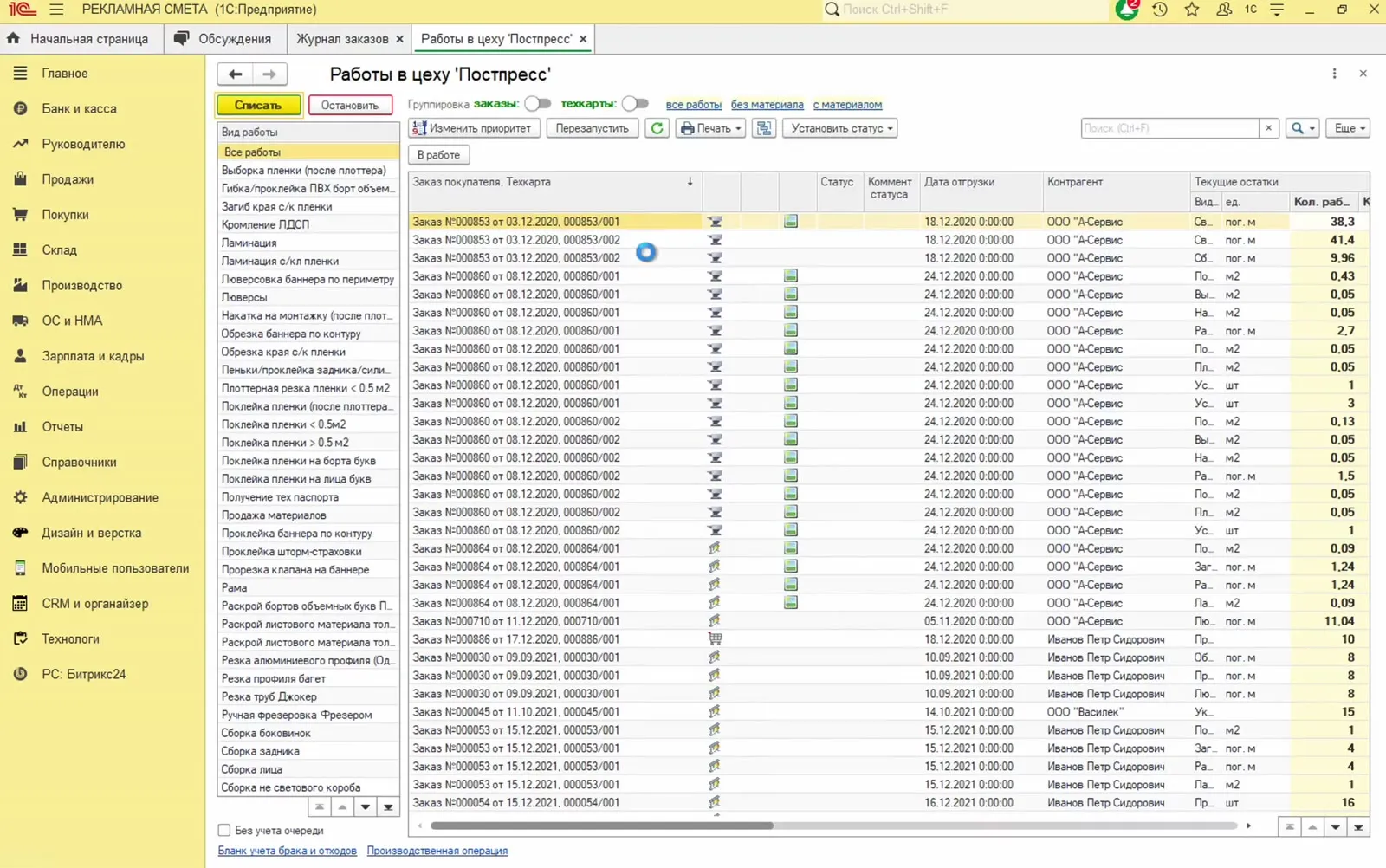
Слева два отбора. Список Цех переключает цеха, список Вид работы оставляет в очереди только выбранные виды работ — в примере это Кромление ЛДСП. Фильтр здесь не по станкам, а по видам работ: так удобно выделять, например, постпечатные операции в отдельный учет. Флажок Без учета очереди показывает работы, не считаясь с очередностью.
Над списком — переключатели группировки заказы и техкарты, отборы все работы, без материала, с материалом и быстрые кнопки статусов: В работе, Верстает петров, Рипуется, Печатается, В работе у дизайнера.
В строках списка видно заказ, техкарту, дату отгрузки, статус и комментарий статуса, контрагента и текущие остатки: вид работы, единицу измерения, остаток работы и остаток изделий. Слева в строке значком показан вид операции.
Очередь всех работ
Заголовок раздела «Очередь всех работ»Второй вариант — Очередь всех работ, её окно называется Реестр тех. операций. В ней собраны работы всех цехов и всех заказов, независимо от очередности.
С релиза 3.0.206 вид этого окна зависит от настройки формата очереди: при новом формате оно называется Работы по всем цехам и устроено иначе — с диаграммой загрузки, приоритетами и другим набором группировок. Какой формат включён, видно по заголовку окна; переключение форматов и разбор нового вида — в статье Новые производственные очереди.
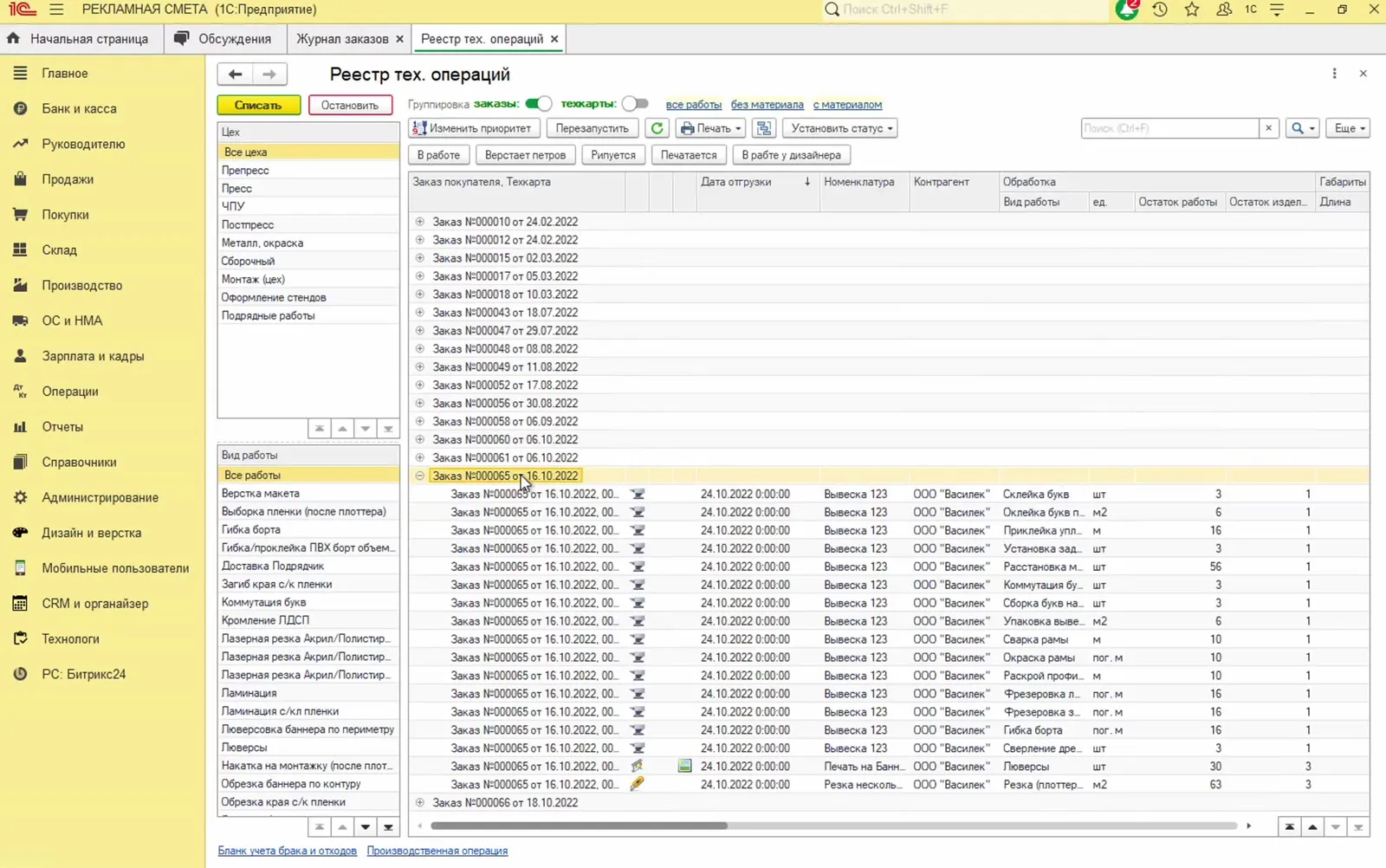
Слева — список Цех (Все цеха, Препресс, Пресс, ЧПУ, Постпресс, Металл, окраска, Сборочный, Монтаж (цех), Оформление стендов, Подрядные работы) и список Вид работы. Работы группируются по заказам и техкартам: в примере раскрыт заказ 000065, и в нём видны склейка букв, оклейка букв пленкой, приклейка уплотнителя, установка задников, расстановка модулей, упаковка вывески, сварка и окраска рамы, раскрой профильной трубы, фрезеровка, гибка борта, сверление дренажных отверстий, резка пленки и плоттерная резка, печать на баннере, люверсы. То есть в одном заказе собраны резка, люверсы, набивка и сборка конструкции — работы разных цехов.
3. Отметить работы
Заголовок раздела «3. Отметить работы»- Найдите заказ в списке и раскройте его по значку с плюсом.
- Выделите строки работ: можно взять весь остаток по заказу, а можно только часть — например, одну группу работ, которую передаёте бригаде.
- Нажмите Списать. Откроется документ Производственная операция (создание), и выделенные работы уже будут перенесены в него.
Кнопка Списать — это и есть передача работ в производство. Работу можно отметить и без расхода материалов: тогда строки материалов в документе не заполняют, а факт выполнения работы сохраняется.
Рядом другие кнопки очереди: Остановить (приостановить техкарту, спросив причину), Изменить приоритет, Перезапустить, Печать (бланк основной печати, изображение макета техкарты, этикетка техкарты, квитанция доставки) и Установить статус. Внизу окна — Бланк учета брака и отходов и Производственная операция: вторая кнопка открывает список уже созданных операций.
4. Заполнить производственную операцию
Заголовок раздела «4. Заполнить производственную операцию»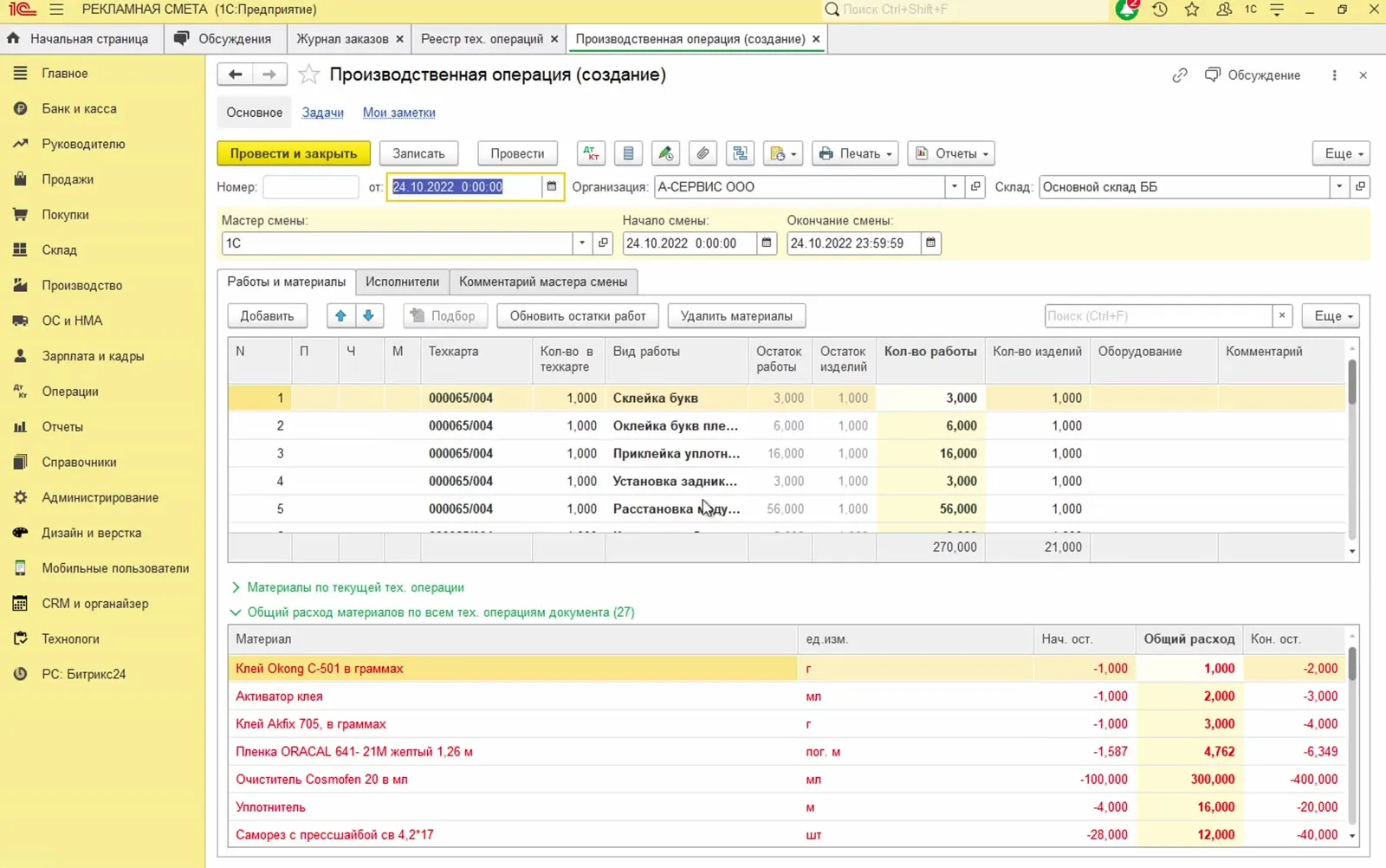
В шапке заполнены Номер, от, Организация, Склад, Мастер смены, Начало смены и Окончание смены.
Вкладка Работы и материалы — это работы из очереди. По каждой строке видно техкарту, количество в техкарте, вид работы, остаток работы, остаток изделий, количество работы, количество изделий, оборудование и комментарий. Кнопки над таблицей: Добавить, стрелки перемещения строк, Подбор, Обновить остатки работ и Удалить материалы.
Ниже — Материалы по текущей тех. операции и Общий расход материалов по всем тех. операциям документа с колонками Материал, ед. изм., Нач. ост., Общий расход, Кон. ост. Часть остатков на демонстрационной базе в минусе: материалы в нее заведены не полностью. Пока документ не проведён, строки работ и материалов можно менять.
Исполнители
Заголовок раздела «Исполнители»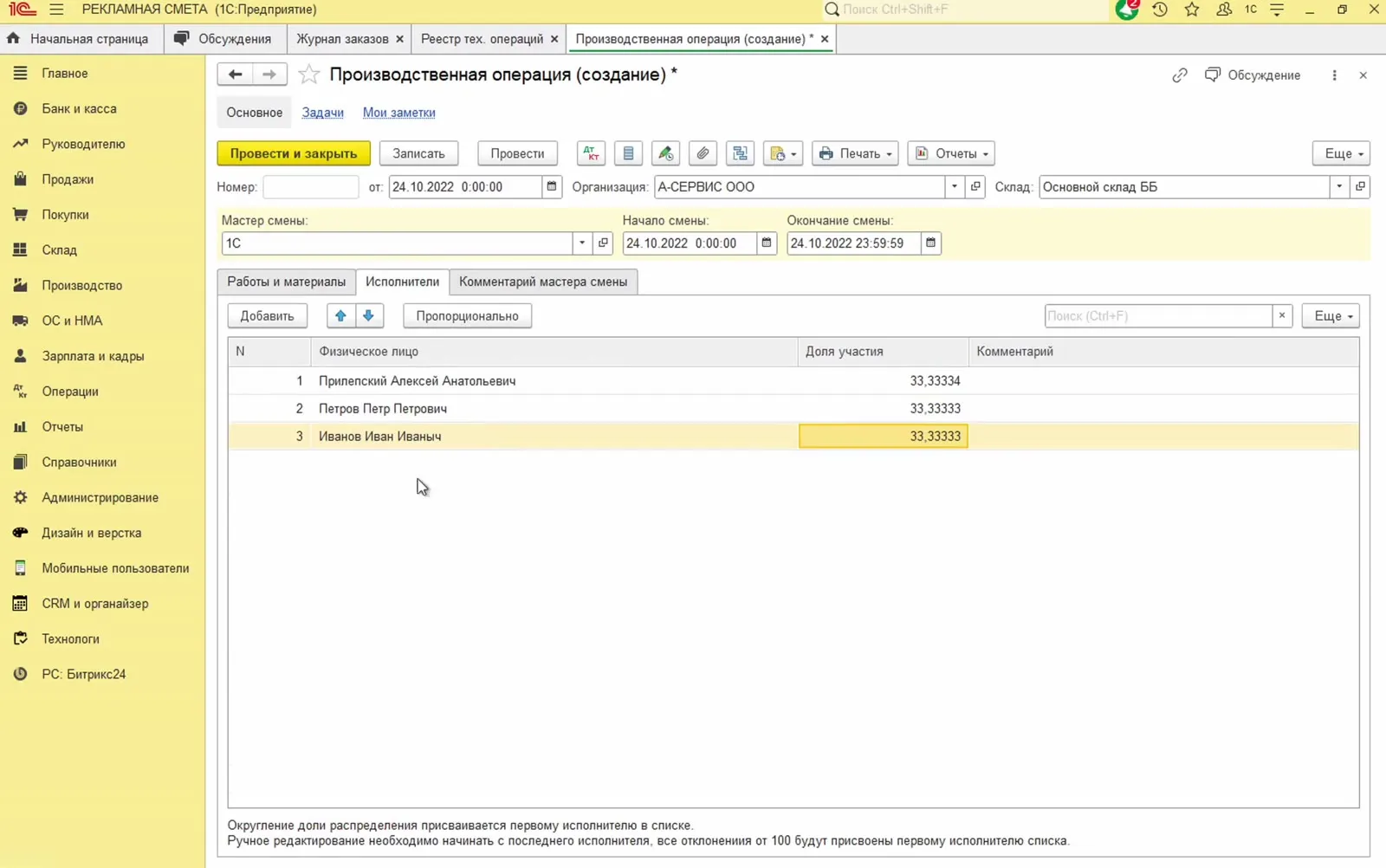
Вкладка Исполнители отвечает на вопрос, кто делал работу. Колонки: Физическое лицо, Доля участия, Комментарий. Кнопка Пропорционально делит доли поровну.
Если над блоком работ работали несколько человек, добавьте каждого и укажите долю участия — в примере это трое исполнителей примерно по 33,33 %. Внизу окна подсказка: округление доли достаётся первому исполнителю в списке, а ручное редактирование нужно начинать с последнего исполнителя — все отклонения от 100 будут присвоены первому.
Третья вкладка — Комментарий мастера смены.
5. Провести документ
Заголовок раздела «5. Провести документ»Нажмите Провести и закрыть. Если нужно сначала записать и посмотреть — Записать, затем Провести.
При проведении система выполняет работы, списывает материалы и начисляет зарплату исполнителям. Перерасход материалов считается по исполнителям.
6. Проверить результат
Заголовок раздела «6. Проверить результат»По мере выполнения работа уходит из очереди. В журнале заказов у выполненных заказов отмечаются завершённые этапы — вёрстка, печать, постпечатные работы.
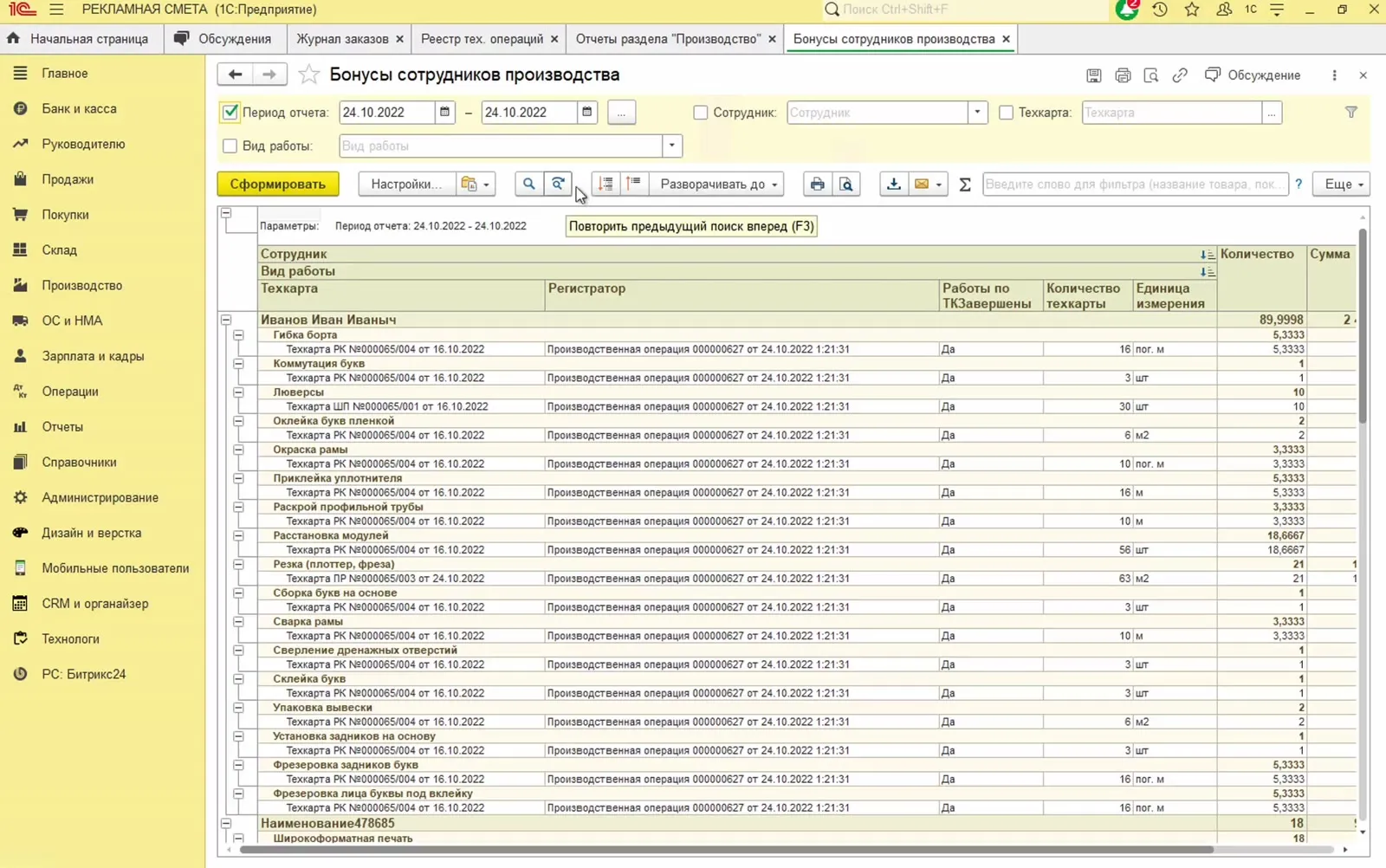
Сколько заработали люди, показывает отчет Бонусы сотрудников производства (раздел Производство, (упр) Отчеты по производству). Он раскрывается по сотруднику, виду работы и техкарте, а колонка Регистратор указывает производственную операцию, по которой начислена сумма. Колонки: Работы по ТКЗавершены, Количество, Единица измерения, Сумма. В примере за день сотрудники заработали 8 000 рублей, и видно, по каким операциям.
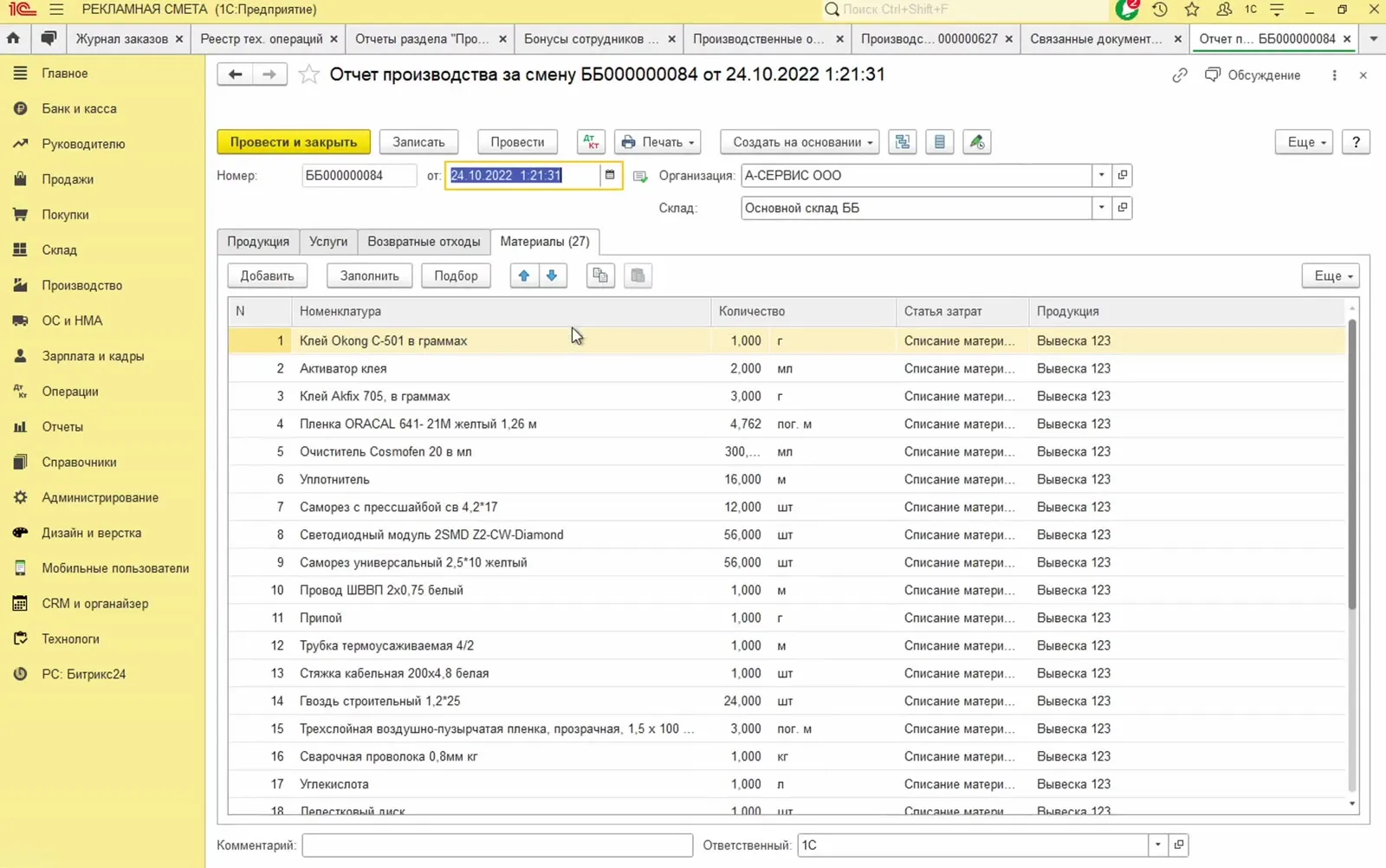
По производственной операции формируется бухгалтерский документ Отчет производства за смену — в примере это ББ00000084. В нём вкладки Продукция, Услуги, Возвратные отходы и Материалы: материалы распределены по выполненным работам, возвратные отходы учтены, если они были, посчитана зарплата.
Проверка
Заголовок раздела «Проверка»- В окне очереди у выбранных работ остатка больше нет.
- Производственная операция записана и проведена, номер присвоен.
- На вкладке Работы и материалы перечислены те работы, которые вы выделяли в очереди.
- На вкладке Исполнители есть люди и их доли участия.
- В отчете Бонусы сотрудников производства появились суммы по этим исполнителям.
- У заказа в журнале заказов отмечены завершённые этапы.
Если что-то не так
Заголовок раздела «Если что-то не так»- В очереди нет нужной работы. Проверьте отборы слева: возможно, выбран не тот Цех или не тот Вид работы.
- Работа есть в заказе, но не видна в списке. Поставьте флажок Без учета очереди и переключите отборы все работы / без материала / с материалом.
- Материалы ушли в минус. Это данные демонстрационной базы. Перед проведением проверьте строки материалов и при необходимости поправьте их или снимите лишние кнопкой Удалить материалы.
- Зарплата начислена не тем людям. Проверьте вкладку Исполнители: суммы начисляются исполнителям, а не мастеру смены.
- Работа отметилась не тем сотрудникам, которые её делали. Проверьте доли участия: Пропорционально делит доли поровну, ручные доли правьте с последнего исполнителя в списке.