Новые производственные очереди
В релизе 3.0.206 (сборка 3.0.206.19) у производственных очередей появился новый формат. Старые не убрали: для обратной совместимости сохранены все три варианта — Новая очередь, Старая очередь и Очень старая очередь, переключение делается в функциональных опциях подсистемы. Новая очередь целиком рисуется на клиенте (значит, минимальная нагрузка на сервер), обновляет данные по таймеру, получила функциональные группировки, два класса событий, отдельный производственный бланк и операции, которые выполняются по галочкам.
Что было раньше
Заголовок раздела «Что было раньше»До 3.0.206 форматов было два, и переключались они настройкой «настраиваемая / ненастраиваемая очередь» — выбора из трёх вариантов не было.
- Очень старая очередь (формат 2024–2025 годов) — отдельная форма под каждый вид очереди, например Очередь печати. Слева списки Оборудование и Материалы и блок Отборы (Менеджер, Контрагент, Заказ покупателя, Организация), внизу флажок Без учета очереди и ссылки Бланк учета брака и отходов, Печать техкарт ШП, Производственная операция. Кнопки: Списать, Перезапустить, Печать, График загрузки, Установить статус, Ещё.
- Старая очередь (настраиваемая, до релизов 205–206) — одно окно Работы в цеху ‘…’: слева дерево Виды работ, Оборудование, Материалы с флажками и кнопкой Применить, сверху переключатели Группировка (заказы, техкарты), Отборы, Оборудование, Материалы, Показать техкарту. Кнопки: Изменить приоритет, Перезапустить, Печать, График загрузки, Установить статус.
- Группировок было всего две — по заказу и по техкарте.
- Массовые операции делали выделением строк с зажатой клавишей Ctrl. В длинном списке выделение легко «терялось»: стоило отпустить клавишу — и строку приходилось искать заново.
- Каждое действие формы обращалось к серверу, поэтому отклик зависел от загрузки сервера и размера очереди.
Что стало
Заголовок раздела «Что стало»- Три формата очереди на выбор — Новая очередь, Старая очередь, Очень старая очередь.
- Новая очередь — полностью клиентская отрисовка: дерево строится на клиенте, данные подтягиваются по таймеру (по умолчанию раз в 5 минут).
- Функциональные группировки: Без групп, Вид работы, Изделие, Заказ, Техкарта, Контрагент, Менеджер, Оборудование, Материал, Статус, плюс кнопка Просроченные и кнопки Свернуть все / Развернуть все. Группировка работает и как отбор: выбрав Менеджер, можно выделить одного менеджера и обработать все его заказы.
- Два класса событий: не меняющие данные (отчёты, печатные формы, связанные документы) работают по выделенной строке; меняющие данные (выполнение работ, приоритеты, замена оборудования, перезапуск, статусы) — по галочкам, отмеченным в строках и в группах.
- Новый производственный бланк, который открывается справа или снизу от очереди, — с производственной цепочкой по техоперациям и местом для подписи исполнителя.
- Приоритеты: свой справочник приоритетов, плановая дата окончания работ и контроль просрочки.
- Замена оборудования прямо из очереди, с историей замен.
- График загрузки оборудования в том же окне очереди.
- Перезапуск производства отдельным документом, с выбором этапа.
- Настройка колонок с сохранением в JSON и переносом на другого пользователя.
- Настройки в карточке пользователя: цех для рабочего стола и список доступных сотруднику цехов.
- Обратная совместимость: привычные отборы по оборудованию и материалам остались на месте.
Настройка: какой формат очереди использовать
Заголовок раздела «Настройка: какой формат очереди использовать»- Откройте раздел Главное → (упр) Функциональность.
- На закладке Настройки производства найдите поле (упр) Вид производственных очередей.
- Выберите значение — Новая очередь, Старая очередь или Очень старая очередь.
- Запишите настройку.
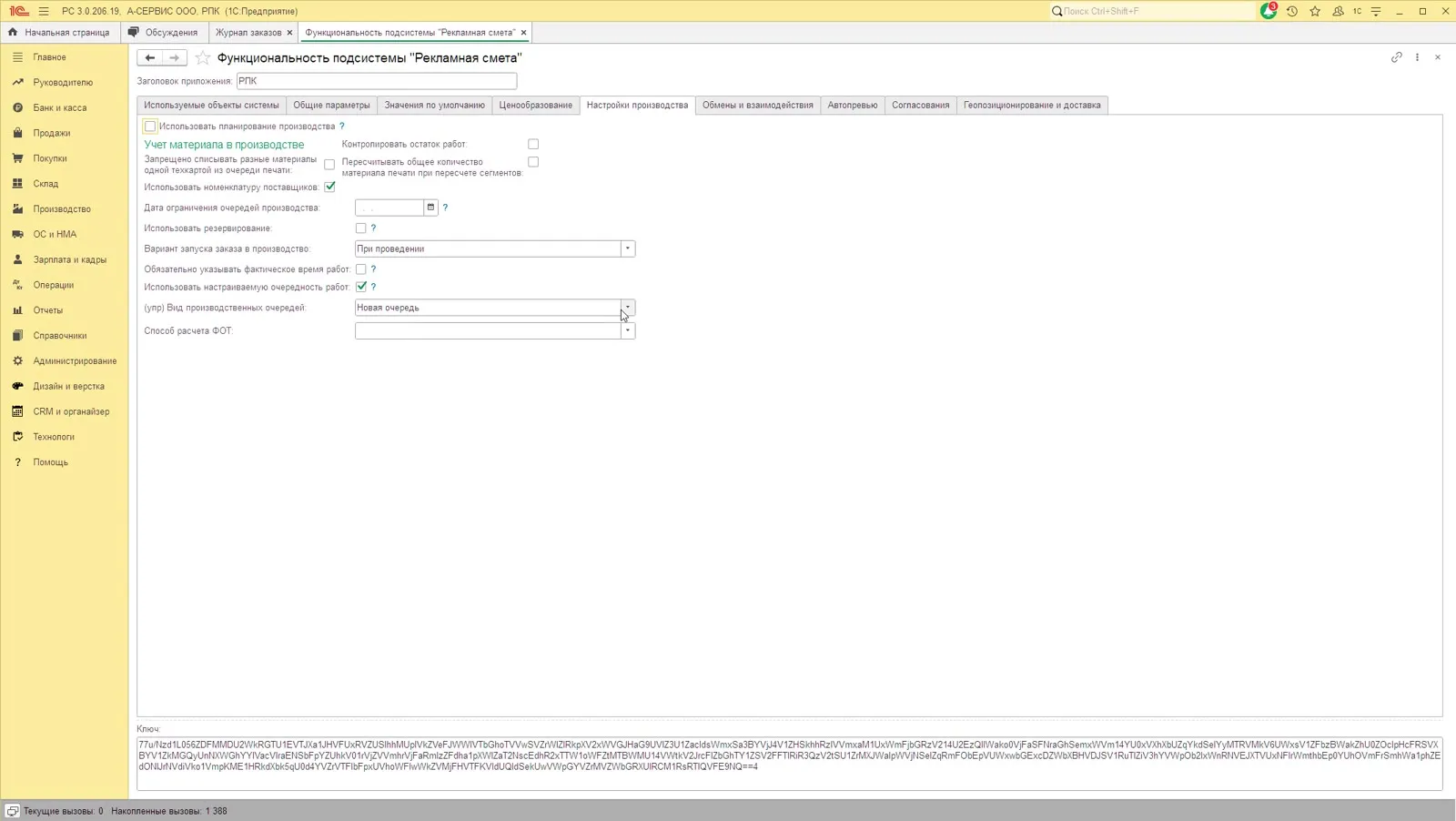
Если выбрать Старую или Очень старую очередь, под полем появляется красная надпись: «Этот вид очереди оставлен для совместимости. Правки и развитие приостановлены.» Развивается только новая очередь.
Как пользоваться
Заголовок раздела «Как пользоваться»Новая очередь: что где на экране
Заголовок раздела «Новая очередь: что где на экране»- Откройте нужную очередь в разделе Производство — например, Очередь всех работ или Очередь печати.
- Обратите внимание на заголовок окна: без выбранного цеха это Работы по всем цехам, с цехом — Работы в цеху ‘…’ (в примере — Работы в цеху ‘Постпресс’).
- Слева вверху — поле Цех, флажок Без учета очереди, переключатели Отборы, Оборудование, Материалы, График загрузки, Низ и Право.
- Ниже — строка группировок: Просроченные, Без групп, Вид работы, Изделие, Заказ, Техкарта, Контрагент, Менеджер, Оборудование, Материал, Статус, Свернуть все, Развернуть все.
- Ещё ниже — строка статусов: быстрые кнопки статусов, список Установить статус из списка и отбор Отбор по статусу.
- В правом верхнем углу тикает счётчик автообновления (по умолчанию
5:00), рядом — поле поиска Номер, кнопка печати и кнопка Настройка колонок.
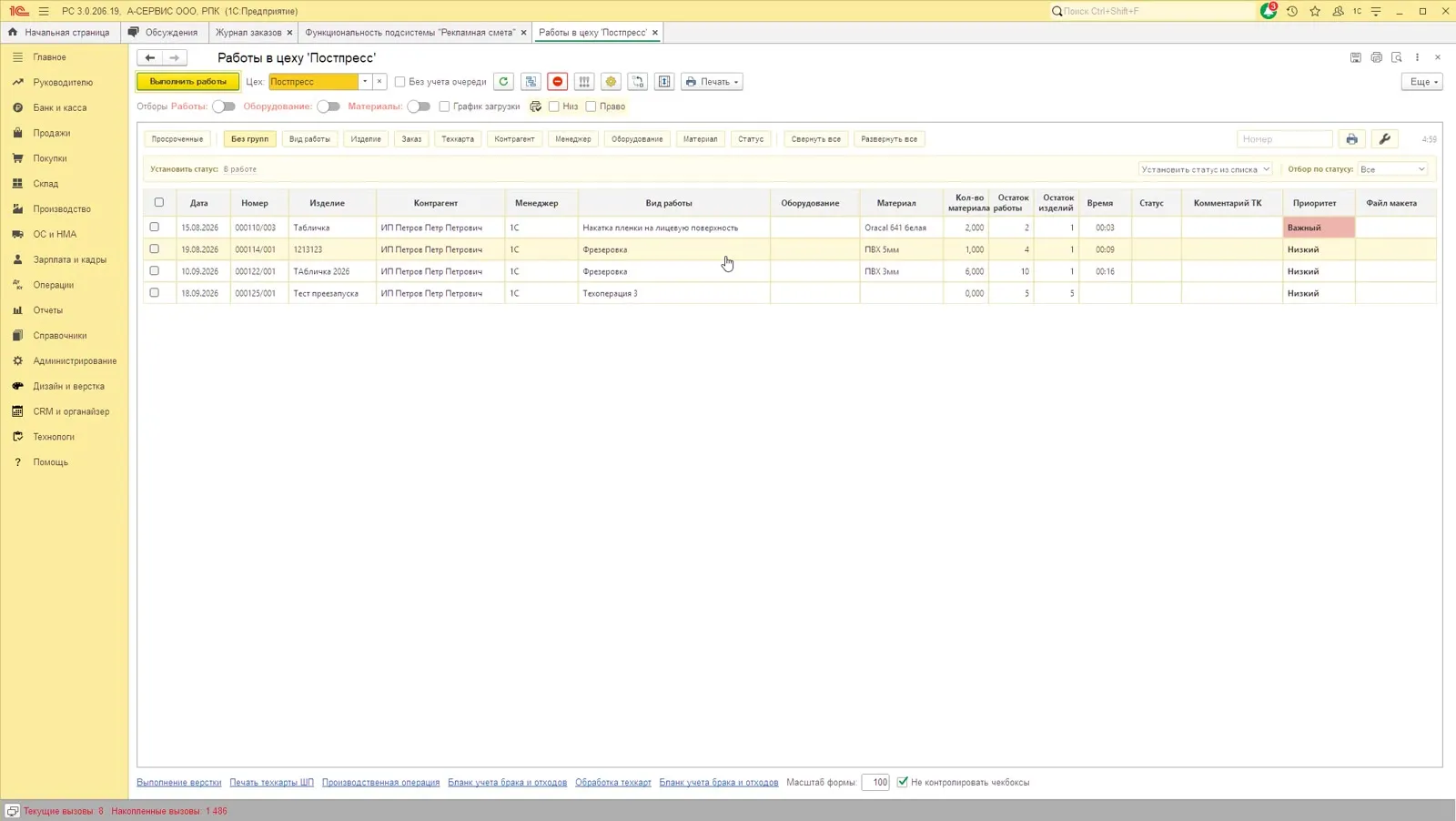
Слева в каждой строке стоит галочка, а не выделение: список можно листать, отмечать строки в разных местах и не бояться потерять отметку.
Галочки вместо Ctrl: события, меняющие данные
Заголовок раздела «Галочки вместо Ctrl: события, меняющие данные»- Отметьте галочками строки, которые нужно обработать. Отметить сразу всю группу можно галочкой в её заголовке — например, отметить все работы одного контрагента, изделия или единицы оборудования.
- Нажмите нужную кнопку. Выполнить работы — главная: по отмеченным строкам открывается документ, соответствующий очереди, — Выполнение верстки (очередь на верстку), Печать техкарты ШП (очередь печати) или Производственная операция (остальные очереди). Рядом — Изменить приоритет (приоритет и срок для отмеченных работ, доступно начальнику производства), Заменить оборудование, Перезапустить (по одной отмеченной позиции), Приостановить техкарту и Связанные документы; кнопка Обновить перечитывает очередь, не дожидаясь таймера. Печатные формы — Печать этикеток, Бланк основной печати, Изображение макета техкарты, Этикетка техкарты, Квитанция доставки — собраны в меню Печать.
- Если в очереди есть более срочные работы (просроченные или с более высоким приоритетом), которых нет среди отмеченных, система предупредит: «Есть более срочные работы в очереди (просроченные или с более высоким приоритетом), которые ещё не отмечены. Всё равно продолжить?» — с кнопками Да, я уверен и Отмена. Так закрывается сценарий «не увидел, что есть задача важнее».
- Флажок Не контролировать чекбоксы внизу окна отключает это предупреждение — он предназначен для административных операций, у пользователя он выключен.
Что работает по выделенной строке
Заголовок раздела «Что работает по выделенной строке»Отчёты, печатные формы и связанные документы по-прежнему работают со строкой, на которой стоит курсор:
- Выделите строку в очереди.
- Откройте Связанные документы — увидите документы, связанные с этой работой.
- Внизу окна доступны ссылки Выполнение верстки, Печать техкарты ШП, Производственная операция, Бланк учета брака и отходов, Обработка техкарт и поле Масштаб формы.
Масштаб, как и в отчётах, меняется колесом мыши с зажатым Ctrl, а для тех, кому удобнее кнопка, есть поле Масштаб формы.
Кнопка Приостановить техкарту тоже относится к событиям, меняющим данные: техкарта выводится из работы, поэтому система сначала спрашивает подтверждение — «Внимание! Выбранные техкарты будут приостановлены и выведены из очереди печати! Продолжить?»
Новый производственный бланк
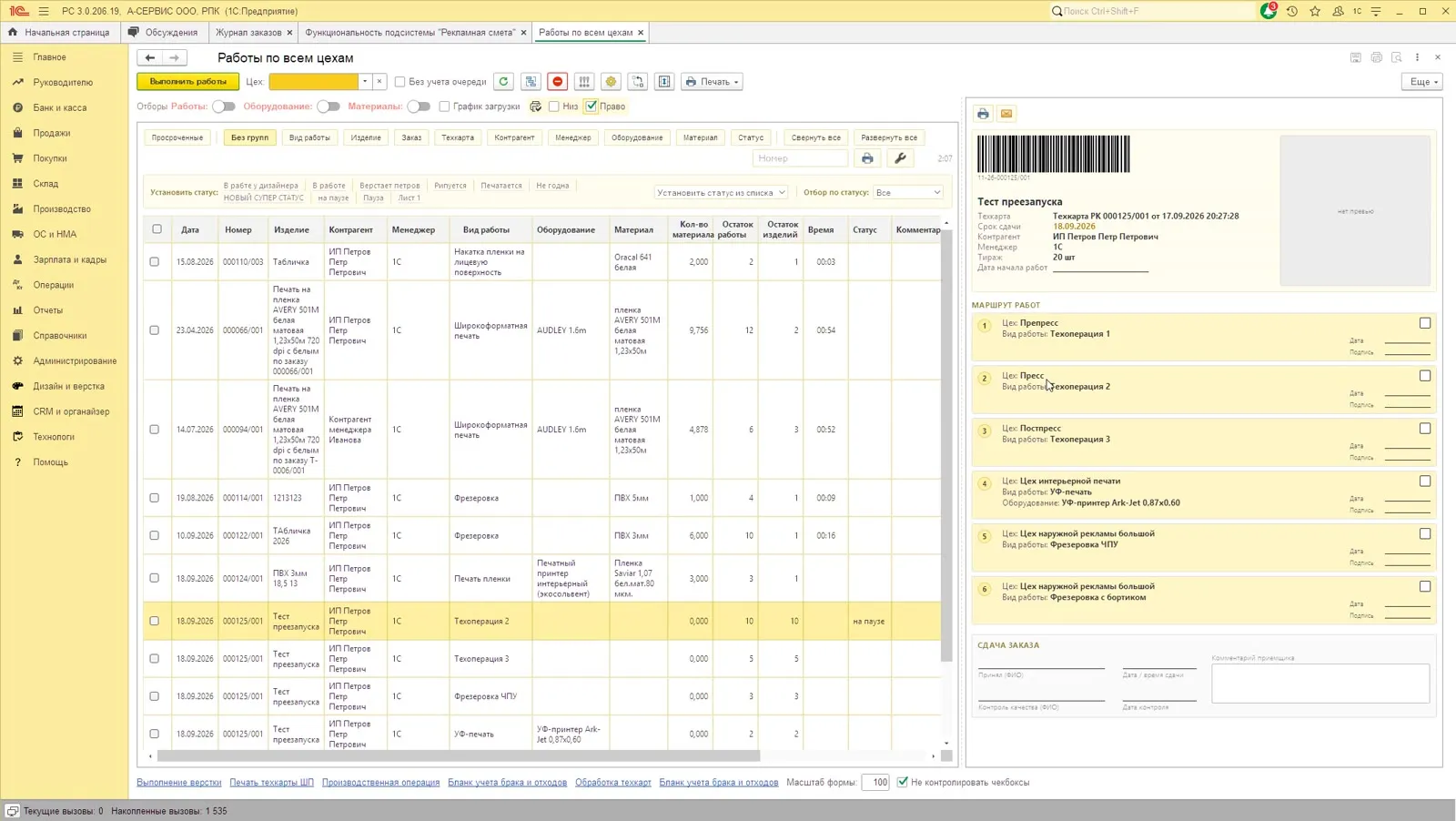
Заголовок раздела «Новый производственный бланк»- Включите переключатель Право (бланк встанет справа от списка) или Низ (бланк встанет под списком).
- Выделите строку очереди — в бланке появится информация по этой работе.
- В шапке бланка: наименование изделия и штрихкод, Техкарта, Срок сдачи, Контрагент, Менеджер, Тираж, Дата начала работ.
- Ниже — блок Маршрут работ: шаги по технологическим операциям в порядке очереди, у каждого шага номер, Цех, Вид работы, Оборудование, материалы, а справа — поля Дата и Подпись для исполнителя.
- Внизу — блок Сдача заказа: Принял (ФИО), Дата / время сдачи, Контроль качества (ФИО), Дата контроля и Комментарий приемщика.
- Бланк печатается кнопкой печати в его верхней части; печатная форма рассчитана на A4 в альбомной ориентации, поэтому широкие блоки маршрута не «ломаются».
Приоритеты и контроль сроков
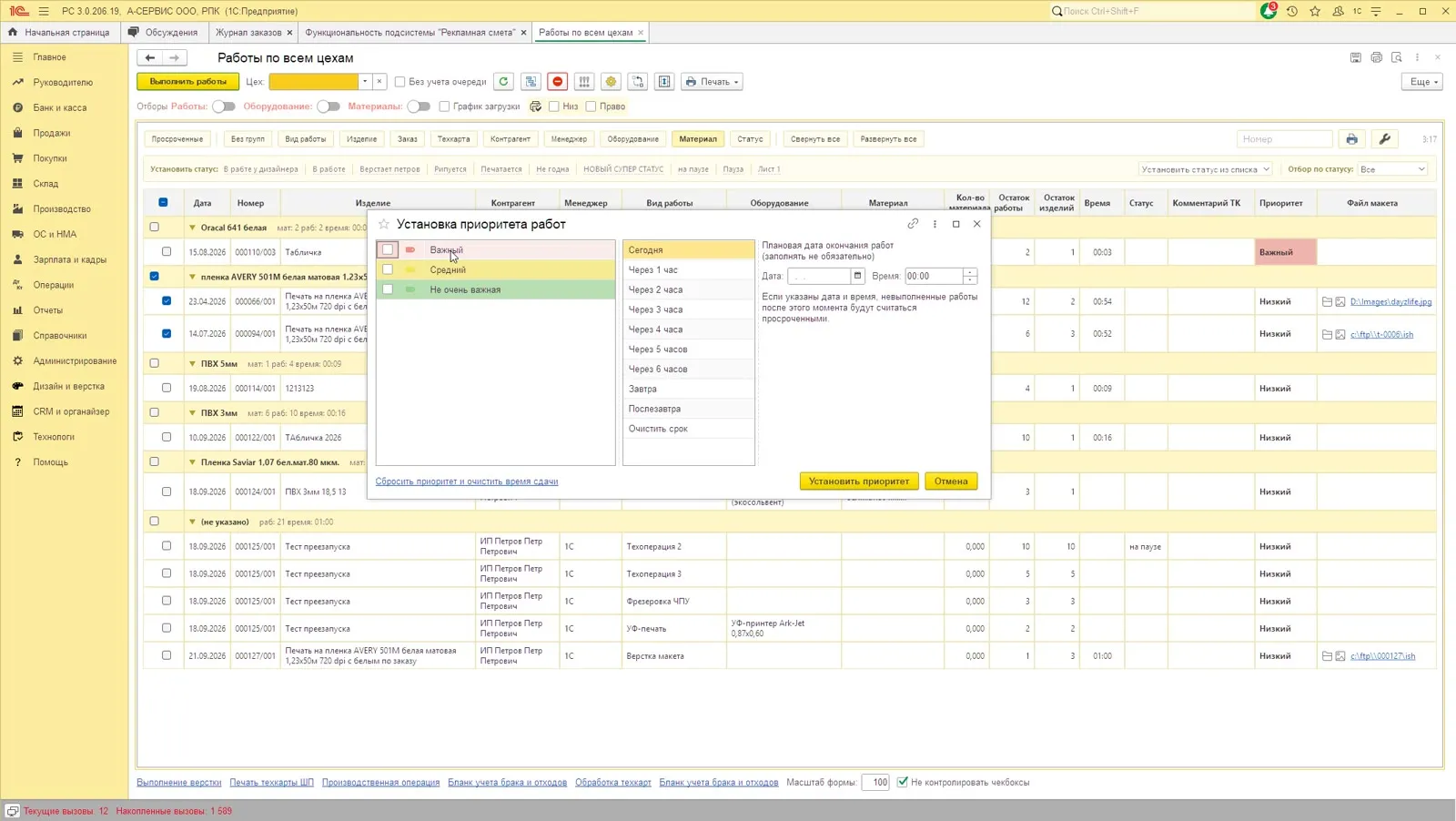
Заголовок раздела «Приоритеты и контроль сроков»- Отметьте галочками работы, которым нужен приоритет. Удобно сначала сгруппировать список — например, по Материалу или Контрагенту, — и отметить группу целиком.
- Нажмите Изменить приоритет.
- В окне Установка приоритета работ выберите приоритет: Важный, Средний, Не очень важная (это записи справочника — список можно дополнить своими) и срок: Сегодня, Через 1 час … Через 6 часов, Завтра, Послезавтра или Очистить срок.
- При необходимости заполните Плановая дата окончания работ (заполнять не обязательно) — поля Дата и Время. Подсказка в окне: «Если указаны дата и время, невыполненные работы после этого момента будут считаться просроченными.»
- Нажмите Установить приоритет.
Работы с приоритетом подсвечиваются в колонке Приоритет и поднимаются вверх списка, а просроченные помечаются прямо в колонке — ПРОСРОЧЕНО с датой и временем. Снять приоритет и срок можно ссылкой Сбросить приоритет и очистить время сдачи.
Свой список приоритетов ведётся в справочнике (упр) Приоритеты работ (раздел Производство → (упр) Планирование производства): у записи есть Наименование, Номер приоритета и Цвет приоритета, поэтому можно завести сколько нужно приоритетов с разными названиями и цветами маркировки.
Замена оборудования
Заголовок раздела «Замена оборудования»- Отметьте работы, которые нужно перенести на другой станок. Удобно включить группировку Оборудование и отметить группу целиком — например, все работы принтера, ушедшего в ремонт.
- Нажмите Заменить оборудование — откроется окно Замена оборудования работ.
- Выберите Новое оборудование и, если нужно, Комментарий; в нижней таблице видно, по каким техкартам и видам работ пойдёт замена.
- Нажмите Заменить оборудование — работы перейдут на выбранный станок.
Замена сохраняется в истории: в ней остаются и прежнее, и новое оборудование (Оборудование было / Оборудование стало), ответственный и комментарий. Посмотреть историю можно в регистре (упр) История замен оборудования и в отчёте Замены оборудования (раздел Производство).
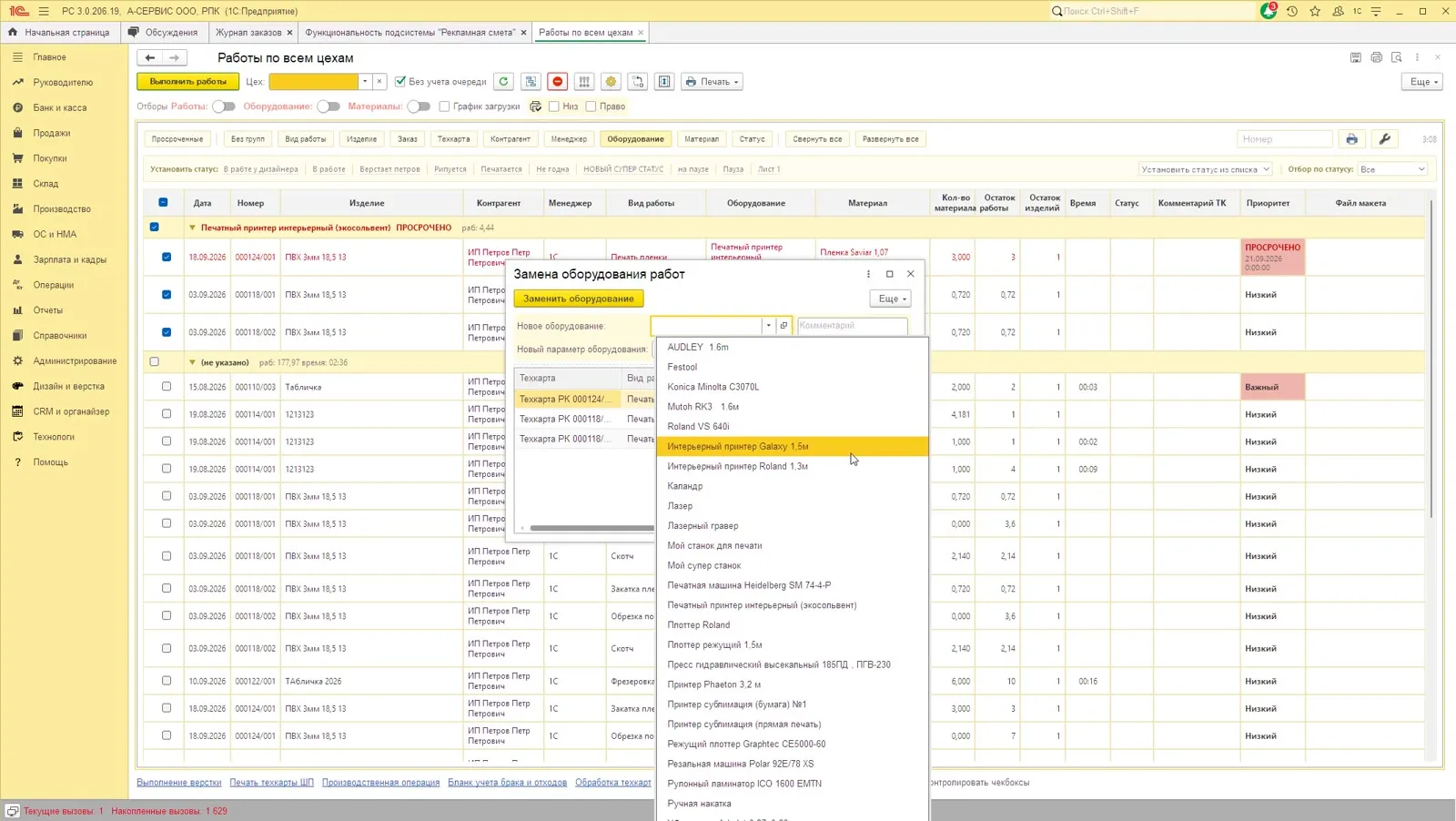
График загрузки
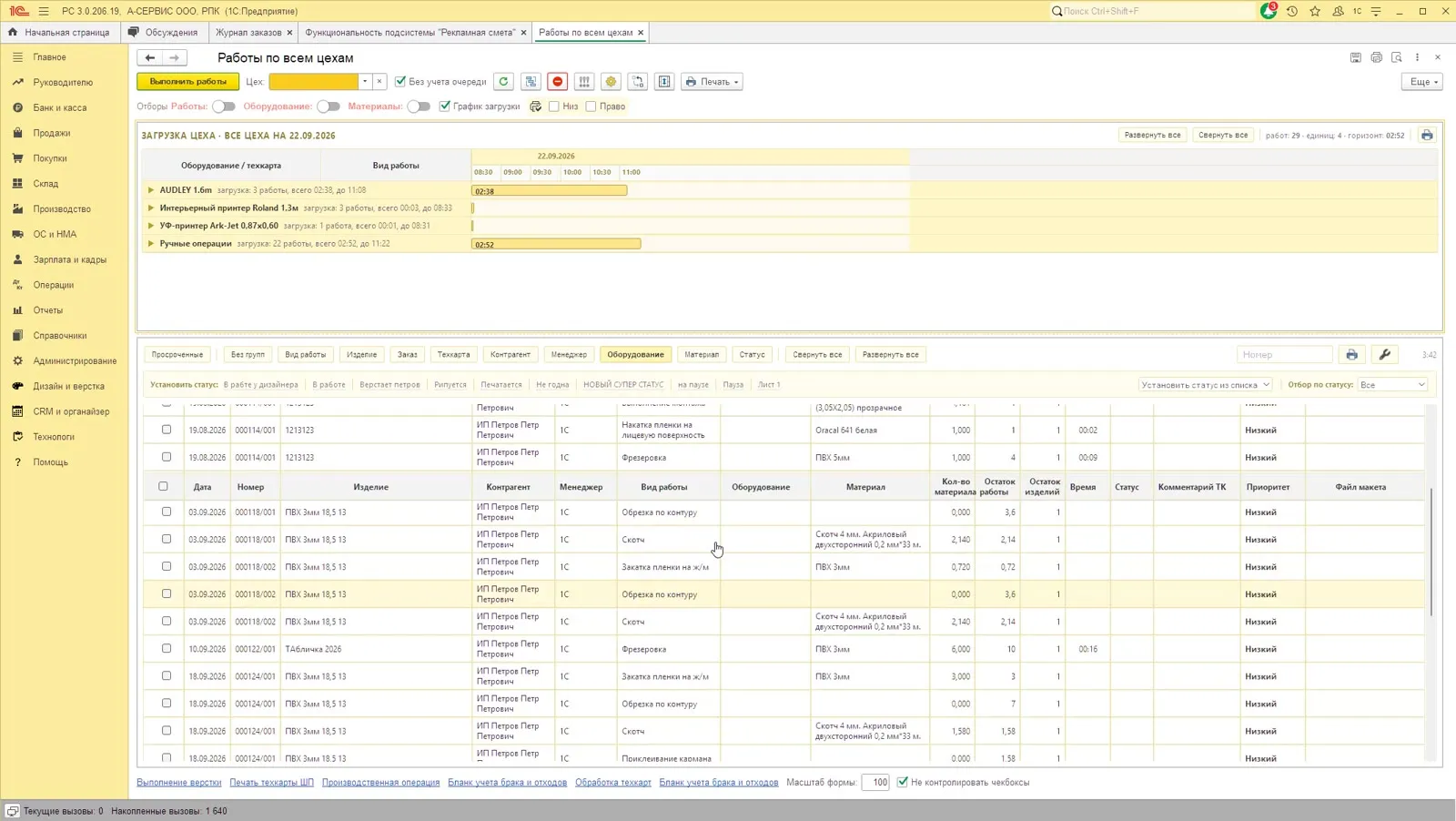
Заголовок раздела «График загрузки»- Поставьте флажок График загрузки — над списком откроется загрузка цеха, отдельного окна для этого не нужно.
- В заголовке видно, что и на какую дату показано: в примере — ЗАГРУЗКА ЦЕХА — ВСЕ ЦЕХА НА 22.09.2026.
- По каждому оборудованию — полоса загрузки на шкале времени и подпись вида «загрузка: 3 работы, всего 02:38, до 11:08», то есть сколько работ, на сколько времени и до какого часа загружен станок.
- Кнопками Развернуть все и Свернуть все график раскрывается до техкарт и сворачивается обратно; справа виден итог по цеху: работ 29 : единиц 4 : горизонт 02:52.
Перезапуск производства
Заголовок раздела «Перезапуск производства»- Выделите работу, по которой произошёл инцидент — брак или другая проблема.
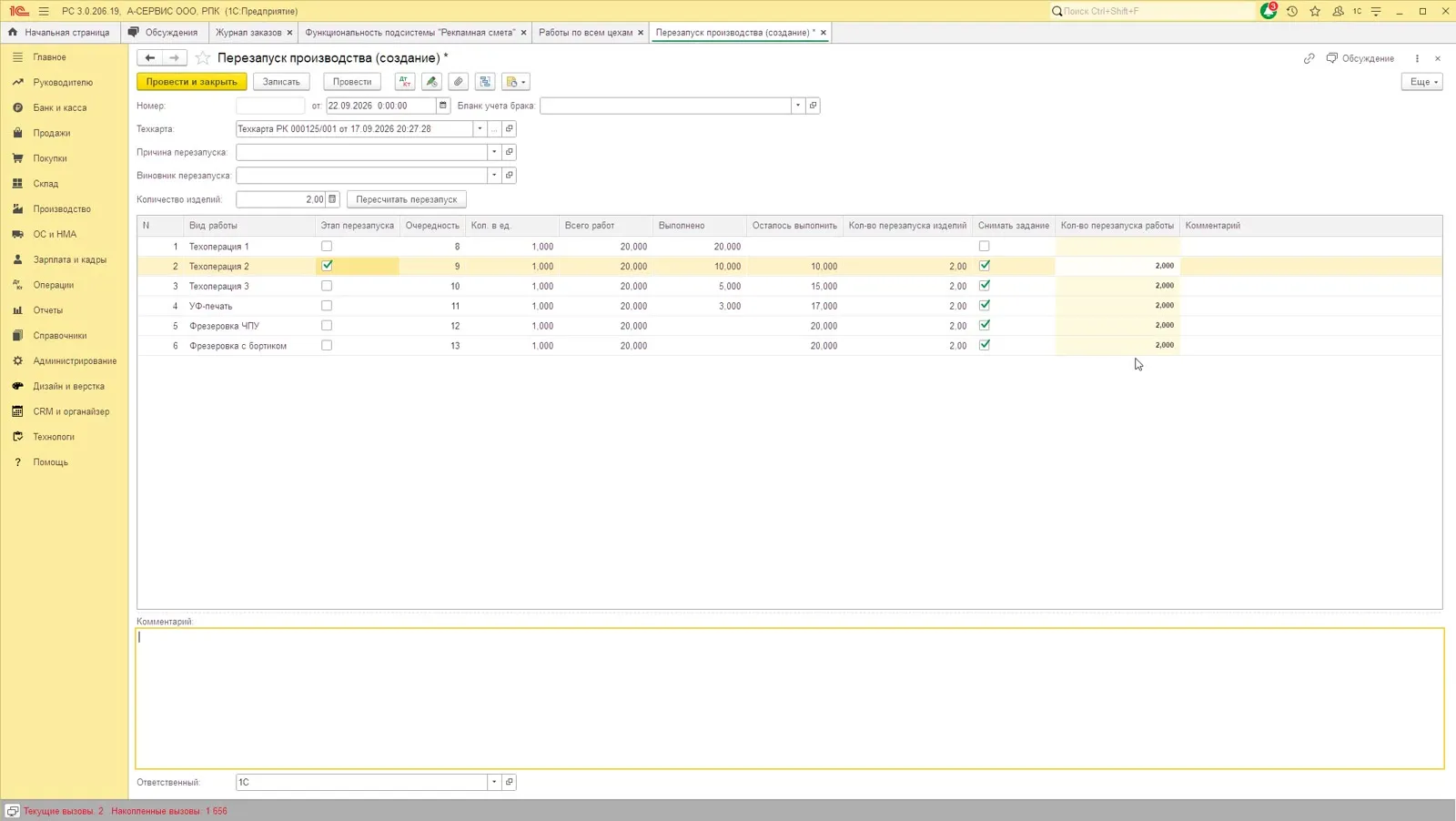
- Нажмите Перезапустить — откроется документ (упр) Перезапуск производства.
- В шапке документа: Номер и дата, Бланк учета брака (если нужен бланк, перезапуск можно запустить и из него), Техкарта, Причина перезапуска, Виновник перезапуска, Количество изделий.
- В таблице операций отметьте галочкой Этап перезапуска — тот шаг, с которого производство запускается заново. По каждой строке видно Очередность, Кол. в ед., Всего работ, Выполнено, Осталось выполнить, Кол-во перезапуска изделий, Снимать задание, Кол-во перезапуска работы и Комментарий.
- Нажмите Пересчитать перезапуск — система пересчитает количество работ пропорционально количеству перезапускаемых изделий и снимет невыполненные задания по выбранной и последующим операциям.
- Проведите документ — Провести и закрыть. Документ фиксирует событие, причину и виновника, снимает незавершённые задания и ставит в цепочку производства новые операции.
Отчёт Отчет по перезапускам производства (раздел Производство) показывает, что и по какой причине перезапускали.
Настройка колонок и интервала автообновления
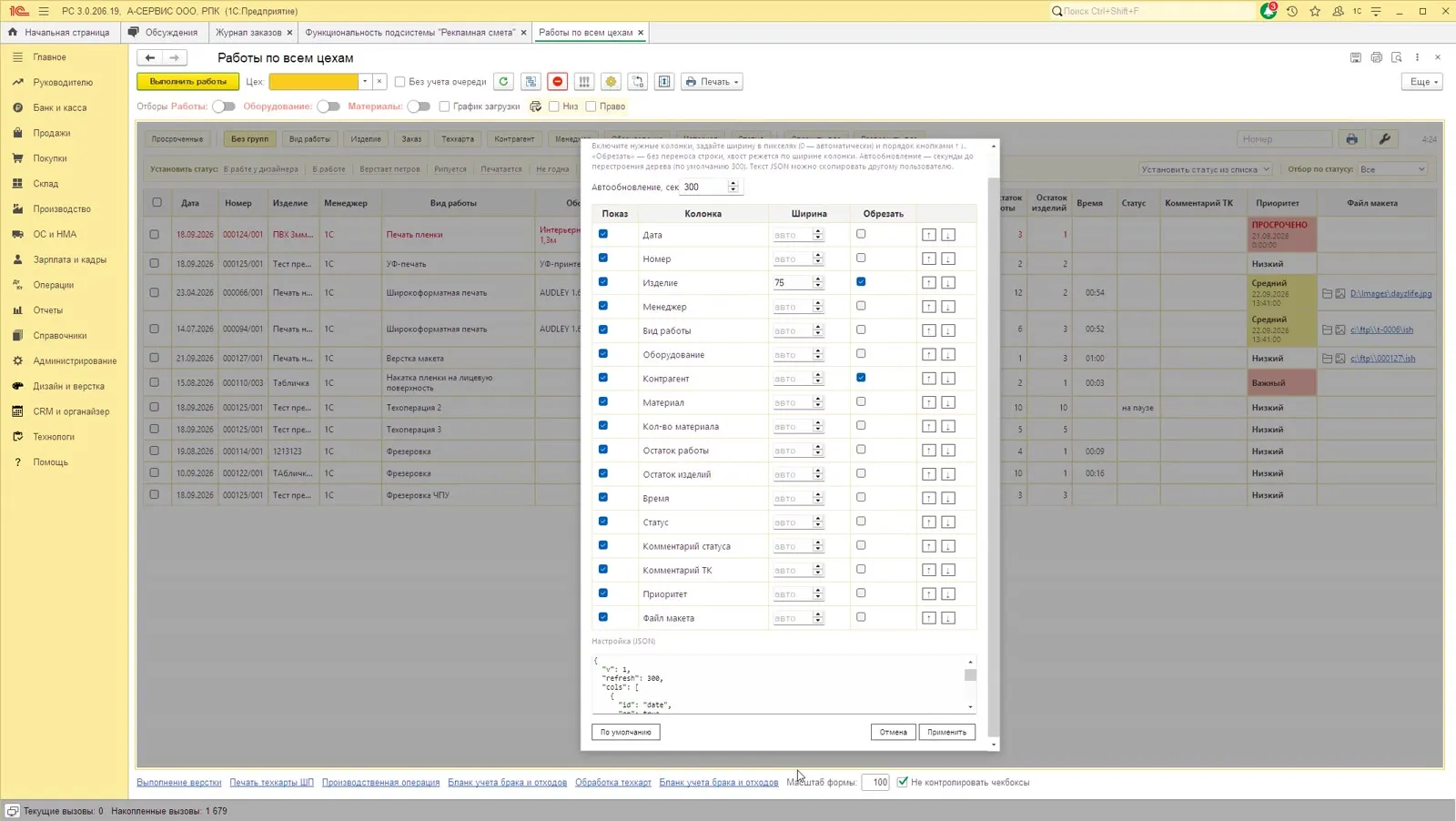
Заголовок раздела «Настройка колонок и интервала автообновления»- Нажмите кнопку Настройка колонок (значок колонок справа вверху) — откроется панель Колонки очереди.
- В поле Автообновление, сек задайте интервал, через который очередь перечитывает данные: от 10 до 3600 секунд, по умолчанию 300 (те самые 5 минут на счётчике).
- В таблице Показ / Колонка / Ширина / Обрезать отметьте нужные колонки, задайте ширину в пикселях (0 — автоматически) и порядок стрелками. Флажок Обрезать убирает перенос строки, а Обрезать всё включает обрезку сразу для всех колонок.
- При необходимости поправьте настройку руками в блоке Настройка (JSON) — это тот же набор параметров в виде текста.
- Нажмите Применить. Кнопка По умолчанию возвращает типовой набор колонок.
Текст JSON можно скопировать другому пользователю: он вставляется в карточке пользователя в поле Настройки дерева работ.
Очередь у сотрудника: начальная страница, цех по умолчанию, доступные цеха
Заголовок раздела «Очередь у сотрудника: начальная страница, цех по умолчанию, доступные цеха»- Чтобы очередь открывалась у сотрудника на рабочем столе, зайдите в Настройки → настройка начальной страницы и добавьте в колонку начальной страницы форму Очередь работ производства: Производственные очереди.
- Какой цех открывать по умолчанию, указывается в карточке пользователя: Администрирование → Настройки пользователей и прав → Пользователи → карточка → закладка (упр) Персональные настройки → поле Цех для рабочего стола. У пользователя при входе сразу откроется очередь этого цеха.
- Там же на закладке (упр) Доступные цеха производства перечисляются цеха, между которыми сотрудник может переключаться. Если таблица не заполнена, сотруднику доступны все производственные цеха — об этом прямо сказано в подсказке под таблицей.
Если нужны именно фильтры
Заголовок раздела «Если нужны именно фильтры»Группировки — это не отборы. Тем, кому привычнее фильтры, оставлены прежние отборы: переключатели Отборы, Оборудование, Материалы над списком. Отбор работает, даже если панель отборов скрыта, — но не забывайте его отключать, иначе часть работ не будет видна в списке.
Где найти в интерфейсе
Заголовок раздела «Где найти в интерфейсе»- Настройка формата очереди: раздел Главное → (упр) Функциональность → закладка Настройки производства → (упр) Вид производственных очередей.
- Очереди: раздел Производство → группа (упр) Очереди пр-ва: Очередь на верстку, Очередь печати, Очередь постпечати, Очередь всех работ, Очереди по цехам, Очередь на выпуск, Очередь работ по аренде.
- Справочник приоритетов: раздел Производство → (упр) Планирование производства → (упр) Приоритеты работ.
- Отчёты по теме: раздел Производство → Отчеты → Замены оборудования, Отчет по перезапускам производства.
- Настройки пользователя: Администрирование → Настройки пользователей и прав → Пользователи → карточка → (упр) Персональные настройки, (упр) Доступные цеха производства.
- Начальная страница: Настройки → настройка начальной страницы.
Проверка
Заголовок раздела «Проверка»- В функциональных опциях стоит Новая очередь, и в окне очереди есть строка группировок (Без групп, Вид работы, Изделие, Заказ и далее) и колонка галочек.
- В правом верхнем углу идёт счётчик автообновления (
5:00по умолчанию), список перестраивается без ожидания сервера. - Переключение группировки мгновенно перестраивает дерево, кнопки Свернуть все и Развернуть все работают.
- Галочки отмечают строки и целые группы, а действие выполняется только по отмеченным строкам.
- Переключатели Право и Низ открывают производственный бланк соответственно справа и снизу; в бланке есть Маршрут работ с полями Дата и Подпись.
- Приоритетные работы подсвечены в колонке Приоритет, просроченные помечены ПРОСРОЧЕНО и стоят выше остальных.
Если что-то не так
Заголовок раздела «Если что-то не так»- Очередь выглядит по-старому — слева дерево отборов, вверху только группировки заказы и техкарты. Значит, выбран формат Старая очередь или Очень старая очередь. Переключите (упр) Вид производственных очередей на Новая очередь.
- Не появляется предупреждение о более срочных работах. Проверьте флажок Не контролировать чекбоксы внизу окна — с ним предупреждений не будет.
- Нужной работы нет в списке. Проверьте Цех, отборы Отборы, Оборудование, Материалы и флажок Без учета очереди: последний показывает работы, не считаясь с очерёдностью.
- Список долго не обновляется. Уменьшите Автообновление, сек в панели Колонки очереди — по умолчанию очередь перечитывает данные раз в 5 минут.
- Сотрудник видит не тот цех или все цеха сразу. Проверьте в карточке пользователя поле Цех для рабочего стола и таблицу (упр) Доступные цеха производства: пустая таблица означает доступ ко всем цехам.
- Изменение приоритета недоступно. Система ответит: «Изменение приоритета доступно только начальнику производства.» — приоритеты и сроки меняет начальник производства.
- Перезапуск не открывается. Перезапуск делается по одной позиции: если отмечено несколько строк, система попросит оставить одну — «Перезапуск выполняется по одной позиции очереди. Отметьте одну строку.»