Калькуляция изделия на основе печати
Инструкция для менеджера, который считает изделие, которое печатают. Речь о широкоформатной печати (ШП) — это печатный контур с готовой схемой расчёта: менеджер выбирает станок, разрешение, материал, габарит и тираж, остальное программа считает сама.
Если изделие ещё не заведено в заказ, начните с инструкции Оформить заказ покупателя.
Все техкарты делятся на два вида: там, где логика расчёта заложена в систему разработчиком, и там, где логика открытая. Печать — первый вид. Логика изделия на базе печати одинакова для всех, поэтому калькуляционная схема идёт из коробки: формулы и список дополнительных работ уже есть в системе, менеджеру остаётся подставить данные о станке, ценах и материале.
Цифровая печать (ЦП) — отдельный документ того же печатного семейства. Здесь разобран контур ШП.
Формулы здесь придумывать не нужно: система сама учитывает и крайний люверс на стороне, и поправочный люверс, и пересчёт при изменении габаритов. От менеджера требуется понимать, какие данные конфигурация ждёт, — остальное она делает сама. Такой набор дополнительных работ закрывает практически всё, что встречается у изделий на базе печати: рулонная и крупноформатная листовая печать.
Ещё до передачи заказа в производство менеджер видит рентабельность сделки — технологов, начальников производства и кладовщиков для этого привлекать не нужно.
Что получится
Заголовок раздела «Что получится»В заказе появится строка продукции с номером техкарты и посчитанной суммой. В примере — баннер 3 × 2 м, 3 шт., сумма документа 9 570,00 р.
Техкарта записана, у неё есть печатный бланк для производства и предварительный расчёт рентабельности.
Порядок работы такой: из заказа создаётся новое изделие, менеджер выбирает станок, разрешение печати, материал и указывает габарит 3 × 2 м в трёх штуках — и сразу получает готовую калькуляцию. После этого заказ запускают в работу и переходят к расчёту следующего изделия.
1. Создать изделие в заказе
Заголовок раздела «1. Создать изделие в заказе»- Откройте заказ на вкладке Продукция.
- Нажмите левую кнопку Добавить — она открывает меню типов техкарт. Правая кнопка Добавить открывает каталог готовых изделий, он здесь не нужен.
- Выберите Широкоформатная печать → Новое изделие.
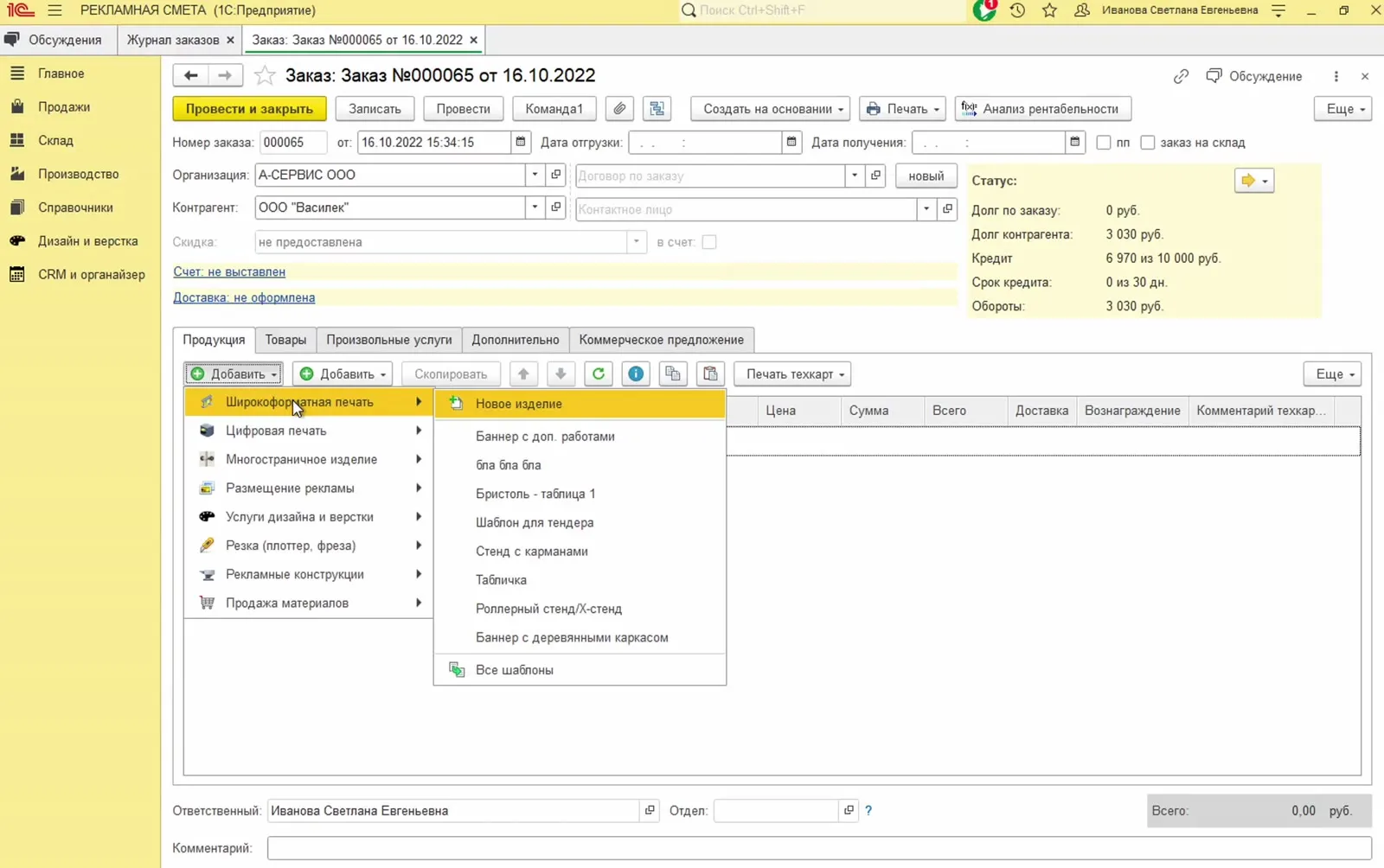
У каждого пункта меню два подпункта. Новое изделие открывает пустую форму техкарты, Все шаблоны — список заготовок: «Баннер с доп. работами», «Бристоль - таблица 1», «Шаблон для тендера», «Стенд с карманами», «Табличка», «Роллерный стенд/Х-стенд», «Баннер с деревянными каркасом». Список зависит от того, какие шаблоны заведены в базе.
2. Заполнить шапку
Заголовок раздела «2. Заполнить шапку»Откроется окно Техкарта широкоформатной печати (создание).
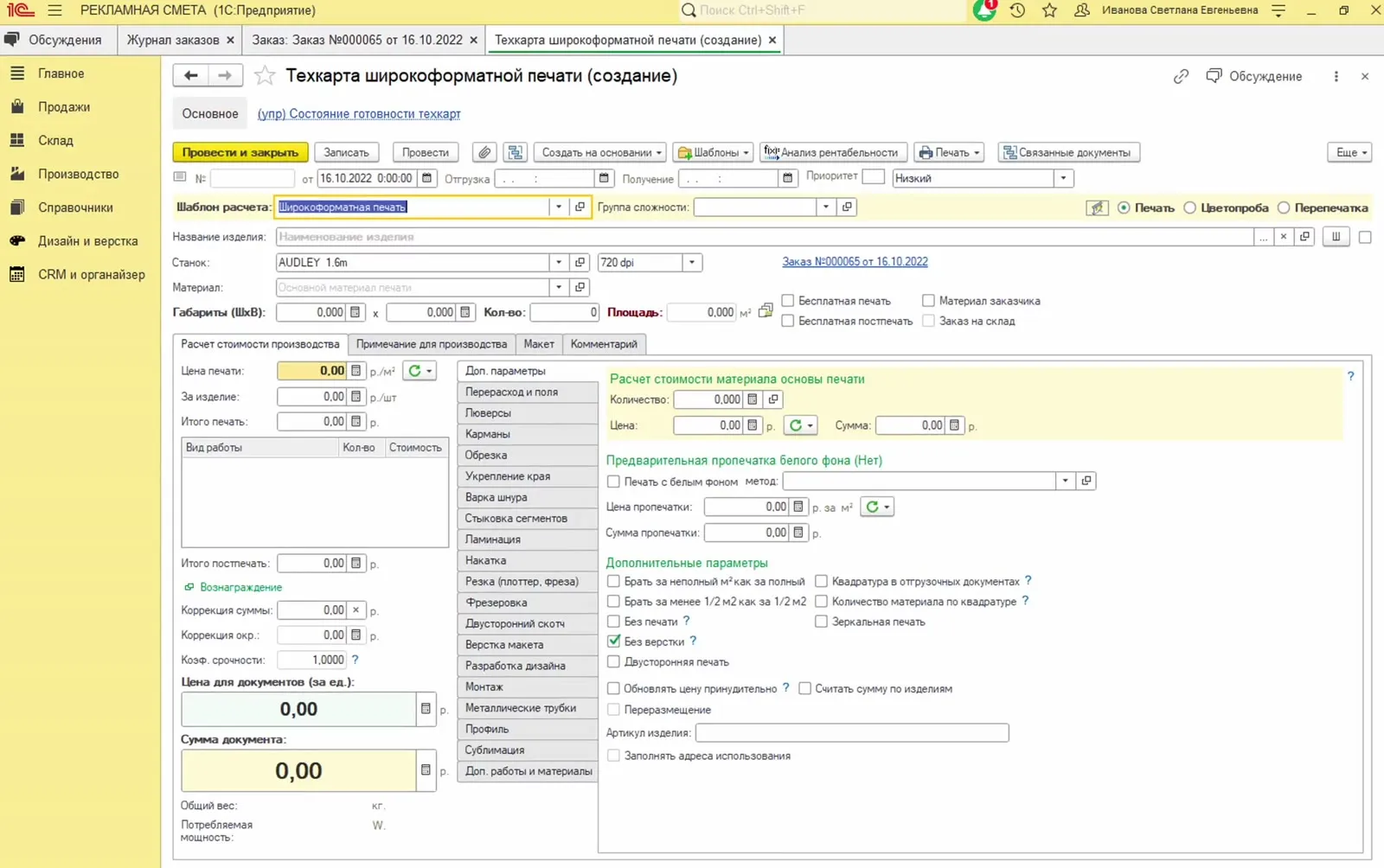
Полей много, но большая часть заполняется автоматически и при необходимости исправляется. Менеджеру не нужно вводить руками даже наименование изделия — он выбирает станок, разрешение печати, материал и указывает габарит с количеством, а остальное программа считает сама. Всё, что она заполнила, при необходимости исправляется вручную.
Руками здесь выбирают три вещи:
- Станок — в примере AUDLEY 1.6m. Рядом выбирается Разрешение — 720 dpi.
- Материал — в примере «Баннерное полотно литой евро 1,1х50м». Если нужного материала нет в коротком списке, раскройте его и нажмите Показать все.
- Шаблон расчета — подставляется сам при создании изделия (в примере «Широкоформатная печать»). Меняют его только тогда, когда изделие считают по другой схеме.
Остальное в шапке — служебное:
- Группа сложности — в примере пустая.
- Название изделия — не вводите. Программа собирает его сама из материала, разрешения и номера техкарты: «Печать на Баннерное полотно литой евро 1,1х50м 720 dpi по заказу 000065/001».
- Ссылка Заказ №000065 от 16.10.2022 ведёт обратно в заказ.
- Справа переключатель вида операции: Печать, Цветопроба, Перепечатка. Для обычного изделия оставьте Печать.
- Флажки Бесплатная печать, Материал заказчика, Бесплатная постечать, Заказ на склад — включают, когда это оговорено с клиентом. В конфигурации Заказ на склад — это признак самого заказа покупателя (в техкарту он попадает из заказа), а флажок Бесплатная печать заодно включает и бесплатную постпечать.
Отдельно про работу с материалом заказчика. В конфигурации флажок Материал заказчика есть и в шапке техкарты, и в панели каждой постпечатной работы; когда он включён, материал считается давальческим и его цена обнуляется — в стоимость изделия материал не входит.
3. Указать габарит и тираж
Заголовок раздела «3. Указать габарит и тираж»Заполните три поля:
- Габариты (ШхВ) — ширина и высота изделия в метрах. В примере 3,000 × 2,000.
- Кол-во — сколько изделий. В примере 3.
- Площадь — не заполняйте, она считается: 3 × 2 × 3 = 18,000 м².
Как только эти поля заполнены, техкарта записывается: в заголовке окна вместо «(создание)» появляется номер Техкарта ШП №000065/001 от 16.10.2022, а внизу справа — уведомление о создании документа.
4. Посмотреть, что посчитала программа
Заголовок раздела «4. Посмотреть, что посчитала программа»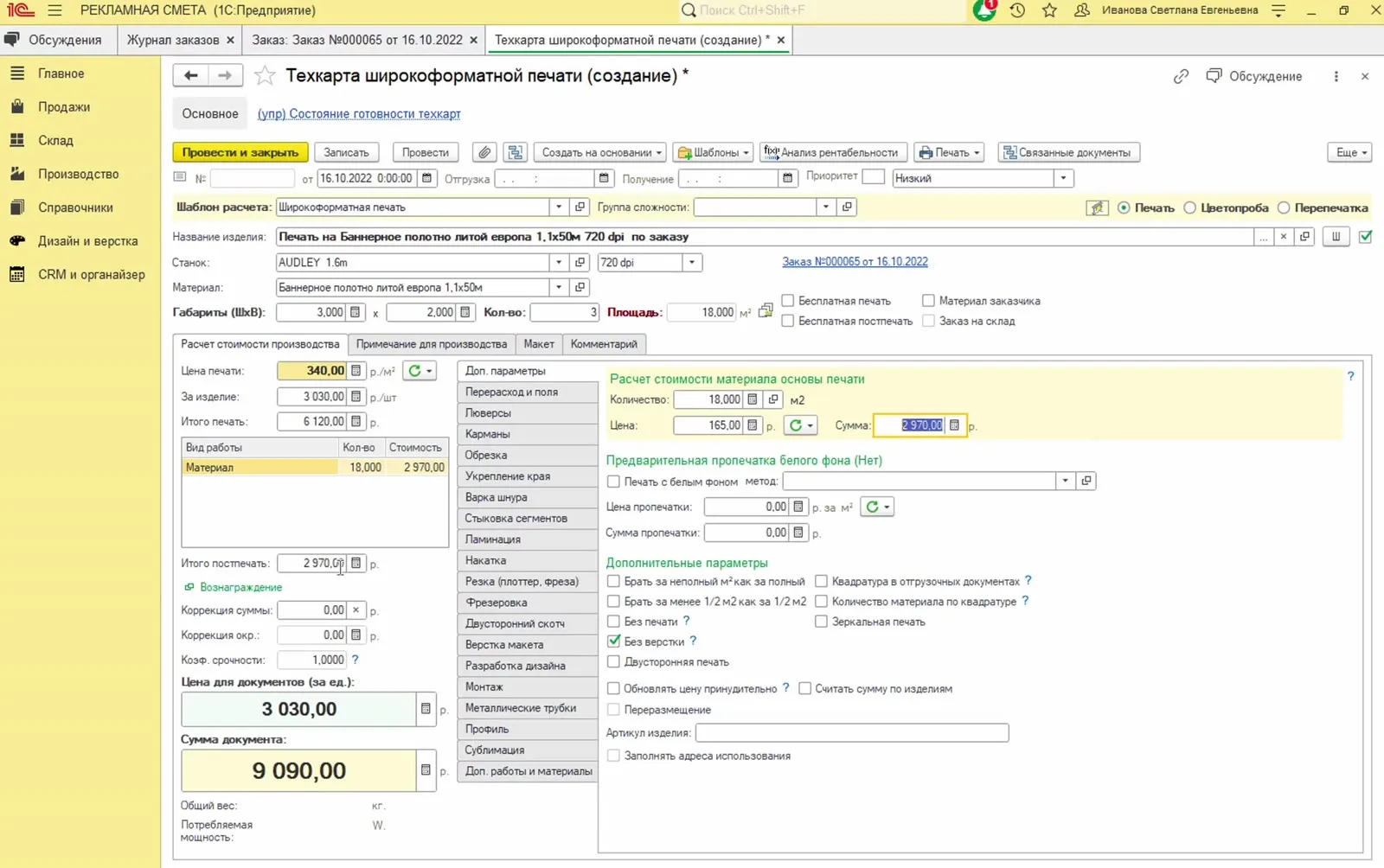
Что менеджер вводит руками: станок, разрешение печати, материал, габариты, количество изделий, дополнительные работы и — при необходимости — цены.
Что считает программа:
- Площадь — 18,000 м².
- Название изделия — по материалу, разрешению и номеру техкарты.
- Цена печати — 340,00 р./м², взята из прайса выбранного станка. Зелёная кнопка рядом с полем обновляет цену.
- За изделие — 3 030,00 р./шт.
- Итого печать — 6 120,00 р.
- Количество, Цена и Сумма в блоке Расчет стоимости материала основы печати — 18,000 м², 165,00 р., 2 970,00 р.
- Итого постечать — 2 970,00 р.
- Цена для документов (за ед.) — 3 030,00 р.
- Сумма документа — 9 090,00 р.
Таблица Вид работы / Кол-во / Стоимость слева от панели показывает, из чего сложилась сумма. Пока в ней одна строка — Материал 18,000 на 2 970,00.
Ниже — поля ручной правки, для обычного расчёта их не трогают: Коррекция суммы, Коррекция окр., Коэф. срочности (1,0000) и ссылка Вознаграждение. Блок Общий вес и Потребляемая мощность заполнится, если для материала и станка заданы эти параметры.
Блок Предварительная пропечатка белого фона (Нет) — для печати с белым фоном: флажок Печать с белым фоном, метод, Цена пропечатки за м² и Сумма пропечатки. В примере блок выключен.
Блок Дополнительные параметры — правила округления и режимы печати. Это не постоянный регламент, а ситуационные настройки под конкретное изделие, и нужны они чаще всего в трёх случаях — округление до метра или до полуметра, показывать клиенту квадратуру вместо штук и не запускать вёрстку автоматически. Подписи полей в конфигурации такие: Брать за неполный м² как за полный, Брать за менее 1/2 м2 как за 1/2 м2, Количество материала по квадратуре, Квадратура в отгрузочных документах — в счетах и актах показывать м² услуги печати, а не штуки изделий; Без печати, Зеркальная печать, Без верстки — техкарта не попадает в очередь на вёрстку; Двусторонняя печать, Обновлять цену принудительно, Считать сумму по изделиям, Переразмещение, Артикул изделия, Заполнять адреса использования.
Вкладки над блоками: Расчет стоимости производства, Примечание для производства, Макет, Комментарий. Примечание для производства — комментарии и описания для цеха текстом, Макет — путь к файлу макета, Комментарий — свободный текст по изделию.
5. Добавить дополнительные работы
Заголовок раздела «5. Добавить дополнительные работы»Все постпечатные работы собраны в панели Доп. параметры. Они уже есть в системе, формулы их расчёта зашиты, поэтому работу достаточно включить и заполнить. Параметры работ типовые: менеджеру достаточно понимать отрасль, а принцип один — «что вижу, то и заполняю». Дальше система сама подбирает цены материалов, считает стоимость материала и стоимость работы, поэтому на выходе получается калькуляция из материала, работы и изделия.
- В панели Доп. параметры нажмите нужную работу: Перерасход и поля, Люверсы, Карманы, Обрезка, Укрепление края, Варка шнура, Стыковка сегментов, Ламинация, Накатка, Резка (плоттер, фреза), Фрезеровка, Двусторонний скотч, Верстка макета, Разработка дизайна, Монтаж, Металлические трубки, Профиль, Сублимация, Доп. работы и материалы.
- Заполните открывшуюся справа панель. Для люверсов это Материал, Количество и Цена.
- Вернитесь к таблице расчёта — работа встанет в неё отдельной строкой, а суммы пересчитаются сами.
Если нужной работы в системе нет, её заводят через последний пункт — Доп. работы и материалы. Открывается страница Технологические операции с таблицей доп. работ и доп. материалов, куда можно добавить произвольный набор работ и материалов. Пример: клиенту продают не просто печать метр на метр, а печать плюс изготовление рамы из багета — сборку рамы добавляют отдельной работой, и она считается автоматически.
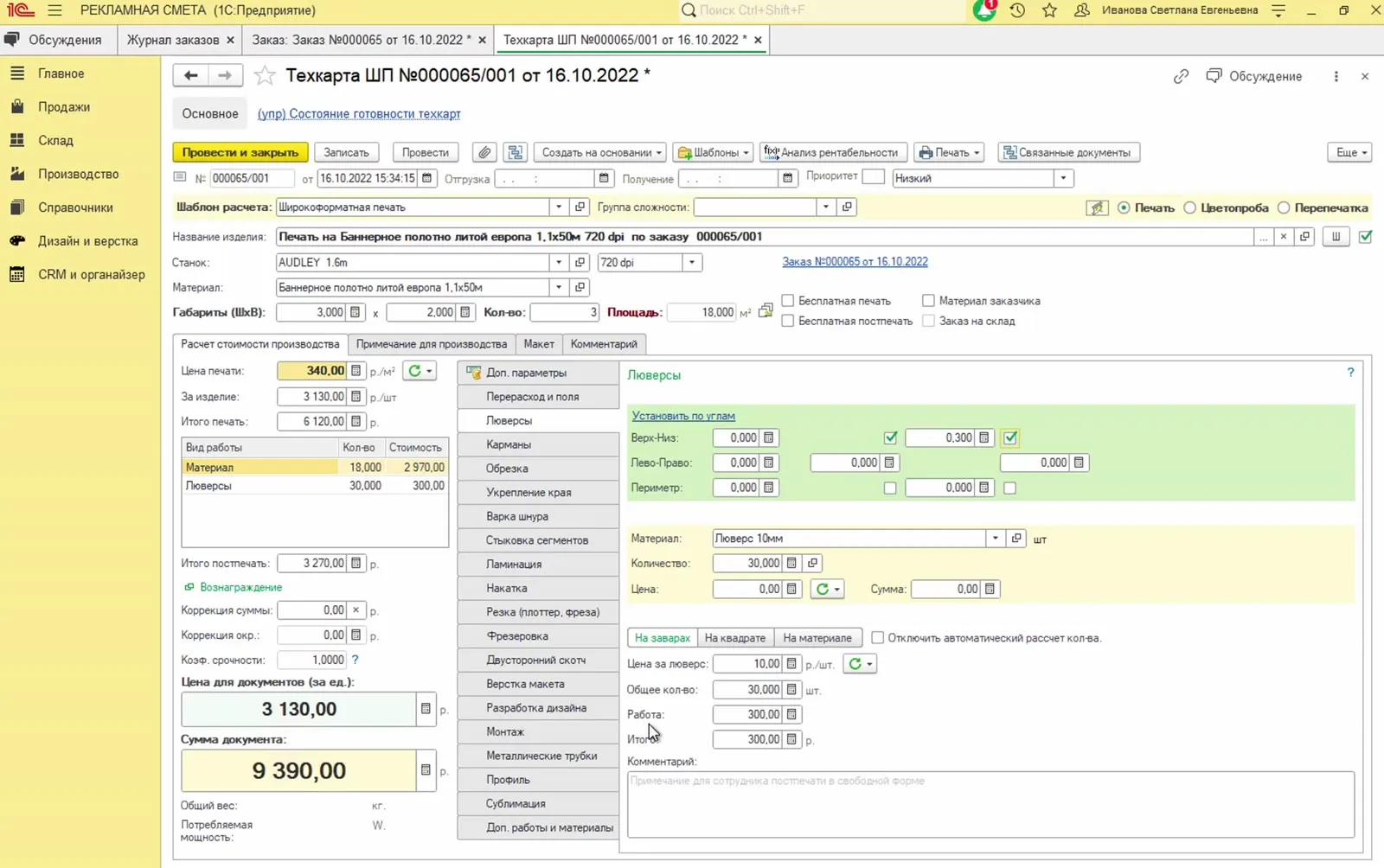
Как устроена панель люверсов:
- Установить по углам — Верх-Низ, Лево-Право, Периметр с шагом угловых люверсов.
- Материал и его Количество, Цена, Сумма — это стоимость самого люверса.
- На заварах, На квадрате, На материале — способ автоматического подсчёта количества; флажок Отключить автоматический расчет кол-ва. его выключает, и количество вводят руками.
- Цена за люверс × Общее кол-во = Работа.
- Итого = Работа + Сумма материала.
В примере сначала выбран люверс без цены: работа 300,00, итого 300,00, в таблице появилась строка Люверсы 30,000 на 300,00, Сумма документа выросла до 9 390,00.
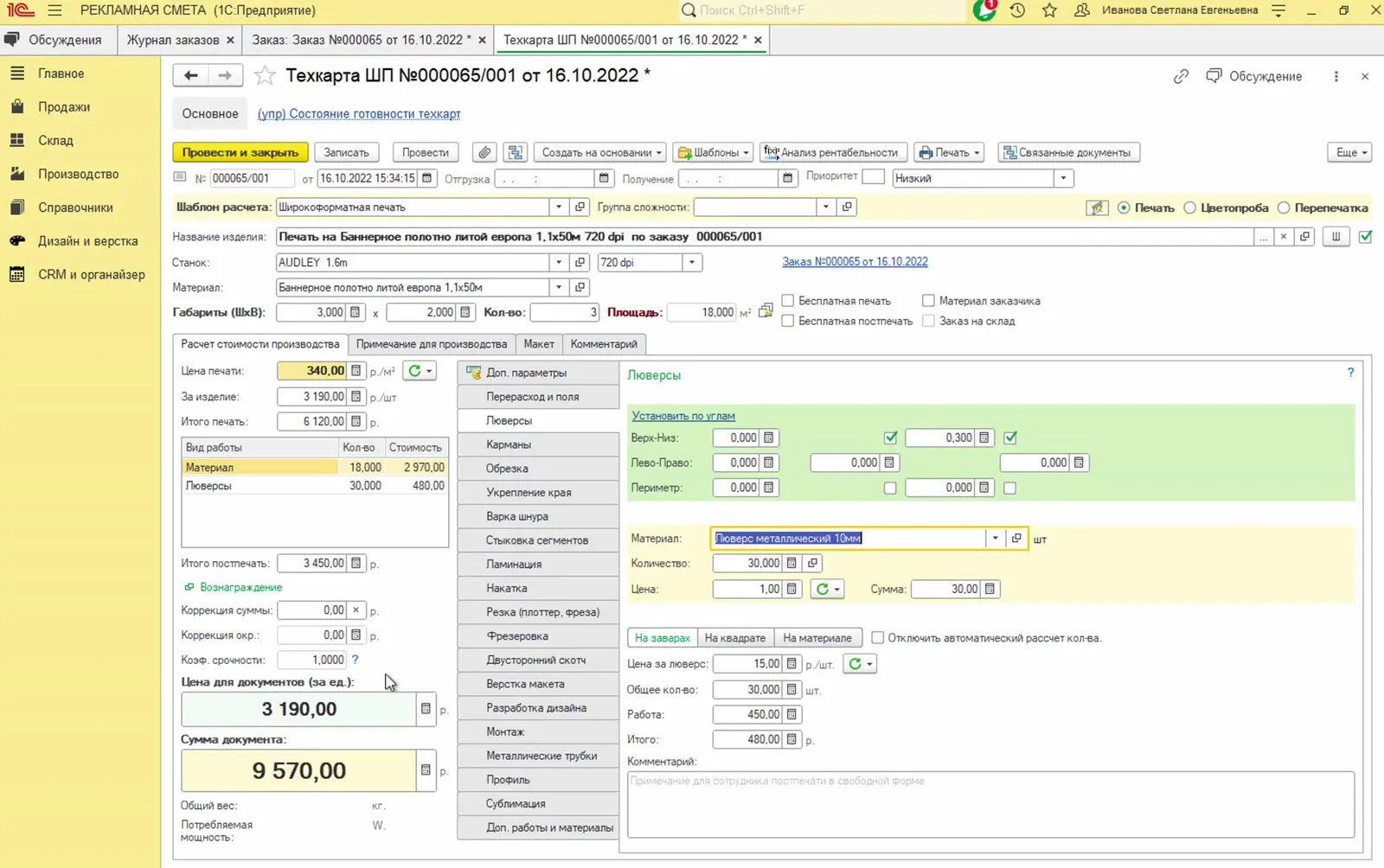
Затем материал заменён на «Люверс металлический 10мм» по 1,00 р., а цена за люверс поднята до 15,00. Программа пересчитала всё сама:
- материал люверса 30,00, работа 450,00, Итого 480,00;
- строка Люверсы в таблице — 30,000 на 480,00;
- Итого постечать — 3 450,00 р.;
- Цена для документов (за ед.) — 3 190,00 р.;
- Сумма документа — 9 570,00 р.
Вручную пересчитывать ничего не нужно: меняете исходные данные — меняются суммы.
6. Приложить макет
Заголовок раздела «6. Приложить макет»Вкладка Макет — для файла, по которому будет печатать цех.
- Файл макета — укажите файл изображения. Хранится именно путь к файлу, а не сам файл. Система сохраняет выбранный файл, и тот же путь доступен на рабочем месте дизайнера: сотрудник может открыть по нему файл приложением, которое с этим файлом ассоциировано, или открыть место размещения файла. Тяжёлый TIFF в информационной базе не хранится — только путь, поэтому по-хорошему это должен быть сетевой каталог (два слэша, имя сервера), доступный с других компьютеров.
- Количество сегментов печати в единице продукции — оставьте 1, если изделие печатается одним куском.
- Каталог макетов и Кол-во макетов — включают, когда макетов несколько.
- Примечание для дизайнера — что нужно доработать в вёрстке.
- Справа появится Превью макета, внизу — ссылка Состояние выполнения верстки.
Про превью. В настройках можно подключить два скрипта, ImageMagick и Uniconverter, и тогда система сама конвертирует большие TIFF и PDF в маленькие JPEG-превью, которые уже хранятся в информационной базе. Дальше превью либо формируют автоматически кнопкой, либо загружают файлом вручную, либо вставляют из буфера обмена — последние два способа работают и без настроенных скриптов. Ограничения по форматам файлов у системы есть, но с большинством форматов она работает. Превью показывается в очередях (в том числе на рабочем месте дизайнера) и прямо на бланке технологической карты. Для обратной стороны изделия есть отдельное поле Файл макета (обратная сторона) со своим превью.
Вкладка Комментарий — просто текст: записать можно всё, что нужно. Кроме того, к техкарте можно приложить любое количество файлов — схемы сборки, расчёты в Excel и так далее.
Рядом поле Цветопроба: если изделие печатают по цветопробе, её техкарту выбирают здесь.
7. Напечатать бланк техкарты
Заголовок раздела «7. Напечатать бланк техкарты»Кнопкой Печать в командной панели техкарты печатается Основной бланк технологической карты — задание для цеха.
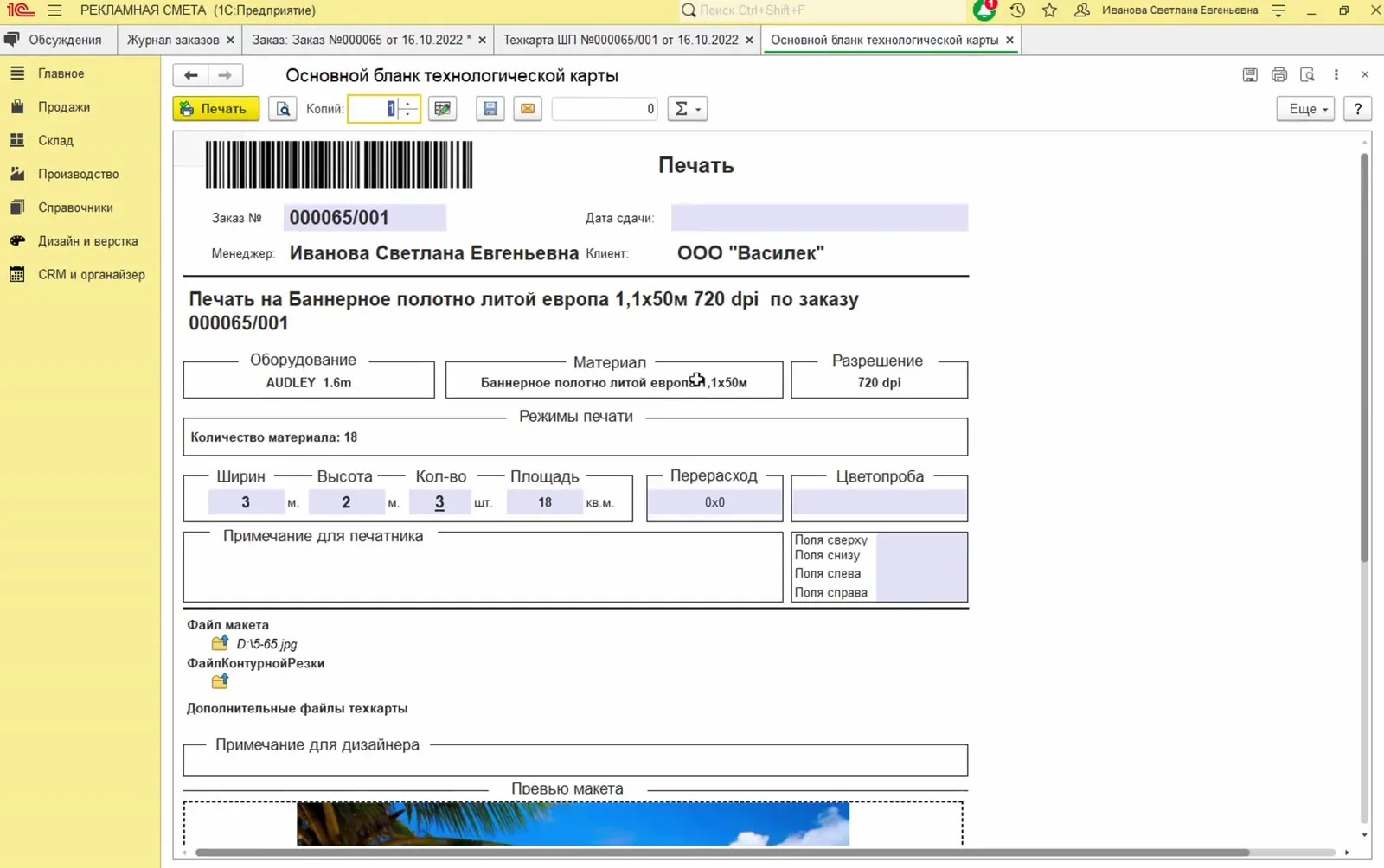
В бланке видно всё, что нужно производству: штрихкод, Заказ № 000065/001, Дата сдачи, Менеджер, Клиент, наименование изделия, блоки Оборудование, Материал, Разрешение, Режимы печати, а также Ширин 3 м, Высота 2 м, Кол-во 3 шт., Площадь 18 кв. м, Перерасход, Цветопроба, Примечание для печатника, Поля сверху, снизу, слева и справа, Файл макета, ФайлКонтурнойРезки, Дополнительные файлы техкарты, Примечание для дизайнера и Превью макета.
8. Посмотреть рентабельность
Заголовок раздела «8. Посмотреть рентабельность»Кнопка Анализ рентабельности в командной панели техкарты открывает окно Предварительный расчет рентабельности.
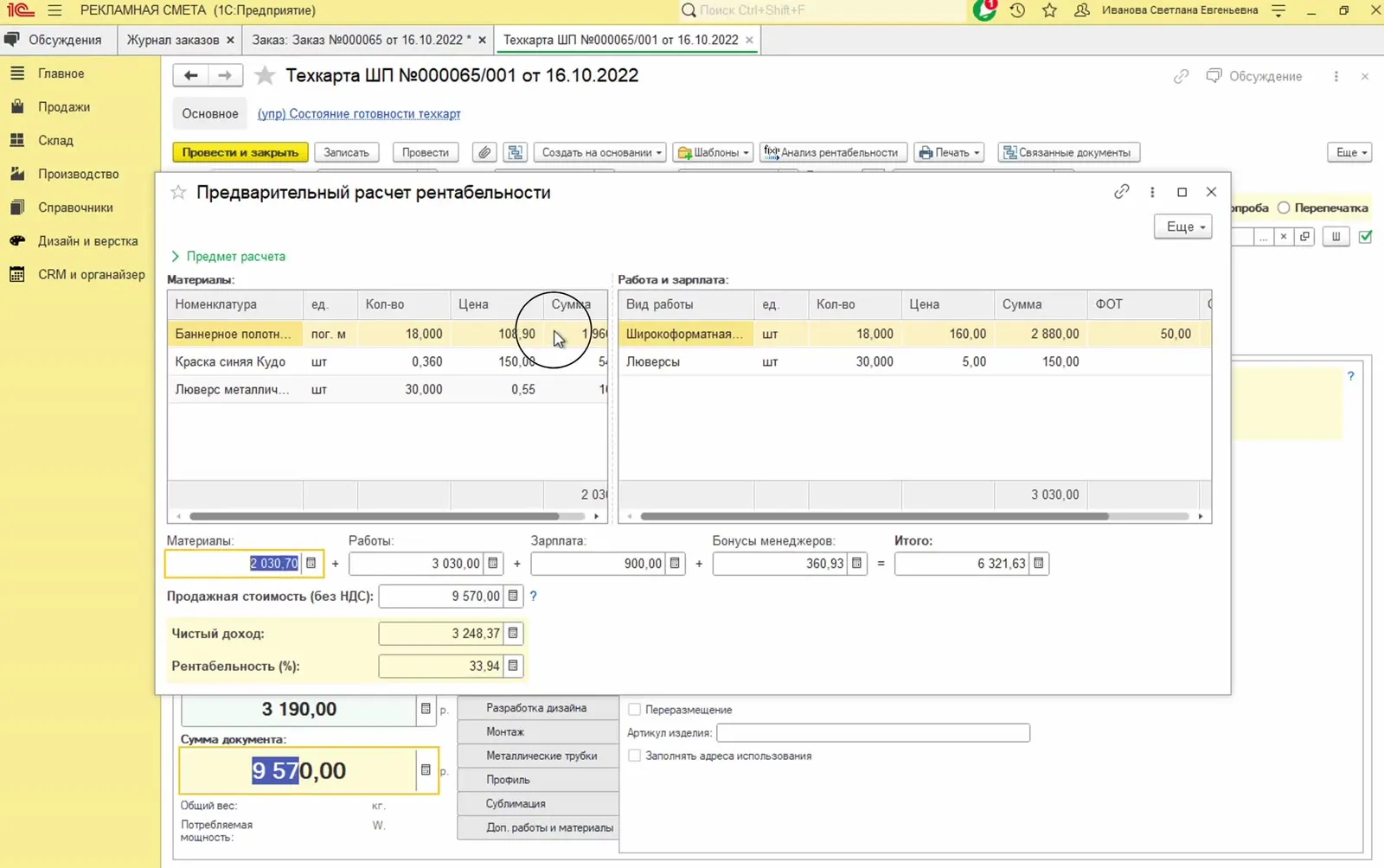
Слева таблица Материалы (номенклатура, единица, количество, цена, сумма), справа Работа и зарплата (вид работы, единица, количество, цена, сумма, ФОТ). Под таблицами итоги:
Материалы + Работы + Зарплата + Бонусы менеджеров = Итого. Ниже Продажная стоимость (без НДС), Чистый доход и Рентабельность (%).
В примере: 2 030,70 + 3 030,00 + 900,00 + 360,93 = 6 321,63; продажная стоимость 9 570,00; чистый доход 3 248,37; рентабельность 33,94 %.
В отчёте видно и то, что у печати есть сдельная оплата труда: печатник получает 900,00 р. за этот объём, а менеджер — бонус 360,93 р.
Главное, ради чего этот отчёт открывают: менеджер считает изделие и сразу, на лету, меняя цены и параметры работ, понимает, какая рентабельность получится у заказа в целом, — не дожидаясь технологов и начальников производства.
9. Вернуться в заказ и проверить строку
Заголовок раздела «9. Вернуться в заказ и проверить строку»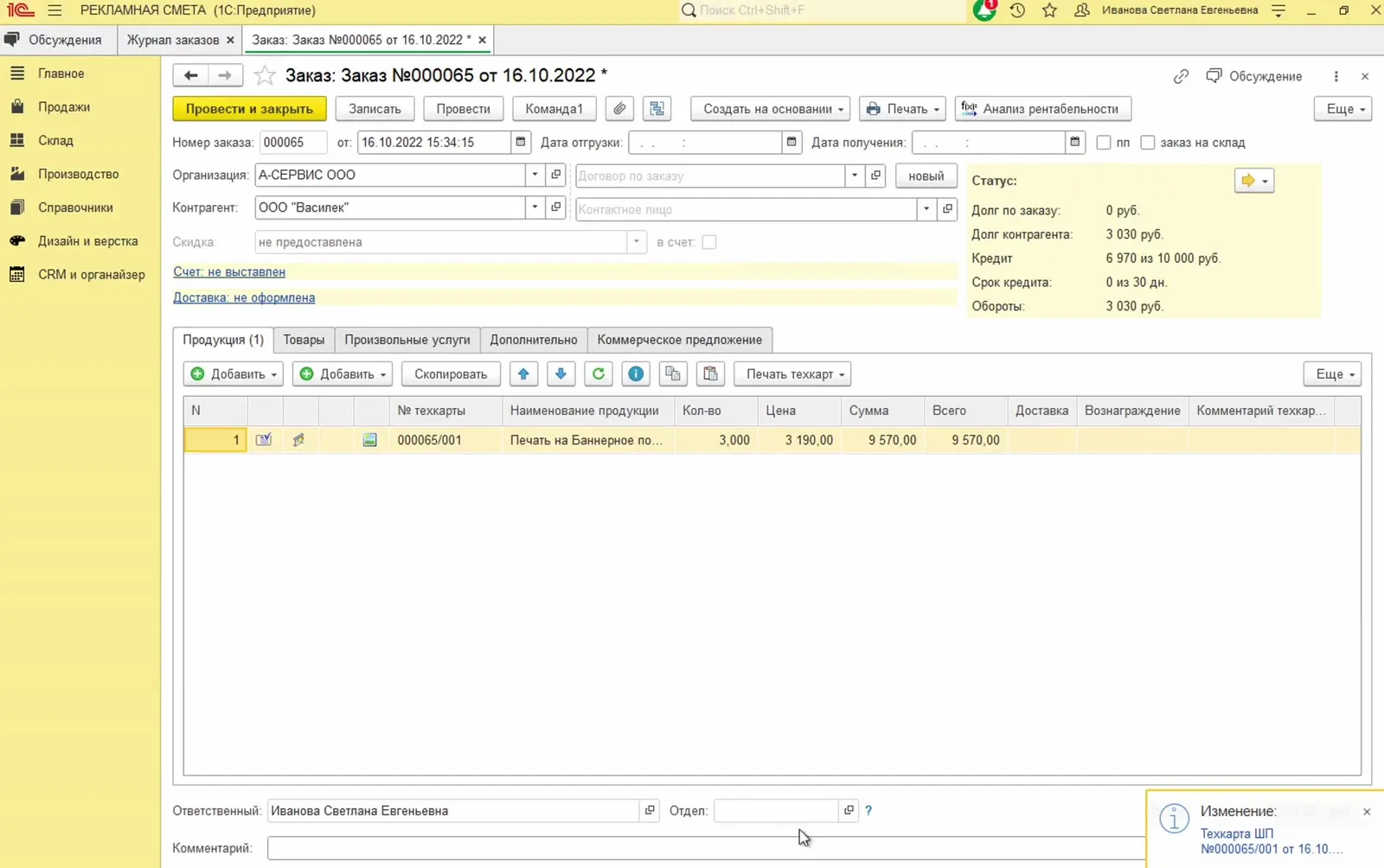
На вкладке Продукция появилась строка: № техкарты 000065/001, Наименование продукции «Печать на Баннерное по…», Кол-во 3,000, Цена 3 190,00, Сумма 9 570,00, Всего 9 570,00. В шапке заказа справа — Статус, Долг по заказу, Долг контрагента, Кредит, Срок кредита и Обороты.
Проверка
Заголовок раздела «Проверка»- Название изделия заполнено и содержит материал, разрешение и номер техкарты — значит, шапка заполнена верно.
- Площадь равна ширине × высоте × количеству.
- Цена печати и Сумма документа не нулевые.
- В таблице Вид работы / Кол-во / Стоимость есть строка Материал, а если добавляли постпечатные работы — то и их строки.
- Цена для документов (за ед.) совпадает с ценой в строке продукции заказа.
- У техкарты есть номер вида 000065/001 (номер заказа через дробь).
- В окне Предварительный расчет рентабельности заполнены Продажная стоимость (без НДС) и Рентабельность (%).
Если что-то не так
Заголовок раздела «Если что-то не так»- В списке нет нужного материала. Раскройте список материалов и нажмите Показать все. Если материала нет и там — его заводят в номенклатуре.
- Название изделия не собралось. Оно складывается из материала, разрешения и номера техкарты. Проверьте, что Станок, Разрешение и Материал выбраны.
- Сумма не пересчиталась после правки. Рядом с Цена печати и с ценой материала есть зелёная кнопка обновления — нажмите её, чтобы подтянуть текущую цену.
- Люверсы посчитались не тем материалом. В панели Люверсы проверьте поле Материал и переключатели На заварах, На квадрате, На материале: от них зависит количество. После замены материала суммы пересчитываются сами.
- Нужной работы нет в панели. Посмотрите последний пункт — Доп. работы и материалы, там строки заводят вручную.
- Сумма документа нулевая. Вернитесь к блоку Дополнительные параметры и проверьте флажки Без печати и Бесплатная печать — с ними печать в стоимость не входит.