Оформить доставку заказа
Инструкция для менеджера. Она проводит заказ по всему пути доставки: от заявки на доставку до выехавшего курьера Яндекса — или до бланка в руках своего курьера.
До этого шага заказ посчитан, запущен, изделия выпущены на склад готовой продукции. Дальше изделия нужно довезти до клиента, и этот путь в программе начинается с заявки на доставку.
Что получится
Заголовок раздела «Что получится»- Из заказа покупателя создана заявка на доставку — с адресами, контактами и составом груза.
- Адреса заполнены по классификатору, координаты проверены геокодером, расстояние посчитано.
- Заявка проведена, напечатан бланк доставки, заявка видна в календаре доставок, а свой курьер видит её в списке Мои доставки.
- Из заявки создан документ Расчёт доставки Яндекс, стоимость посчитана и записана обратно в заявку.
- Заказ оформлен в Яндекс Доставке и подтверждён — курьер выехал за грузом.
1. Создать заявку на доставку из заказа
Заголовок раздела «1. Создать заявку на доставку из заказа»- Откройте заказ покупателя.
- Нажмите Еще → Создать на основании → Заявка на доставку.
Есть и короткий путь — прямо из журнала: Продажи → Журнал заказов, выделите строку заказа и нажмите Доставка на командной панели. Заявка создастся и откроется сразу.
Заявку можно создать и из других документов: из Реализации товаров и услуг, Счёта на оплату покупателю и Комплектации техкарт.
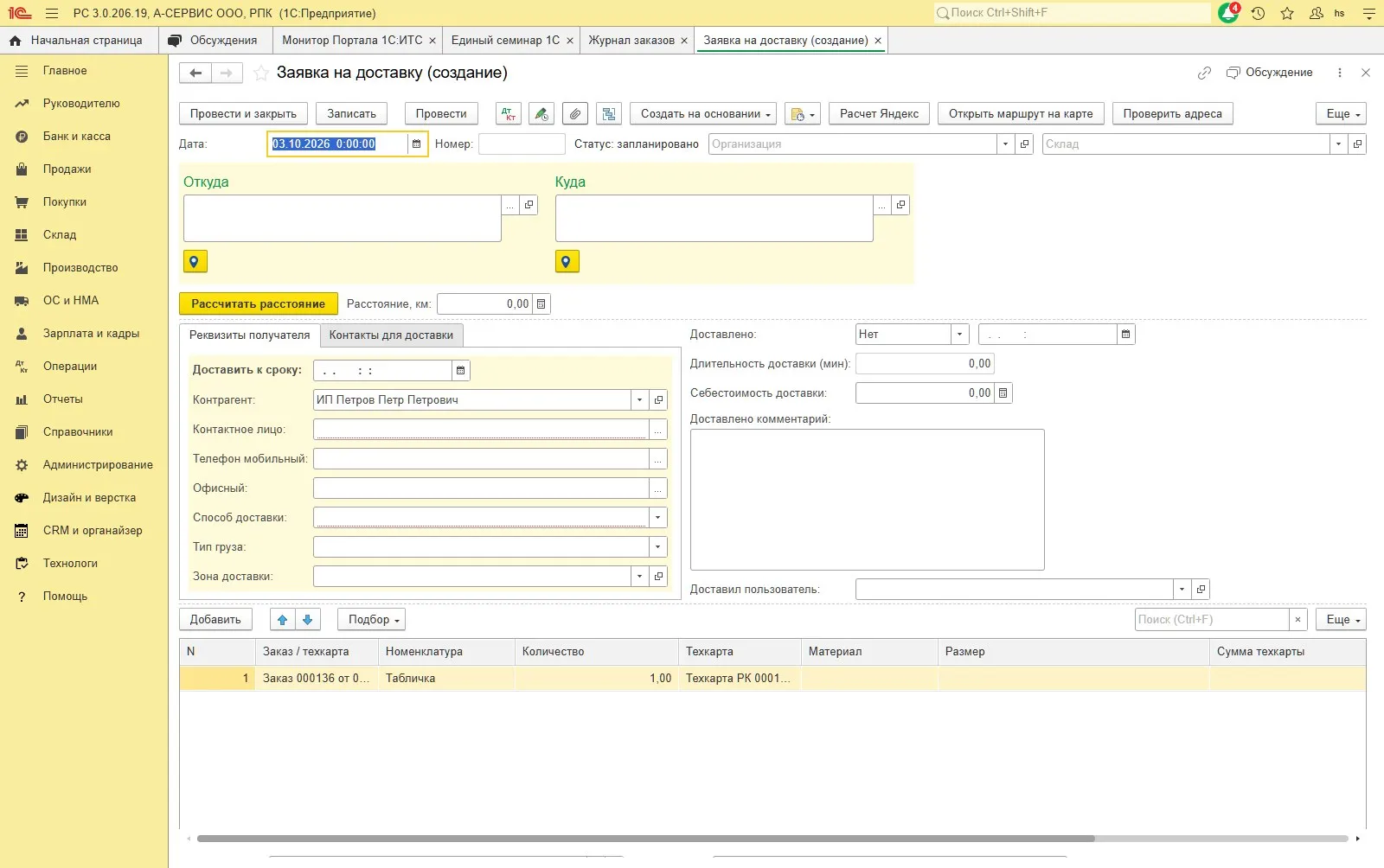
Программа заполнит шапку сама:
| Поле | Откуда берётся |
|---|---|
| Контрагент | из заказа |
| Контактное лицо | из заказа |
| Ответственный | из заказа |
| Организация | из заказа |
| Доставить к сроку | дата отгрузки заказа |
| Дата получения | из заказа; если пуста — равна дате отгрузки |
| Склад | склад готовой продукции по учётной политике организации |
| Зона доставки | из карточки контактного лица |
В таблицу Товары попадут продукция заказа (со ссылкой на техкарты) и позиции без техкарты. Строки, которые уже есть в заявке, повторно не добавляются.
Если заявку удобнее начать «с чистого листа»: откройте Склад → Доставка → Заявки на доставку (откроется окно Календарь доставок), нажмите Создать, заполните Контрагент, а состав наберите кнопкой Подбор на командной панели таблицы Товары. В подменю Подбор есть По заказам, По техкартам, По комплектам, По счету, По реализации и Подбор готовой продукции. Перед открытием подбора программа проверит, что заполнен Контрагент.
2. Заполнить реквизиты, адреса и контакты
Заголовок раздела «2. Заполнить реквизиты, адреса и контакты»2.1. Реквизиты получателя
Заголовок раздела «2.1. Реквизиты получателя»На странице Реквизиты получателя проверьте и заполните:
| Поле | Что это и на что влияет |
|---|---|
| Доставить к сроку | дата, к которой груз должен быть у клиента |
| Контрагент | обязательный реквизит: без него не работает подбор |
| Контактное лицо | на кого оформлена доставка; выбор ограничен выбранным контрагентом |
| Телефон мобильный | мобильный получателя. При изменении подставляется в Телефон получателя на странице контактов |
| Офисный | рабочий телефон |
| Способ доставки | самовывоз, водитель, курьер, транспортная компания, монтажник, монтажник-подрядчик. Подставляется из настройки «способ доставки по умолчанию» |
| Тип груза | документы, материалы, заказы, монтаж, демонтаж |
| Зона доставки | по зоне программа берёт себестоимость доставки из регистра «себестоимость доставки по зонам» и показывает её в поле Себестоимость доставки |
Если заполнить Постоянные адреса — реквизит Грузополучатель, — программа сама подставит адрес, контактное лицо и телефоны из его карточки. Адрес доставки при этом будет очищен и заполнен заново, а координаты сброшены: их нужно проверить ещё раз (см. 2.3).
2.2. Адреса и контакты для доставки
Заголовок раздела «2.2. Адреса и контакты для доставки»На странице Контакты для доставки заполняются имена, телефоны и добавочные номера обеих сторон:
| Поле | Что уходит в Яндекс Доставку |
|---|---|
| Имя отправителя | имя контакта на точке забора |
| Телефон отправителя и Доб. | телефон и отдельно добавочный номер офисной АТС |
| Имя получателя | имя контактного лица на точке доставки |
| Телефон получателя и Доб. | телефон и отдельно добавочный номер |
Телефон указывайте в формате +7 и 10 цифр, например +79001234567.
Программа нормализует номер сама: 8 900 123-45-67 и +7 (900) 1234567
превратятся в +79001234567. Номер, который к этому виду не приводится,
останется как есть и заблокирует оформление заказа в Яндексе.
Добавочный номер — это отдельное поле, а не часть телефона. Он уходит в Яндекс отдельным параметром; если дописать его к номеру, сервис вернёт ошибку формата телефона. Допустимы цифры, пробелы и дефис, не длиннее 20 символов.
2.3. Адреса: правильная стратегия
Заголовок раздела «2.3. Адреса: правильная стратегия»Блок Адреса на форме состоит из двух половин — Откуда и Куда — и группы Расстояние под ними. Адрес отправления при создании заявки подставляется из контактного адреса склада, а если у склада адреса нет — из адреса организации.
Главное правило: адрес вводится по классификатору, а не набирается руками.
Что происходит при разных действиях:
- Двойной клик по полю адреса (или щелчок по ссылке в поле) открывает форму адреса по классификатору. Адрес собирается из частей — регион, город, улица, дом, корпус, квартира или офис, — и в поле попадает уже нормализованное представление. Это правильный способ.
- Кнопка выбора (стрелка в поле) открывает список адресов, которые уже сохранены в карточках владельцев: для адреса отправления — у склада и организации, для адреса доставки — у контрагента и контактного лица. Способ годится, когда адрес уже заведён и проверен.
Почему это важно именно для доставки: геокодер ищет координаты по тексту адреса. Чем ровнее текст — город, улица, дом без лишних слов, — тем точнее точка. Классификатор даёт единый формат и заполняет внутреннюю структуру адреса, из которой программа собирает для Яндекса строку «город, улица, дом», а корпус, подъезд, этаж и квартиру отправляет отдельными полями. Если адрес набран руками, программа отправит строку как есть — как её видит менеджер.
После ввода адреса обязательно проверьте геопозицию:
- Нажмите Проверить геопозицию рядом с адресом — проверится одна сторона.
- Или нажмите Проверить адреса на командной панели формы — проверятся оба адреса сразу.
Что делает проверка: берёт текст из поля адреса, ищет по нему координаты у геокодера и записывает их в служебные поля. Рядом с адресом появляется статус:
- зелёный — геопозиция найдена, координаты заполнены;
- кирпичный — координаты не найдены или геокодер вернул ошибку; текст ошибки выводится сообщением.
Координаты лежат в полях Долгота и Широта (по отправлению) и Д и Ш (по доставке). По умолчанию их группы скрыты — при необходимости их можно показать командой Изменить форму. Читать их руками не нужно: важнее цвет статуса.
- Нажмите Рассчитать расстояние в группе Расстояние. Программа возьмёт
координаты обеих точек и посчитает километры. Результат виден в поле
Расстояние, км, а в поле Способ расчета появится одно из двух:
- по дорогам — маршрут построен, расчёт нормальный;
- по прямой — маршрут не построился, расстояние посчитано по прямой линии. Это признак, что точку нужно уточнить.
Если в статусе нет слов про геопозицию — значит, геокодинг в программе не настроен: координаты остались нулевыми, а проверка просто не выполнилась. Обратитесь к администратору: геокодер подключается в настройках доставки и геопозиционирования — без него координаты не заполняются.
Если адрес не проверяется, а клиент просит доставку в другую точку: проверьте, что в поле нет двух адресов сразу, что указан город и что дом написан цифрами. Если адрес новый и сложный, откройте его по классификатору заново — так надёжнее, чем править текст руками.
3. Провести заявку, напечатать бланк и отправить её в журнал доставок
Заголовок раздела «3. Провести заявку, напечатать бланк и отправить её в журнал доставок»3.1. Провести
Заголовок раздела «3.1. Провести»Нажмите Провести. При проведении программа:
- проставляет в техкартах заказа дату отгрузки по дате получения заявки и приоритет «фиксированное время», если в базе включена настройка автоматического обновления даты отгрузки по заявке;
- делает движения по регистру доставки заказов — именно они потом показываются в рабочих местах доставки.
В заголовке заявки появится декорация Статус доставки. Программа пишет там одно из значений: Статус: запланировано, Статус: в работе (когда дата отгрузки наступила) или Статус: доставлено. Если заявка связана с расчётом Яндекса, статус подменяется на Яндекс: <статус заказа> — например Яндекс: Курьер найден.
3.2. Напечатать бланк доставки
Заголовок раздела «3.2. Напечатать бланк доставки»Бланк печатается из самой заявки:
- Откройте заявку на доставку.
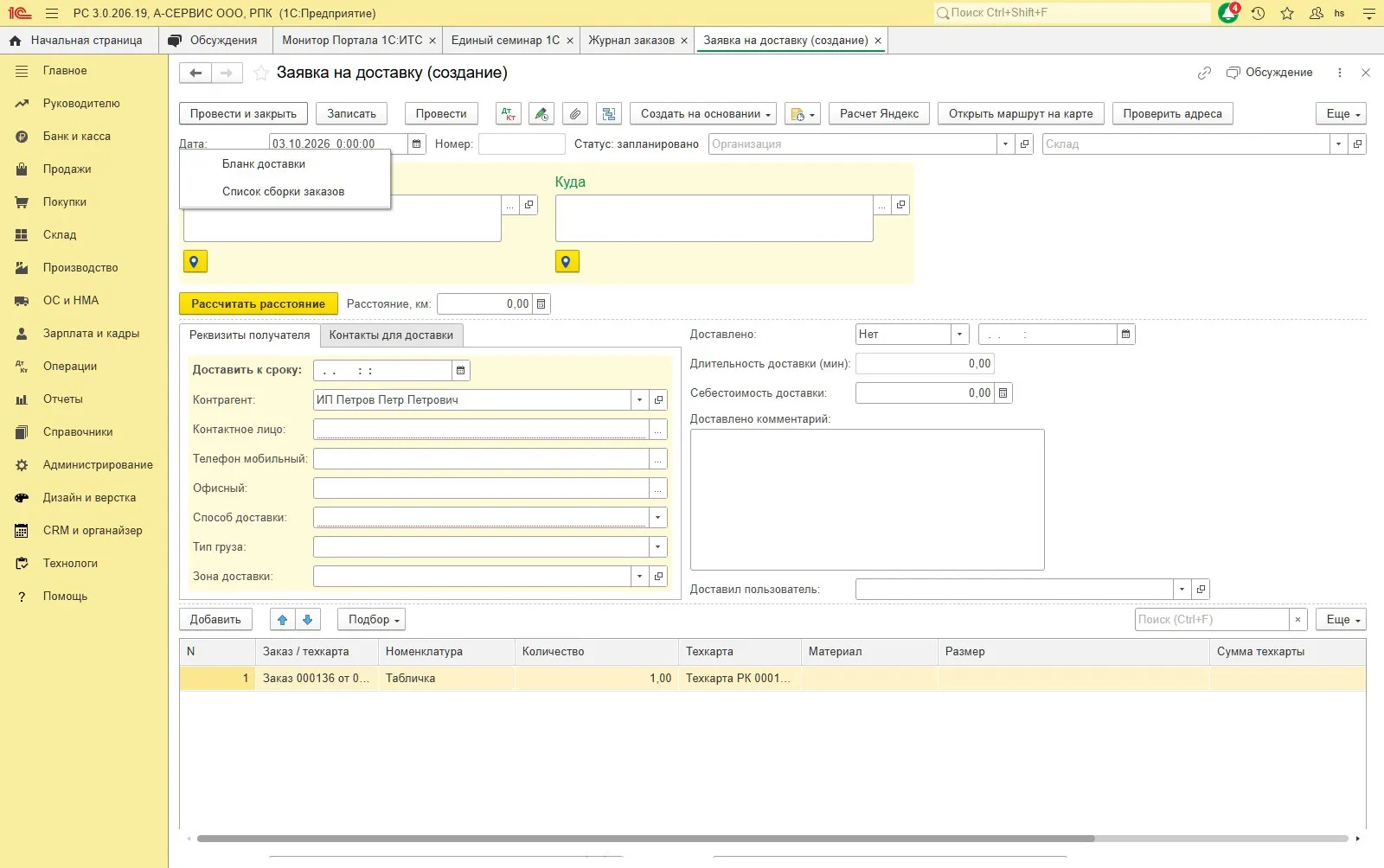
- Нажмите Печать → Бланк доставки.
Если заявка ещё не записана, программа спросит: «Для выполнения команды “Бланк доставки” данные будут записаны. Продолжить?» — нажмите Записать и продолжить. Откроется окно печати с бланком.
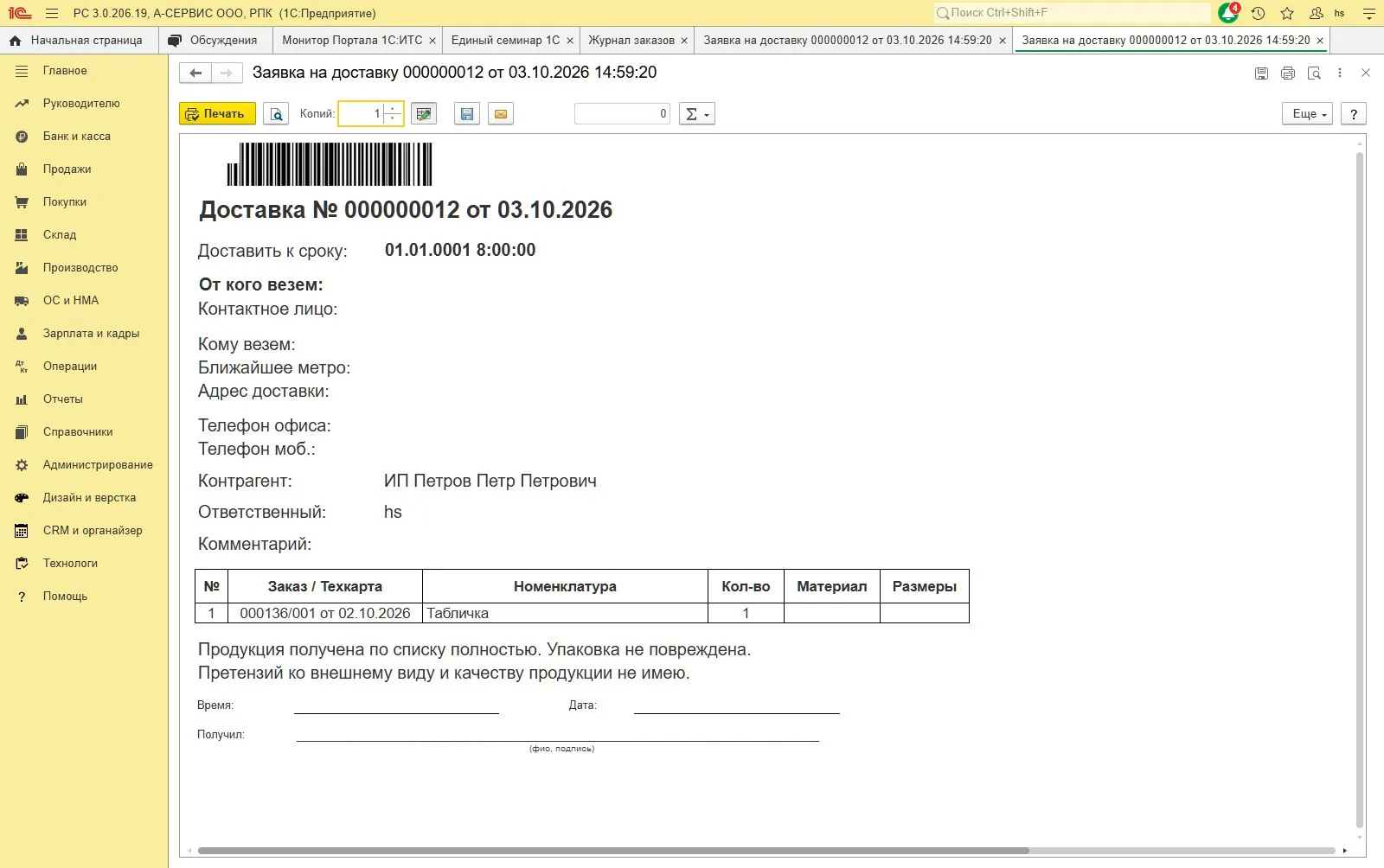
В бланке есть штрихкод, номер и дата доставки, срок, от кого и кому везём, адрес и телефоны, контрагент, ответственный, состав груза по заказам и техкартам и подпись получателя с подтверждением, что продукция получена полностью.
В этом же меню есть вторая форма — Список сборки заказов: он нужен складским, чтобы собрать груз по заявке.
Печатать можно и пачкой: Склад → Заявки на доставку (окно Календарь доставок), выделите строку и нажмите Печать → Бланк доставки.
3.3. Отправить доставку своему курьеру
Заголовок раздела «3.3. Отправить доставку своему курьеру»Заявки, которые везут своим курьером, попадают в отдельный журнал — Мои доставки.
- В заявке на странице Реквизиты получателя поставьте Способ доставки = Курьер. Только при этом значении на форме появляется поле Курьер.
- В группе Логистика выберите Курьер — физическое лицо из справочника.
- Запишите и проведите заявку.
После этого проведённая заявка попадает в список Мои доставки того курьера, который указан в поле Курьер: список по умолчанию отбирает доставки, где курьер — это физическое лицо текущего пользователя. Курьер входит в программу в режиме курьера, и список Мои доставки открывается у него сразу при запуске.
В Моих доставках курьер видит:
- поле периода: На сегодня, На завтра, Просроченные, Все;
- поле области: Только мои или Все доставки;
- действия по выделенной строке: Доставлено, Карта, Позвонить, Бланк.
Позвонить предлагает меню: телефон контрагента, телефон менеджера, телефон офиса и пункт Набрать номер…. Карта открывает адрес доставки, Бланк печатает бланк доставки — тот же, что и в календаре доставок.
Отметка о факте доставки ставится кнопкой Доставлено — открывается форма Отметить доставку. Она заполняет поля группы Логистика: флажок Доставлено, дату Доставлено, комментарий Доставлено комментарий, координаты Ш и Д и поле Доставил пользователь. Эти поля редактируются только пользователями с ролью курьера; у остальных они доступны только на просмотр. Фотографии с точки доставки прикладываются к заявке как файлы: декорация Фото доставки показывает, есть ли вложения, и по нажатию открывает их список.
Если список Мои доставки пуст, хотя заявки есть, — у пользователя не заполнен реквизит Физическое лицо в карточке пользователя. Программа предупреждает об этом сообщением.
3.4. Что видно менеджеру по доставке
Заголовок раздела «3.4. Что видно менеджеру по доставке»В Календаре доставок заявки собраны по страницам — Все доставки, Просроченные, На сегодня, На завтра, На послезавтра, На потом, На будущее — и отбираются полями Период, Дата план. отгрузки, Дата план. получения, Менеджер, Контрагент, Номер техкарты, Зона доставки, Вид доставки и Доставлено (Недоставленные / Доставленные / Все).
В дереве по каждой заявке видно Техкарта, Адрес назначения, Контрагент, Контактное лицо, Телефон, Телефон мобильный, Сумма, Очередность, Приоритет, состояние склада и статусы вёрстки, печати и постпечати, Стоимость доставки, Дата план. отгрузки и Дата план. получения.
Прямо из календаря можно Провести заявку или Отменить проведение, Копировать её, Установить пометку удаления, отметить Доставлено или Отменить отметку, открыть точку На карте или На внешней карте и вывести список.
4. Создать расчёт доставки Яндекс из заявки
Заголовок раздела «4. Создать расчёт доставки Яндекс из заявки»- Запишите заявку — на незаписанной документ программа ответит предупреждением «Запишите заявку перед расчетом Яндекс».
- Нажмите Расчет Яндекс на командной панели заявки.
Откроется документ Расчёт доставки Яндекс, созданный на основании заявки. Программа перенесёт в него Заявку на доставку, организацию, склад, ответственного, оба адреса вместе с координатами, имя и телефон получателя и наименование груза из информационной строки товаров заявки.
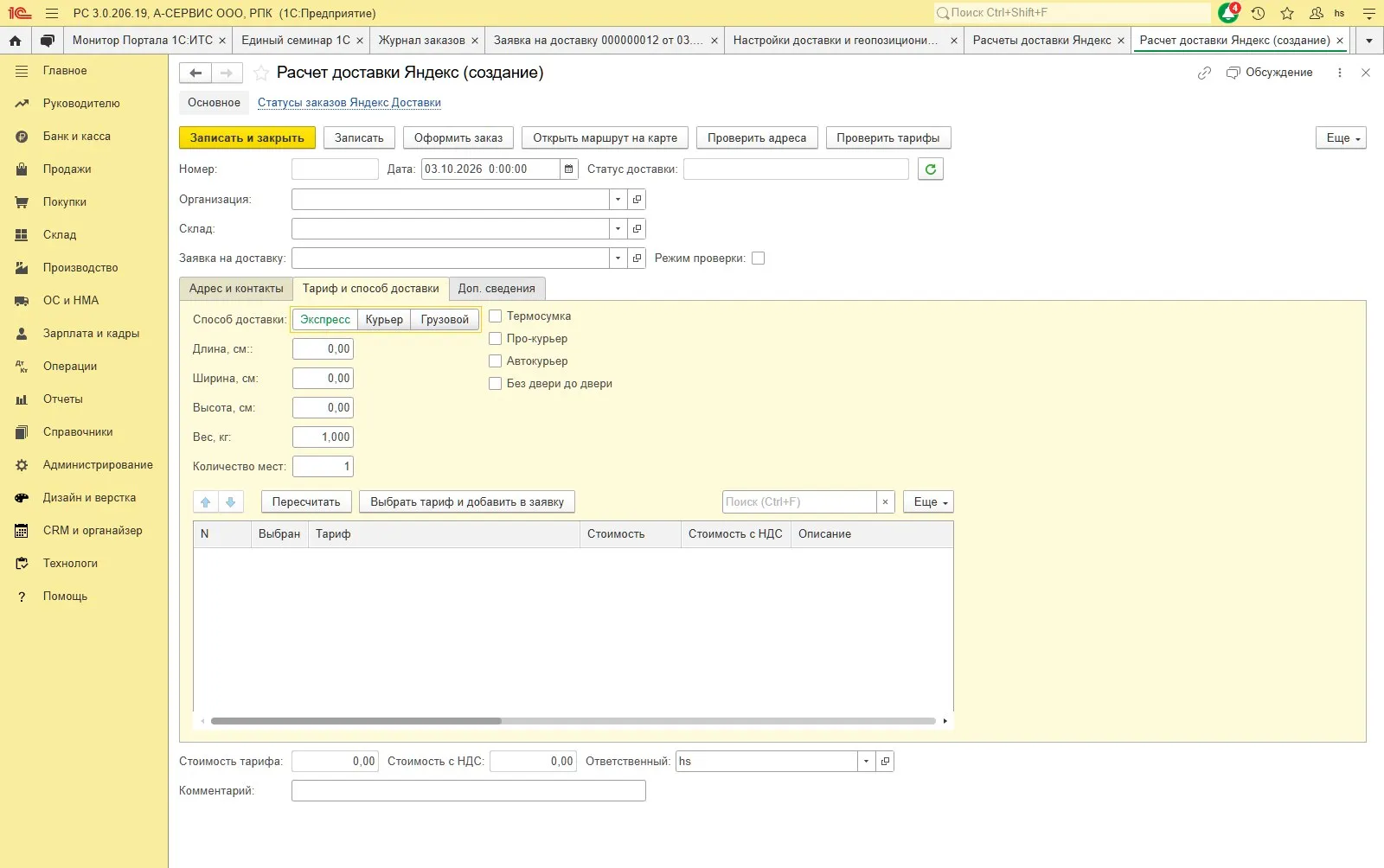
Дальше работа идёт уже в этом документе. Форма собрана на трёх страницах: Адрес и контакты, Тариф и способ доставки и Доп. сведения.
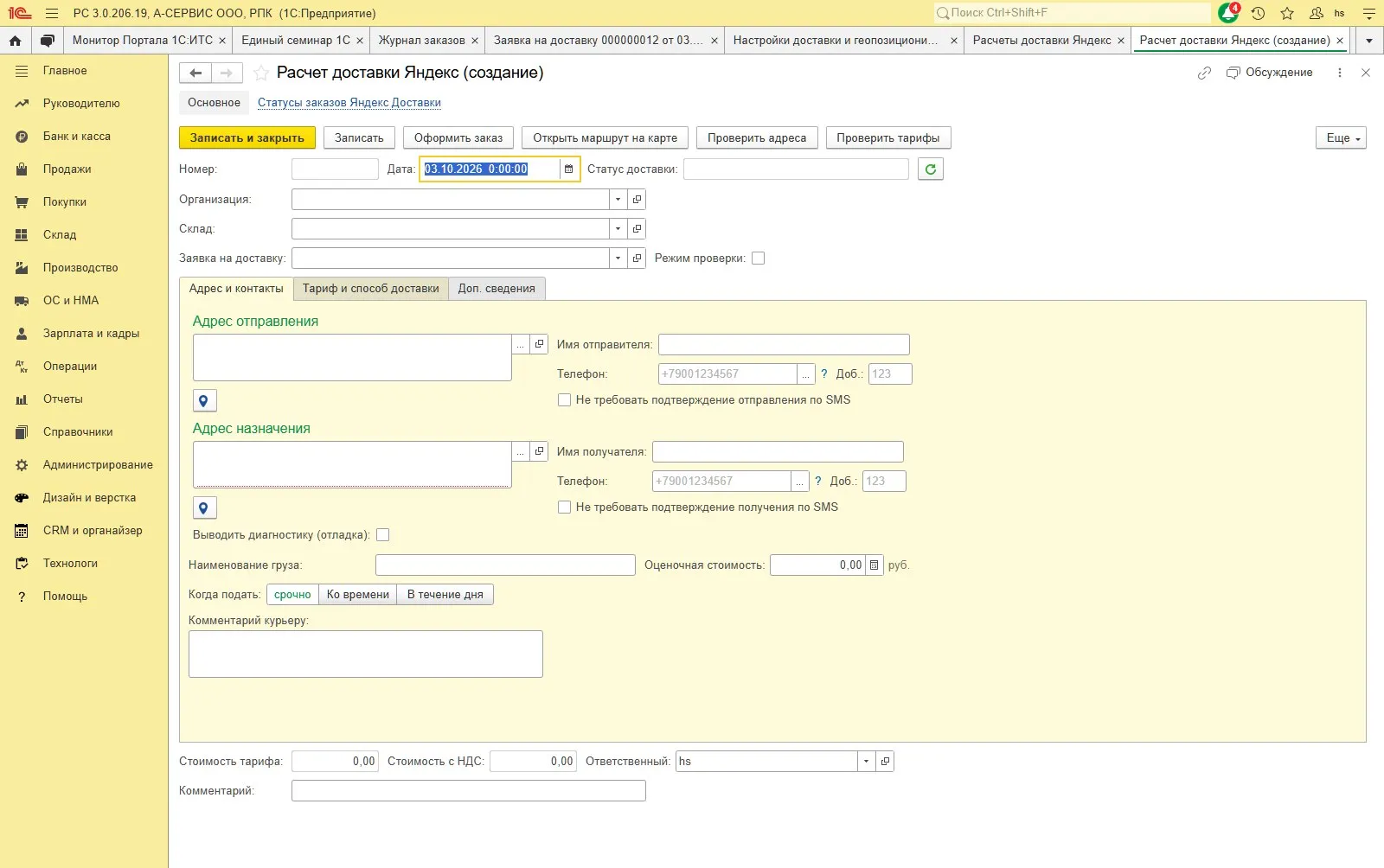
5. Какие поля заполнить в расчёте и на что они влияют
Заголовок раздела «5. Какие поля заполнить в расчёте и на что они влияют»5.1. Шапка и связь с заявкой
Заголовок раздела «5.1. Шапка и связь с заявкой»| Поле | Зачем |
|---|---|
| Номер, Дата | реквизиты документа. На запрос к Яндексу не влияют: время подачи считается от текущего момента, а не от даты документа |
| Организация, Склад | от склада берётся адрес отправления, если в заявке он не заполнен |
| Заявка на доставку | обязательна: без неё не работает ни возврат стоимости, ни подсказки адресов |
| Режим проверки | тренировочный режим. Заказ в Яндексе создаётся, подтверждается и сразу отменяется — курьер не поедет, деньги не спишутся. Нужен, чтобы проверить настройки |
| Обновить статус | перечитывает состояние заказа из Яндекса |
5.2. Адрес и контакты
Заголовок раздела «5.2. Адрес и контакты»| Поле | Что означает и на что влияет |
|---|---|
| Адрес отправления / Адрес назначения | строка адреса. Вводится так же, как в заявке: двойной клик — по классификатору, стрелка выбора — из сохранённых адресов владельца |
| Проверить адрес | ищет координаты по тексту адреса и показывает статус рядом с полем |
| Долгота, Широта | служебные поля с координатами. По умолчанию скрыты |
| Корпус, Подъезд, Этаж, Квартира/офис | уточнения адреса. По умолчанию скрыты и уходят в Яндекс отдельными полями, а не в строку адреса |
| Интервал забора и Интервал доставки | «с» и «по». Только на чтение: это интервалы того тарифа, который вы выбрали. Они приходят из ответа Яндекса вместе с ценой: у разных предложений интервалы разные |
| Имя отправителя / Имя получателя | имена контактов на точках. Подставляются из заявки и ответственного |
| Телефон отправителя / получателя и Доб. | телефон в формате +7 и 10 цифр плюс отдельно добавочный номер. Телефон проверяется при оформлении: неверный номер блокирует отправку заказа. Кнопка рядом с полем открывает телефон из контактной информации |
| Не требовать подтверждение отправления по SMS | снимает SMS-подтверждение на точке забора |
| Не требовать подтверждение получения по SMS | снимает SMS-подтверждение на точке доставки |
| Отправлять адрес текстом (без геокодера) | геокодер не вызывается, координаты в Яндекс не уходят — точка задаётся только строкой. Включайте, когда геокодер не настроен или мешает: тогда Яндекс разбирает адрес сам. Ошибка разбора при этом вероятнее |
| Наименование груза | что везём. Уходит в Яндекс названием позиции; если пусто — подставится «Груз» |
| Оценочная стоимость, руб. | объявленная стоимость груза для страхования. Если оставить ноль, программа подставит полную стоимость доставки. Указывайте реальную стоимость груза — от неё зависит возмещение при утере |
| Когда подать | переключатель из трёх положений: срочно — искать курьера сейчас, время подачи не передаётся; Ко времени — подать к указанному моменту; В течение дня — на выбранный день, подача с 09:00 |
| Желаемое время подачи | момент подачи для режимов Ко времени и В течение дня. В режиме В течение дня поле переименовывается в Дата подачи и показывает только дату. Прошедшее время Яндекс не принимает: программа сдвинет подачу на ближайший возможный момент — текущее время плюс 30 минут |
| Комментарий курьеру | уходит курьеру. Если пусто, берётся Комментарий документа. Пишите то, что поможет найти вход: код домофона, «шлагбаум, позвонить за 10 минут» |
| Выводить диагностику (отладка) | выводит сообщением, что именно уходит в Яндекс и что он ответил. Рабочий инструмент при разборе проблем, в обычной работе не нужен |
5.3. Тариф и способ доставки
Заголовок раздела «5.3. Тариф и способ доставки»| Поле | Что означает и на что влияет |
|---|---|
| Способ доставки | тариф: Экспресс, Курьер или Грузовой. Переключатель просит у Яндекса конкретный класс доставки — от него зависят доступные габариты, вес и набор дополнительных опций |
| Длина, см, Ширина, Высота | габариты груза. В программе — в сантиметрах, в Яндекс уходят в метрах: конвертирует программа |
| Вес | вес груза в килограммах |
| Количество мест | сколько мест везём. Если оставить ноль, программа отправит одно место |
| Тип кузова | Нет, S, M, L, XL, XXL — только для Грузового. Размеры уходят как классы van, lcv_m, lcv_l, lcv_xl. Класса XXL у Яндекса нет: XL и XXL отправляются одним классом lcv_xl. Рядом показывается картинка выбранной машины |
| Грузчики | 0, 1 или 2. Больше двух Яндекс не принимает |
| Сопровождающие | 0, 1 или 2 — для вашего учёта. Отдельного требования у Яндекса для них нет |
| Термосумка | курьер с термосумкой |
| ПроКурьер | искать только опытных курьеров. Работает для тарифов Экспресс и Курьер |
| Автокурьер | курьер только на автомобиле |
| Без двери до двери | курьер довезёт только до подъезда, к двери не поднимается |
Про габариты и вес. Заполняйте их всегда: если габаритов нет, Яндекс посчитает груз по максимально допустимым габаритам выбранного тарифа, а курьер вправе отказаться на месте, удержав стоимость подачи. Программа предупреждает об этом вопросом при оформлении заказа.
5.4. Грузчики, экстренный контакт и итоги
Заголовок раздела «5.4. Грузчики, экстренный контакт и итоги»На странице Доп. сведения заполняется Экстренный контакт: имя, телефон и добавочный. Это запасной контакт, по которому Яндекс свяжется, если не дозвонится до основного. Если телефон экстренного контакта пуст, подставится телефон отправителя.
В группе Стоимость собраны итоги выбранного предложения: Стоимость тарифа, Стоимость с НДС, Полная стоимость и Коэффициент надбавки. Все они только на чтение — их считает Яндекс. Расшифровка стоимости показывает, из чего сложилась сумма: тариф, надбавка за нагрузку и коэффициент.
6. Пересчитать, выбрать тариф и вернуть стоимость в заявку
Заголовок раздела «6. Пересчитать, выбрать тариф и вернуть стоимость в заявку»-
На странице Тариф и способ доставки нажмите Пересчитать. Расчёт идёт в фоне, программа показывает сообщение «Расчет тарифов Яндекс Доставки…». Перед отправкой запроса адреса проверяются встроенной проверкой контактной информации.
Кнопка Проверить тарифы на командной панели — отдельная проверка: она показывает, какие тарифы доступны в точке отправления.
-
В таблице Тарифы появятся предложения. По каждому видно Тариф, Стоимость, Стоимость с НДС, Описание, К (коэффициент надбавки), Полная стоимость, Забор с и Забор по, Доставка с и Доставка по, Срок жизни и служебный Payload.
-
Отметьте нужную строку флажком в первой колонке. Значения переедут в шапку документа: Выбранный тариф, Описание тарифа, стоимости, интервалы, Срок жизни и Payload. Отметить можно только одно предложение — остальные флажки снимутся сами.
-
Нажмите Выбрать тариф и добавить в заявку.
Программа запишет в заявку на доставку:
- Себестоимость доставки = стоимость выбранного тарифа с НДС;
- стоимость доставки для клиента = та же сумма плюс наценка в процентах из настройки «наценка яндекс доставки».
На экране появится сообщение вида «В заявку … записана себестоимость доставки …». Откройте заявку и проверьте поле Себестоимость доставки в группе Логистика.
Запись не пройдёт, если не заполнена Заявка на доставку или если срок жизни предложения истёк — тогда программа попросит нажать Пересчитать и выбрать тариф заново.
Пока в таблице не отмечено предложение, стоимости в шапке пусты и записывать в заявку нечего.
7. Отправить заказ в Яндекс и запустить курьера
Заголовок раздела «7. Отправить заказ в Яндекс и запустить курьера»- Убедитесь, что предложение актуально. Срок жизни предложения невелик — порядка десяти минут. Если он истёк, нажмите Пересчитать и выберите тариф заново.
- Нажмите Оформить заказ на командной панели.
- Прочитайте вопрос подтверждения. В нём указана сумма, которая будет списана с баланса личного кабинета Яндекс Доставки, и предупреждение о том, что отмена может быть платной. Если габариты и вес не заполнены, в вопросе будет отдельное предупреждение — курьер может отказать на месте.
- Нажмите Оформить.
Дальше программа работает сама:
- создаёт заказ в Яндексе и получает его оценку;
- ждёт статус Ожидает подтверждения и затем подтверждает заказ — именно подтверждение запускает поиск курьера;
- обновляет статус до терминального или до «ожидает подтверждения», а Обновить статус на командной панели перечитывает состояние вручную.
Статус заказа виден в поле рядом с датой документа, а в заявке на доставку — в декорации Яндекс: <статус>. Поиск курьера занимает до получаса. Когда курьер найден, в статусе появится Курьер найден, дальше — Курьер на адресе забора, Ожидает подтверждения забора, и так до Доставлен и Доставка завершена.
Как проходит передача груза. Курьер приезжает на точку забора — программа называет её «отправление», — и отправитель называет ему код подтверждения, который приходит по SMS. Курьер вводит код у себя и везёт груз получателю. На точке доставки код приходит получателю. Если снять флажки Не требовать подтверждение отправления по SMS или Не требовать подтверждение получения по SMS, подтверждение на этой точке не запрашивается.
Отмена. Кнопка Отменить заказ на странице Доп. сведения. Отмена возможна до передачи груза курьеру. До прибытия курьера на точку забора отмена бесплатная, после — платная: Яндекс удержит стоимость подачи или уже выполненную часть. Восстановить отменённый заказ этой кнопкой нельзя.
Проверка
Заголовок раздела «Проверка»- Заявка на доставку проведена, в заголовке — Статус доставки.
- Рядом с обоими адресами статус зелёный, в группе Расстояние заполнены Расстояние, км и Способ расчета = по дорогам.
- В группе Логистика заполнены Себестоимость доставки и — для своих курьеров — Курьер.
- Заявка видна в Календаре доставок на странице нужной даты, бланк печатается.
- У своего курьера заявка видна в Моих доставках.
- В расчёте отмечено предложение, заполнены Выбранный тариф, Полная стоимость и Срок жизни.
- После оформления заполнены ID заказа и статус, отличный от «Новый»/«Оценка стоимости».
Если что-то не так
Заголовок раздела «Если что-то не так»- Кнопка «Расчет Яндекс» отвечает «Запишите заявку перед расчетом Яндекс». Документ не записан или изменён. Запишите заявку и повторите.
- Статус рядом с адресом кирпичный, координаты нулевые. Геокодер не нашёл адрес. Проверьте адрес по классификатору, добавьте город, проверьте, что дом написан цифрами. Если в статусе вообще нет слов про геопозицию — геокодинг не настроен, обратитесь к администратору.
- «Способ расчета» показывает «по прямой». Маршрут не построился. Чаще всего одна из точек найдена неточно: проверьте геопозицию обеих сторон заново.
- «Сервис не вернул доступных предложений». Программа подсказывает причину: чаще всего это нулевой или недостаточный баланс личного кабинета Яндекс Доставки — при недостатке средств расчёт тарифов не выполняется. Вторая причина — нужный тариф отключён в кабинете.
- «Срок предложения Яндекса истёк, тарифы могли измениться». Нажмите Пересчитать, выберите тариф заново и отправьте заказ.
- «Нет выбранного предложения Яндекса». В таблице Тарифы не отмечена строка. Отметьте предложение и повторите.
- Телефон не проходит проверку. Нужен российский номер:
+7и ровно 10 цифр, например+79001234567. Добавочный номер указывайте в поле Доб., а не в самом телефоне. - После выбора тарифа в заявке не появилась себестоимость. Проверьте, что в расчёте заполнена Заявка на доставку и не истёк Срок жизни предложения, — при этих условиях запись проходит. Затем откройте заявку и посмотрите поле Себестоимость доставки в группе Логистика.
- Заказ оформлен, а курьер не едет. Смотрите статус. Курьер не найден — Яндекс не нашёл исполнителя, попробуйте оформить заново через некоторое время. Ошибка оценки — откройте Выводить диагностику (отладка), нажмите Пересчитать и покажите текст разработчику.
- Предложение посчитано, но оформление отказывает. Проверьте Срок жизни: если он истёк, оффер недействителен, даже если стоимость на экране ещё видна.
- Заявки нет в «Моих доставках» у курьера. Проверьте, что Способ доставки = Курьер, заполнено поле Курьер и заявка проведена. И что в карточке пользователя-курьера заполнен реквизит Физическое лицо.
Куда дальше
Заголовок раздела «Куда дальше»- Завершить заказ — последний шаг сделки.
- Отгрузочные документы по счёту — реализация и УПД.
Откуда взяты материалы
Заголовок раздела «Откуда взяты материалы»Статья собрана по конфигурации RSEDT (Бухгалтерия предприятия 3.0.206.19
с доработкой АСЕРВИС_*): формы документов Заявка на доставку и
Расчёт доставки Яндекс, журнал Календарь доставок, курьерский список
Мои доставки и модуль АСЕРВИС_ЯндексДоставка. Проверено по исходникам
Снимки экрана сделаны на демонстрационной базе (организация «А-СЕРВИС ООО»,
контрагент «ИП Петров Петр Петрович», заказ №000136, заявка на доставку
№000000012). Данные на снимках демонстрационные — в рабочей базе номера, суммы
и названия будут другими. Требования к полям сверены с официальной
документацией Яндекс Доставки (Express API).