Калькуляция изделия на резке и фрезе
Инструкция для менеджера, который считает изделие, которое режут: плоттер, фреза, лазер. В заказе это тип техкарты Резка (плоттер, фреза), в документах он называется Техкарта ПР.
Если изделие ещё не заведено в заказ, начните с инструкции Оформить заказ покупателя. Резка очень похожа на широкоформатную печать: параметры расчёта предустановлены, менеджер выбирает станок, материал, габариты и тираж, остальное программа считает сама. Общая логика техкарты разобрана в статье Калькуляция изделия на основе печати — здесь описаны только отличия.
Отличий два, и оба важные.
Во-первых, у резки бывают разные единицы измерения. Резать можно по квадратным метрам, по погонным метрам, по периметру изделия или считать рез целыми изделиями. От выбранной единицы зависит, как программа посчитает количество реза.
Во-вторых, у резки несколько материалов. В широкоформатной печати есть печать и основа печати, а здесь один станок и таблица Материалы резки, в которую можно добавить столько материалов, сколько изделие реально режется.
Что получится
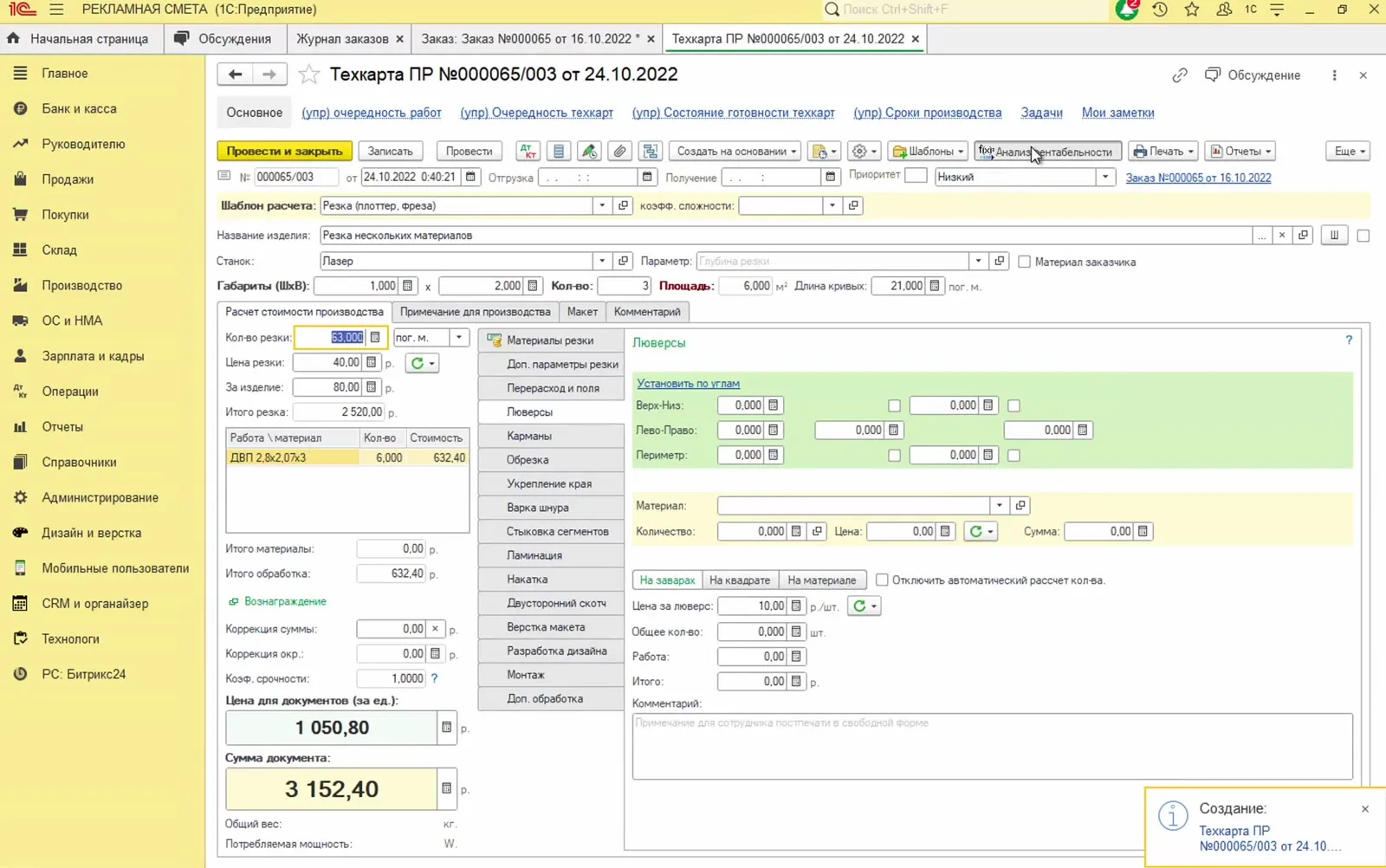
Заголовок раздела «Что получится»В заказе появится строка продукции с номером техкарты и посчитанной суммой. В примере — изделие 1 × 2 м, 3 шт., 63 погонных метра реза, сумма документа 3 152,40 р.
Техкарта записана, у неё есть расчёт материалов, список дополнительных работ и предварительный расчёт рентабельности.
1. Создать изделие в заказе
Заголовок раздела «1. Создать изделие в заказе»- Откройте заказ на вкладке Продукция.
- Нажмите левую кнопку Добавить — она открывает меню типов техкарт. Правая кнопка Добавить открывает каталог готовых изделий, он здесь не нужен.
- Выберите Резка (плоттер, фреза) → Новое изделие.
У каждого пункта меню два подпункта: Новое изделие открывает пустую форму техкарты, Все шаблоны — список заготовок. Как и в печати, шаблон можно потом подставить кнопкой Заполнить по шаблону в командной панели техкарты.
2. Заполнить шапку
Заголовок раздела «2. Заполнить шапку»Откроется окно Техкарта производство резки (создание).
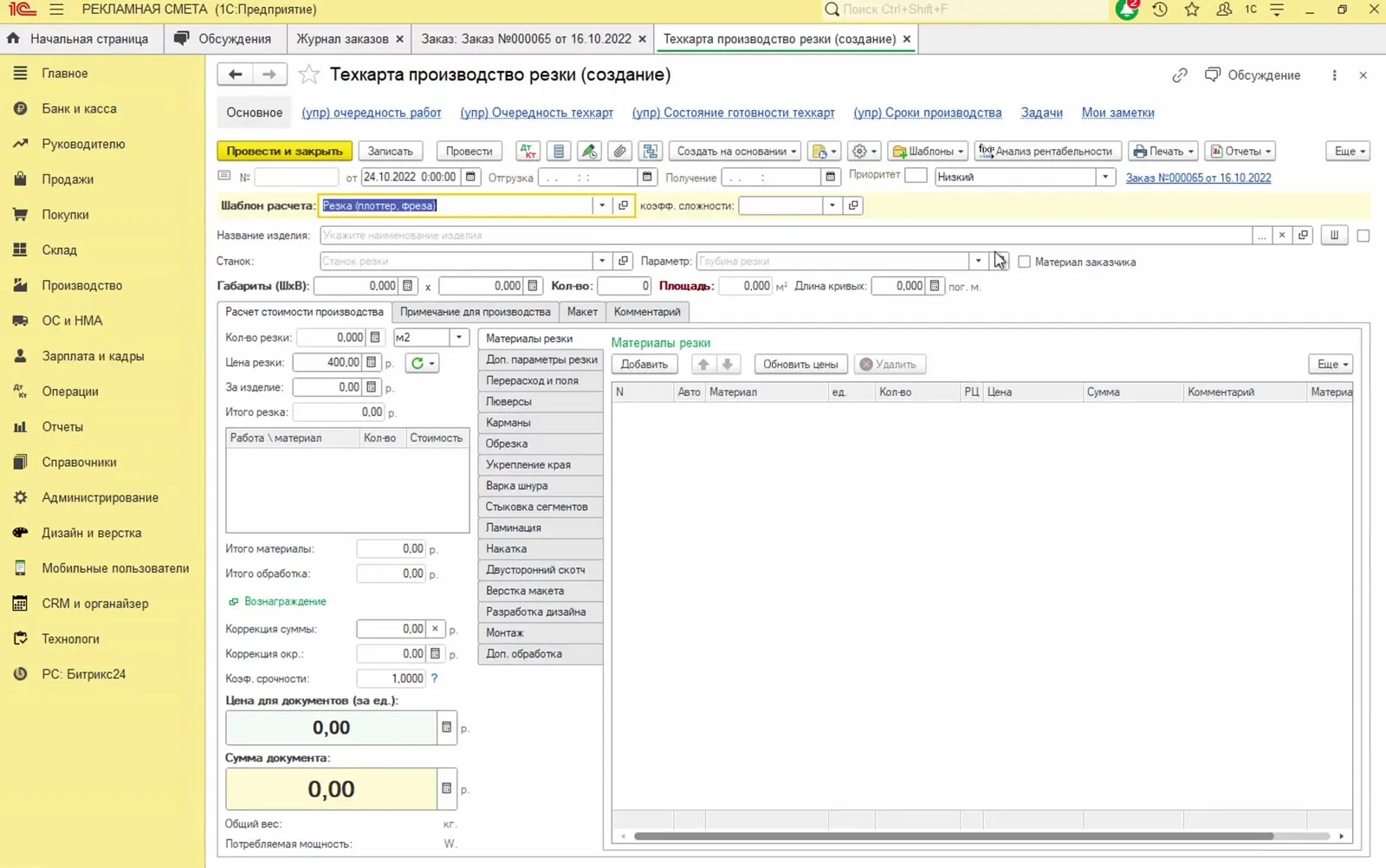
Шаблон расчёта уже подставлен — Резка (плоттер, фреза), менять его не нужно. Если изделие считают по готовой заготовке, в командной панели техкарты есть кнопка Заполнить по шаблону. Руками здесь выбирают и вводят:
- Название изделия — в примере «Резка нескольких материалов». В отличие от печати, это поле заполняют вручную: программа не собирает название из материала и разрешения.
- Станок — оборудование, на котором режут. В примере Лазер.
- Параметр — характеристика станка, в примере Глубина резки. Заполняется, если для оборудования глубина задана.
- Габариты (ШхВ) — ширина и высота изделия в метрах. В примере 1,000 × 2,000.
- Кол-во — сколько изделий. В примере 3.
Поля Шаблон расчета, коэф. сложности, Низкий (приоритет) и ссылка Заказ №000065 от 16.10.2022 служебные. Ссылка ведёт обратно в заказ.
Правее блока габаритов есть флажок Материал заказчика: с ним материал в стоимость не входит — цена и сумма строк материалов обнуляются. Отдельного переключателя Печать / Цветопроба / Перепечатка, как в печати, у резки нет.
Поле Площадь не заполняйте — оно считается: 1 × 2 × 3 = 6,000 м². Рядом поле Длина кривых, оно участвует в расчёте реза по погонным метрам.
3. Указать, в чём считаем рез
Заголовок раздела «3. Указать, в чём считаем рез»Блок Расчет стоимости производства — левая часть формы. Сначала выберите единицу измерения реза: она в поле Кол-во резки, справа от числа.
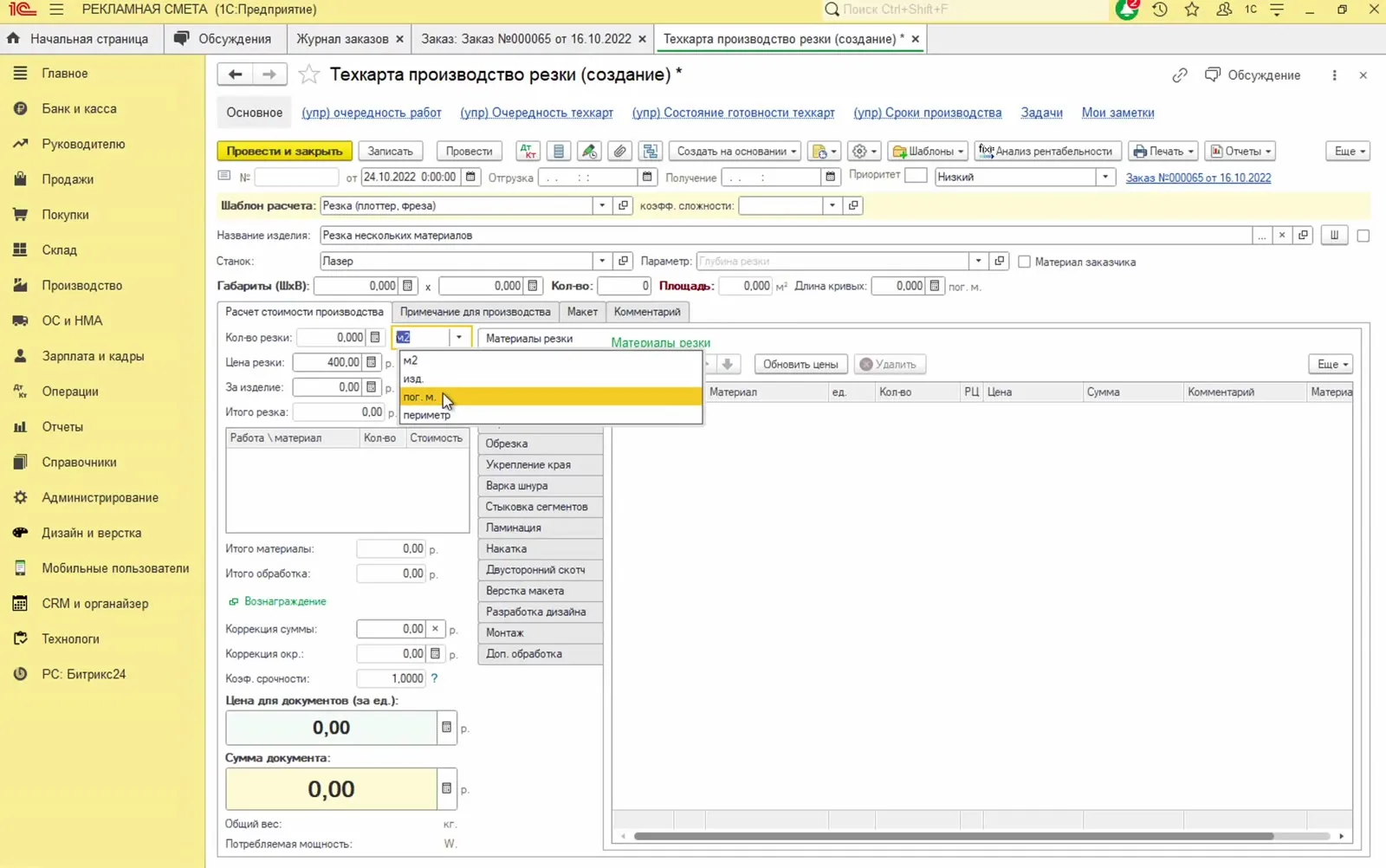
В списке четыре значения: м2, изделие, пог. м., периметр. Что каждое значит:
- м2 — рез считается по площади изделия: ширина × высота × количество.
- изделие — рез считается целыми изделиями, количество реза равно тиражу.
- пог. м. — рез считается по длине реза: количество реза равно длине кривых по всем изделиям.
- периметр — рез считается по контуру: (ширина + высота) × 2 × количество.
В примере выбран пог. м. — 21 погонный метр реза на изделие, 63 погонных метра на тираж.
4. Ввести резы, цену и посмотреть расчёт
Заголовок раздела «4. Ввести резы, цену и посмотреть расчёт»
Заполните и проверьте четыре поля:
- Длина кривых — длина реза по изделию. В примере 21,000 пог. м.
- Кол-во резки — программа подставляет сама по выбранной единице. В примере 63,000 пог. м. Ручная правка сохраняется, пока габариты и тираж не изменились.
- Цена резки — 40,00 р. за единицу измерения. Зелёная кнопка рядом с полем обновляет цену.
- За изделие — цена реза одного изделия.
Что программа считает сама:
- Площадь — 6,000 м².
- Кол-во резки — по выбранной единице: в примере 63,000 пог. м.
- За изделие — 80,00 р. Видно, что при расчёте по погонным метрам это цена за два погонных метра на изделие, а не за все 63.
- Итого резка — 63,000 × 40,00 = 2 520,00 р.
- Цена для документов (за ед.) и Сумма документа — обновляются после каждого изменения.
Таблица Работа \ материал слева от панели работ показывает, из чего сложилась сумма. В примере в ней одна строка — материал ДВП 2,8x2,07x3 6,000 на 632,40.
Под таблицей два итога — Итого материалы и Итого обработка — и ссылка Вознаграждение. В примере Итого обработка равно 632,40, то есть стоимости материала из таблицы, а Итого материалы — нулю. Вручную эти итоги не сводят: Сумма документа складывается из Итого резка и стоимости материалов.
Ниже — поля ручной правки, для обычного расчёта их не трогают: Коррекция суммы, Коррекция окр., Коэф. срочности (1,0000). Блоки Общий вес и Потребляемая мощность заполнятся, если для материала и станка заданы эти параметры.
В примере: итого резка 2 520,00 + материал 632,40 = Сумма документа 3 152,40 р., Цена для документов (за ед.) 840,00 + 210,80 = 1 050,80 р.
5. Добавить материалы резки
Заголовок раздела «5. Добавить материалы резки»Панель справа открывается на закладке Материалы резки. Это главное отличие от печати: там печать и основа печати, а здесь материалов в таблице может быть несколько.
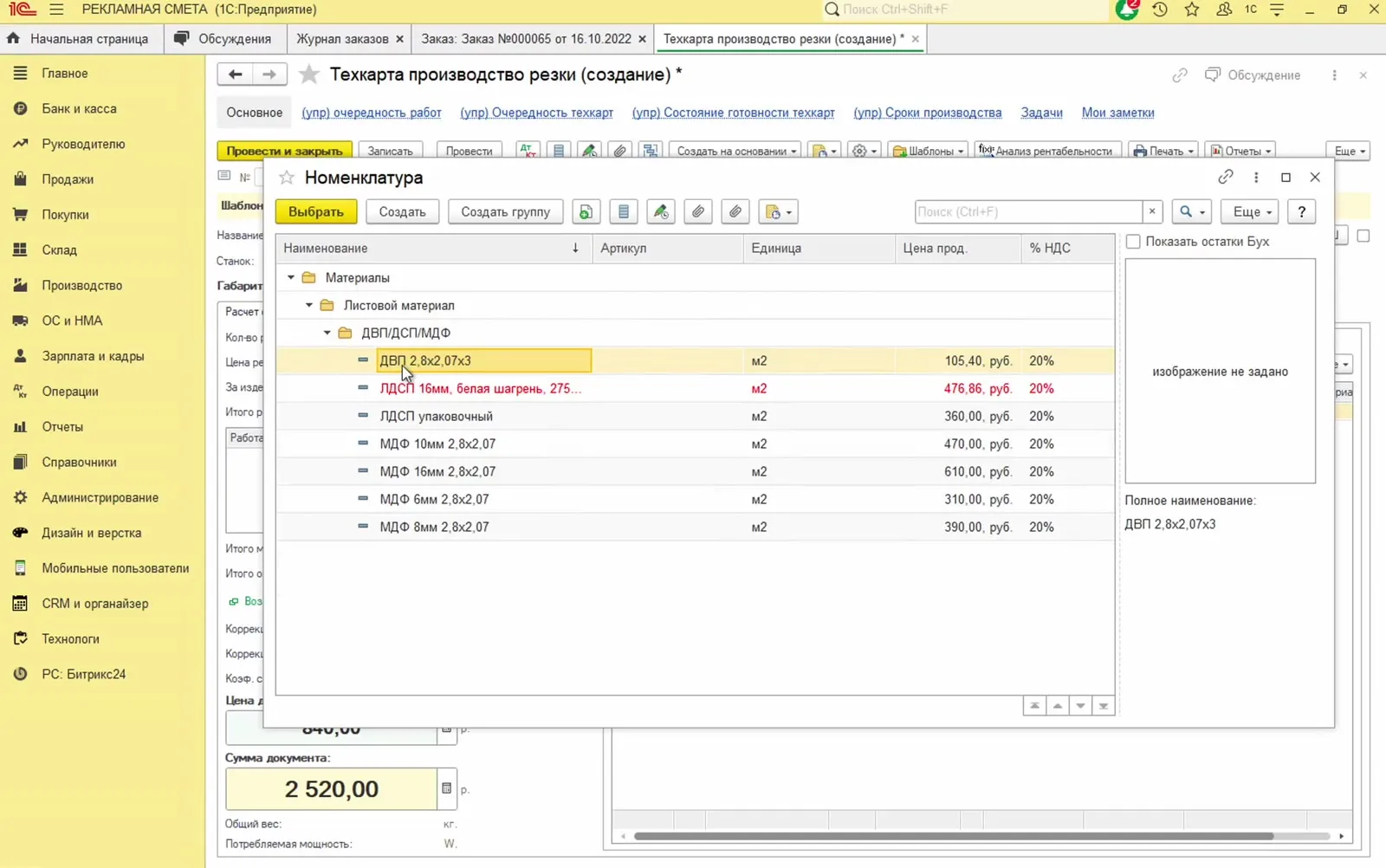
- Нажмите Добавить в командной панели таблицы.
- Выберите материал в справочнике номенклатуры. В примере это листовой материал МДФ, ДВП/ДСП/МДФ, ЛДСП — ДВП 2,8x2,07x3.
- Программа посчитает Количество по площади изделия и возьмёт Цену.
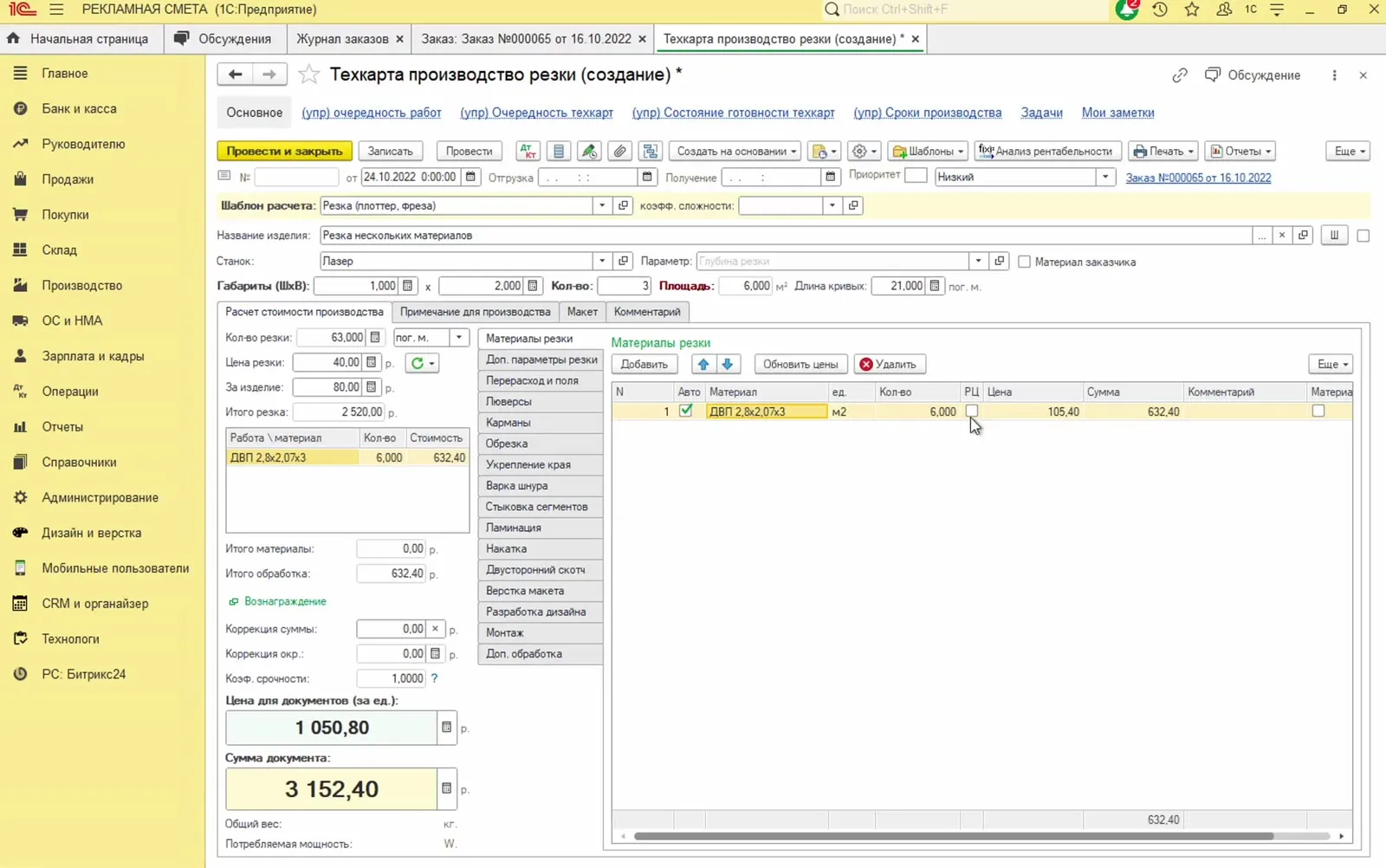
В таблице колонки: чекбокс Авто, Материал, ед., Кол-во, РЦ, Цена, Сумма, Комментарий, Материал заказчика. Кнопки над таблицей — Добавить, стрелки перемещения строк, Обновить цены, Удалить.
В примере площадь изделий 6,000 м², цена ДВП 105,40 р. за м², сумма 632,40 р. Строка материала сразу попадает в таблицу Работа \ материал на левой панели и в Сумму документа.
Второй и следующие материалы добавляются той же кнопкой Добавить.
6. Добавить дополнительные работы
Заголовок раздела «6. Добавить дополнительные работы»Панель под таблицей материалов — список работ. Набор тот же, что в широкоформатной печати, и заполняется по такому же принципу: выбираете работу, заполняете открывшуюся справа панель, строка появляется в таблице расчёта, суммы пересчитываются сами.
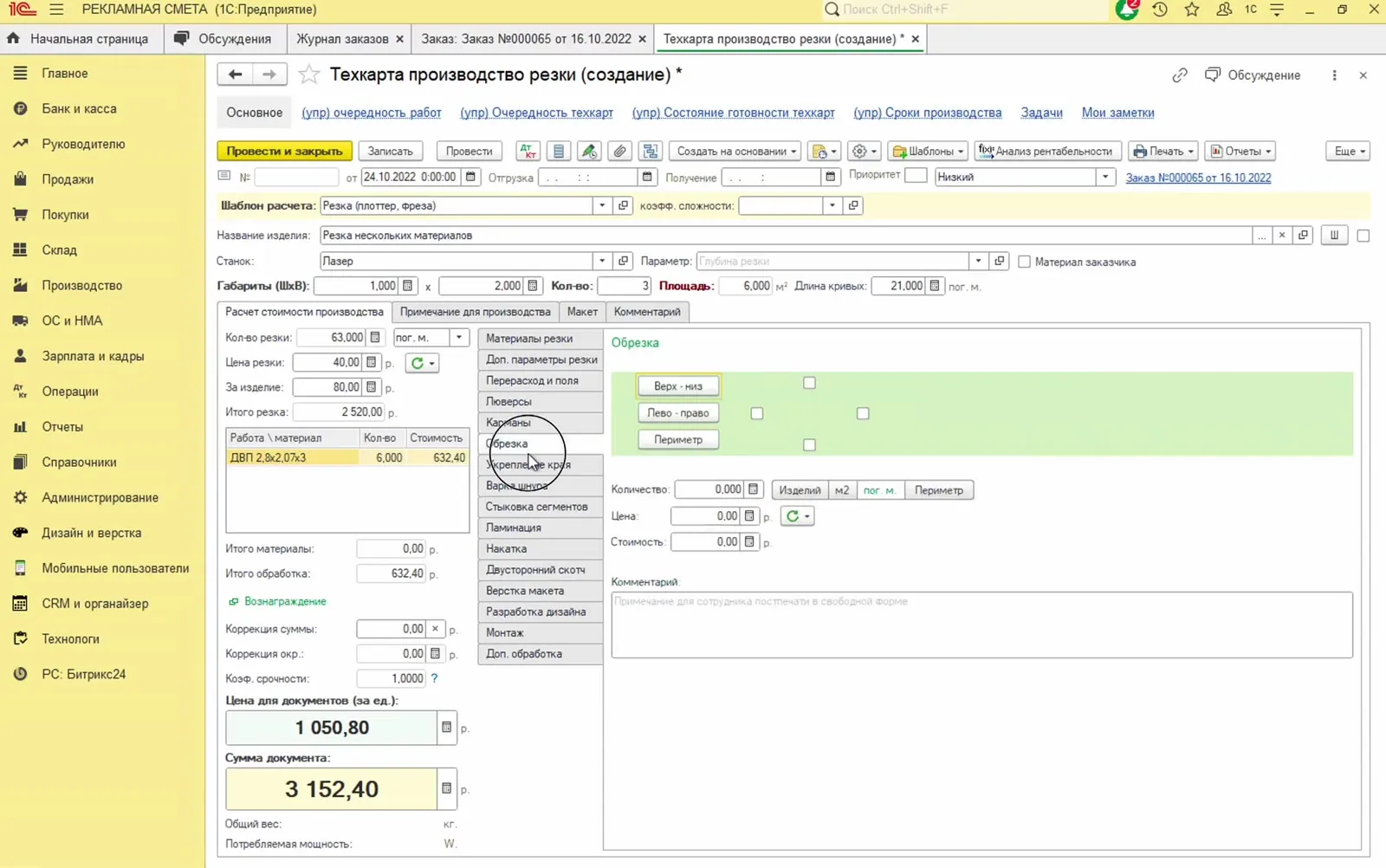
В списке: Материалы резки, Доп. параметры резки, Перерасход и поля, Люверсы, Карманы, Обрезка, Укрепление края, Варка шнура, Стыковка сегментов, Ламинация, Накатка, Двусторонний скотч, Верстка макета, Разработка дизайна, Монтаж, Доп. обработка.
На снимке открыта панель Обрезка: переключатели Верх - низ, Лево - право, Периметр, поля Количество с выбором Изделий / м2 / пог. м / Периметр, Цена, Стоимость и Комментарий — «Примечание для сотрудника постпечати в свободной форме».
Панели Люверсы, Ламинация, Накатка выглядят и работают так же, как в печати: у люверсов — способ набивки и материал, у ламинации — тип (горячая, холодная) и вид (одно-, двусторонняя), у накатки — материал и оборудование.
7. Заполнить примечания и приложить макет
Заголовок раздела «7. Заполнить примечания и приложить макет»Вкладка Примечание для производства:
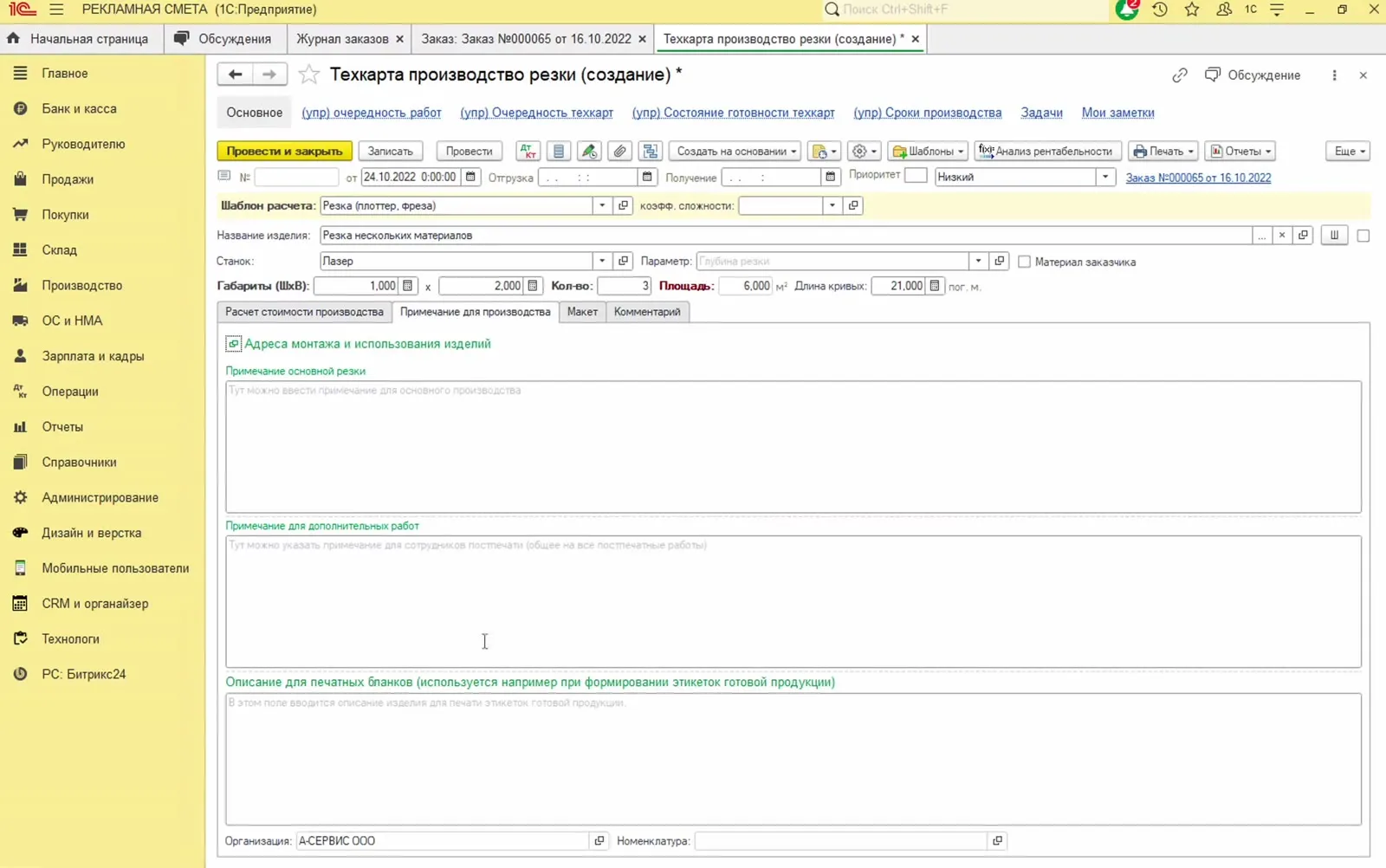
- Адреса монтажа и использования изделий — адреса, если изделие монтируют.
- Примечание основной резки — задание для цеха: «Тут можно ввести примечание для основного производства».
- Примечание для дополнительных работ — общее примечание для сотрудников постпечати.
- Описание для печатных бланков — описание изделия для этикеток готовой продукции.
Вкладка Макет — для файла, по которому будет резать цех: Файл макета, Файл контурной резки, Сегментов в единице продукции, Каталог макетов, Примечание для дизайнера и Превью макета. Вкладка Комментарий — обычный комментарий к документу.
8. Напечатать бланк и посмотреть рентабельность
Заголовок раздела «8. Напечатать бланк и посмотреть рентабельность»Кнопкой Печать в командной панели техкарты печатается задание для цеха — как и в печати. В самой техкарте ПР для этого есть бланк основной печати и бланк детализации; как выглядит печатный бланк резки, здесь не показано.
Кнопка Анализ рентабельности открывает окно Предварительный расчет рентабельности.
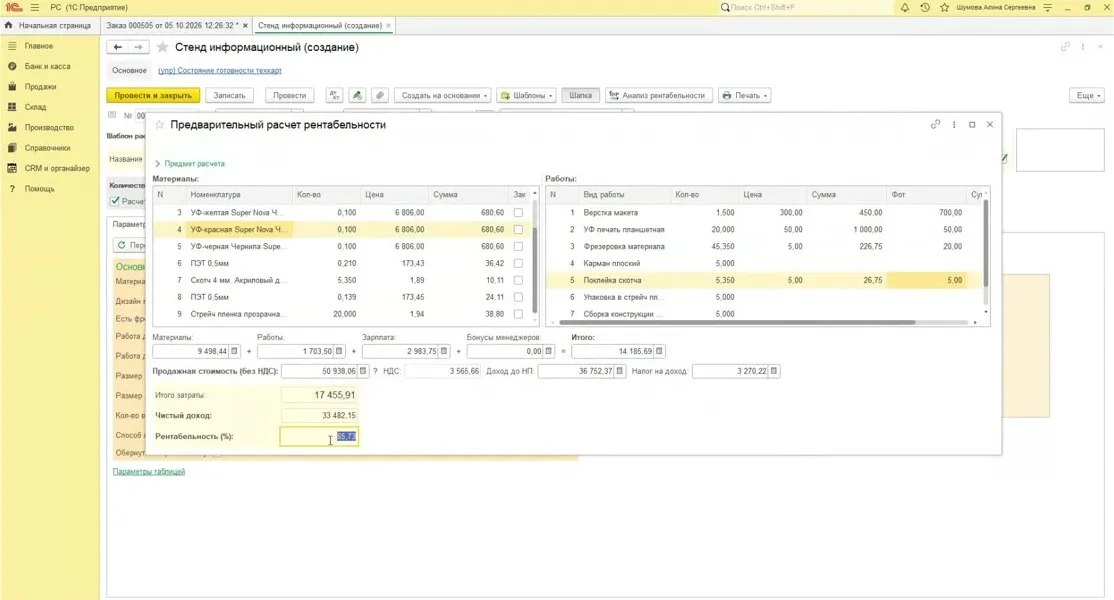
Слева таблица Материалы (номенклатура, единица, количество, цена, сумма), справа Работа и зарплата (вид работы, единица, количество, цена, сумма, ФОТ). Под таблицами итоги:
Материалы + Работы + Зарплата + Бонусы менеджеров = Итого. Ниже Продажная стоимость (без НДС), Чистый доход и Рентабельность (%).
В примере: 347,82 + 817,50 + 3 150,00 − 116,29 = 4 199,03; продажная стоимость 3 152,40; рентабельность −33,20 %. Это демонстрационные данные: зарплата в них больше продажной стоимости, поэтому рентабельность отрицательная.
В колонке Работа и зарплата видны обе строки: Верстка макета и Резка (плоттер, фреза) — 63,000 м² по 10,00 р.
9. Записать и вернуться в заказ
Заголовок раздела «9. Записать и вернуться в заказ»Пока документ без номера, в заголовке окна стоит Техкарта производство резки (создание). После записи появляется номер вида 000065/003 — номер заказа через дробь, — а в заголовке Техкарта ПР №000065/003 от 24.10.2022. Номер через дробь означает, что это третья техкарта заказа №000065.
Нажмите Записать. Затем вернитесь в заказ: на вкладке Продукция должна появиться строка с номером этой техкарты, количеством, ценой и суммой.
Проверка
Заголовок раздела «Проверка»- Шаблон расчета — Резка (плоттер, фреза), Станок выбран.
- Название изделия заполнено — здесь его вводят руками, автоматически оно не собирается.
- Площадь равна ширине × высоте × количеству.
- Кол-во резки соответствует выбранной единице: для пог. м. — длине реза по всем изделиям, для м2 — площади, для периметр — периметру, для изделие — тиражу.
- Итого резка равно количеству реза, умноженному на Цену резки.
- В таблице Материалы резки — хотя бы одна строка с количеством и суммой.
- Сумма документа равна Итого резка плюс стоимость материалов и дополнительных работ.
- Цена для документов (за ед.) совпадает с ценой в строке продукции заказа.
- У техкарты есть номер вида 000065/003.
- В окне Предварительный расчет рентабельности заполнены Продажная стоимость (без НДС) и Рентабельность (%).
Если что-то не так
Заголовок раздела «Если что-то не так»- Количество реза не то. Проверьте единицу измерения в поле Кол-во резки. Для пог. м. количество берётся из Длины кривых, для м2 — из площади, для периметр — из габаритов. Если рез посчитан верно, а единица не та, смените её в списке.
- Материал встал не в том количестве. Строка с включённым чекбоксом Авто пересчитывается по площади изделия при каждом изменении габаритов и тиража. Снимите Авто, если количество вводят руками.
- Материал попал в стоимость, хотя он заказчика. Включите флажок Материал заказчика в шапке или в строке материала — цена и сумма обнулятся.
- Сумма не пересчиталась после правки цены. Рядом с Ценой резки и с ценой материала есть зелёная кнопка обновления — нажмите её, чтобы подтянуть текущую цену.
- Рентабельность отрицательная. Проверьте зарплату и ФОТ в окне рентабельности: в примере они больше продажной стоимости. Смотрите не только на итог, но и на строки Работы и Зарплата.
- Нужной работы нет в списке. Посмотрите последний пункт — Доп. обработка, там строки заводят вручную. Отдельной кнопки Фрезеровка в панели нет, хотя такой вид работы в системе есть.