Доработка производственной очереди
В релизе 3.0.206 (сборка 3.0.206.19) в производственной очереди сделали три изменения: в поиске можно указать несколько номеров карт сразу, в списке появилась колонка Статус заказа, а изображение перестало «дёргаться» при сворачивании и разворачивании групп.
Что было раньше
Заголовок раздела «Что было раньше»- Отбор по номеру принимал один номер: чтобы найти вторую карту, отбор приходилось сбрасывать и вводить номер заново.
- Статус заказа в очереди не показывался — производственник видел только статус самой работы.
- При сворачивании и разворачивании групп изображение «дёргалось».
Что стало
Заголовок раздела «Что стало»Поиск по нескольким номерам. Поле Номер над списком принимает несколько номеров карт сразу — через запятую, точку с запятой или пробел: например, 94, 130 или 130 127. В списке остаются строки, в номере которых встречается любой из введённых номеров. После поиска отбор в поле приводится к одному виду — номера через запятую.
Колонка «Статус заказа». В списке появилась колонка Статус заказа. Она приходит из журнала заказов: производственник видит статус заказа глобально, не открывая сам заказ. Список статусов ведётся в справочнике Статусы заказов покупателей, а заказу статус присваивают в журнале заказов кнопкой Установить статус.
Группировка. Изображение больше не «дёргается»: при сворачивании и разворачивании групп ширины колонок не пересчитываются по видимым строкам, а закреплены по полному дереву. Соседние группы при этом стоят на одних вертикальных линиях.
Как пользоваться
Заголовок раздела «Как пользоваться»Найти несколько карт сразу
Заголовок раздела «Найти несколько карт сразу»- Откройте производственную очередь — см. «Где найти в интерфейсе».
- В поле Номер над списком введите номера карт через запятую или через пробел:
94, 130. - Нажмите кнопку Найти (лупа) или клавишу Enter. Автопоиск по мере ввода отключён — отбор применяется только по Enter или по кнопке.
- В списке останутся строки всех введённых номеров. Полный список возвращает кнопка Сбросить отбор (крестик рядом с полем).
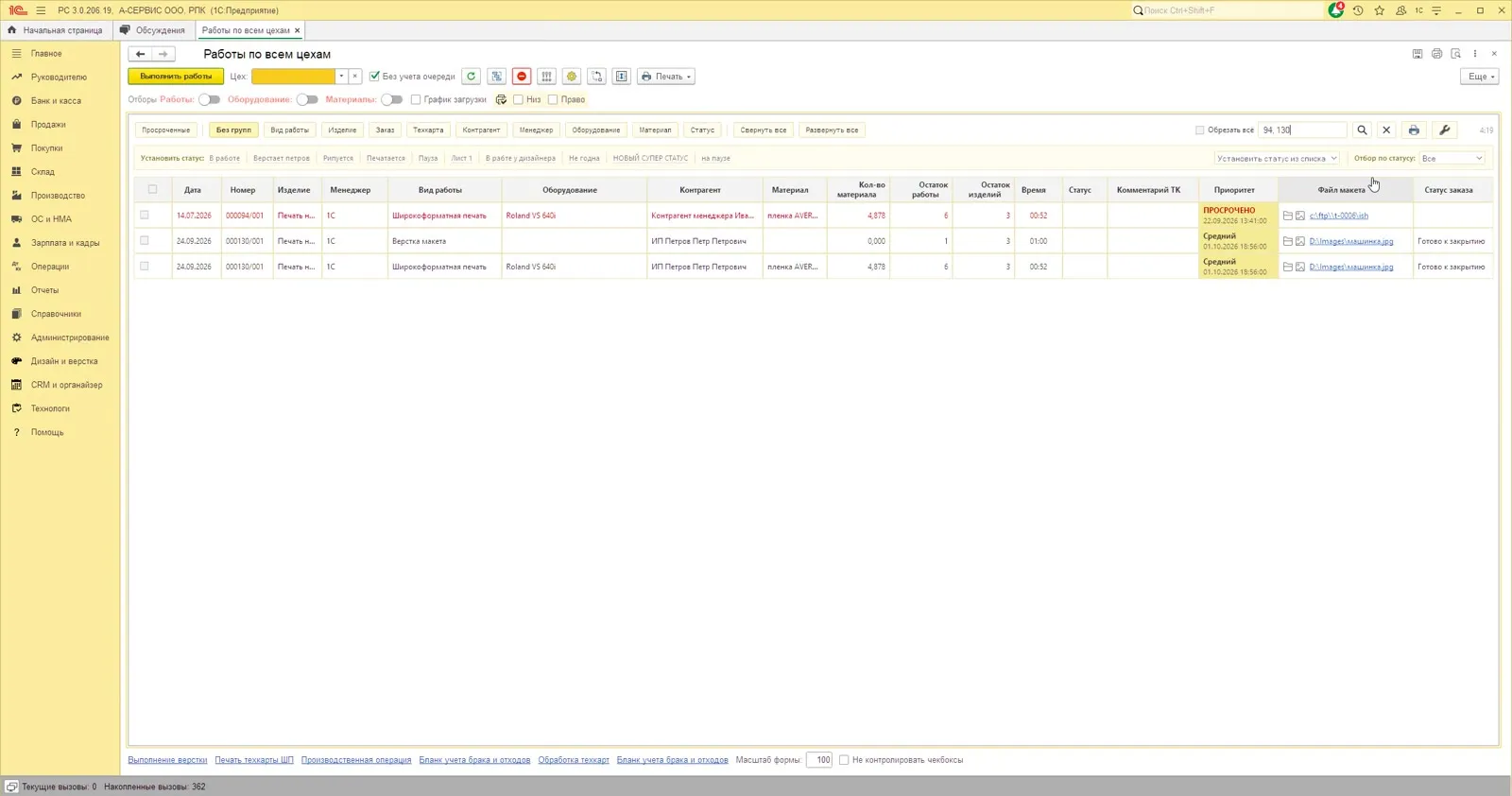
Поиск идёт только по номеру карты — это сознательное решение ради максимально быстрого поиска. Поиска по другим полям пока нет: варианты и пожелания по нему можно предлагать.
Увидеть статус заказа
Заголовок раздела «Увидеть статус заказа»- Откройте производственную очередь.
- Найдите в списке колонку Статус заказа — она заполняется по заказу, из которого пришла карта.
- Статус меняют не здесь, а в журнале заказов: выделите заказ и нажмите Установить статус. В очереди новое значение появится при следующем обновлении списка.
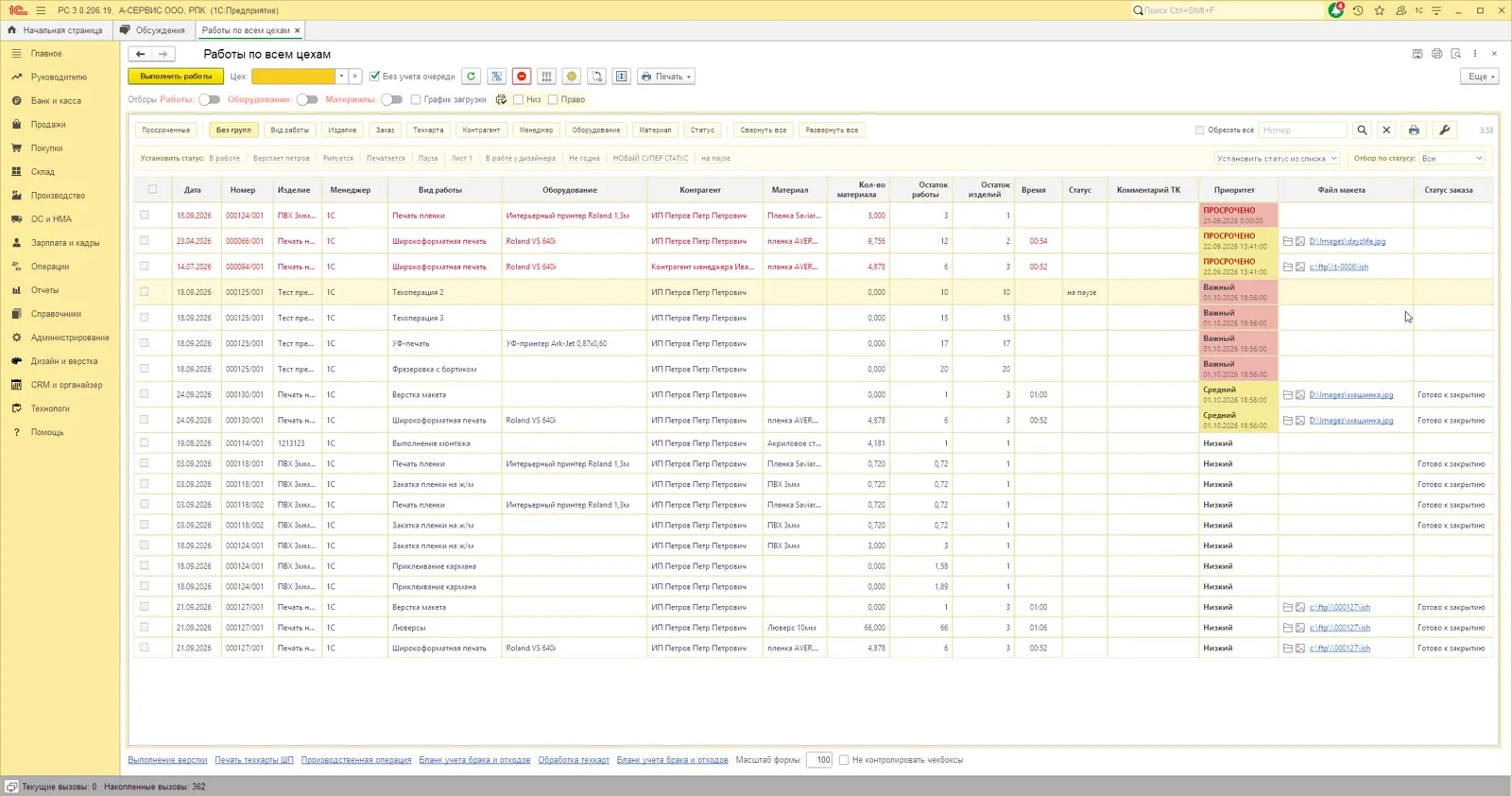
Развернуть и свернуть группы
Заголовок раздела «Развернуть и свернуть группы»- Выберите группировку кнопками над списком — например, Изделие или Заказ.
- Сворачивайте и разворачивайте группы кнопками Свернуть все и Развернуть все или значками групп в строках.
- Ширины колонок при этом не меняются, список не перестраивается на глазах.
Где найти в интерфейсе
Заголовок раздела «Где найти в интерфейсе»Раздел Производство → группа (упр) Очереди пр-ва → Очередь всех работ. Откроется окно очереди: в демонстрационной базе это Работы по всем цехам; когда выбран цех, заголовок меняется на Работы в цеху ‘…’.
Справочник статусов — Статусы заказов покупателей, раздел Справочники. Журнал заказов, откуда статус приходит в очередь, — Продажи → Журнал заказов.
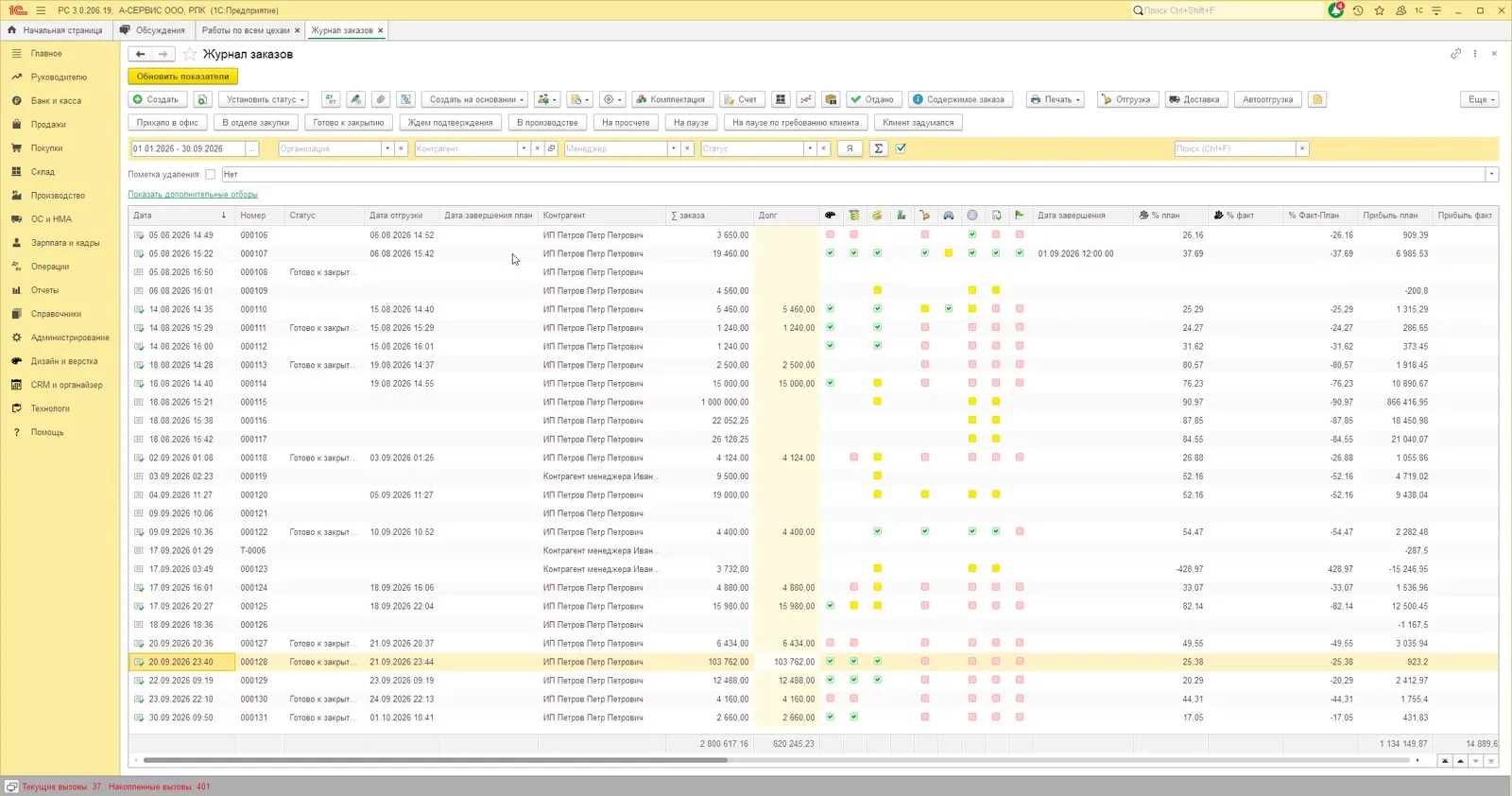
Проверка
Заголовок раздела «Проверка»- В поле Номер после поиска стоит
94, 130, а в списке — только строки этих номеров (ничего лишнего). - В списке есть колонка Статус заказа, и у карт действующих заказов она заполнена.
- При сворачивании и разворачивании групп колонки не меняют ширину, изображение не «дёргается».