Настроить функциональные опции
Инструкция для того, кто вводит программу в работу: администратора, руководителя или технолога. После неё в базе включено только то, чем вы пользуетесь сейчас, а лишних полей и команд в интерфейсе нет.
Функциональные опции — верхний уровень настроек: они решают, какие возможности есть в программе вообще. Действуют они сразу для всего продукта — не для отдельной организации и не для отдельного пользователя.
Что получится
Заголовок раздела «Что получится»Менеджер работает с двумя видами техкарт — широкоформатной печатью и рекламными конструкциями, в заказе есть нужные служебные блоки, в журнале заказов видно плановую рентабельность. Остального в интерфейсе нет: пока опция выключена, её полей и команд в программе не существует, и менеджер не выбирает то, что ему не нужно.
Главное правило: включать по необходимости
Заголовок раздела «Главное правило: включать по необходимости»На старте не включают всё. В шаблонной базе большинство флажков уже отмечено — часть из них при настройке снимают, чтобы осталось только нужное.
- Опции обратимы. Появится потребность — включите: возможность заработает с этого момента, перенастраивать ничего не нужно.
- Выключенная опция не нагружает интерфейс. Полей и команд в программе просто нет. Пример: без валютного контроля в документах не будет поля выбора валюты — менеджеру не придёт в голову выбирать между рублём и рублём.
- Не включайте «на будущее». Нет факторинга — не включайте факторинг; появится — включите тогда.
Где открываются настройки
Заголовок раздела «Где открываются настройки»Главное → (упр) Функциональность.
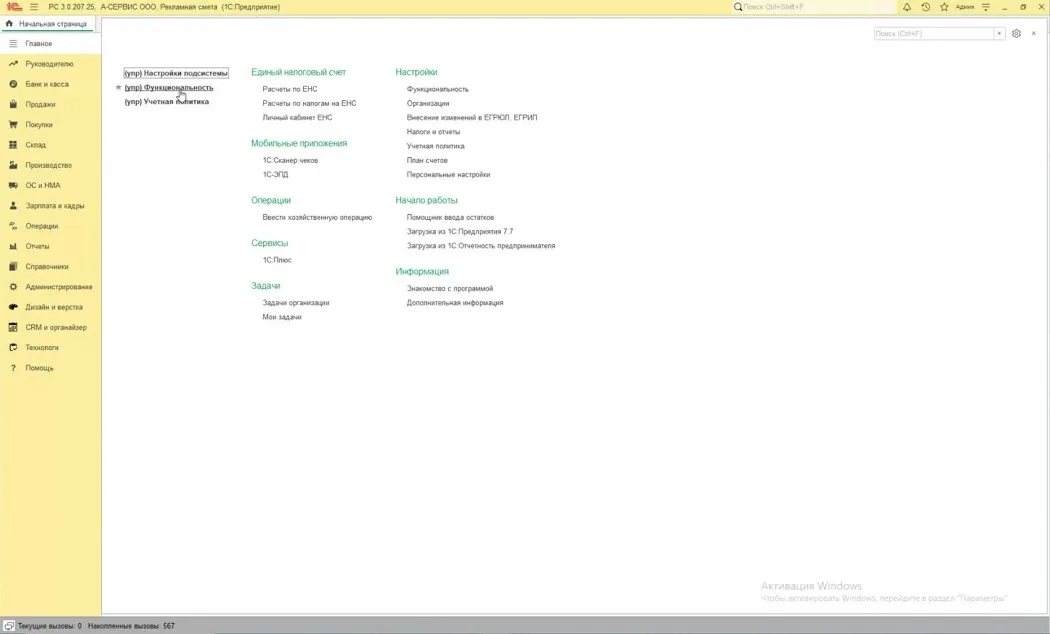
Откроется окно Функциональность подсистемы «Рекламная смета». В нём закладки Используемые объекты системы, Общие параметры, Значения по умолчанию, Ценообразование, Настройки производства, Обмены и взаимодействия, Автопревью, Согласования, Геопозиционирование и доставка.
Ниже — закладки, которые смотрят при запуске. Ценообразование разобрано отдельно: Настроить цены на работы и материалы.
Закладка «Используемые объекты системы»
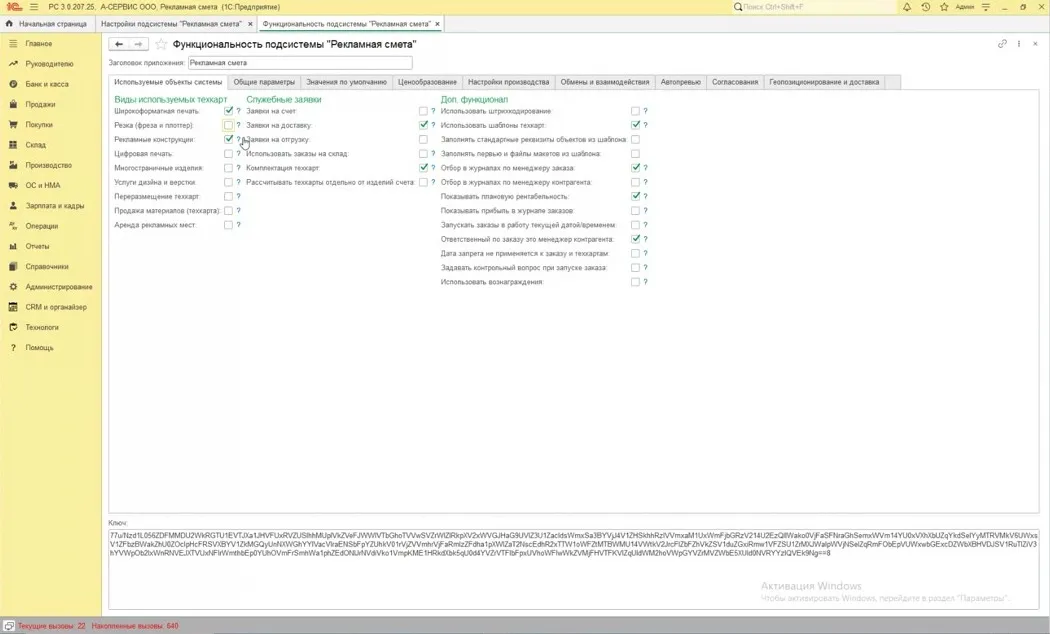
Заголовок раздела «Закладка «Используемые объекты системы»»Закладка решает, что менеджер может продать и какие служебные документы есть в заказе. В ней три блока.
Виды используемых техкарт
Заголовок раздела «Виды используемых техкарт»Каждый флажок — отдельный калькулятор: набор работ и материалов, из которого считается изделие. Выключенный вид техкарты менеджер в заказе не увидит — меньше вариантов, меньше путаницы.
На старте достаточно двух:
- Широкоформатная печать — со старта можно продавать квадратные метры, ничего не донастраивая, плюс дополнительные работы: люверсы, накатку, плоттерную резку.
- Рекламные конструкции — наиболее универсальный вариант: под рекламной конструкцией остальные техкарты сделаны в едином формате и настраиваются под свои изделия.
Остальные виды снимают:
- Резка (фреза и плоттер) — предустановленный вариант техкарты: по сути, широкоформатная печать с десятками полей, которые обычно не заполняют. Простая резка настраивается своим калькулятором из нескольких полей: размеры, материал, станок.
- Цифровая печать — если не печатаете визитки и другую цифровую продукцию.
- Многостраничные изделия, Услуги дизайна и верстки, Переразмещение техкарт — если эти работы не продаёте.
Два вида включают, когда дойдёте до них: Продажа материалов (техкарта) — если продаёте клиенту материалы и комплекты отдельной техкартой (Продажа материалов и комплектов), Аренда рекламных мест — если сдаёте поверхности в аренду.
Калькуляторы вы всё равно будете проверять и дорабатывать под свои изделия, поэтому и достаточно двух видов: подключить остальные можно в любой момент.
Служебные заявки
Заголовок раздела «Служебные заявки»Опции этого блока включают служебные документы заказа. На старте достаточно двух:
| Опция | Что включает |
|---|---|
| Заявки на счет | заявку, из которой создаётся счёт на оплату |
| Заявки на отгрузку | заявку с составом отгрузки по заказу |
Остальные включайте, когда понадобятся:
- Заявки на доставку — если возите заказы клиентам: без этой опции блока доставки в заказе не будет. Как оформляется доставка — Оформить доставку заказа.
- Использовать заказы на склад — если часть заказов оформляете без клиента, на пополнение склада: Оформить заказ покупателя.
- Комплектация техкарт — если комплект техкарт служит основанием строки реализации.
- Рассчитывать техкарты отдельно от изделий счета — в новых заказах сразу будет стоять флажок Изделия отдельно от техкарт: изделия и техкарты считаются отдельно друг от друга.
Доп. функционал
Заголовок раздела «Доп. функционал»Здесь собраны переключатели поведения программы. На старте включены:
- Использовать шаблоны техкарт — изделия считаются по готовым шаблонам;
- Отбор в журналах по менеджеру заказа — в журналах видны заказы менеджера, по которому идёт отбор;
- Показывать плановую рентабельность — в журнале заказов видна рентабельность;
- Ответственный по заказу это менеджер контрагента — ответственного программа подставляет из карточки клиента.
Остальные переключатели снимают: Использовать штрихкодирование, Заполнять стандартные реквизиты объектов из шаблона, Заполнять первью и файлы макетов из шаблона, Отбор в журналах по менеджеру контрагента, Показывать прибыль в журнале заказов, Запускать заказы в работу текущей датой/временем, Дата запрета не применяется к заказу и техкартам, Задавать контрольный вопрос при запуске заказа, Использовать вознаграждения. Включайте их по мере надобности: например, Использовать штрихкодирование нужен, когда печатаете штрихкоды документов.
Закладка «Общие параметры»
Заголовок раздела «Закладка «Общие параметры»»Закладка собирает общие переключатели программы: разделитель номеров документов, компактный режим форм, группы менеджеров, учёт по договорам в заказе покупателя, средний интервал до отгрузки заказа, контроль задвоенности товаров в заявках, счетах и реализациях, запрет отгрузки по непроведённым счетам, параметры вёрстки.
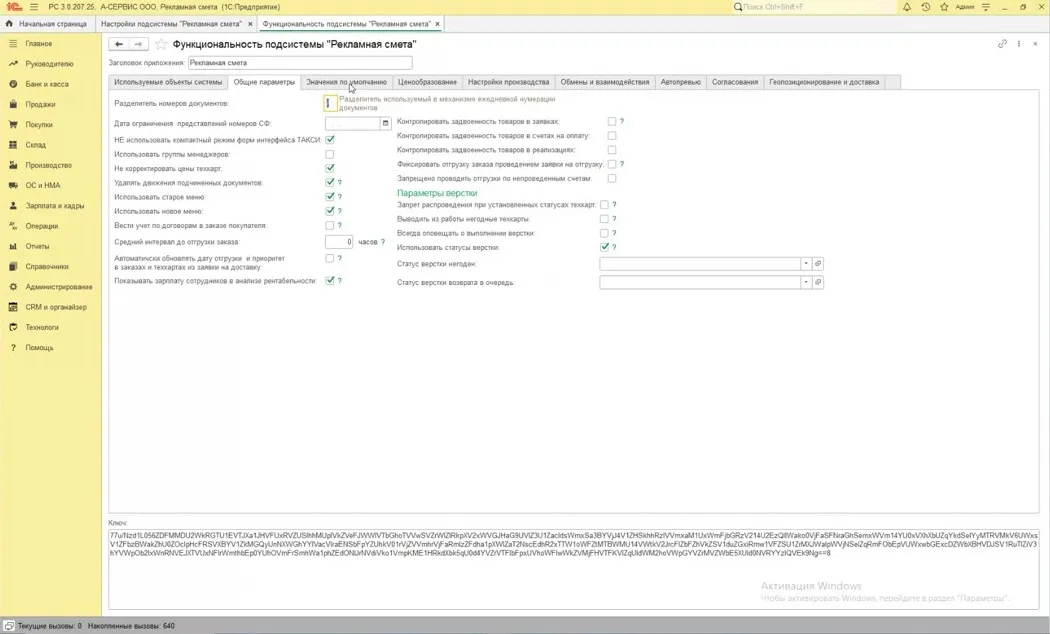
На старте закладку не трогают: значения заполнены в шаблонной базе и рассчитаны на небольшую производственную фирму. Возвращайтесь сюда, когда понадобится что-то конкретное из этого списка.
Настройки подсистемы «Рекламная смета»
Заголовок раздела «Настройки подсистемы «Рекламная смета»»Рядом с функциональностью в разделе Главное есть ссылка (упр) Настройки подсистемы — это параметры учёта материалов между организациями.
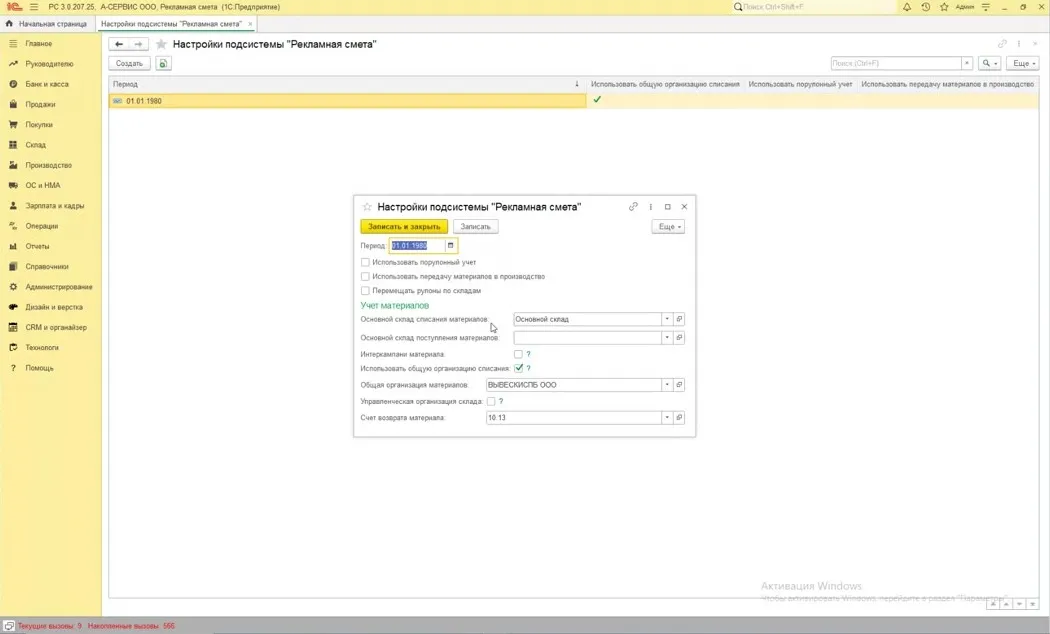
Здесь указывают Основной склад списания материалов, Основной склад поступления материалов, Общую организацию материалов, Счет возврата материала и отмечают Использовать общую организацию списания, Интеркампани материала, Управленческая организация склада, Перемещать рулоны по складам, Использовать передачу материалов в производство.
Пока учёт ведётся в одном юридическом лице, эти настройки ни на что не влияют — оставьте их как есть. Они понадобятся при многофирменном учёте: тогда важно, между какими организациями передаются материалы и где отражаются затраты.
Отдельно стоит флажок Использовать порулонный учет. Он для складов, которые работают с рулонными материалами и живут в погонных метрах: покупаете погонные метры, списываете погонные метры и на остатках видите погонные метры. Печатник при отметке готовности работы пишет, сколько погонных метров ушло на изделия, а программа сама переводит метры в квадраты и пересчитывает перерасход на каждое изделие. Так менеджерские квадратные метры — то, чем менеджер оперирует в разговоре с клиентом, — разделяются с производственным учётом погонных метров: продавать удобнее в квадратах, а материалы считать удобнее в погонах. На старте флажок снят.
Закладка «Ценообразование»
Заголовок раздела «Закладка «Ценообразование»»Здесь программа узнаёт, по каким прайс-листам считать изделие. На старте используются два: Основной тип цен продажи даёт выручку, Основной тип цен покупки — себестоимость. Оттуда берутся цены работ и материалов, к ним добавляются бонусы и налоги, и программа показывает плановую рентабельность; после фактических затрат её можно сравнить с фактической.
Ещё один полезный на старте флажок — Не использовать авансы: переплата по заказу не теряется, а видна в журнале заказов.
Подробно про типы цен, прайс-листы и себестоимость — Настроить цены на работы и материалы.
Закладка «Настройки производства»
Заголовок раздела «Закладка «Настройки производства»»На старте здесь всё оставляют по умолчанию. Главное, на что смотреть, — как заказ попадает в производство.
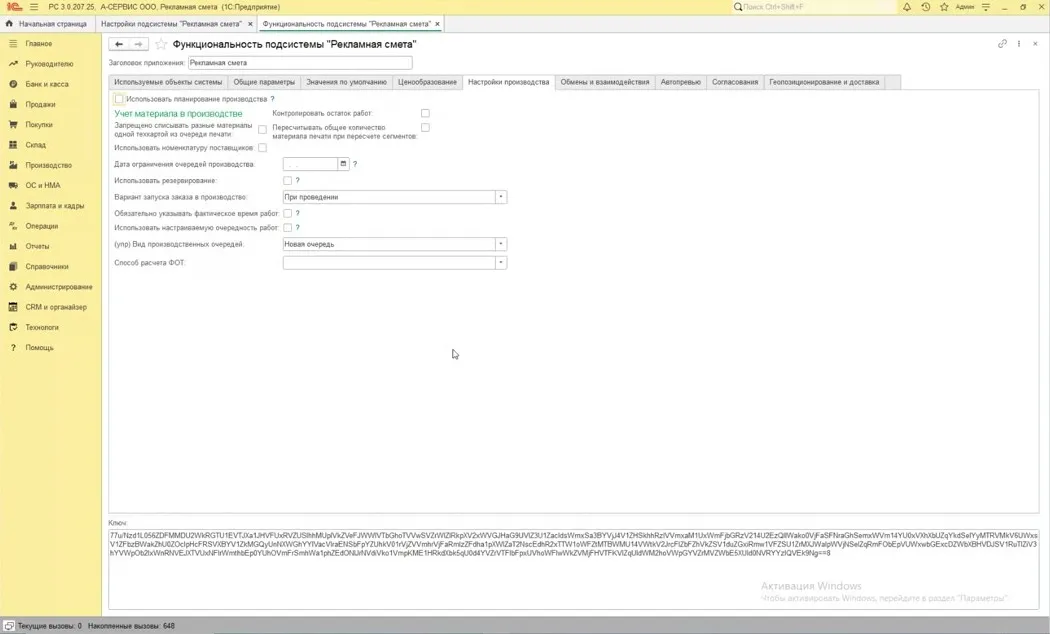
- Вариант запуска заказа в производство — При проведении. Заказ провели — он сразу виден в производстве, дополнительных кнопок нажимать не нужно.
- (Упр) Вид производственных очередей — Новая очередь.
- Учет материала в производстве, Дата ограничения очередей производства, Способ расчета ФОТ — значения по умолчанию, на старте их не меняют.
Отложенный запуск не включайте. Если заказ уходит в работу по кнопке из журнала или по закрытию задолженности, появляется лишний риск: заказ провели, а в работу он не пошёл, потому что кто-то забыл нажать кнопку. Обычно такие сценарии включают осознанно — когда есть отдельное рабочее место, которое запускает заказы.
Если между оформлением и печатью нужна пауза, её делают производственным этапом: в широкоформатной печати есть этап вёрстки макета — пока верстальщик не подтвердит макет, материал в работу не уйдёт. Второй вариант — блок согласования: задача приходит сотруднику, он закрывает её с телефона, и заказ стартует сам.
Остальные закладки
Заголовок раздела «Остальные закладки»Значения по умолчанию, Обмены и взаимодействия, Автопревью, Согласования и Геопозиционирование и доставка на старте не нужны — к ним возвращаются позже, когда появляются такие задачи.
Проверка
Заголовок раздела «Проверка»- В Главное → (упр) Функциональность → Используемые объекты системы отмечены только нужные виды техкарт: на старте это Широкоформатная печать и Рекламные конструкции.
- В блоке Служебные заявки отмечены Заявки на счет и Заявки на отгрузку, а заявки на доставку — если вы возите заказы клиентам.
- В Доп. функционал отмечены Использовать шаблоны техкарт и Показывать плановую рентабельность.
- В Настройки производства стоит При проведении и Новая очередь.
- В заказе менеджер видит только выбранные виды изделий и те блоки, которые включены.
Если что-то не так
Заголовок раздела «Если что-то не так»- В заказе нет нужного вида изделий. Вид техкарты выключен — включите его на закладке Используемые объекты системы.
- В заказе нет блока доставки. Выключены Заявки на доставку — включите их, если возите заказы клиентам.
- Заказ провели, а в производстве его нет. Проверьте Вариант запуска заказа в производство: при отложенном запуске заказ ждёт кнопки.
- Поле пропало из документа. Если в справочнике всего один элемент, программа прячет поле выбора: завели один склад — поля Склад в документах не будет. Это не ошибка, а забота программы о том, чтобы вы не выбирали единственный вариант.
- Включили опцию, а в интерфейсе прибавилось полей. Так и должно быть: опция добавляет свои поля и команды. Если они не нужны — снимите флажок, интерфейс вернётся к прежнему виду.
Куда дальше
Заголовок раздела «Куда дальше»- Проверить настройки новой базы — чек-лист по всей базе: что уже настроено, что поправить, что заполнить дальше.
- Настроить учётную политику — второй уровень настроек: производство и счёт 40, налоги, значения по умолчанию.
- Настроить пользователей и права — третий уровень: логины, профили, доступ к клиентской базе и цеха.
- Настроить цены на работы и материалы — закладка Ценообразование и прайс-листы.
- С чего начать настройку — порядок заполнения базы целиком.
- Новые производственные очереди — что даёт новая очередь и как ей пользоваться.
- Оформить заказ покупателя — что видит менеджер в заказе после настройки.