Рабочее место менеджера
Менеджер — точка входа сделки. С него в программе начинается всё: он оформляет заказ, в заказе считаются изделия, из заказа работа уходит в производство, а клиенту выставляется счёт.
В программе работают не только менеджеры. В ней ведут учёт бухгалтеры, списывают материалы производственники, принимают материалы кладовщики, работают дизайнеры, макетчики, монтажники и курьеры. От того, что менеджер заполнил в заказе, зависит работа всех остальных — поэтому заказ заполняют внимательно.
Эта статья — обзор рабочего места. Пошаговые инструкции по каждому шагу собраны в разделе Управленческий учёт.
Цепочка работы менеджера
Заголовок раздела «Цепочка работы менеджера»Работа менеджера укладывается в три документа:
- Заказ — в нём считается изделие: по каждой строке создаётся техкарта.
- Счёт — выставляется из заказа клиенту на оплату.
- Отгрузка — документы, по которым клиент получает изделие.
Всё остальное — оплата, выпуск, статусы — программа ведёт сама, если заказ оформлен правильно. Задача менеджера — заполнить заказ и довести сделку до закрытия.
Заказ или коммерческое предложение
Заголовок раздела «Заказ или коммерческое предложение»На старте у менеджера есть выбор: оформить сразу заказ или коммерческое предложение. Коммерческое предложение — отдельный документ, и от заказа он отличается только двумя вещами.
Оно никогда не уходит в производство. Из коммерческого предложения можно сделать счёт, из него же — заказ, но сама работа по нему не запускается.
В нём есть версии расчёта. Кнопка Добавить версию делает копию текущего расчёта: в копии меняют параметры и получают второй вариант цены. Версий может быть сколько нужно, между ними можно переключаться. В заказ попадёт та версия, которая была текущей на момент создания заказа на основании.
Всё остальное — закладки, техкарты, калькуляторы — в коммерческом предложении и в заказе одинаково.
Коммерческое предложение имеет смысл, когда заказ ещё не гарантирован: клиент только просчитывает, будет тендер, сделка длинная. Так журнал заказов не забивается просчётами. Если клиент звонит и сразу заказывает — оформляйте заказ.
Журнал заказов
Заголовок раздела «Журнал заказов»Журнал заказов — основной рабочий инструмент менеджера. Это не просто список документов, а монитор: он в реальном времени показывает, что происходит с каждым заказом, и обновляется автоматически.
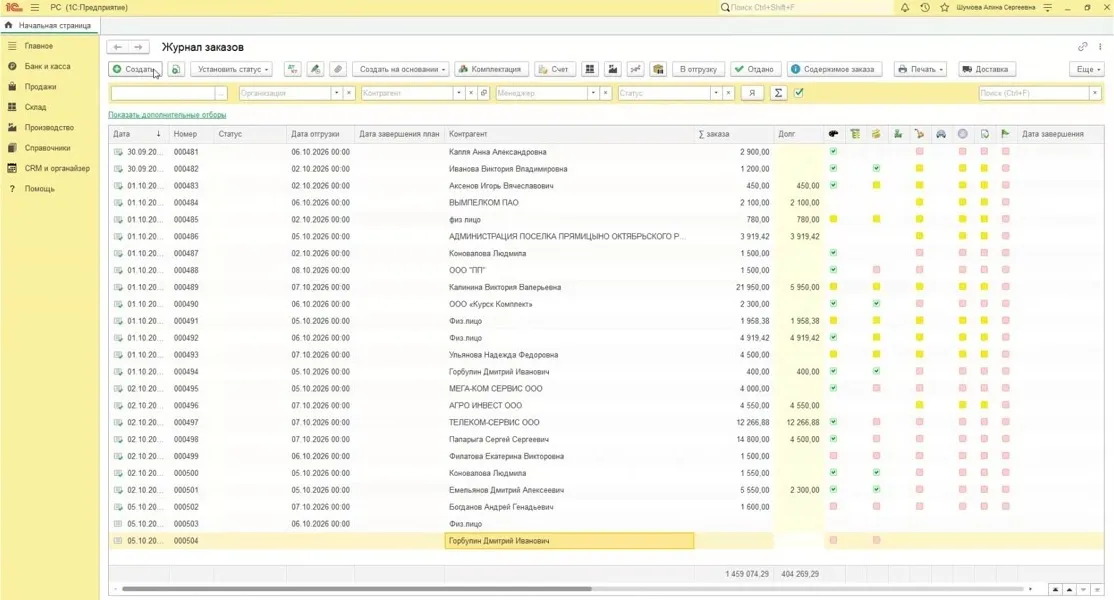
Колонки журнала
Заголовок раздела «Колонки журнала»| Колонка | Что показывает |
|---|---|
| Дата, Номер | когда заказ оформлен и его номер |
| Статус | текущее состояние заказа |
| Дата отгрузки | когда заказ должен быть отгружен |
| Дата завершения план | плановая дата завершения |
| Контрагент | клиент |
| Σ заказа | сумма заказа |
| Долг | сколько клиент ещё должен по этому заказу |
| цветные индикаторы | готовность заказа в цехах и по документам |
| Дата завершения | когда сделка закрылась |
Цветные индикаторы готовности
Заголовок раздела «Цветные индикаторы готовности»Индикаторы показывают, насколько заказ готов. Цвет читается так:
- зелёный — готово;
- жёлтый — готово частично;
- красный — не готово вообще;
- белый — делать и не надо.
Над списком — отборы Организация, Контрагент, Менеджер, Статус и период. Ссылка Показать дополнительные отборы открывает остальные. Кнопка Я оставляет в списке только ваши заказы: включили — чужие заказы не мешают.
Что можно сделать прямо из журнала
Заголовок раздела «Что можно сделать прямо из журнала»Заходить внутрь заказа не обязательно — часть действий делается прямо из списка:
- Комплектация, Счет, В отгрузку — по выделенным строкам. Можно выделить несколько заказов и сделать по ним один счёт: три заказа попадут в один счёт.
- Отдано — поставить или снять ручную отметку выдачи (о ней ниже).
- Печать и Доставка — бланки и заявка на доставку.
- Создать — новый заказ.
Рядом на панели — Установить статус и Создать на основании.
Работа с заказом
Заголовок раздела «Работа с заказом»Форма заказа устроена как в любой учётной системе: шапка, вкладки и таблицы.
Шапка заказа
Заголовок раздела «Шапка заказа»- Номер заказа и дата — присваиваются автоматически.
- Организация — наша фирма, от имени которой идёт продажа. По умолчанию подставляется основная.
- Контрагент — клиент, выбирается из справочника. При записи заказа программа показывает задолженность клиента.
- Договор по заказу — в большинстве заказов это поле оставляют пустым, см. пояснение ниже.
- Контактное лицо — подставляется автоматически из карточки контрагента; пригодится в заявках на доставку.
- Дата отгрузки — когда заказ планируется отгрузить. В текущих настройках дата заполняется вручную.
- Вид оплаты и Скидка — в текущих настройках заблокированы.
- Тип цен — по умолчанию Основной тип цен продажи. Обычно это поле не трогают: логика по НДС берётся из учётной политики.
- Автор и Ответственный — заполняются сами. Они совпадают, пока заказы оформляет тот же человек, кто ведёт клиента.
- Комментарий — короткая пометка для себя и производства.
- Справа — карточка Статус: Кредит, Долг и Остаток кредита по клиенту. При записи заказа эти показатели обновляются.
Флажки в шапке
Заголовок раздела «Флажки в шапке»- пп — предварительный просчёт. Заказ считается черновиком и в работу не идёт, пока флажок не снят. Флажок можно включить по умолчанию в карточке пользователя — это удобно для стажёра.
- склад — заказ на пополнение складских остатков. Программа убирает из формы взаиморасчёты, и товар уходит на склад, а не клиенту.
- маркетплейс — заказ идёт через подсистему маркетплейсов.
- Завершен — ставится программой, когда работы завершены, долги оплачены и отгрузка проведена. Руками этот флажок не меняют.
Про договор в заказе
Заголовок раздела «Про договор в заказе»Поле Договор по заказу в заказе оставляют пустым. Причина: в один счёт нельзя положить заказы, у которых различаются организация, контрагент или договор. Если договор в заказе не заполнен, в один счёт можно собрать любые заказы клиента, и программа не будет ругаться. Договор оформляют на уровне счёта.
Заполняют договор только тогда, когда взаиморасчёты нужно обособить: например, у клиента выделенный тендер, и путать его с другими заказами нельзя.
Закладки заказа
Заголовок раздела «Закладки заказа»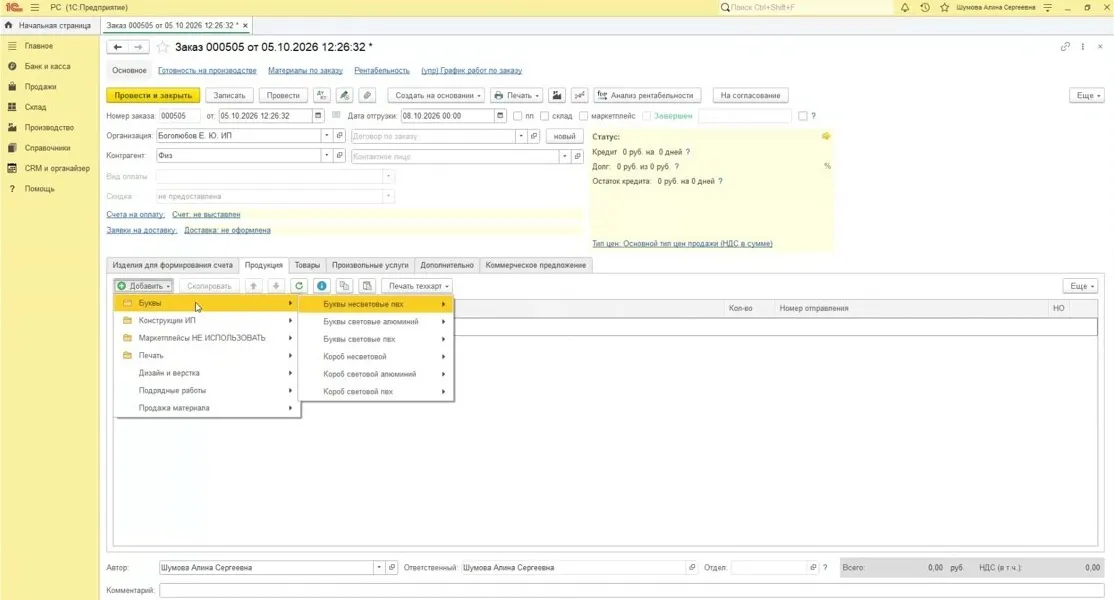
Под шапкой — блок Изделия для формирования счета с закладками:
| Закладка | Что в ней |
|---|---|
| Продукция | главная закладка: изделия, которые считаются калькулятором и уходят в производство |
| Товары | то, что продаётся со склада |
| Производные услуги | услуги, не связанные с производством: доставка, согласование, произвольная услуга |
| Дополнительно | справочные сведения по заказу |
| Коммерческое предложение | общий макет и изображение для печатного бланка |
Товары отличаются от Продукции тем, что требуют наличия на складе: товар появляется в базе только через поступление товаров и услуг. Если закупка не проведена или прошла позже реализации, отгрузка остановится с сообщением, что товара нет на складе. Заказами на склад (флажок склад) пользуются для запаса — например, чтобы изготовить карманы для стендов и держать их на складе.
Производные услуги не требуют ни склада, ни производства: по ним сразу можно выставить счёт и реализацию, и сделка закроется. Здесь не нужно заводить отдельную карточку номенклатуры под каждую услугу — достаточно одной услуги, а содержание пишут прямо в строке; в счёт попадёт именно содержание. Этой закладкой удобно выставить счёт «наспех», когда клиент просит его прямо сейчас, а расчёт ещё не готов: строку потом удаляют и заменяют нормальной техкартой.
Как добавить изделие
Заголовок раздела «Как добавить изделие»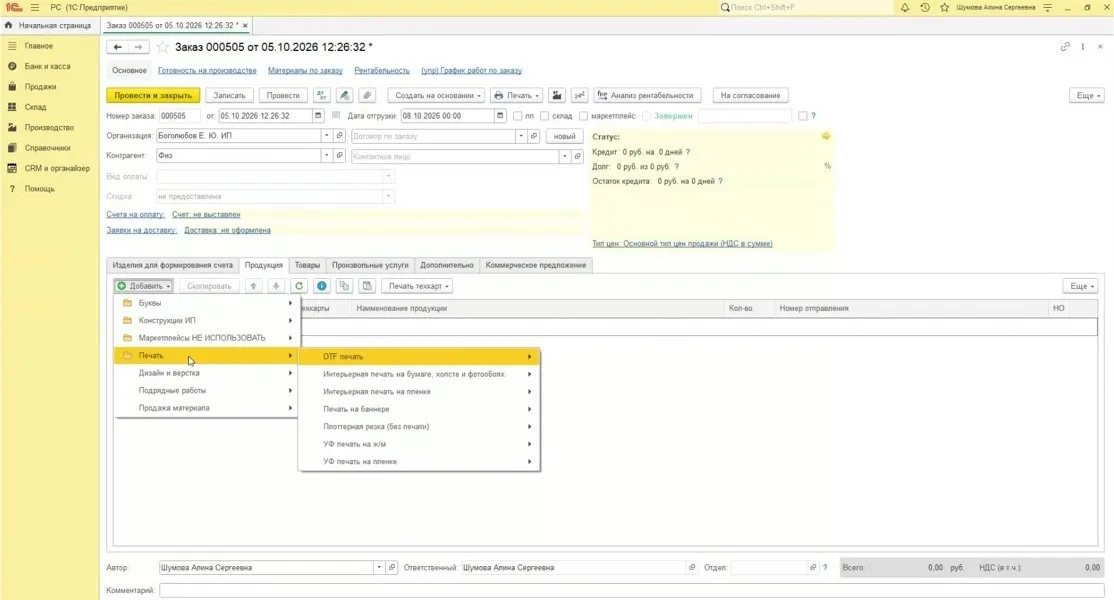
На закладке Продукция нажмите зелёную кнопку Добавить — откроется меню изделий. Оно построено иерархией: сначала группа, внутри — конкретное изделие. Программа сама создаст техкарту по шаблону выбранного изделия и подставит её строкой в заказ, со своим номером.
На снимке в меню видны группы Буквы, Конструкции ИП, Материалы НЕ ИСПОЛЬЗОВАТЬ, Печать, Дизайн и верстка, Подрядные работы, Продажа материала, а внутри Печати — DTP печать, Интерьерная печать на бумаге, холсте и фотобумах, Интерьерная печать на пленке, Печать на баннере, Плоттерная резка (без печати), УФ печать на ж/м, УФ печать на пленке. Состав меню в вашей базе свой — иерархию настраивают под себя.
Расчёт изделия в техкарте
Заголовок раздела «Расчёт изделия в техкарте»Считать изделие руками по операциям и материалам не нужно: у каждого изделия есть свой калькулятор. В заказе это выглядит так: выбрали изделие — открылась техкарта, в ней заполняют параметры расчёта, а стоимость, вес, длительность и рентабельность программа считает сама.
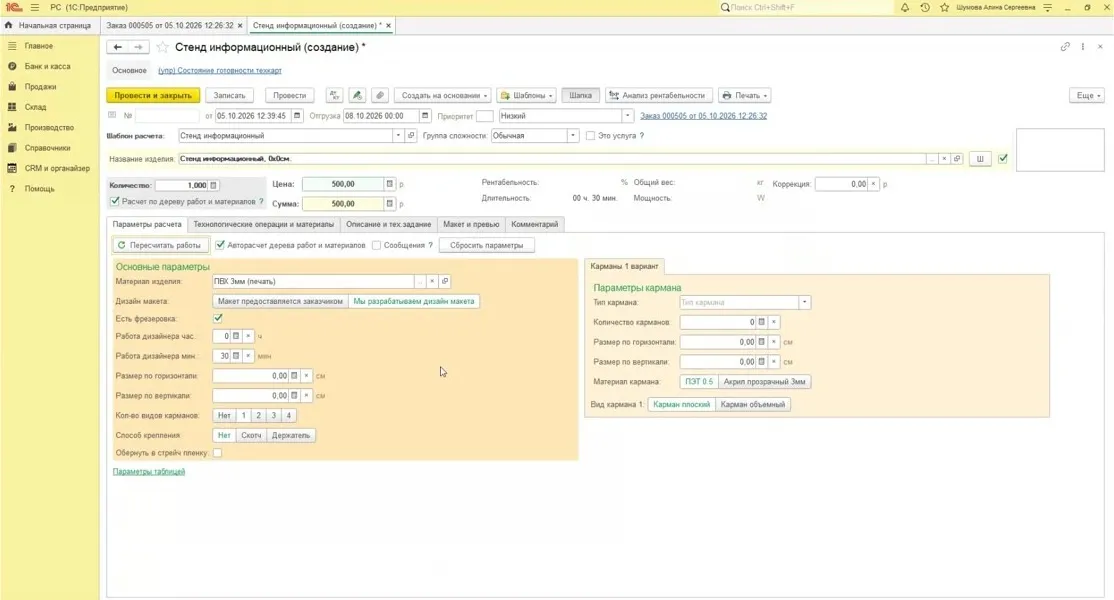
Что важно знать на этом шаге:
- У каждого изделия свой набор параметров. Принцип простой: что вижу, то и заполняю.
- Часть полей программа считает от других параметров. Если значение поправили руками, поле становится жирным, и автоматический пересчёт по нему отключается — пока поле не очистят.
- Пересчитать работы пересчитывает дерево работ принудительно. Флажок Авторасчет дерева работ и материалов включает и выключает автоматический пересчёт при изменении параметров.
- Сбросить параметры очищает всё, как будто техкарту открыли заново.
- Название изделия собирается автоматически по формуле. Флажок справа от поля отключает автоформирование, а кнопка Шаблон пересобирает название разово. Именно это название клиент увидит в счёте.
В шапке техкарты есть и служебные поля:
- Группа сложности — от выбранного варианта может считаться коэффициент к стоимости, если это предусмотрено калькулятором.
- Приоритет — Низкий, Средний, Высокий и вариант с фиксированным временем. Это подсказка производству: если заказ нужно сделать быстрее, приоритет поднимут. Если высокий приоритет ставить всем заказам подряд, подсказку перестанут замечать.
- Это услуга — по учётной политике изделие выпускается на склад и клиенту отгружается как готовая продукция. С этим флажком позиция в заказе остаётся в продукции, а в счёте и дальше проходит как услуга. Нужен, когда клиенту принципиален акт или УПД со статусом услуги. Штатно флажок выключен.
Расчёт изделия разобран по шагам в разделе Расчёт изделий: там отдельные инструкции для печати, офсета, резки и универсальной техкарты.
Запуск заказа
Заголовок раздела «Запуск заказа»Заказ становится запущенным в тот момент, когда его провели. Отдельной кнопки «запустить» нет.
- Записать — сохранить изменения.
- Провести — запустить заказ в работу.
- Провести и закрыть — сделать и то, и другое.
Пока заказ записан, но не проведён, он черновик: у номера нет зелёной галочки, долга по заказу нет, и в работу ничего не попало. Если на форме есть несохранённые изменения, рядом с заголовком появляется звёздочка — значит, Записать ещё не нажимали и при закрытии документа изменения потеряются.
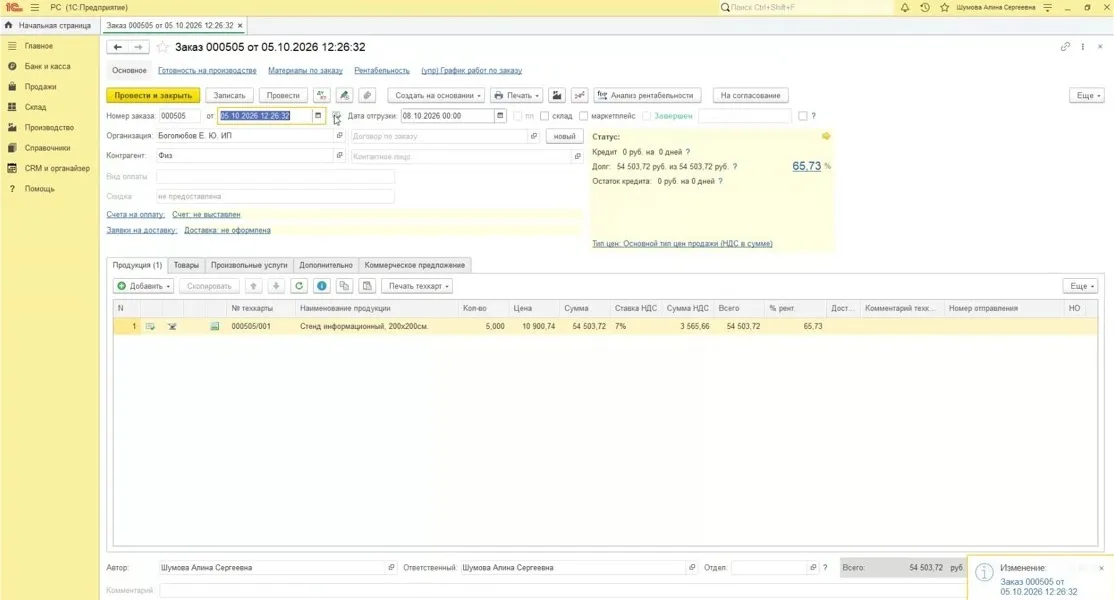
Проведённый заказ меняет учёт: появляется долг клиента и задание производству. На снимке после проведения появились зелёная галочка у номера, Долг: 54 503,72 руб. и рентабельность 65,73 %.
Долг появляется именно при проведении заказа — раньше, чем счёт. В программе ведутся два долга, управленческий и бухгалтерский. Заказ создаёт управленческий: бухгалтерия про эту сделку ещё ничего не знает, но клиент уже должен. Гасит управленческий долг оплата по счёту.
После проведения поля заказа и техкарты становятся недоступными для правки. Это сделано намеренно. Чтобы что-то изменить, изделие выводят из работы, правят и вводят обратно. Если по заказу уже пошла работа других отделов — дизайнер сверстал макет, производственник списал материалы, — вывести заказ из работы менеджер не может, это делают старшие менеджеры. Ограничение введено не просто так: пока заказ правят, цех уже работает по распечатанному заданию и про изменения не знает.
Следующий шаг — выставить клиенту счёт.
В шапке заказа есть ссылка Счет: не выставлен. Нажмите её — откроется окно Создание счета на оплату.
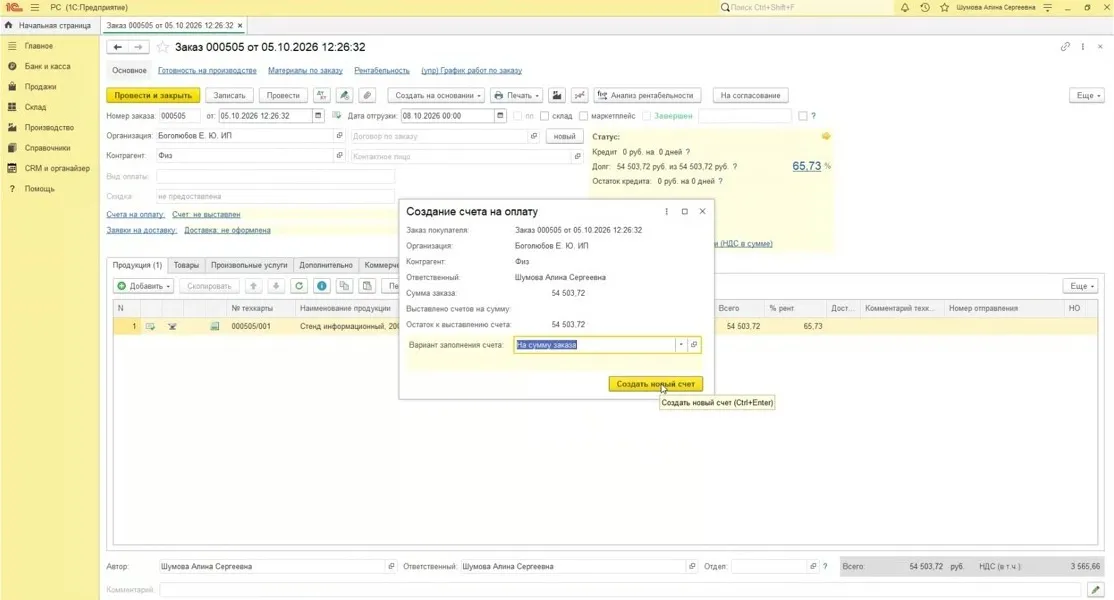
В окне видно Сумму заказа, сколько уже Выставлено счетов на сумму и Остаток к выставлению счета. Поле Вариант заполнения счета по умолчанию — На сумму заказа; есть и варианты с предоплатой. Дальше нажимают Создать новый счет.
Счёт — обычный бухгалтерский документ. От типового он отличается колонкой Заказ покупателя в строках: по ней оплата и реализация понимают, какой заказ закрывают. Поэтому колонку не очищают.
Из счёта:
- Печать — бланк Счет на оплату, его отправляют клиенту;
- Оплата через СБП — если клиент физлицо: программа формирует ссылку, остаётся её отправить, а оплату программа отследит сама;
- электронный документооборот — тоже из счёта, если он подключён.
Оплата, отгрузка и закрытие сделки
Заголовок раздела «Оплата, отгрузка и закрытие сделки»Оплату по счёту принимает бухгалтерия. Менеджер видит результат в журнале: долг уменьшается.
Отгрузка — это уже регламентированный учёт, поэтому документы делаются стандартными бухгалтерскими документами на основании счёта: Создать на основании → Реализация (акт, накладная) или акт. Программа сама смотрит, что в счёте — товары, услуги или и то и другое, — и предлагает подходящий вариант. Документ заполняется из счёта, вручную вводить ничего не нужно.
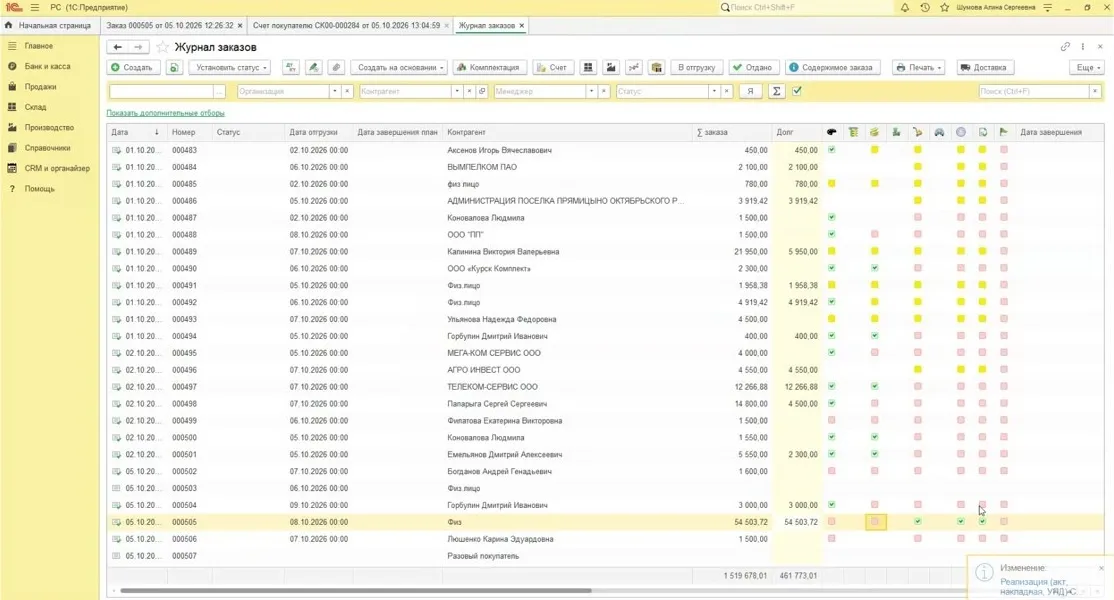
Дальше остаётся смотреть на статусы в журнале — они меняются сами. Когда приходит оплата, уходит долг; когда цех выполняет работу, загораются зелёные галки; когда бухгалтерия проверяет документы, появляется отметка о документах.
Последняя точка — Документы получены. Когда клиент вернул подписанные документы, менеджер открывает отгрузочный документ, включает флажок Документы получены и заполняет Дату получения документов. В журнале заказов отметка о документах появится сама.
На панели отгрузочного документа есть и другие отметки: УПД, Выставить печатные формы в ЭДО, Документ подписан и строка Состояние ЭДО. Если документ отправляют по ЭДО, состояние меняется по ходу обмена.
Сделка считается закрытой, когда вся полоса индикаторов зелёная и долга нет: тогда программа сама ставит признак завершения и дату завершения. Это значит, что заказ полностью оплачен, отгружен, продукция выпущена, материалы списаны, расходы зафиксированы, а документы получены и переданы в бухгалтерию.
Отметка «Отдано»
Заголовок раздела «Отметка «Отдано»»Если изделие отдают клиенту раньше, чем оформляют отгрузочные документы, — например, документы собираются в конце месяца, — пользуйтесь отметкой Отдано. Она ставит галочку и дату. Встроенной логики у неё нет: она ничего не проводит и ни на что не влияет, это просто пометка.
Контроль производства
Заголовок раздела «Контроль производства»Менеджеру не нужно быть в цехе, чтобы понимать, как идёт заказ. В программе для этого есть несколько окон.
График производства заказа открывается из журнала заказов. В нём видно, какие работы по заказу выполнены, какие выполнены частично, а какие ещё нет, и как работы распределены по времени.
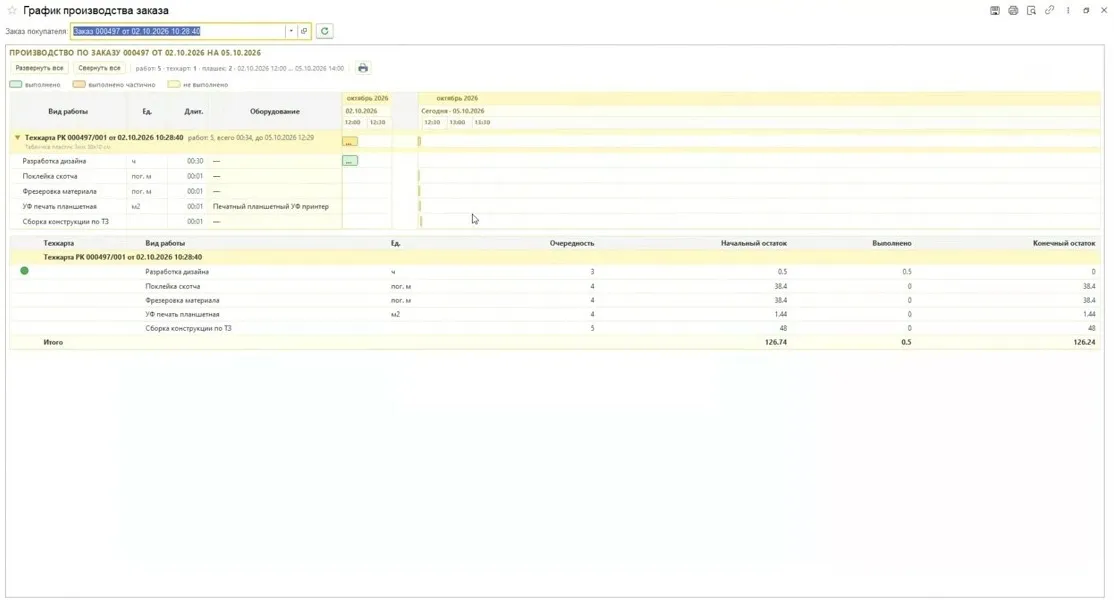
В нижней таблице по каждой техкарте перечислены виды работ с колонками Очередность, Начальный остаток, Выполнено и Конечный остаток, а в строке Итого — общий остаток по заказу.
Кроме графика:
- Очередь на вёрстку — у менеджера она открыта на просмотр: видно, чем занят дизайнер и сколько у него заданий. Выполнить верстку менеджер не может.
- Очереди цехов — в разделе Производство. Менеджер смотрит, чем загружен цех и когда он освободится.
Флажок Только маркетплейсы в очередях взводится сам для тех, кто работает в экосистеме маркетплейсов, и тогда очередь показывает только их задания. Если вы работаете в общей схеме, флажок снимите — иначе очередь будет выглядеть пустой.
Главное правило: всё через заказ
Заголовок раздела «Главное правило: всё через заказ»Все изменения идут через заказ. Если клиент просит переименовать изделие, поменять количество или цену — правьте заказ или техкарту, а не счёт и не реализацию.
Если поменять номенклатуру прямо в счёте, программа не соберёт цепочку: в журнале появится разрыв, и сделка не закроется. Придётся разбираться и возвращать всё обратно.
Если что-то не так
Заголовок раздела «Если что-то не так»- У заказа нет зелёной галочки. Документ записан, но не проведён. Нажмите Провести.
- Рядом с заголовком звёздочка. Есть несохранённые изменения. Нажмите Записать, иначе при закрытии документа они потеряются.
- Поля заказа недоступны для правки. Заказ уже в работе. Выводите изделие из работы — и только если по заказу ещё не начали работать другие отделы; иначе обратитесь к старшему менеджеру.
- Счёт не выставляется по заказу. Проверьте флажок пп: при предварительном просчёте счёт на основании заказа не создаётся.
- Товар не отгружается. Товарной позиции нет на складе: товар появляется в базе только через поступление. Проверьте закупку.
- Заказ не проводится. Смотрите сообщение программы: чаще всего не заполнена Дата отгрузки, стоит флажок пп или превышен кредитный лимит клиента.
- Долг не уменьшился после оплаты. Оплату разносит бухгалтерия — уточните, разнесено ли поступление по счёту.
Куда дальше
Заголовок раздела «Куда дальше»- Рабочие места — разделы программы и чьё это рабочее место.
- Оформить заказ покупателя — пошаговое оформление заказа.
- Расчёт изделий — как считают изделие в техкарте.
- Провести заказ и когда возникает долг
- Выставить счёт по заказу
- Отгрузочные документы по счёту
- Завершение заказа