Оформить заказ покупателя
Инструкция для нового менеджера. После неё заказ записан, в нём есть изделие из каталога, но он ещё не запущен: клиент ничего не должен.
Расчёт полей внутри техкарты, счёт, согласование и проведение — следующие инструкции.
Если сделка ещё не гарантирована — клиент только просчитывает, будет тендер, разговор длинный, — оформляют не заказ, а коммерческое предложение: в производство оно не уходит, а версий расчёта в нём может быть несколько. Разница между заказом и коммерческим предложением разобрана в статье Рабочее место менеджера.
Кнопки программы на русском интерфейсе: «Создать», «Записать», «Провести», «Провести и закрыть». В веб-клиенте с английским языком сеанса те же кнопки называются Create, Save, Post, Post and close. Надписи самого заказа остаются русскими.
Что получится
Заголовок раздела «Что получится»В журнале появится новый заказ с номером, контрагентом и строкой изделия. Значок проведения у него не стоит. В карточке статуса Долг равен 0.
1. Открыть журнал
Заголовок раздела «1. Открыть журнал»- Слева в панели разделов нажмите Продажи.
- Откройте журнал заказов. Заголовок окна — Журнал заказов.
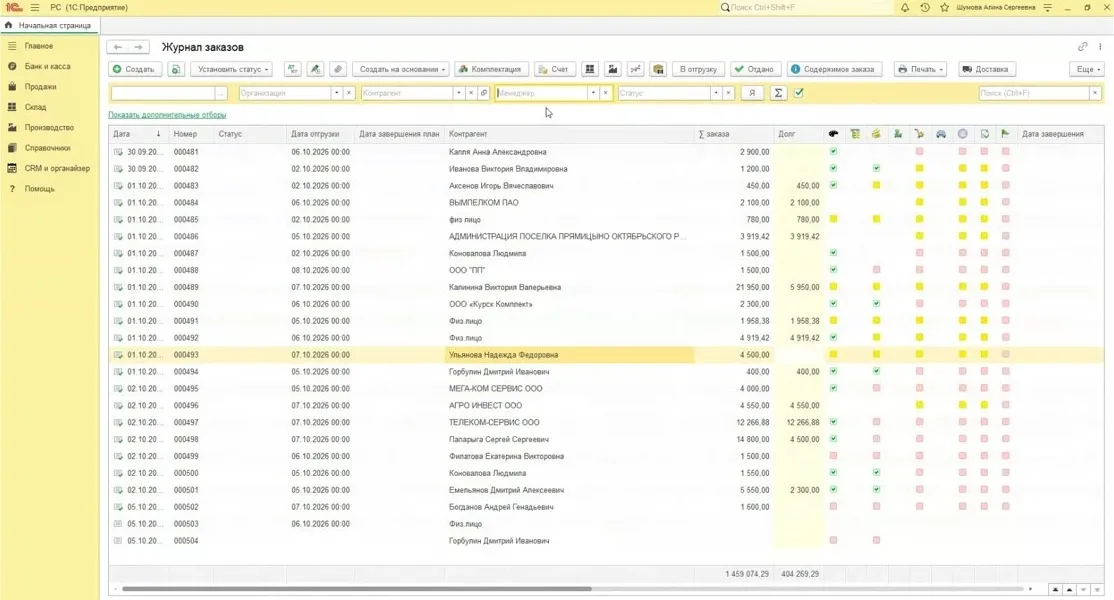
Журнал открывается сразу с отбором по менеджеру: каждый видит свои заказы. У пользователя с правами менеджера интерфейс намеренно узкий — банка и кассы, основных средств и подробностей производства в нём нет.
Над списком — отборы Организация, Контрагент, Менеджер, Статус и период, ссылка Показать дополнительные отборы и кнопка Я (только свои заказы).
В колонках видны дата и номер заказа, статус, дата отгрузки, Дата завершения план, контрагент, Σ заказа, Долг, цветные индикаторы готовности и Дата завершения. Статус заказа меняют командой Установить статус — сам список она не создаёт и не заполняет.
Журнал — основной рабочий инструмент менеджера: это монитор, который показывает, что происходит с каждым заказом, и обновляется сам. Что можно сделать прямо из списка — в статье Рабочее место менеджера.
Доступ к клиентской базе настраивается. Есть две настройки: доступ к чужим клиентам и доступ к незанятым клиентам. Ими база регулируется гибко — вплоть до того, что новый сотрудник видит ровно одного клиента и работает только с его заказами. Если вы не находите нужного контрагента, дело обычно в этих настройках, а не в справочнике. Где их менять — Настроить пользователей и права.
2. Создать заказ
Заголовок раздела «2. Создать заказ»Нажмите Создать (Create). Откроется окно Заказ.
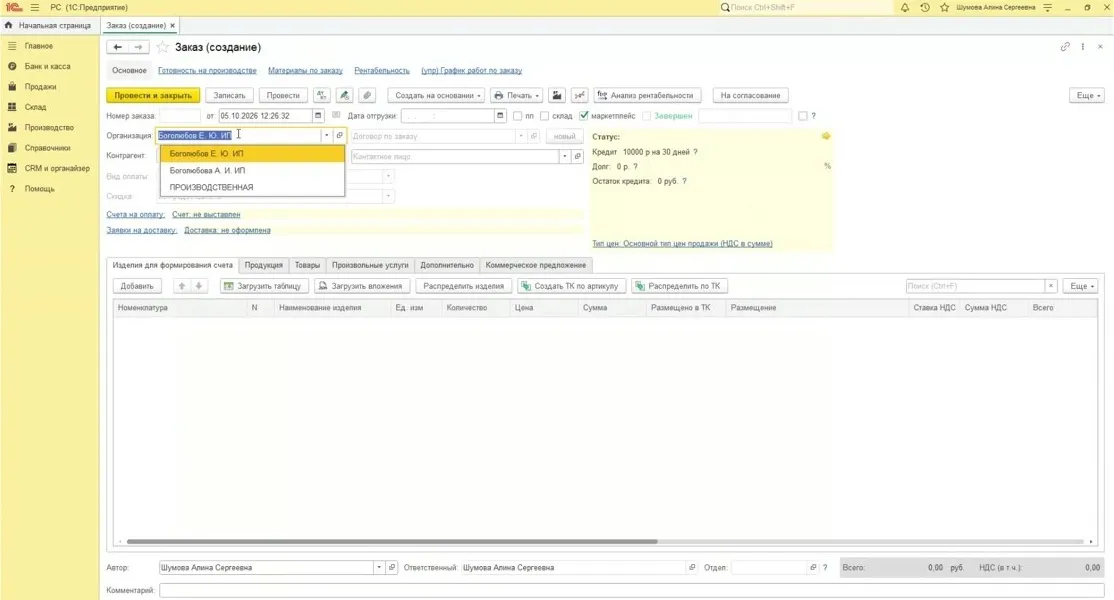
У формы два ряда закладок. Верхние — про состояние заказа: Основное, Готовность на производстве, Материалы по заказу, Рентабельность, (упр) График работ по заказу. Ниже, под шапкой, — блок Изделия для формирования счета: это общее название для всего, из чего соберётся счёт и отгрузка. Внутри блока вкладки Продукция, Товары, Производные услуги, Дополнительно и Коммерческое предложение.
Три основные вкладки делят работу заказа по смыслу:
| Вкладка | Что в ней оформляют | Как ведёт себя система |
|---|---|---|
| Продукция | Рекламные изделия: то, что считается калькулятором | Уходит в производственные очереди, обеспечивается материалами, ставится к выпуску |
| Товары | То, что продаётся со склада: пепельницы, флешки, лист пластика без обработки | Производство не затрагивается, нужно только наличие на складе к отгрузке |
| Производные услуги | Непроизводственные услуги: доставка, согласование, произвольная услуга отдельной строкой для клиента | В очередях и на складе не отражается — только счёт и реализация |
Ради Производных услуг схему сборки изделия не ломают. Если клиент просит выделить отдельной строкой установку светодиодов, вы считаете полноценную объёмную букву, а стоимость установки в техкарте ставите 0 — и отдельной строкой добавляете услугу с нужной ценой. Так изделие остаётся одним заданием на производство, а клиент видит в счёте то, что просил.
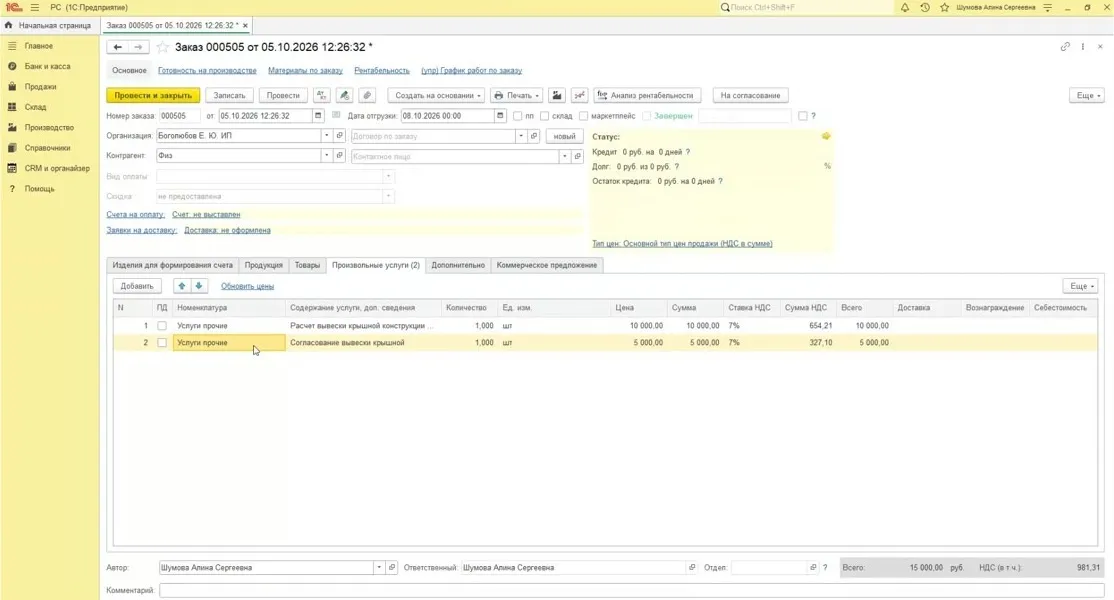
На вкладке Производные услуги карточку номенклатуры под каждую услугу заводить не нужно: берут одну услугу, а содержание пишут прямо в строке. В счёт попадёт именно содержание — например, «Расчет вывески крышной конструкции 12 этаж» и «Согласование вывески крышной» двумя строками.
Внизу уже заполнены Автор и Ответственный — это вы. Они совпадают, пока заказы оформляет тот же сотрудник, кто ведёт клиента. Всего пока 0.
3. Заполнить шапку
Заголовок раздела «3. Заполнить шапку»Заполняйте сверху вниз.
- Организация — наша фирма, от имени которой заказ. По умолчанию подставляется основная.
- Контрагент — клиент. Начните вводить название и выберите строку. Если подбор неоднозначный, откройте список кнопкой выбора справа от поля.
- Договор по заказу — см. пояснение ниже. В большинстве заказов это поле оставляют пустым.
- Контактное лицо — кто со стороны клиента ведёт заказ. Подставляется из карточки контрагента; пригодится в заявках на доставку.
- Вид оплаты — как клиент платит. В текущих настройках поле заблокировано: виды оплаты включают настройкой учёта. Если поле доступно — выберите вид, от него зависит, нужна ли предоплата до старта производства.
- Дата отгрузки — когда изделие должно быть готово к отдаче. Без этой даты заказ позже не проведётся. В текущих настройках дата заполняется вручную.
- Скидка — в текущих настройках поле тоже заблокировано и стоит не предоставлена. Если скидки включены и клиенту скидку согласовали — укажите её.
- Комментарий внизу — короткая пометка для себя и производства, если она нужна.
Тип цен заполнен по умолчанию — Основной тип цен продажи. Это поле не трогают: логика по НДС берётся из учётной политики.
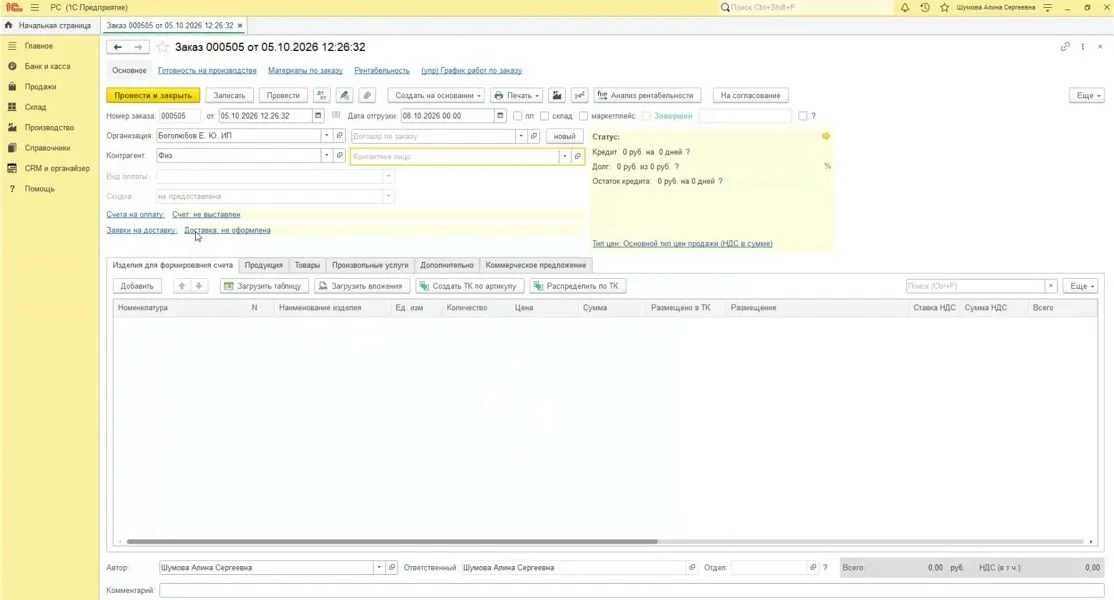
Справа жёлтая карточка Статус показывает взаиморасчёты по клиенту: Кредит (сколько и на какой срок ему можно), Долг и Остаток кредита. При записи заказа эти показатели обновляются. Пока заказ не проведён, долг по нему не возникает: в новом заказе Долг равен 0.
Строки Счета на оплату: Счет: не выставлен и Заявки на доставку: Доставка: не оформлена не трогайте. Это гиперссылки: из первой создаётся счёт, из второй — заявка на доставку. Счёт выставляется после запуска.
Про договор в заказе
Заголовок раздела «Про договор в заказе»По умолчанию договор в заказе не заполняют. Причина: в один счёт нельзя положить заказы, у которых различаются организация, контрагент или договор. Если договор в заказе не заполнен, в один счёт можно собрать любые заказы клиента, и программа не будет ругаться. Договор удобнее оформлять на уровне счёта — тогда из любого количества заказов можно собрать любое количество счетов.
Договор в заказе указывают в одном случае: когда заказ относится к выделенному договору или тендеру, и взаиморасчёты по нему нужно обособить от остальных. Тогда система не даст перепутать этот заказ с другими ни в счетах, ни в реализации.
Флажок «пп»
Заголовок раздела «Флажок «пп»»Рядом с датой стоит флажок пп — предварительный просчёт. Для обычного заказа оставьте его выключенным.
Заказ с этим флажком можно записать, но нельзя ни провести, ни выставить по нему счёт. Режим удобен в двух случаях: когда заказ ещё считается и его не должны случайно отправить в производство, и когда заказ оформляет стажёр — флажок можно поставить по умолчанию в карточке пользователя, а снимать его будет сотрудник с более широкими правами, проверив калькуляцию.
Заказ на склад
Заголовок раздела «Заказ на склад»Второй специальный режим — флажок заказ на склад. В нём заказ оформляют без контрагента: получателя у заказа нет, дебиторки и счетов реализации не возникает. Форма при этом упрощается — из неё уходят взаиморасчёты, остаётся товарная часть. После выпуска продукция уходит на склад — как товар, полуфабрикат или материал, — чтобы потом продать её или использовать в других изделиях.
Заказ маркетплейса
Заголовок раздела «Заказ маркетплейса»Флажок маркетплейс включает подсистему маркетплейсов: в заказе появляются загрузка и выгрузка отчётов, а сам заказ можно передать на реализацию. Для обычного заказа флажок выключен.
Рядом стоит флажок Завершен — его программа ставит сама, когда работы завершены, долги оплачены и отгрузка проведена. Руками этот флажок не меняют.
Кредитное ограничение
Заголовок раздела «Кредитное ограничение»При записи контрагента система считает его статус: долг, просрочку, срок кредита. Для пары «менеджер + клиент» настраивается кредитное ограничение — запрет запускать в работу заказы клиента, у которого кредит или его срок превышены. Настраиваются и сумма, и срок.
Для группы компаний кредит можно привязать к головной организации: тогда филиалы пользуются общим лимитом, а не каждый своим.
Пока заказ только записывается, ограничение не мешает. Оно сработает на запуске — см. Провести заказ и когда возникает долг.
4. Добавить изделие из каталога
Заголовок раздела «4. Добавить изделие из каталога»Изделие живёт на вкладке Продукция. Руками строку не набирайте.
Над таблицей нажмите зелёную кнопку Добавить — откроется меню изделий.
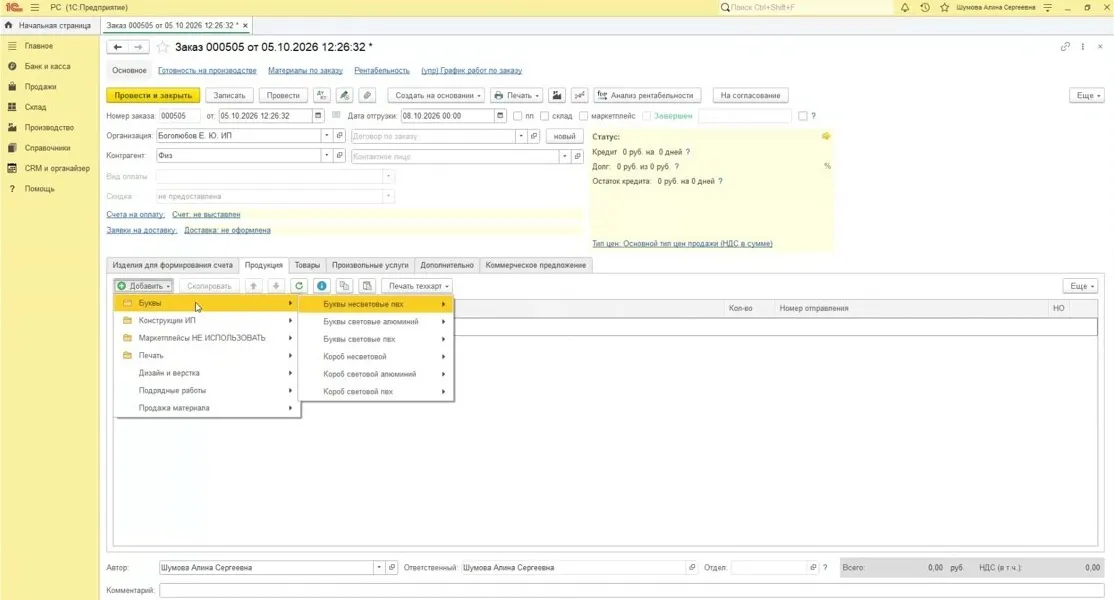
Меню построено иерархией: сначала группа, внутри — конкретное изделие. В демонстрационной базе группы такие: Буквы, Конструкции ИП, Материалы НЕ ИСПОЛЬЗОВАТЬ, Печать, Дизайн и верстка, Подрядные работы, Продажа материала. Внутри Печати — DTP печать, Интерьерная печать на бумаге, холсте и фотобумах, Интерьерная печать на пленке, Печать на баннере, Плоттерная резка (без печати), УФ печать на ж/м, УФ печать на пленке; внутри Букв — световые и несветовые буквы и короба.
Состав меню в вашей базе свой: иерархию изделий настраивают под себя — её можно выстроить как каталог на вашем сайте. За каждым изделием закреплён свой калькулятор: по нему программа и посчитает изделие.
Порядок работы:
- Нажмите Добавить.
- Выберите изделие, которое просит клиент. Программа сама создаст техкарту по шаблону этого изделия и подставит её в строку заказа.
- Откроется форма техкарты.
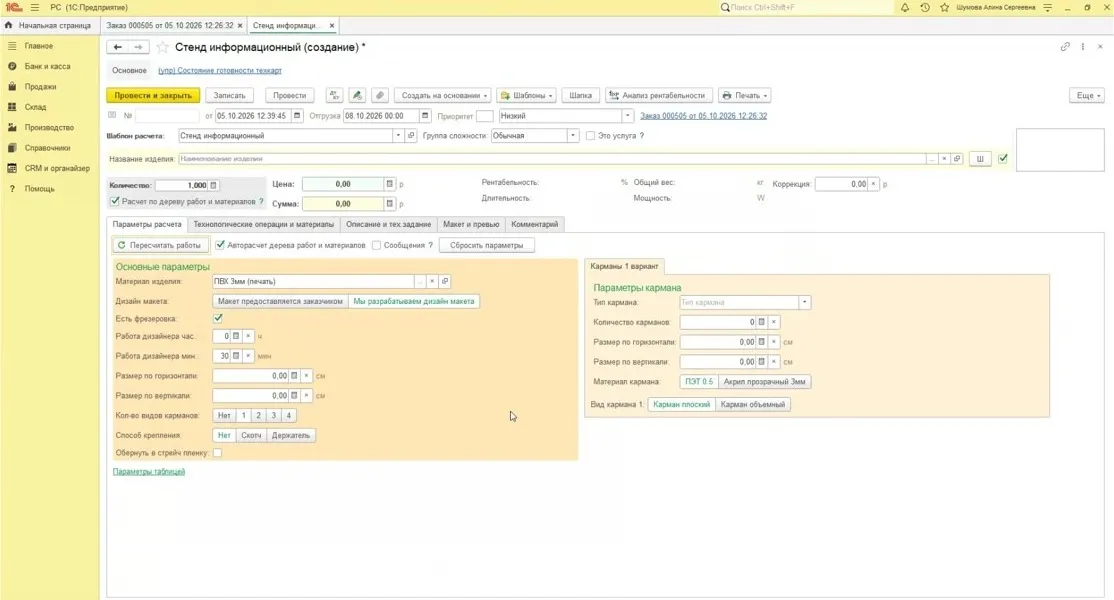
- Поля расчёта сейчас не меняйте. Как считать изделие — отдельная инструкция, в разделе Расчёт изделий. Закройте техкарту и вернитесь в заказ.
- В таблице должна появиться строка: номер техкарты, наименование продукции, количество, цена, сумма.
При выборе изделия программа может сама записать заказ, чтобы привязать техкарту. Это ещё не запуск и не долг.
Второе и следующие изделия добавляются той же кнопкой Добавить.
Вкладка «Дополнительно»
Заголовок раздела «Вкладка «Дополнительно»»Кроме изделий в заказе есть построчный список дополнительных услуг и материалов, а также справочные сведения.
Строка заполняется вручную: номенклатура, содержание услуги, количество и цена. Кнопка Обновить цены пересчитывает цены по текущим правилам.
Здесь же указывают каталог с макетами для заказа, параметры отношения к НДС, номер приложения к договору, планируемую дату оплаты и распределение вознаграждения и доставки по заказам. Способ оплаты на этой вкладке — справочный: фактическое разнесение денег он не ограничивает.
Вкладка «Коммерческое предложение»
Заголовок раздела «Вкладка «Коммерческое предложение»»Для заказа, у которого есть компоновка — например, оформление выставочного стенда из нескольких изделий, — здесь заполняют наименование заказа, общий макет и общее изображение. Эти данные попадают в печатный бланк коммерческого предложения.
Это вкладка заказа, а не сам документ коммерческое предложение: документ заводят отдельно, когда сделка ещё не гарантирована.
5. Записать и не проводить
Заголовок раздела «5. Записать и не проводить»Нажмите Записать (Save). Не нажимайте Провести (Post) и Провести и закрыть (Post and close).
Проведение — это уже запуск. С этого момента клиент должен сумму заказа, а техкарты уходят в производство. Кнопка На согласование тоже не для этого шага.
Пока заполняете заказ, следите за звёздочкой рядом с заголовком: она означает, что на форме есть несохранённые изменения. Закроете документ со звёздочкой — изменения потеряются. Это как в Word или Excel: пока не нажали Записать, работа не сохранена.
Записанный, но не проведённый заказ — черновик: у номера нет зелёной галочки, долга по заказу нет, в работу ничего не попало.
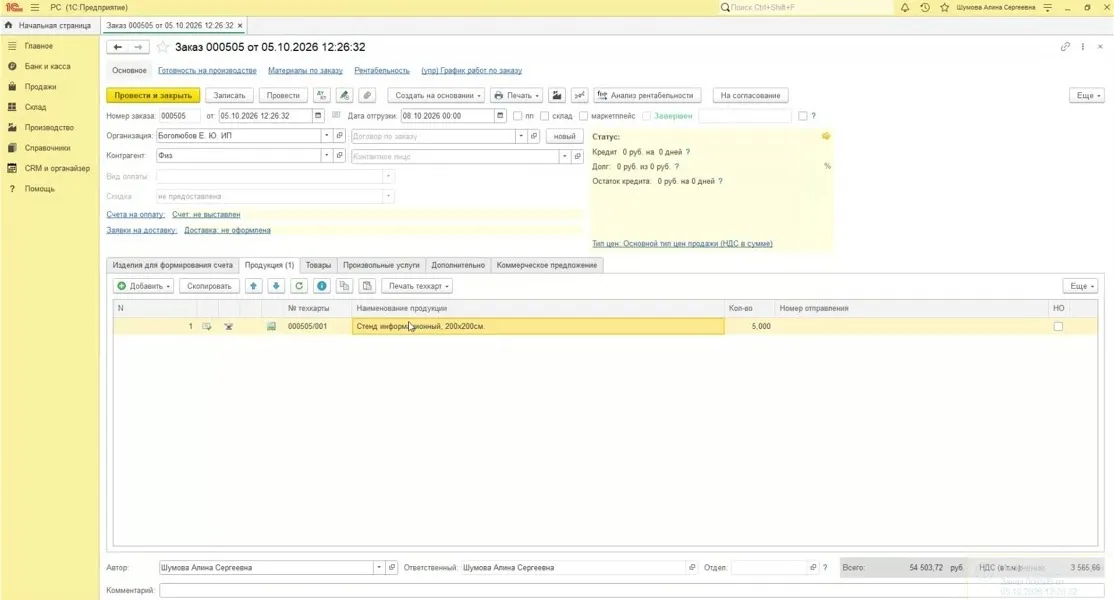
Закройте заказ. В журнале найдите его по номеру или контрагенту.
Дальше счёт и доставка оформляются ссылками Счета на оплату: Счет: не выставлен и Заявки на доставку: Доставка: не оформлена в шапке заказа, а печатные бланки — кнопкой Печать.
Проверка
Заголовок раздела «Проверка»- В шапке есть организация, контрагент и дата отгрузки.
- Флажок пп выключен, если это не черновик просчёта.
- Тип цен не меняли, а Вид оплаты и Скидка остались такими, как их настроила учётная политика.
- На вкладке Продукция есть хотя бы одна строка с номером техкарты.
- Заказ записан кнопкой Записать, а не Провести.
- В журнале у заказа нет отметки проведения, а в карточке Статус Долг равен 0.
Если что-то не так
Заголовок раздела «Если что-то не так»- Не находится нужный контрагент. Проверьте настройки доступа менеджера к клиентской базе — доступ к чужим и к незанятым клиентам.
- В каталоге нет нужного изделия. Возьмите ближайший шаблон или создайте изделие из меню Добавить и оставьте расчёт технологу. Сами поля техкарты в этой инструкции не заполняются.
- Не удаётся выбрать вид оплаты или поставить скидку. Поля заблокированы настройкой учёта — обратитесь к администратору. Заказ из-за этого оформлять можно.
- Программа не даёт записать заказ без контрагента или организации. Вернитесь к шапке. Если контрагента быть не должно, значит нужен режим заказ на склад.
- Не удаётся выставить счёт по заказу. Проверьте флажок пп: при предварительном просчёте счёт на основании заказа не создаётся.
- Случайно нажали Провести. Заказ уже в работе, долг создан. Сами проведение не отменяйте: скажите старшему менеджеру. Если по заказу уже начали обрабатывать техкарты, обычный менеджер изменить его не может.
Куда дальше
Заголовок раздела «Куда дальше»- Регламент оформления заказа — порядок действий менеджера: что заполнить и проверить до запуска и что делать после.
- Рабочее место менеджера — заказ или коммерческое предложение, журнал заказов, индикаторы готовности, запуск, счёт и отгрузка.
- Расчёт изделий — как посчитать изделие в техкарте.
- Провести заказ и когда возникает долг — запуск заказа и момент появления долга.
- Выставить счёт по заказу — следующий шаг после запуска.