Настроить цены на работы и материалы
Инструкция для того, кто ведёт прайс-листы: технолога, экономиста или руководителя. После неё любой заказ считается: программа знает, откуда взять цену работы и цену материала, и показывает рентабельность изделия.
Без прайс-листов техкарта считается нулями — это первая причина, по которой «программа не считает заказ».
Что получится
Заголовок раздела «Что получится»В прайс-листах есть цены на материалы и на технологические операции. При расчёте изделия цена работы и цена материала подставляются в техкарту автоматически, а кнопка Анализ рентабельности показывает экономику заказа.
Как программа считает изделие
Заголовок раздела «Как программа считает изделие»Любое изделие — и широкоформатная печать, и цифровая, и рекламная конструкция — программа считает как набор работ и материалов, которые тратятся в процессе. Поэтому прайс-листов два:
| Прайс-лист | Где ведётся | Что задаёт |
|---|---|---|
| Материалы | документ Установка цен номенклатуры (раздел Продажи → Ценообразование) | цена материала для клиента и цена покупки для себестоимости |
| Технологические операции | документ (упр) Установка цен и ФОТ видов работ | цена работы, минимальная цена, плановая себестоимость и ФОТ операции |
1. Указать основные типы цен
Заголовок раздела «1. Указать основные типы цен»Это первая и самая важная настройка: она говорит программе, какие прайс-листы считать основными.
- Откройте Главное → (упр) Настройки подсистемы → (упр) Функциональность.
- Перейдите на закладку Ценообразование.
- Заполните Основной тип цен продажи и Основной тип цен покупки.
- Отметьте Использовать плановую себестоимость в рентабельности и бонусах, если себестоимость нужно брать из прайс-листа, а не по складским остаткам.
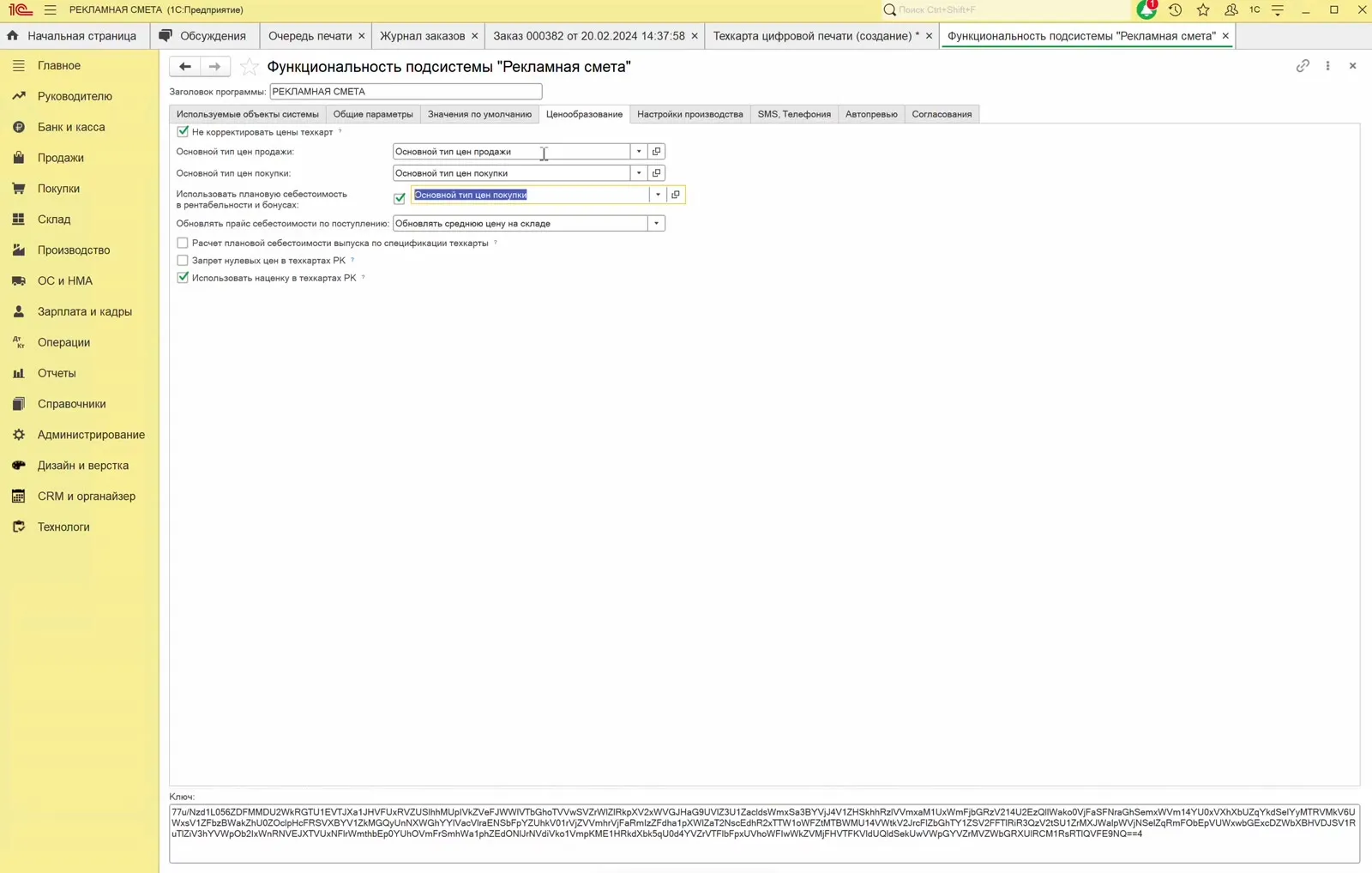
По умолчанию система заполняет цены из тех типов цен, которые указаны здесь: записали в основной прайс продажи цену материала 50 рублей за лист — эта цена и подставится в техкарту.
Для отдельных клиентов и их групп можно сделать свои прайс-листы: они задаются в разделе Продажи → Ценообразование → Типы цен контрагентов. Так рекламному агентству или сети можно выставить отдельные условия, а прайс вести независимо и менять по периодам.
2. Заполнить цены на материалы
Заголовок раздела «2. Заполнить цены на материалы»- Откройте Продажи → Ценообразование → Установка цен номенклатуры и создайте документ.
- Выберите Тип цен — например, основной тип цен продажи.
- Нажмите Добавить и заполните номенклатуру и цену.
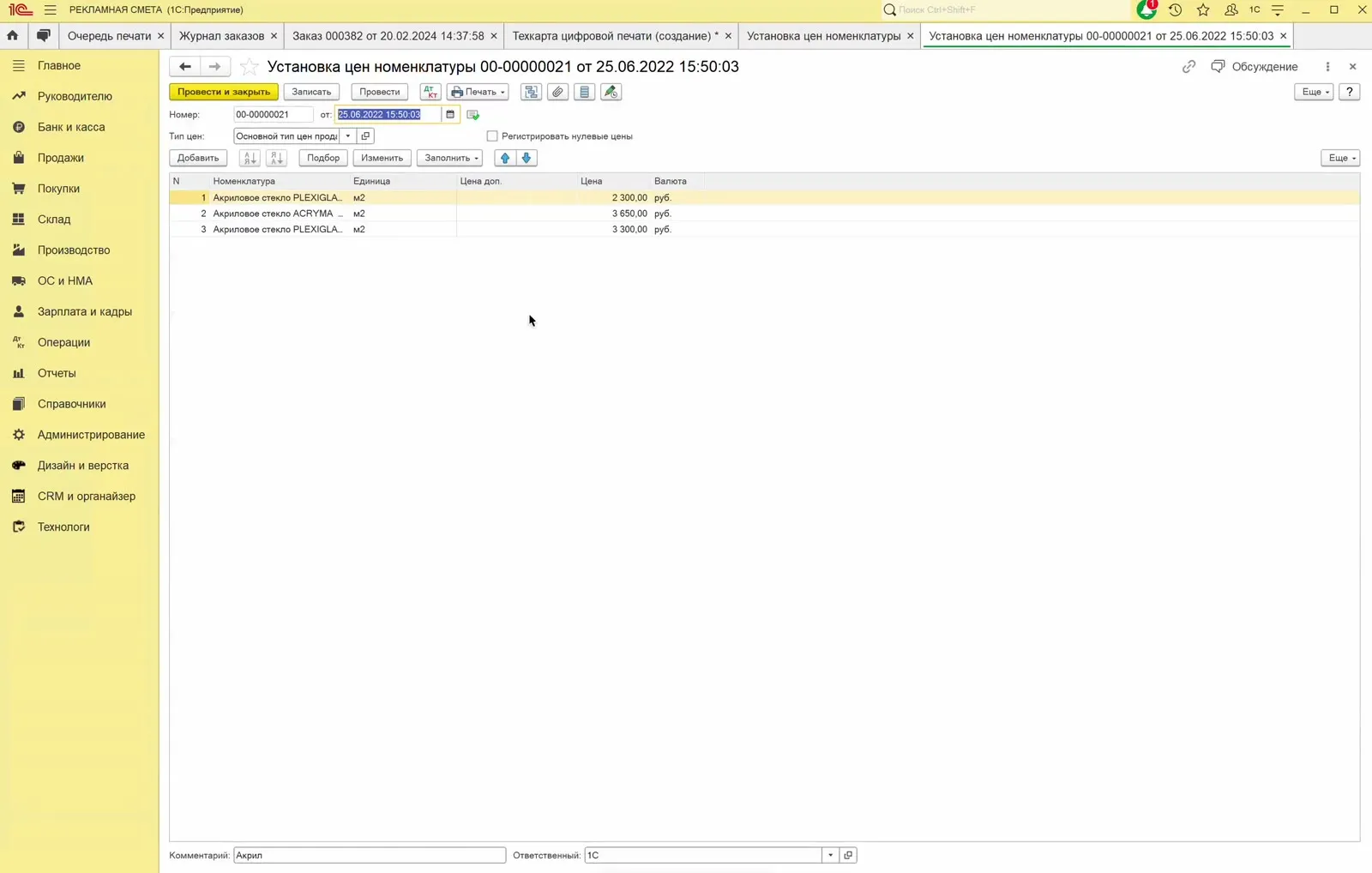
Заполнять построчно не обязательно: есть команды заполнения по номенклатуре или по группе номенклатуры. Выберите папку — например, Материалы или Блоки питания — и программа добавит все позиции этой папки.
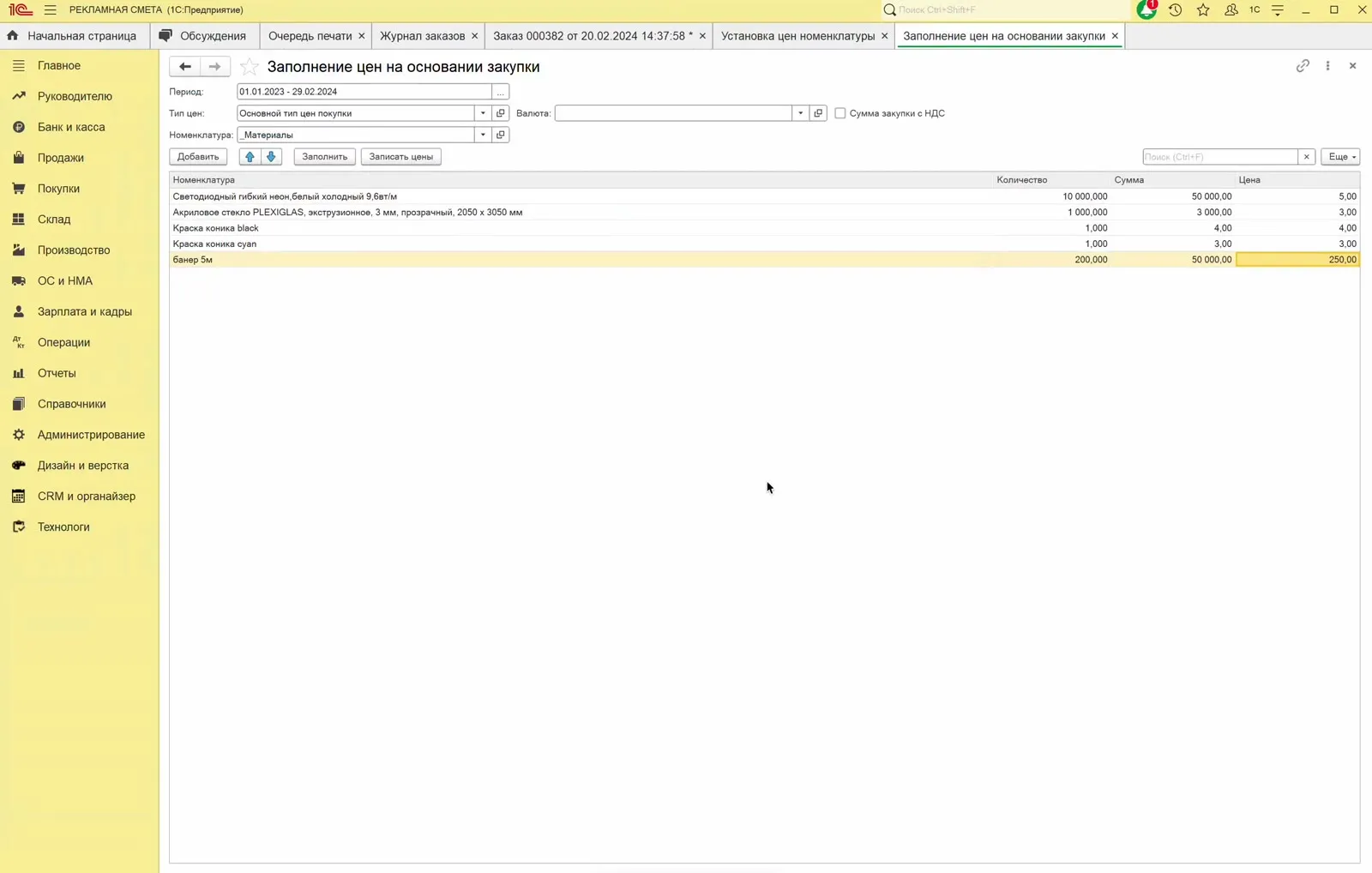
Разные документы на разные группы материалов — это рекомендация, а не формальность. Когда цены меняются, документ копируют, меняют дату и пересчитывают цену на процент. Если в документе лежат все материалы подряд, при подорожании одной краски пересчитывать придётся всё. Отдельные документы по бумаге, картону, краскам, ПВХ и скотчам позволяют обновлять только нужную группу.
Порядок обновления цен:
- Скопируйте документ.
- Поменяйте дату — с какого числа действует новая цена.
- Нажмите Изменить → Изменить цену на процент → Поднять на 7 процентов.
- Нажмите Пересчитать и перенесите цены в документ.
Во всех расчётах, которые пойдут с этой даты, программа возьмёт уже новую цену. Старые калькуляции не изменятся: техкарта хранит цену, действовавшую на момент расчёта.
Если по материалу нужна и себестоимость, и цена продажи, делают два документа: в одном цена продажи, в другом цена покупки. Цена покупки покажет плановую себестоимость в анализе рентабельности, цена продажи — то, что заплатит клиент.
3. Заполнить цены на технологические операции
Заголовок раздела «3. Заполнить цены на технологические операции»Цены работ ведутся не в типовом документе бухгалтерии, а в управленческом — (упр) Установка цен и ФОТ видов работ. Здесь одним документом задаются сразу все показатели операции.
- Откройте Продажи → Ценообразование → (упр) Установка цен и ФОТ видов работ и создайте документ.
- Укажите Вид цены продажи и Вид цены себестоимости — какие прайс-листы заполняет документ.
- Выберите Валюту, при необходимости — Коэффициент.
- Нажмите Добавить и перечислите виды работ, по которым задаёте цены.
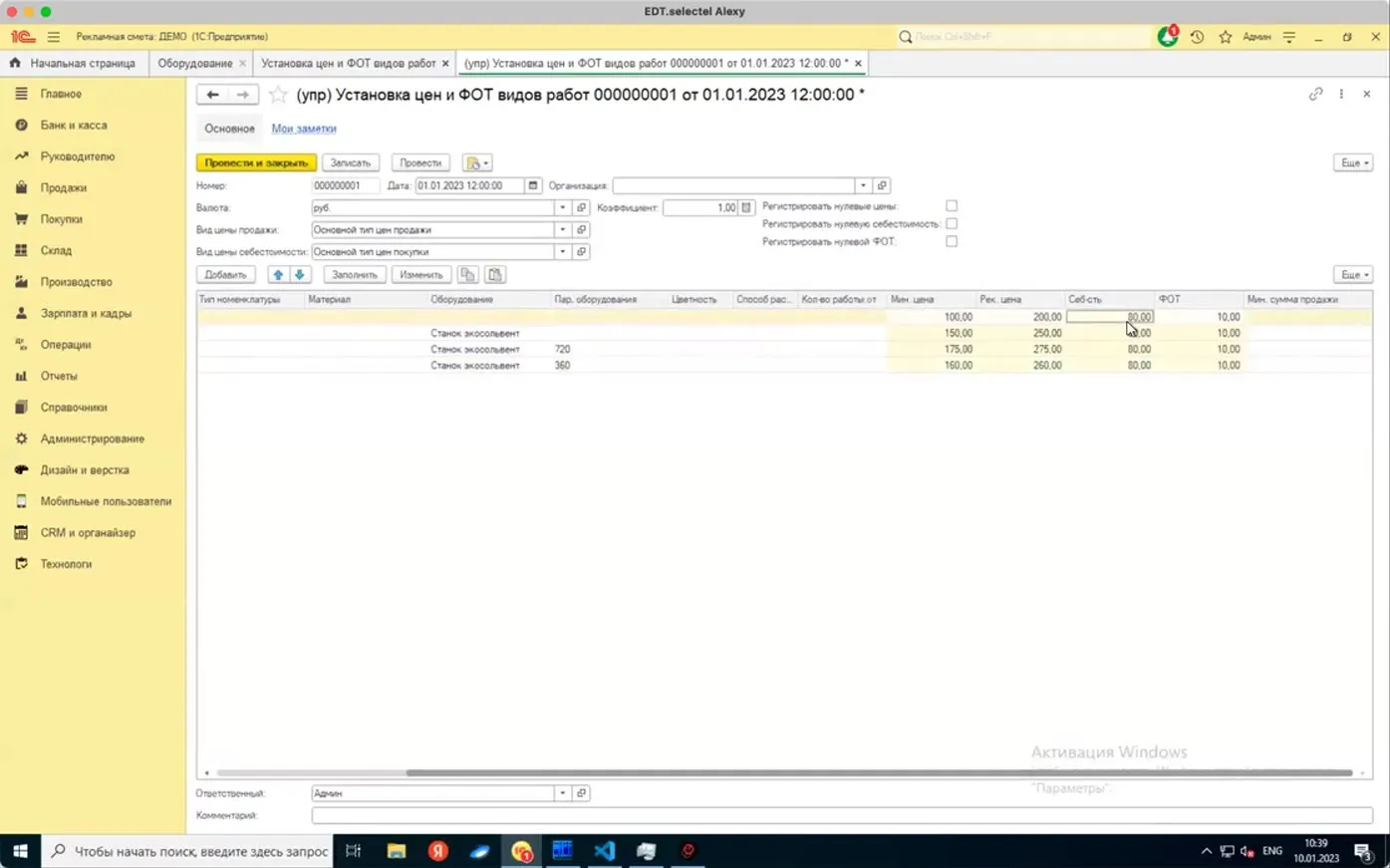
- Заполните показатели построчно.
| Колонка | Что означает |
|---|---|
| Мин. цена | цена, ниже которой менеджер со стандартным набором прав операцию продать не может. Если стоит 0, ограничения нет |
| Рек. цена | рекомендованная цена — её программа подставляет в техкарту по умолчанию |
| Себесть | плановая себестоимость операции, задаётся прямо в документе, без отдельного прайса |
| ФОТ | фонд оплаты труда по операции — используется в бонусах и зарплате производства |
| Мин. сумма продажи | нижняя граница суммы по операции целиком |
Флажки Регистрировать нулевые цены, Регистрировать нулевую себестоимость и Регистрировать нулевой ФОТ разрешают записать нулевые значения — по умолчанию такие строки пропускаются.
4. Учесть оборудование, цветность и тираж
Заголовок раздела «4. Учесть оборудование, цветность и тираж»Цены можно задавать не одной строкой на вид работы, а в разрезе уточняющих параметров: оборудование, параметр оборудования, цветность, тип материала или конкретный материал, способ расчёта, а также количество работы от — тиражность.
Действует простое правило: пустое поле означает «для всех значений», заполненное — уточняет строку. Поэтому не нужно заводить отдельный прайс под каждый шаблон. Пример: если у вас 38 шаблонов техкарт сделаны на одном и том же станке, достаточно одной строки с этим станком и ценой за единицу работы — любая операция на этом станке посчитается по ней.
Тиражность. Колонка Количество работы от задаёт, с какого количества работы применяется строка. Пример с фрезеровкой: строка с Количество работы от 0 даёт минимальную цену 100 и рекомендованную 200 при любом объёме; строка с Количество работы от 10 и ценами 90/190 включится, когда программа насчитает 10 единиц работы и больше. Так набирается градация цен по объёму.
Отдельную цену под каждую цветность или разрешение печати заводить не обязательно: калькуляционную цену конкретной техкарты можно скорректировать формулой в самой операции — она оценит цветность, толщину, длительность и поправит цену.
5. Проверить расчёт в техкарте
Заголовок раздела «5. Проверить расчёт в техкарте»Откройте любую техкарту и посмотрите блок Расчет стоимости — цены работ и материалов должны быть заполнены, а в таблице операций видны цены и суммы.
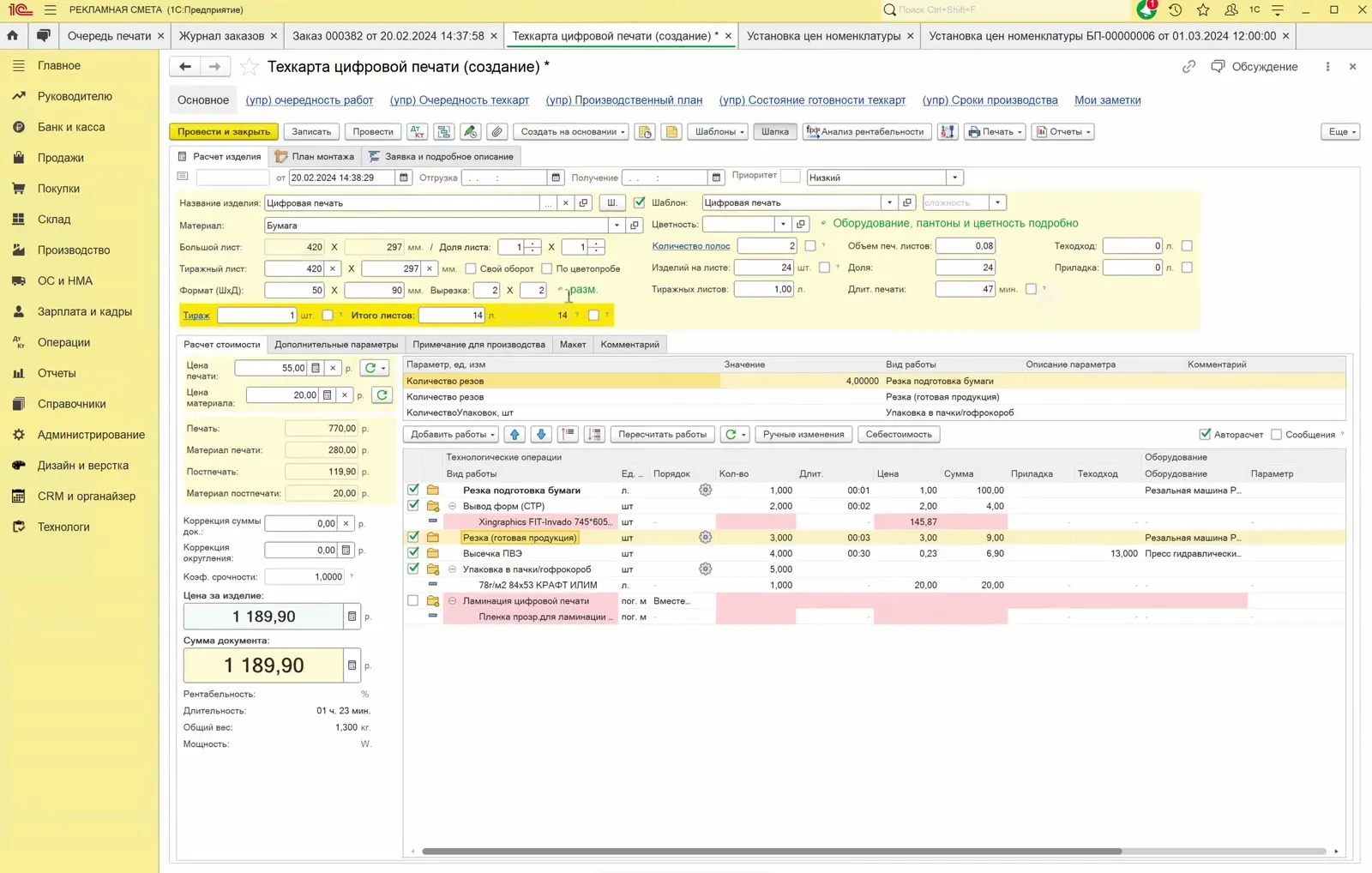
Кнопка Анализ рентабельности собирает работы и материалы по заказу и ищет плановую себестоимость. Откуда её брать, решает настройка: первый вариант — средний остаток по складу на текущий момент, второй — действующее значение в прайс-листе. Второй вариант и задаётся через установку цен.
В журнале заказов рентабельность видна колонкой % рент.
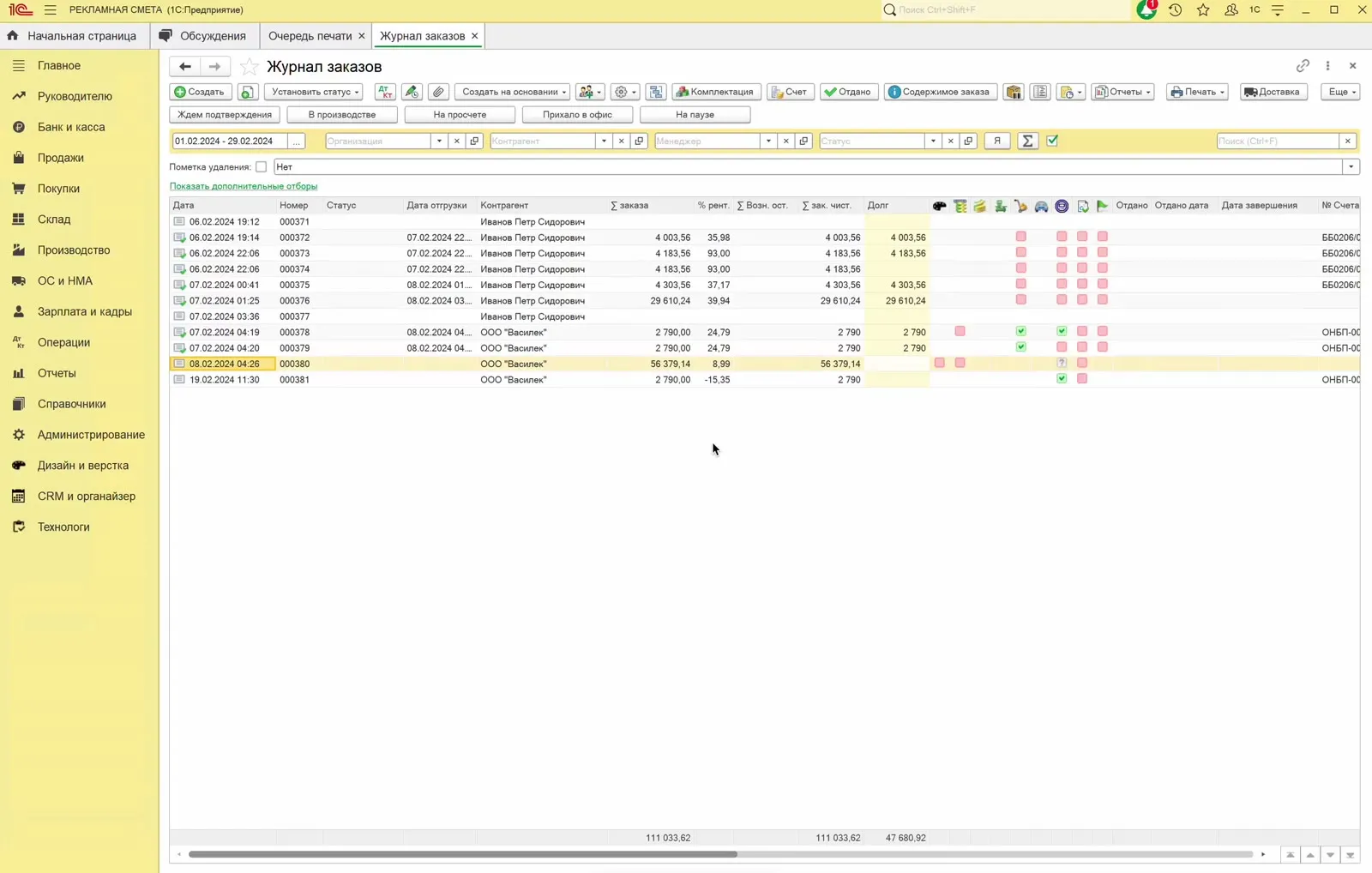
Валюты в прайс-листах
Заголовок раздела «Валюты в прайс-листах»Прайс-лист можно вести в валюте. Это не значит, что клиенту выставят счёт в евро: на момент калькуляции программа возьмёт действующий курс и пересчитает цену в рубли по дате техкарты.
Это удобно, когда цены поставщика ходят вместе с курсом. В справочнике Валюты можно завести и собственную виртуальную валюту с ручным курсом — тогда, чтобы поднять все цены на 10%, достаточно изменить курс, а не пересчитывать прайс-листы.
Проверка
Заголовок раздела «Проверка»- В Функциональность подсистемы «Рекламная смета» → Ценообразование заполнены основные типы цен.
- Есть документ Установка цен номенклатуры с ценами продажи по вашим материалам.
- Есть документ установки цен на виды работ с рекомендованными ценами и себестоимостью.
- В техкарте заполнены Цена печати и Цена материала, в таблице операций видны цены.
- Анализ рентабельности показывает ненулевую себестоимость.
Если что-то не так
Заголовок раздела «Если что-то не так»- Техкарта считает нули. Не заполнены основные типы цен или сами прайс-листы. Начните с шага 1.
- Цена не изменилась после обновления прайса. Техкарта хранит цену на момент расчёта. Обновите цены в техкарте пересчётом.
- Менеджер не может дать скидку. Проверьте Минимальную цену вида работ: ниже неё продать нельзя. Если стоит 0, ограничения нет.
- Приходится заводить много прайсов под одинаковые станки. Оставьте вид работы пустым и укажите только оборудование — строка будет действовать для всех операций на этом станке.
- Нужны отдельные цены для группы клиентов. Заведите тип цен контрагента в разделе Продажи → Ценообразование → Типы цен контрагентов.