Выполнить вёрстку
Инструкция для дизайнера-верстальщика. Рабочее место дизайнера — частный случай рабочего места сотрудника производства и одно из самых ограниченных по правам доступа: в интерфейсе остаётся раздел Дизайн и верстка, а в нём — очередь на верстку и список выполненных версток. После этой инструкции макет по техкарте закрыт: в очереди стоит резолюция дизайнера, а в списке выполненных версток есть проведённый документ.
Кнопки программы на русском интерфейсе: «Провести и закрыть», «Записать», «Провести». В веб-клиенте с английским языком сеанса те же кнопки называются Post and close, Save, Post. Надписи самого документа остаются русскими.
Что получится
Заголовок раздела «Что получится»В очереди появится уведомление Выполнен этап работ — в нём резолюция дизайнера и номер техкарты, например «Дизайнер: Годен. Техкарта: 000065/004». Этап верстки по этой техкарте закрыт.
В списке выполненных версток появится документ Выполнение верстки с файлом макета, превью, потраченными человеко-часами и комментарием дизайнера.
1. Открыть очередь на верстку
Заголовок раздела «1. Открыть очередь на верстку»- Слева в панели разделов нажмите Дизайн и верстка.
- Откройте Очередь на верстку. Заголовок окна — Очередь на верстку.
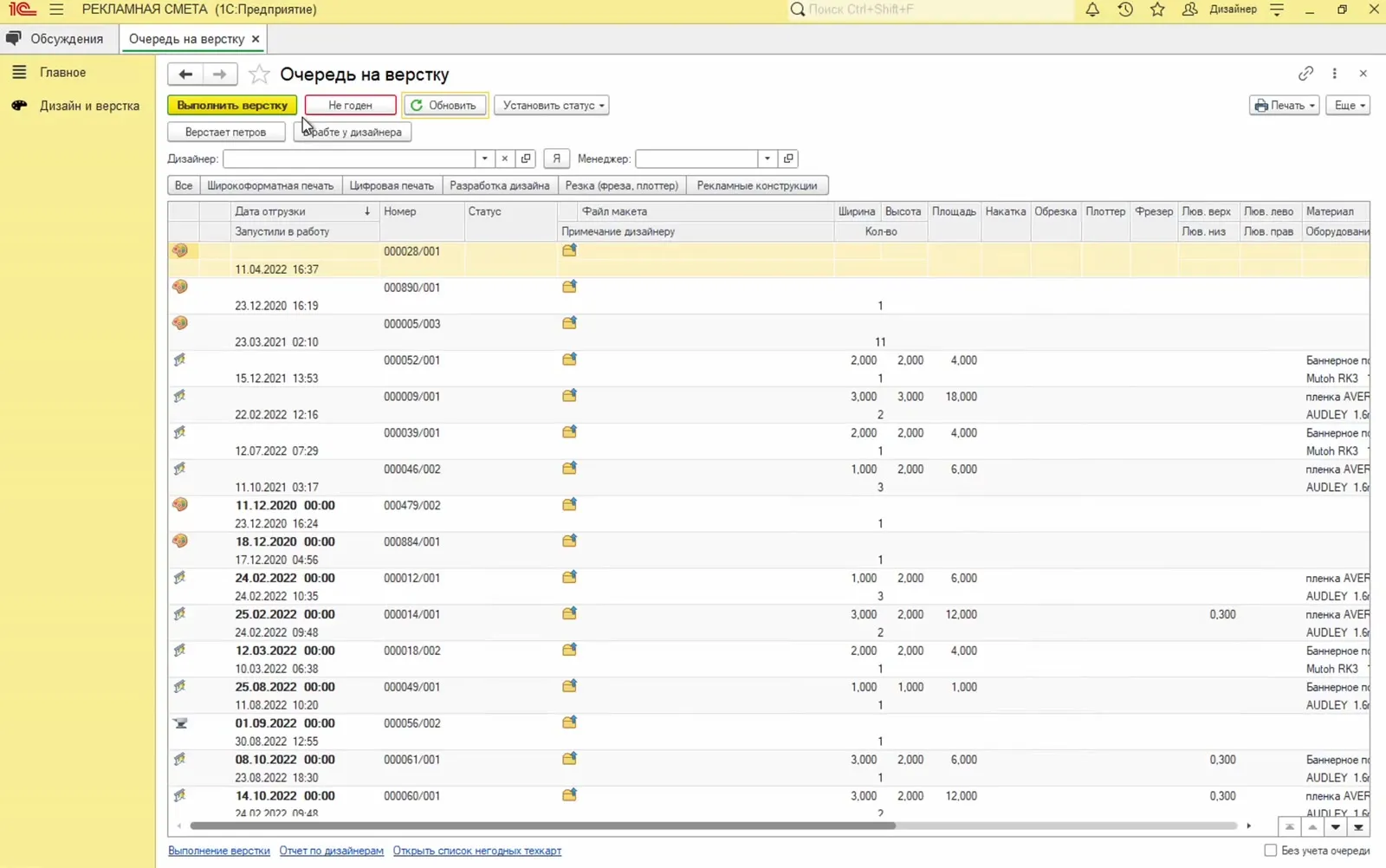
Сверху кнопки Выполнить верстку, Не годен, Обновить и Установить статус. Справа — Печать и Ещё.
Под ними ряд кнопок статусов. В демонстрационной базе это «Верстает петров» и «В работе у дизайнера». Кнопка назначает этот статус выделенной техкарте, а не фильтрует список. Какие статусы попадают в этот ряд, зависит от настройки статусов техкарт: в ряд выносятся статусы, у которых включено Выводить в быстрый доступ.
Ниже — отборы Дизайнер и Менеджер. Кнопка Я подставляет в отбор Дизайнер текущего пользователя.
2. Найти свою техкарту
Заголовок раздела «2. Найти свою техкарту»Над списком ряд кнопок по виду документа: Все, Широкоформатная печать, Цифровая печать, Разработка дизайна, Резка (фреза, плоттер), Рекламные конструкции.
В списке по одной строке на техкарту. Колонки: Дата отгрузки и Запустили в работу, Номер, Статус, Файл макета и Примечание дизайнеру, Ширина, Высота, Кол-во, Площадь, Накатка, Обрезка, Плоттер, Фрезер, люверсы — Люв. верх, Люв. низ, Люв. лево, Люв. прав, а также Материал и Оборудование.
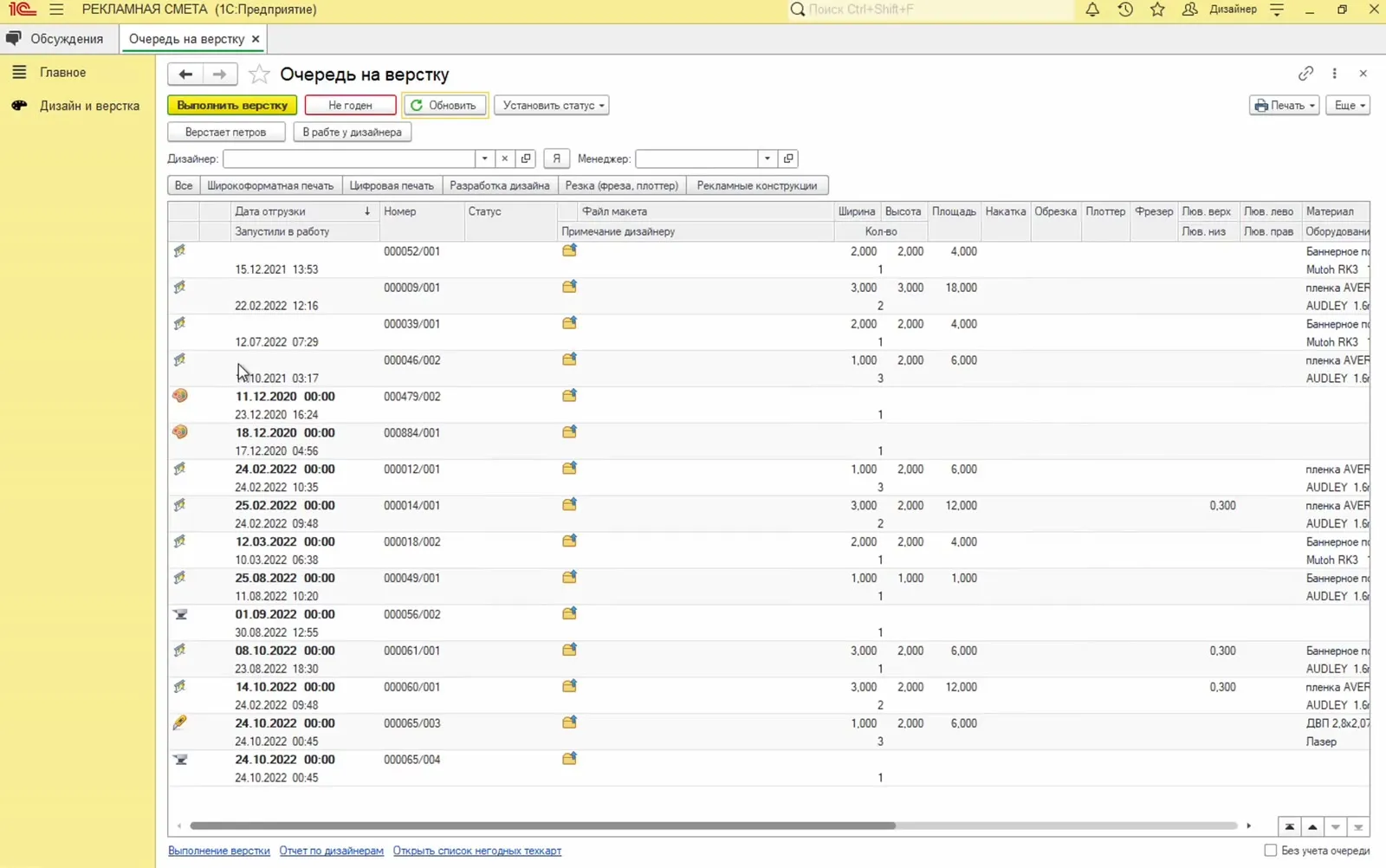
Внизу окна — кнопки Выполнение верстки, Отчет по дизайнерам, Открыть список негодных техкарт и флажок Без учета очереди.
3. Отметить, что макет взят в работу
Заголовок раздела «3. Отметить, что макет взят в работу»- Выделите строку техкарты.
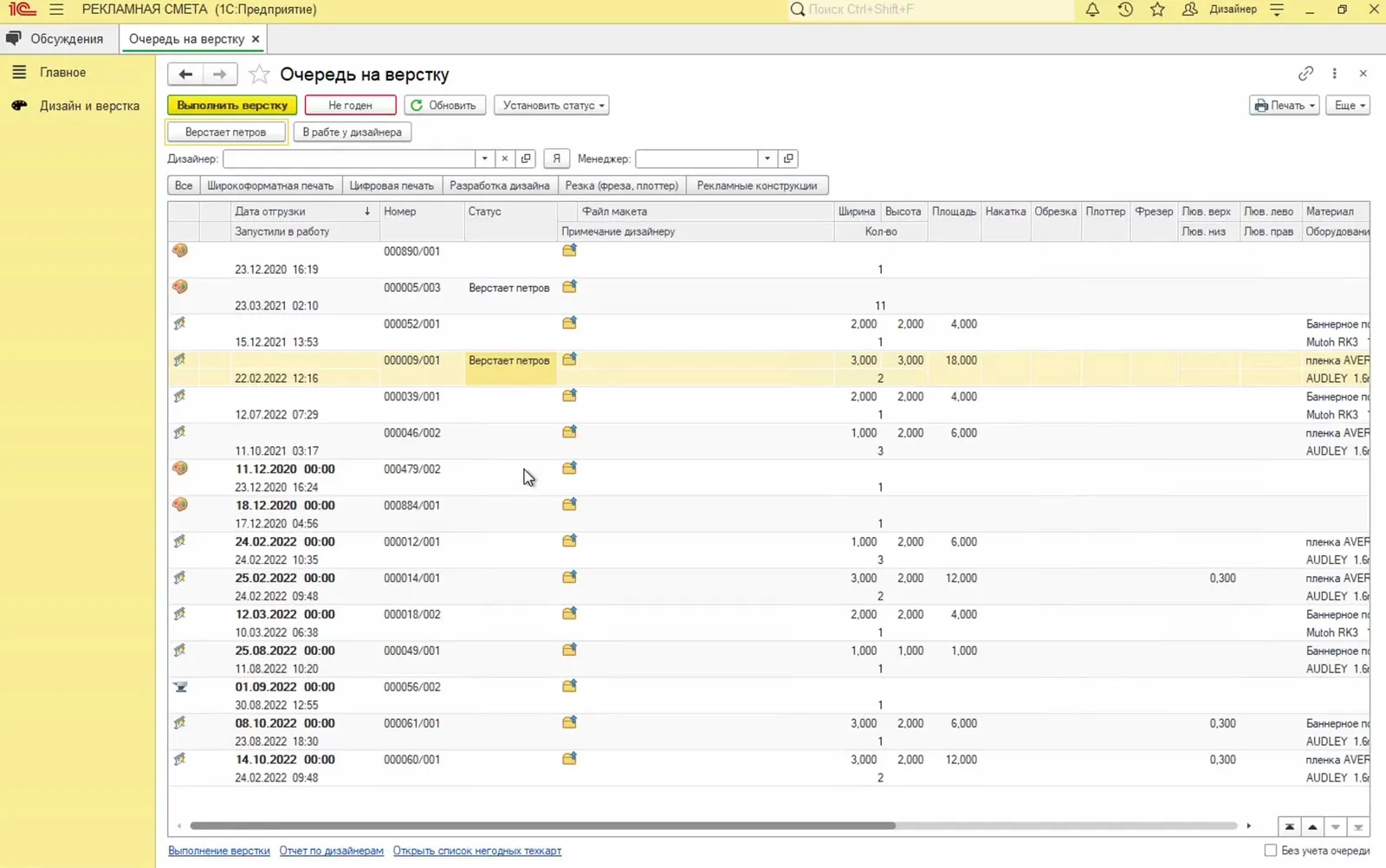
- Нажмите Установить статус и выберите статус из списка. Откроется окно записи статуса: техкарте назначается выбранный статус с текущей датой.
- Тот же результат даёт кнопка статуса из ряда над списком.
Назначенный статус виден в колонке Статус.
4. Открыть документ «Выполнение верстки»
Заголовок раздела «4. Открыть документ «Выполнение верстки»»- Выделите строку техкарты, по которой макет готов.
- Нажмите Выполнить верстку. Документ откроется отдельным окном — Выполнение верстки (создание). Окно очереди блокируется, пока документ не закроют.
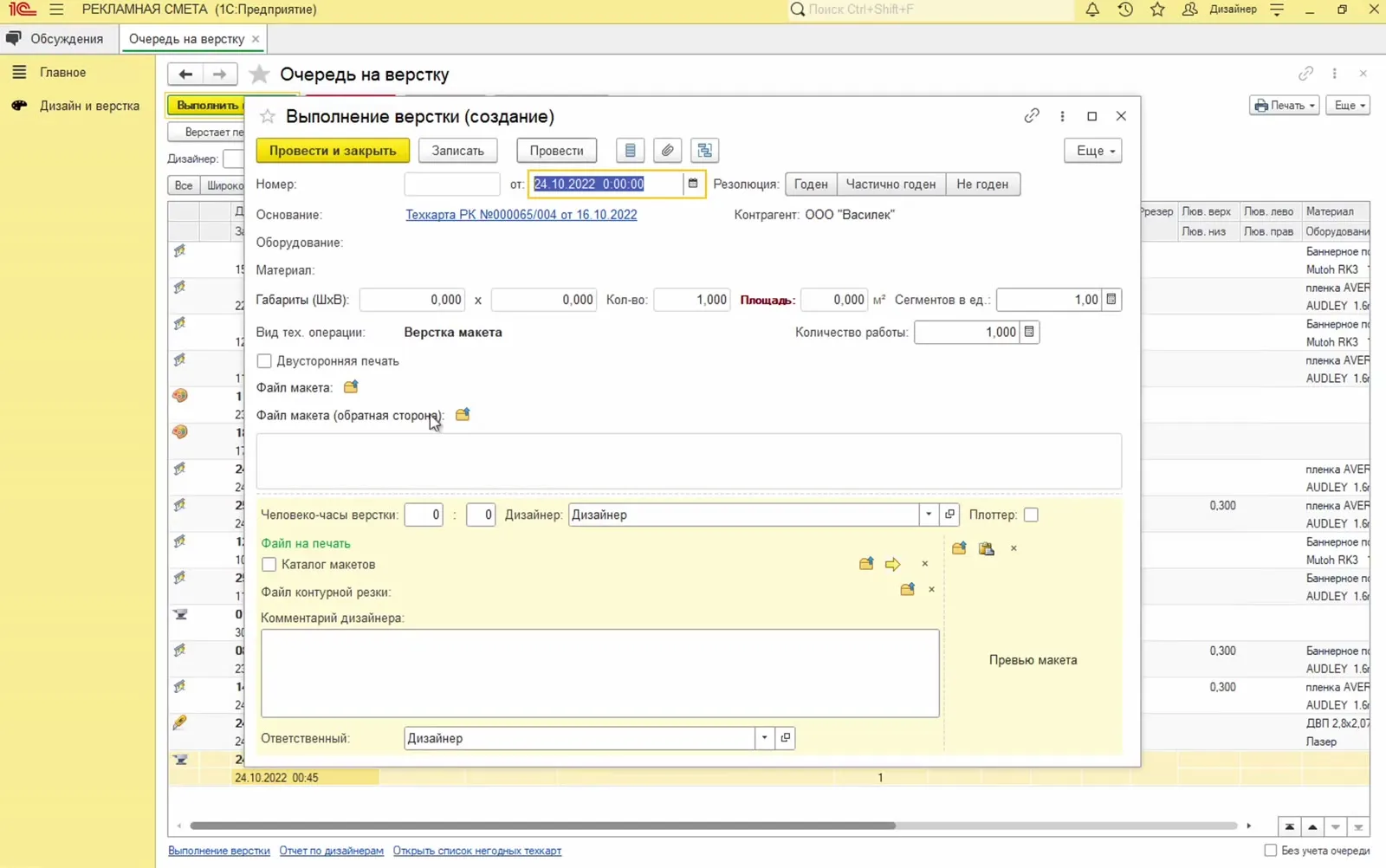
Шапка заполнена по данным техкарты:
- Номер и от — номер и дата документа;
- Основание — ссылка на техкарту, по которой сделана верстка; Контрагент — клиент заказа;
- Оборудование и Материал — из техкарты;
- Габариты (ШхВ), Кол-во, Площадь, Сегментов в ед.;
- Вид тех. операции — «Верстка макета», и Количество работы;
- Резолюция — программа сразу подставляет Годен.
Поля из техкарты не переписывайте. Если расчёт не совпадает с макетом, скажите менеджеру: поля техкарты дизайнер не правит.
5. Заполнить макет
Заголовок раздела «5. Заполнить макет»- Проверьте Резолюцию: Годен, Частично годен или Не годен.
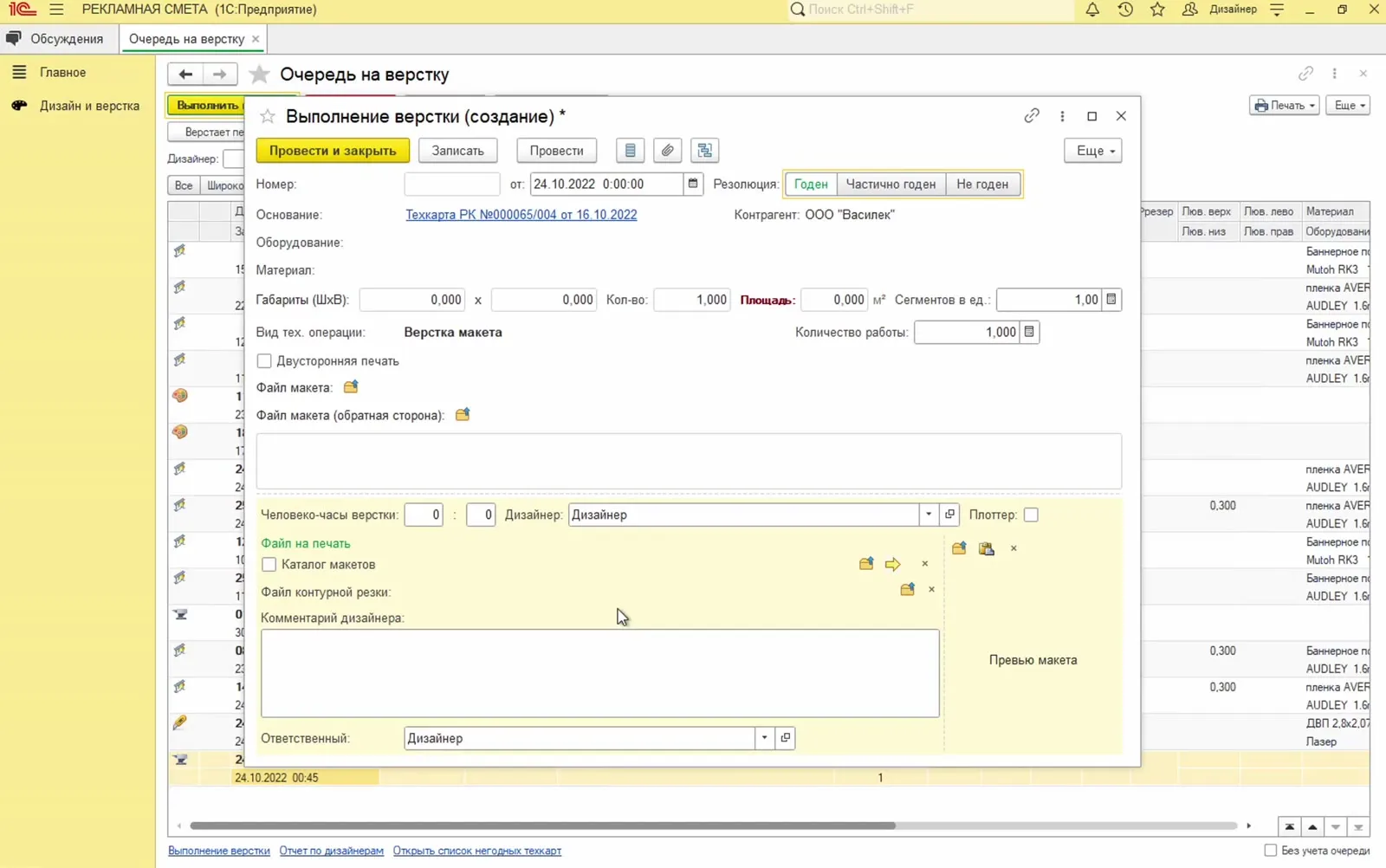
- Файл макета — выберите файл кнопкой рядом с полем. Для двусторонней печати включите флажок Двусторонняя печать и заполните Файл макета (обратная сторона).
- Человеко-часы верстки — часы и минуты, потраченные на макет.
- Дизайнер — кто верстал. Флажок Плоттер — если макет режется на плоттере.
- Файл на печать — файл, который уйдёт в печать, и флажок Каталог макетов, если файл берётся из каталога макетов. Файл контурной резки — если нужна контурная резка.
- Комментарий дизайнера — что важно знать печатнику. Ответственный — кто отвечает за верстку.
- В области предпросмотра нажмите Загрузить превью или Вставить из буфера — печатник увидит, как выглядит макет.
- Нажмите Провести и закрыть. Кнопка Записать сохранит документ без проведения.
6. Убедиться, что верстка закрыта
Заголовок раздела «6. Убедиться, что верстка закрыта»После проведения документа в очереди появляется уведомление:
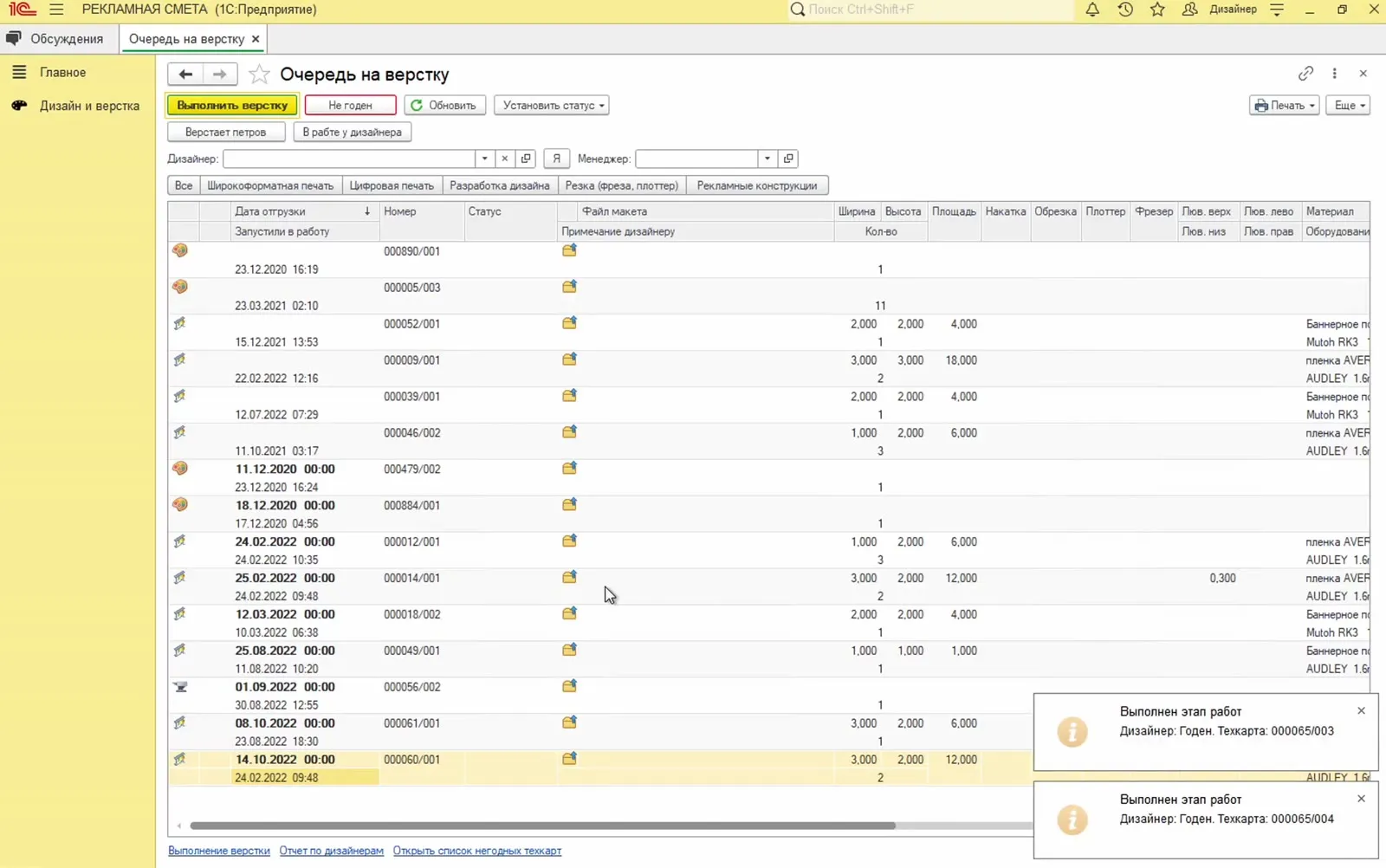
Заголовок — Выполнен этап работ, текст — «Дизайнер: Годен. Техкарта: 000065/004». Резолюция и номер техкарты берутся из проведённого документа.
Верстка по техкарте закрыта. Все выполненные верстки лежат в списке, который открывает кнопка Выполнение верстки внизу окна очереди.
По этому же событию задача ставится менеджеру заказа: в текущей конфигурации её текст совпадает с текстом уведомления.
7. Если макет не годен
Заголовок раздела «7. Если макет не годен»- Выделите строку техкарты.
- Нажмите Не годен.
- Подтвердите вопрос «Вы уверены что хотите отметить негодность выбранных техкарт?» кнопкой Да.
- Если на рабочем месте включён ввод комментария, программа попросит причину негодности — напишите её.
- Верстка отменяется, техкарта выводится из работы. Список негодных техкарт открывает кнопка Открыть список негодных техкарт внизу окна очереди.
Проверка
Заголовок раздела «Проверка»- Документ по этой техкарте проведён, а не просто записан.
- В списке Выполнение верстки есть документ с номером, датой, файлом макета и человеко-часами.
- В уведомлении верная резолюция и номер техкарты.
- В колонке Статус у техкарты стоит тот статус, который вы назначили.
Если что-то не так
Заголовок раздела «Если что-то не так»- Нужной техкарты нет в списке. Проверьте отборы Дизайнер и Менеджер, ряд кнопок по виду документа и флажок Без учета очереди — он меняет состав списка. Кнопка Обновить перечитывает данные.
- Открылся не тот макет. Посмотрите поле Основание — там номер техкарты. Закройте документ без записи и выберите нужную строку в очереди.
- Документ записан, но не проведён. Откройте его из списка Выполнение верстки и нажмите Провести.
- Провели документ с неверной резолюцией. Сами не исправляйте, скажите менеджеру заказа: статус верстки по техкарте меняется не из очереди.
- Кнопка Выполнить верстку не реагирует. Сначала выделите строку в списке — команда работает с выделенной строкой.