Переместить материалы в производство
Инструкция для кладовщика, снабженца, старшего смены. После прочтения вы сможете:
- по отчёту Материалы заказов увидеть, по каким заказам материалы ещё не переданы в цех;
- оформить Перемещение товаров, материалов сразу с привязкой к заказу и технологической карте;
- распечатать накладную, подписать её и провести документ;
- убедиться, что передача отразилась в отчёте.
Применимо к версии 3.0.206 и выше.
Что вы будете делать
Заголовок раздела «Что вы будете делать»flowchart LR report["1. Отчёт: что осталось переместить"] create["2. Создать перемещение по заказу"] check["3. Проверить склад и строки"] print["4. Распечатать и подписать"] post["5. Провести и проверить отчёт"] report --> create --> check --> print --> post
Шаг 1. Посмотреть, что осталось переместить
Заголовок раздела «Шаг 1. Посмотреть, что осталось переместить»По одному заказу — так быстрее всего:
- Откройте Продажи → Журнал заказов и откройте нужный заказ.
- Перейдите на вкладку Материалы по заказу — откроется отчёт Материалы заказов с отбором по этому заказу.
Сразу по всем заказам — чтобы найти, где передача не сделана:
- Откройте Отчёты → Все отчёты → Материалы заказов.
- Проверьте период: по умолчанию отчёт формируется за текущую неделю и показывает только заказы, техкарты которых попали в этот период. Поставьте нужный интервал.
- При необходимости уточните отборы: Организация, Контрагент, Менеджер, Материал, Заказ покупателя.
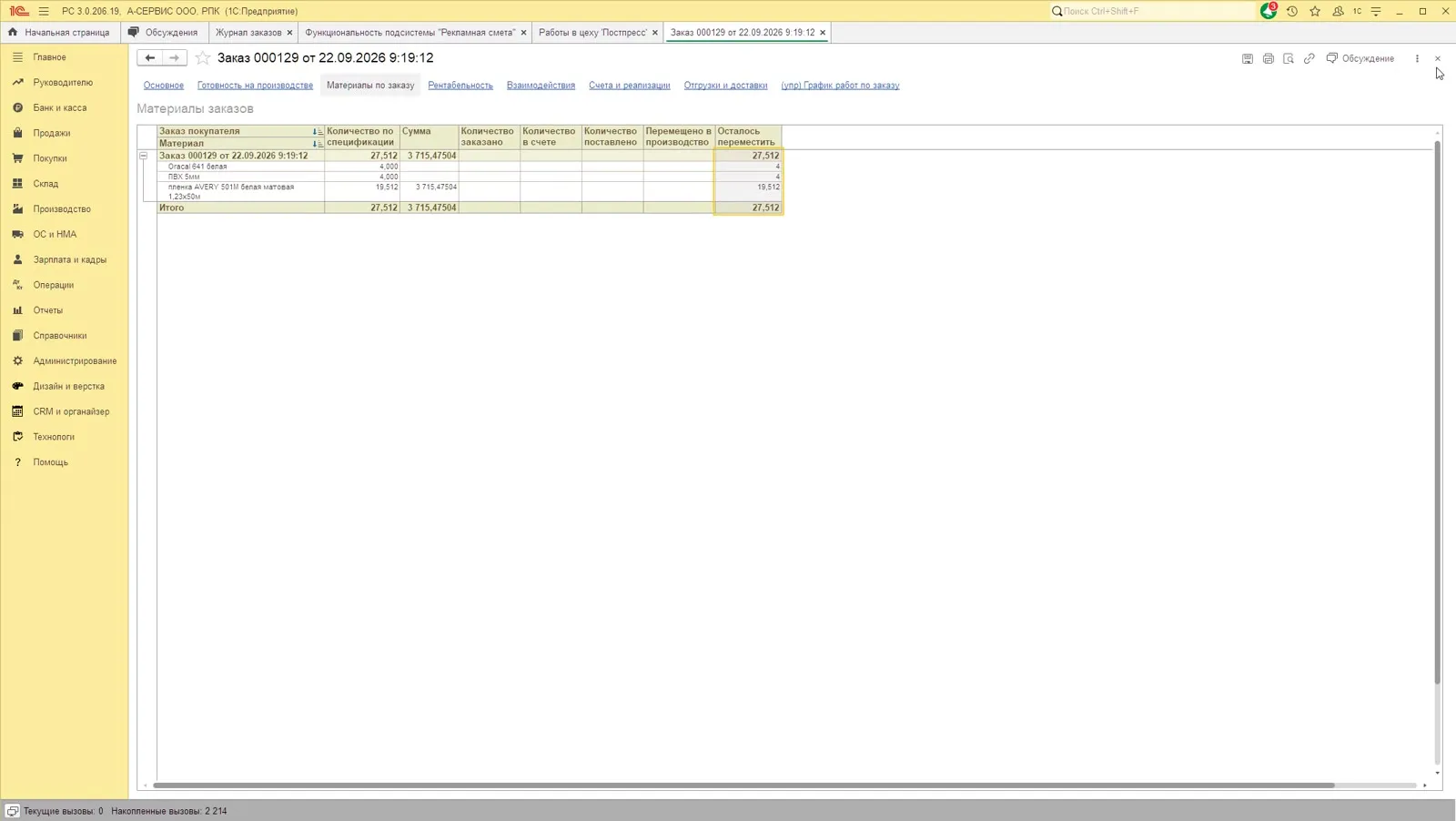
Как читать колонки:
| Колонка | Что означает |
|---|---|
| Количество по спецификации | сколько материала нужно по техкартам заказа |
| Количество заказано / в счете / поставлено | движение закупки по этому материалу |
| Перемещено в производство | сколько уже передано в цех проведёнными перемещениями |
| Осталось переместить | сколько ещё нужно передать; это ваша рабочая колонка |
| Статус перемещения | «Не перемещено», «Перемещено частично», «Перемещено» |
Признак того, что по заказу ещё не передавали материалы: в колонке Осталось переместить стоит количество, а Статус перемещения — «Не перемещено» или «Перемещено частично».
Шаг 2. Создать перемещение по заказу
Заголовок раздела «Шаг 2. Создать перемещение по заказу»Способ 1 — из журнала заказов (основной)
Заголовок раздела «Способ 1 — из журнала заказов (основной)»- Вернитесь в Продажи → Журнал заказов и выделите заказ.
- Нажмите Создать на основании → Перемещение товаров, материалов.
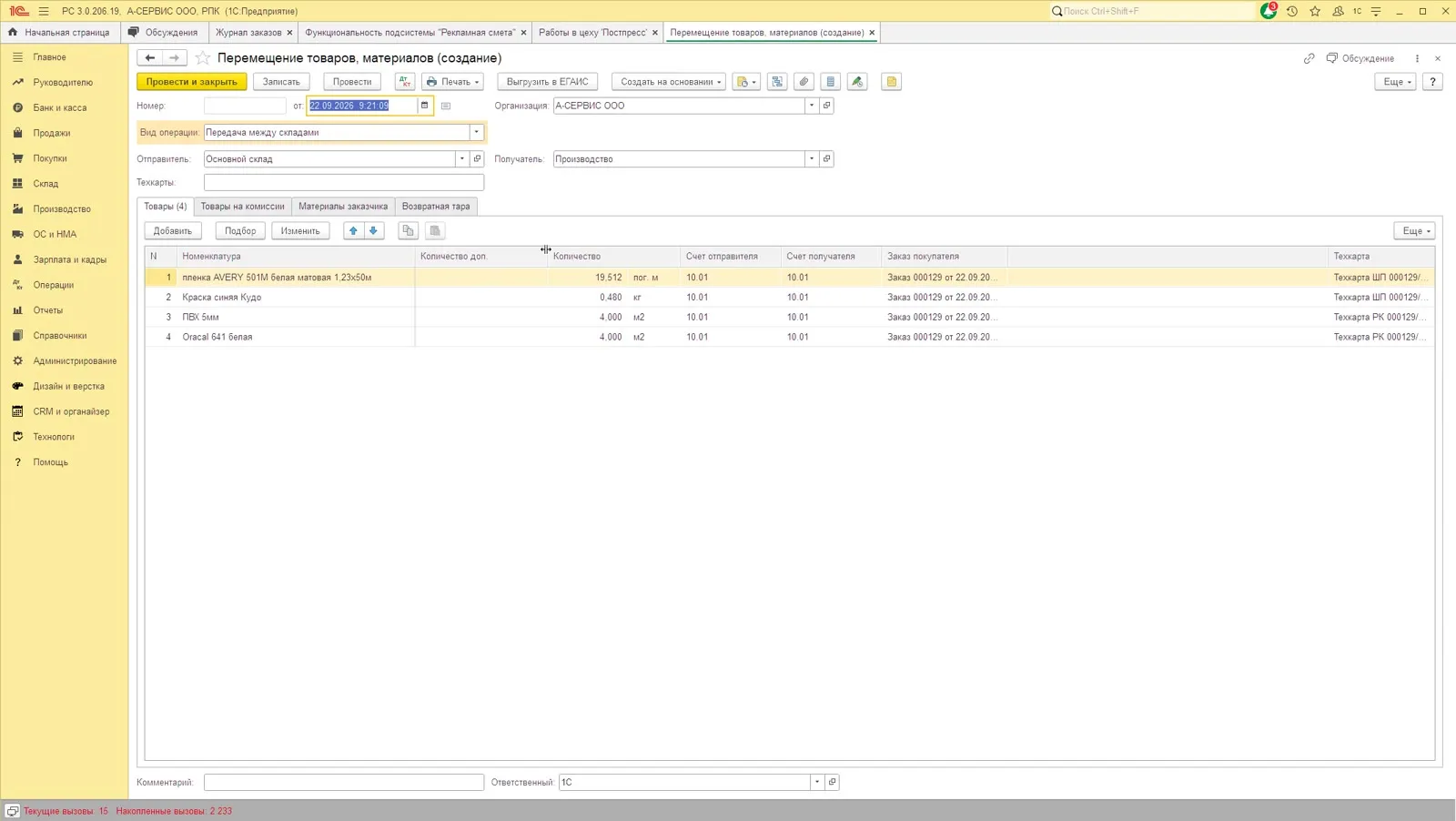
- Откроется новый документ Перемещение товаров, материалов — табличная часть Товары уже заполнена материалами заказа.
Способ 2 — командой из заказа
Заголовок раздела «Способ 2 — командой из заказа»В открытом заказе выберите команду Оформить перемещение. В окне Способы заполнения перемещения отметьте:
- Материалы техкарт — материалы по спецификациям изделий заказа (то, что показывает отчёт);
- Товары — прочие товары заказа.
Нажмите Создать перемещение — документ сформируется автоматически.
Способ 3 — вручную
Заголовок раздела «Способ 3 — вручную»Когда расчёт материалов укрупнённый, а передаёте вы выборочно: Склад → Перемещение товаров, материалов → Создать. В каждой строке обязательно заполните Заказ покупателя и Техкарта.
Что подставляет программа. В документ попадают материалы по спецификациям заказа, количество считается как потребность по спецификации минус уже перемещённое по этой же паре «заказ + техкарта». Уже проведённые перемещения учтены, повторно то же количество не подставится; строки с нулевым остатком в документ не попадают.
Шаг 3. Проверить склад и строки документа
Заголовок раздела «Шаг 3. Проверить склад и строки документа»- Организация — ваша организация.
- Вид операции — Передача между складами.
- Отправитель — склад, с которого списываете (например, Основной склад).
- Получатель — Производство.
- Дата документа — фактическая дата передачи.
- Табличная часть Товары: убедитесь, что в колонках Заказ покупателя и Техкарта заполнены значения по каждой строке.
Шаг 4. Распечатать и подписать
Заголовок раздела «Шаг 4. Распечатать и подписать»- В документе нажмите Печать.
- Доступные печатные формы:
- Перемещение товаров — накладная на перемещение (основная форма для передачи в цех);
- Накладная на внутреннее перемещение (ТОРГ-13) — если у вас принята эта форма;
- Реестр документов — список перемещений за период.
- Распечатайте накладную в двух экземплярах: для склада-отправителя и для получателя в цехе.
- Подпишите документ: отпустил (кладовщик склада-отправителя) и принял (кладовщик цеха / мастер смены). Укажите дату.
Шаг 5. Провести документ и проверить результат
Заголовок раздела «Шаг 5. Провести документ и проверить результат»- Нажмите Провести и закрыть.
- Вернитесь в заказ на вкладку Материалы по заказу или сформируйте отчёт Материалы заказов заново.
- Проверьте: по переданным позициям Перемещено в производство равно количеству по спецификации, Осталось переместить пусто, Статус перемещения — «Перемещено».
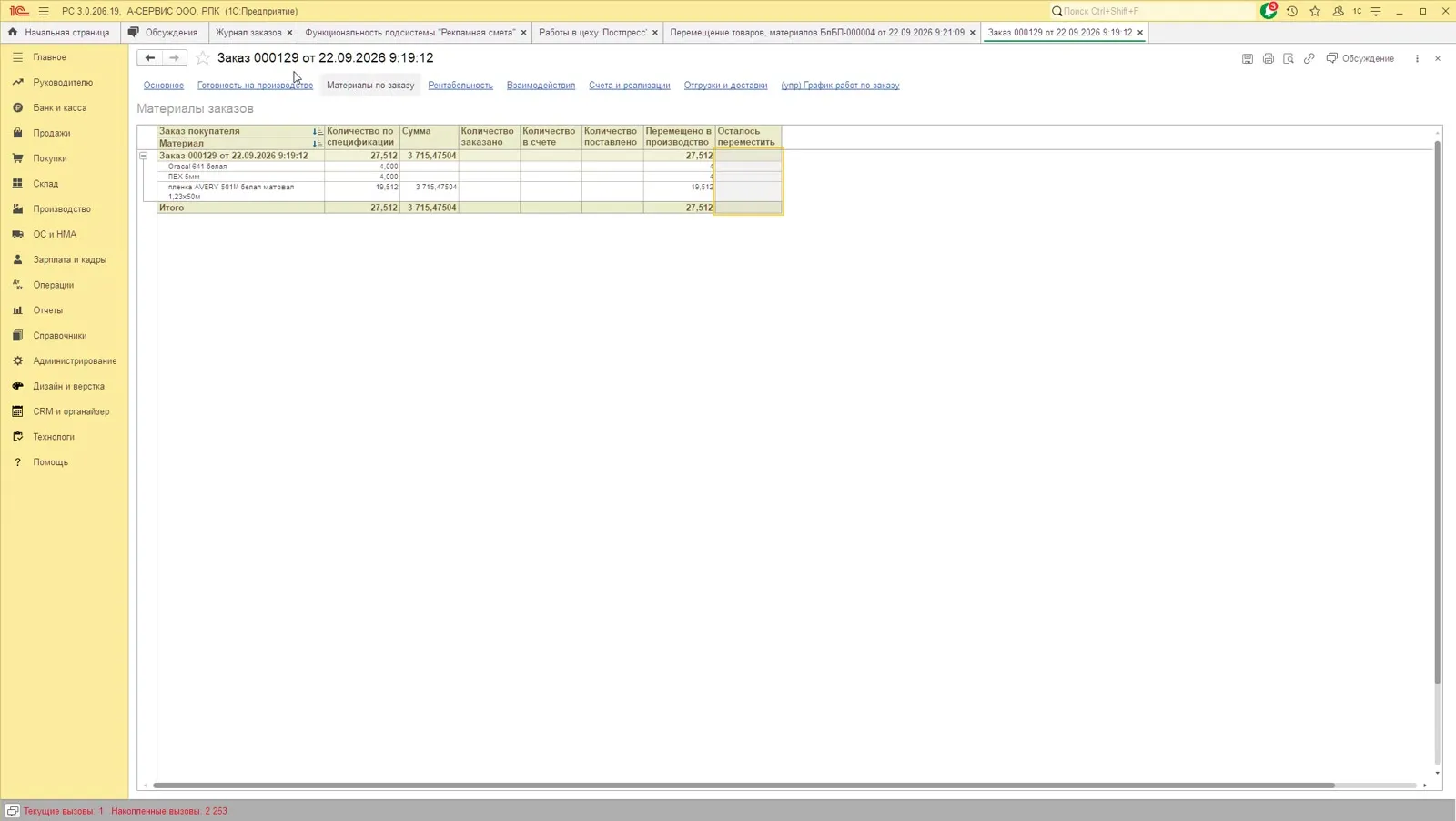
После этого материалы можно списывать в производственной операции — их подберут кнопками Добавить из перемещения и Заполнить из перемещения (см. Инструкцию производственника).
Если что-то не так
Заголовок раздела «Если что-то не так»| Ситуация | Что проверить |
|---|---|
| В отчёте нет нужного заказа | Период отчёта (по умолчанию — текущая неделя); отборы по организации, контрагенту, менеджеру; не помечен ли заказ на удаление |
| Материал не попал в перемещение | У номенклатуры не установлен признак Закупка через заказ поставщику; либо материал не входит в спецификацию изделия — тогда оформите строку вручную по способу 3 |
| Материалов нужно больше, чем в спецификации | Оформите перемещение вручную (Склад → Перемещение товаров, материалов → Создать) и заполните Заказ покупателя и Техкарта |
| «Осталось переместить» не уменьшилось | Документ не проведён; либо в строке не заполнены Заказ покупателя или Техкарта — без них передача не считается |
| Позиция показана неперемещённой, хотя документ есть | Проверьте пару «заказ + техкарта»: отчёт сопоставляет материал именно по этой паре, а не только по номенклатуре |
| Строка попала в документ дважды | Повторно запустили заполнение — удалите лишние строки: программа вычитает только проведённые перемещения |
Связанные материалы
Заголовок раздела «Связанные материалы»- Перемещения материалов по заказу — обзор изменений релиза 3.0.206.
- Инструкция производственника: материалы из перемещения — как эти материалы попадают в производственную операцию.
- Материалы и закупки — остальные инструкции участка.