Проверить настройки новой базы
Вы получили новую базу по шаблону. Заводить её с нуля не нужно: организация в ней уже есть, типовые бухгалтерские настройки заполнены, управленческий контур предварительно настроен. Эта статья — обзорная. Она помогает за один проход убедиться, что база работает и готова к первому заказу: что уже настроено и трогать не нужно, что стоит поправить под себя, а что заполнять на следующем шаге.
Подробные шаги по каждому блоку — в отдельных инструкциях участка, ссылки в конце статьи.
Что получится
Заголовок раздела «Что получится»Вы прошли по базовым настройкам и знаете, где что лежит: настройки всего продукта, настройки вашего юридического лица и личные настройки пользователя. База проверена по чек-листу, и можно переходить к справочникам.
Что уже настроено
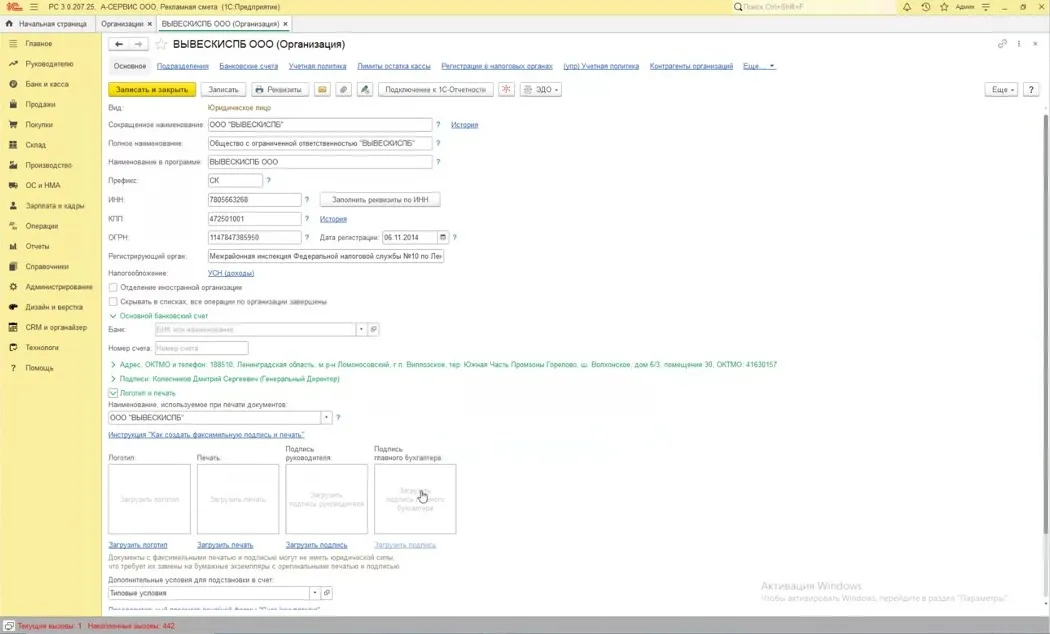
Заголовок раздела «Что уже настроено»- Организация. Реквизиты подтянуты по ИНН: наименование, ИНН, КПП, ОГРН, адрес, регистрирующий и налоговый орган. Своими данными остаётся заполнить банковский счёт.
- Печать и подписи. Логотип, печать, подпись руководителя и подпись главного бухгалтера загружаются прямо в карточке организации. Оттуда они попадают в печатные формы документов, сертификатов и любых бланков, которыми вы пользуетесь.
- Условия для счёта. В карточке организации есть поле для дополнительных условий, которые подставляются в счёт. Рядом ссылка Типовые условия — в ней хранят готовые тексты для счёта-оферты, чтобы не набирать их каждый раз.
- Типовые настройки бухгалтерского учёта. Заполнены стандартные значения для небольшого производственного предприятия: счета учёта затрат, способ оценки материалов, выпуск продукции.
- Предварительные настройки управленческого учёта. Включены производство, комплектация номенклатуры, нужные виды техкарт; заполнены значения по умолчанию — подразделение, склады и группы номенклатуры для новых изделий.
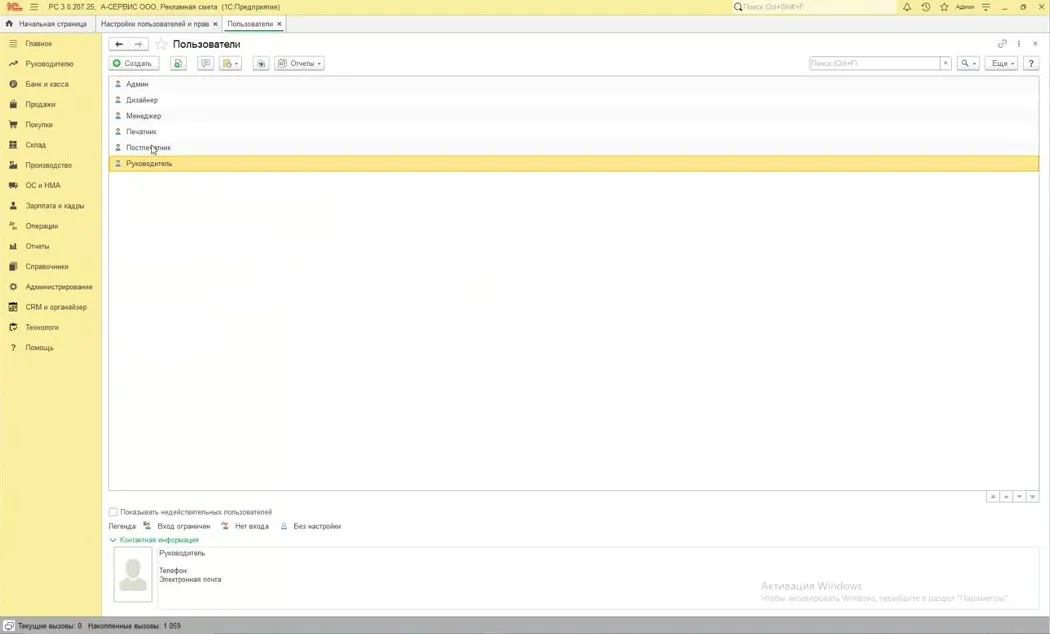
- Пользователи. Заведены тестовые пользователи: Админ, Дизайнер, Менеджер, Печатник, Постпечатник, Руководитель. Под них уже распределены профили групп доступа. Этими логинами удобно пробовать программу, а рабочих пользователей заводят потом — по образцу.
- Виды работ. Справочник видов работ предварительно заполнен: широкоформатная печать и другие типовые операции уже есть.
Два контура и три уровня настроек
Заголовок раздела «Два контура и три уровня настроек»Программа состоит из двух блоков — регламентированного (бухгалтерского) и управленческого учёта, и настройки делятся так же: бухгалтерские и управленческие. С бухгалтерскими на старте проще: они заполнены типовыми значениями.
Внутри каждого блока настройки живут на трёх уровнях. Это главное, что стоит запомнить: если нужной настройки нет там, где вы её ищете, скорее всего она на другом уровне.
| Уровень | Что на нём настраивается | Где искать |
|---|---|---|
| Весь продукт | какие возможности вообще включены: производство, комплектация, учёт нескольких организаций, виды техкарт, ценообразование, служебные заявки | Главное → Функциональность — бухгалтерский контур, Главное → (упр) Настройки подсистемы → (упр) Функциональность — управленческий |
| Юридическое лицо | учётная политика, налоги и отчёты, план счетов, реквизиты и печатные формы — своё для каждой организации | Главное → Учетная политика, Производство → (упр) Учетная политика, Администрирование → Параметры учёта |
| Пользователь | права и профили, доступные цеха, личные настройки — например, доступ к клиентской базе | Администрирование → Настройки пользователей и прав |
Настройки уровня юридического лица ведутся по каждому юрлицу отдельно: в программе может быть несколько организаций. Пока организация одна, всё заполнено по умолчанию и трогать это не нужно. Когда появится вторая фирма, ей понадобится своя учётная политика — её достаточно скопировать у первой.
Проверка: чек-лист перед первым заказом
Заголовок раздела «Проверка: чек-лист перед первым заказом»Пройдите по пунктам по порядку. Там, где всё уже заполнено, вы просто убедитесь, что значения на месте.
-
Реквизиты и печатные формы. Главное → Организации → карточка организации. Проверьте ИНН, КПП, адрес, заполните банковский счёт, загрузите логотип, печать и подписи, посмотрите типовые условия для счёта.
-
Общие функциональные опции. Главное → Функциональность. Убедитесь, что включён выпуск продукции, а если фирм будет несколько — флажок, разрешающий учёт нескольких организаций. В группе Запасы должна стоять Комплектация номенклатуры. Остальные флажки не включайте: они по необходимости.
-
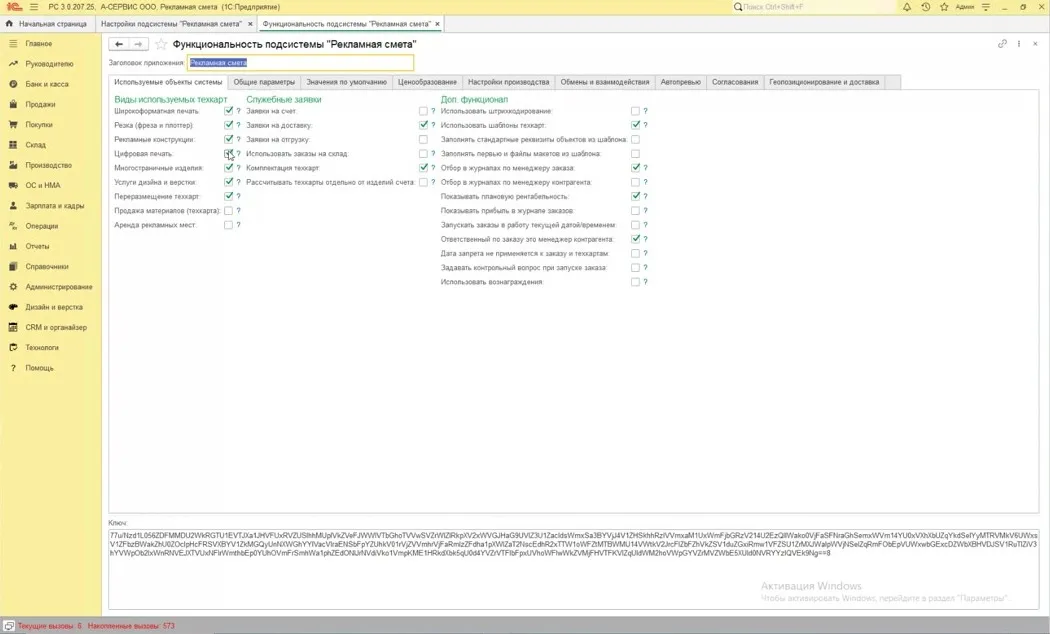
Управленческие функциональные опции. Главное → (упр) Настройки подсистемы → (упр) Функциональность → закладка Используемые объекты системы. Здесь видно, какие виды техкарт доступны менеджеру, какие служебные заявки включены и что показывается в журнале заказов.
-
Настройки производства. Там же, закладка Настройки производства. Проверьте Вариант запуска заказа в производство — на старте это При проведении: заказ уходит в производство сразу, как только проведён, и ничего нажимать не нужно. Рядом Вид производственных очередей — Новая очередь.
-
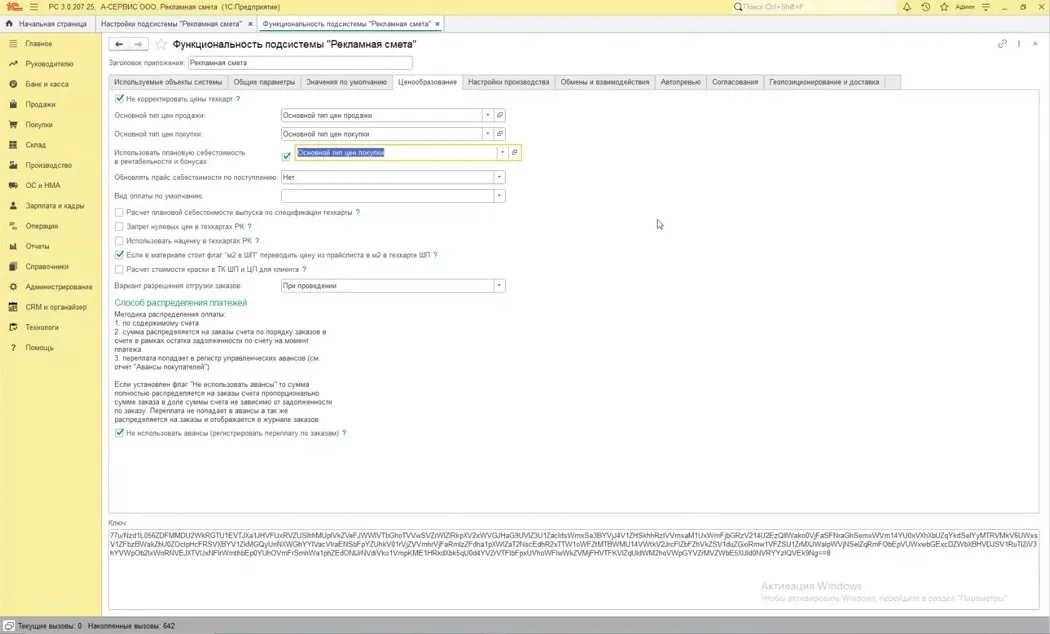
Ценообразование. Там же, закладка Ценообразование. На старте изделие считается по двум прайс-листам: Основной тип цен продажи даёт выручку, Основной тип цен покупки — себестоимость. Проверьте, что оба заполнены и что стоит флажок Не использовать авансы: с ним переплата по заказу не теряется, а видна в журнале.
-
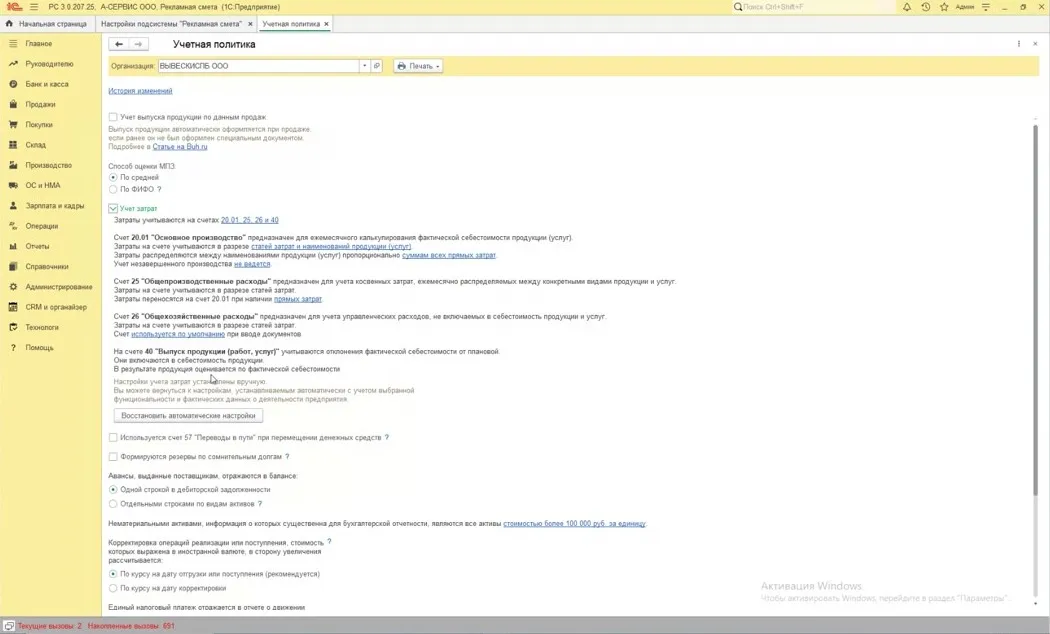
Учетная политика. Главное → Учетная политика. Проверьте, что в бухгалтерском учёте включён выпуск продукции с использованием счёта 20 и задействован счёт 40 — плановая себестоимость при выпуске. С ним можно провести реализацию и отправить документы клиенту, а материалы списать в течение месяца: сделка не встанет из-за того, что материал ещё не списан. Как устроен этот блок — в статье Настроить учётную политику.
-
Налоги и отчёты. Главное → Налоги и отчёты. Проверьте систему налогообложения и ставку НДС. В шаблонной базе по умолчанию стоит УСН (доходы); если у вас УСН (доходы минус расходы) или НДС по льготной ставке, поставьте их здесь. Остальное — раздельный учёт, периодичность регистрации — настраивает бухгалтер; это стоит сделать до сдачи ближайшей отчётности.
-
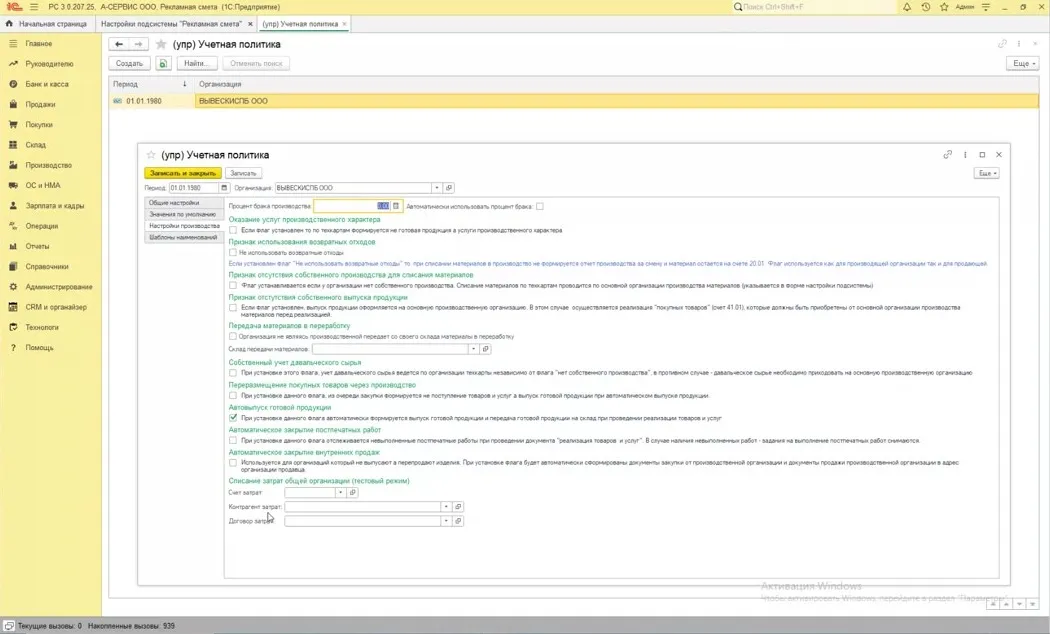
Управленческая учетная политика. Производство → (упр) Учетная политика. На закладке Значения по умолчанию заполнены подразделение производства, склад производства и склад готовой продукции — туда попадают новые изделия и материалы. На закладке Настройки производства должен быть включён Автовыпуск готовой продукции: тогда при проведении реализации продукция выпускается сама, и отдельное рабочее место для выпуска на склад не нужно. Остальные флажки на этой закладке нужны для тонкой настройки многофирменного учёта — на старте их не трогают.
-
Параметры учёта. Администрирование → Параметры учёта → Настройка плана счетов. В строке Учет затрат должно стоять Сводно, по организации в целом, в строке Учет запасов — По номенклатуре, партиям и складам (по количеству и сумме). Почему это важно, читайте в конце статьи.
-
Пользователи и права. Администрирование → Настройки пользователей и прав. В списке Пользователи — те самые тестовые логины. Своих сотрудников заводят так: Создать, заполнить имя, выбрать физическое лицо, задать пароль и назначить профили на закладке Права доступа. Профили складываются: если менеджер ещё и верстает чужие заказы, ему добавляют профиль дизайнера, если печатает — профиль печатника. Готовые профили лежат в разделе Профили групп доступа. Пошагово это разобрано в статье Настроить пользователей и права.
-
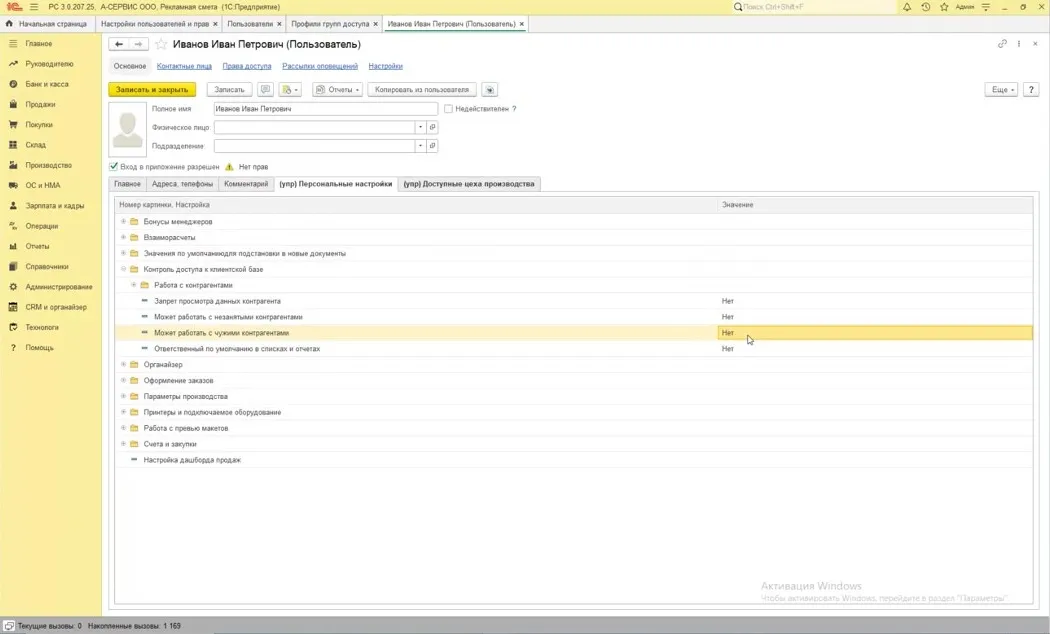
Личные настройки пользователя. В карточке пользователя, на закладке (упр) Персональные настройки, посмотрите блок Контроль доступа к клиентской базе. По умолчанию там стоят запреты: Может работать с незанятыми контрагентами — Нет, Может работать с чужими контрагентами — Нет. Это значит, что новый пользователь не увидит клиентов, которые не закреплены за ним, и документы по ним. Если сотруднику нужна вся клиентская база, поставьте Да. На закладке (упр) Доступные цеха производства ограничивают, с какими цехами работает сотрудник: пустая таблица — доступны все цеха. Это самая частая причина вопроса «куда пропали клиенты» — подробности в статье Настроить пользователей и права.
Чего на старте делать не надо
Заголовок раздела «Чего на старте делать не надо»- Не включайте все функциональные опции сразу. Включайте по необходимости: появится факторинг — включите факторинг. Опции обратимы, включить их можно в любой момент. Пока опция выключена, она не нагружает интерфейс: полей и команд в программе просто нет. Например, без валютного контроля в документах не будет поля выбора валюты, и менеджер не станет спрашивать, что выбирать.
- Не включайте отложенный запуск заказов в производство — по кнопке из журнала или по закрытию задолженности. На старте это лишний риск: заказ провели, а в работу он не пошёл, потому что кто-то забыл нажать кнопку. Пока запуск стоит При проведении, такого не случится. Если между оформлением и печатью нужна пауза, делайте её производственным этапом: например, в широкоформатной печати есть этап Вёрстка макета — пока верстальщик не подтвердит макет, материал в работу не уйдёт. Второй вариант — блок согласования: задача приходит сотруднику, он закрывает её с телефона, и заказ стартует сам.
- Не включайте учёт затрат по подразделениям. Оставьте Сводно, по организации в целом: учёт по подразделениям дробит себестоимость и требует строго и вовремя вводить затраты и выручку по каждому цеху. Небольшое предприятие это обычно не выдерживает. В аналитике вы при этом ничего не теряете: выручку видно по типам изделий.
- Не оставляйте включёнными все виды техкарт. Самый универсальный набор на старте — широкоформатная печать и рекламные конструкции: под рекламной конструкцией остальные техкарты сделаны в едином формате и легко настраиваются. Тяжёлые предустановленные варианты вроде резки фрезы и плоттера с десятками полей только мешают менеджеру. Калькуляторы вы всё равно будете проверять и дорабатывать под свои изделия — подключайте виды по мере надобности.
- Не пугайтесь пропавшего поля. Если в справочнике всего один элемент, программа прячет поле выбора: завели один склад — поля Склад в документах не будет. Это не ошибка, а забота программы о том, чтобы вы не выбирали единственный вариант.
Что заполняем дальше
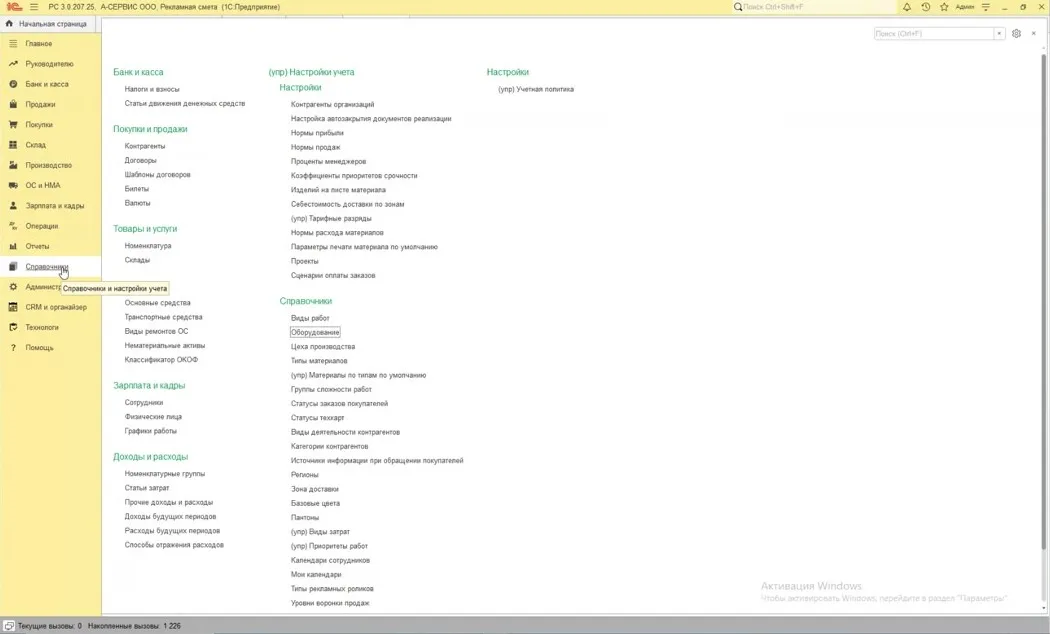
Заголовок раздела «Что заполняем дальше»Настройки проверены, дальше заполняют справочники — это следующий шаг первоначальной настройки:
- Виды работ. Справочник уже заполнен по широкоформатной печати и другим типовым операциям, дополните его своими.
- Оборудование. Станки, на которых считаются печать, резка и постпечать: Настроить оборудование.
- Цеха производства. Нужны, чтобы распределять работы и ограничивать доступ сотрудников.
- Материалы и склады: Заполнить материалы, Настроить склады.
- Цены. Пока в прайс-листах нет цен, техкарта посчитается нулями: Настроить цены на работы и материалы.
- Калькуляторы. Их проверяют и дорабатывают под свои изделия на следующем шаге.
Если что-то не так
Заголовок раздела «Если что-то не так»- Настройки нет там, где вы её ищете. Вспомните про три уровня: продуктовые настройки — в функциональных опциях, настройки вашего юрлица — в учетной политике и параметрах учёта, личные — в карточке пользователя.
- Поле не появляется в документе. Либо в справочнике один элемент и программа прячет поле выбора, либо соответствующая функциональная опция выключена — проверьте её в Главное → Функциональность.
- Сотрудник не видит клиентов и документы по ним. Так работает контроль доступа к клиентской базе: по умолчанию клиенты, не закреплённые за сотрудником, ему не видны. Поставьте Да в персональных настройках — см. пункт 11 чек-листа.
- Заказ провели, а в производстве его нет. Проверьте Вариант запуска заказа в производство: если стоит отложенный запуск, заказ ждёт кнопки.
- Вторая фирма: документы не проводятся. У новой организации нет своей учетной политики — скопируйте её у первой.
- Техкарта считает нули. Не заполнены цены на работы или материалы. Начните с Настроить цены на работы и материалы.
Куда дальше
Заголовок раздела «Куда дальше»- Настроить учётную политику — второй уровень настроек: производство и счёт 40, налоги, значения по умолчанию, учёт запасов.
- Настроить пользователей и права — третий уровень: логины, профили, доступ к клиентской базе и цеха.
- С чего начать настройку — порядок заполнения базы целиком: рабочее место, справочники, цены.
- Установить клиент 1С и подключить базу.
- Настроить оборудование, Заполнить материалы, Настроить склады, Загрузить справочники из файла.
- Настроить цены на работы и материалы, Заполнять себестоимость по поступлению.
- Нумерация заказов и техкарт — с какого номера начинается год.
- Роли и права — кто что делает в программе и какие права складываются из профилей.
- Как устроена программа — чем отличаются два контура учёта и что в каком настраивается.
- Новые производственные очереди — что даёт новая очередь и как ей пользоваться.
- Провести заказ и когда возникает долг — что происходит с заказом после проведения.