Установить клиент 1С и подключить базу
Инструкция для системного администратора или для того, кто настраивает первое рабочее место. После неё на компьютере есть клиент 1С:Предприятие 8, а в списке информационных баз — ваша база «Рекламная смета».
Установка клиента 1С полностью стандартная. Программа «Рекламная смета» — это конфигурация на платформе 1С:Предприятие 8, поэтому отдельного дистрибутива программы не нужно: нужен клиент платформы и адрес базы.
Что получится
Заголовок раздела «Что получится»На компьютере появится ярлык 1С:Предприятие, в окне запуска — база Рекламная смета, и вход в неё выполняется под типовым пользователем.
1. Получить дистрибутив клиента
Заголовок раздела «1. Получить дистрибутив клиента»Варианты на выбор:
- с официального сайта 1С — раздел дистрибутивов технологической платформы;
- с диска, который дали при стартапе — там лежит клиент нужного релиза;
- использовать уже установленный клиент 1С — если он есть, при первом входе в облачную публикацию платформа обновится до нужного релиза сама.
Для Windows нужен тонкий клиент — файл вида setup.tc_8.3.<релиз>.rar.
Для macOS и Linux дистрибутив берётся соответствующий вашей платформе.
Полные дистрибутивы (Windows Full, релиз платформы) обычному пользователю
не нужны: они требуются, только если вы ставите серверную часть на свой компьютер.
2. Распаковать и установить
Заголовок раздела «2. Распаковать и установить»- Распакуйте архив с тонким клиентом — например, на рабочий стол.
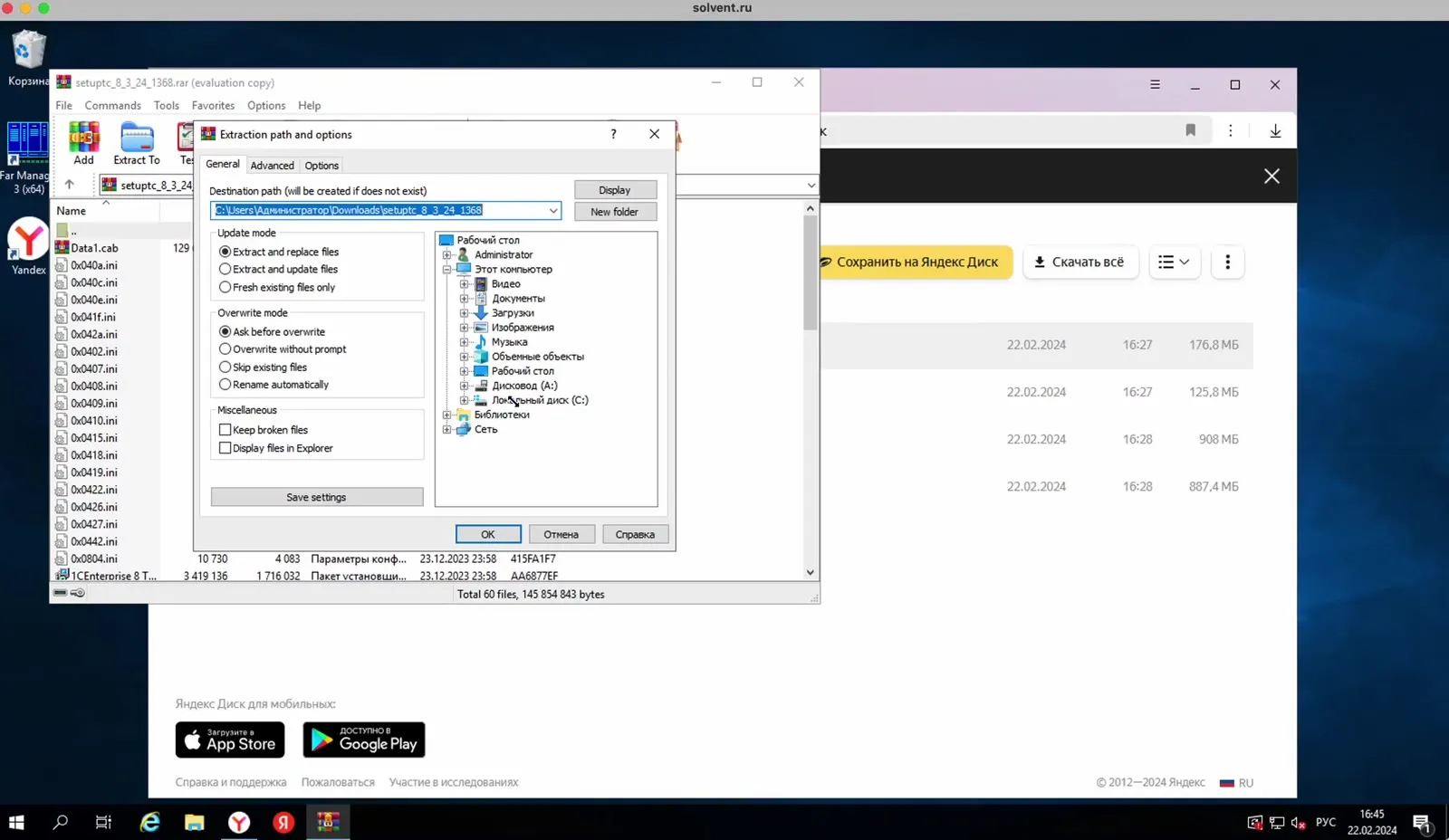
- Запустите установку из распакованной папки. Можно запускать и прямо из архиватора — установка пройдёт так же.
- Оставьте все параметры установки по умолчанию и дождитесь её окончания.
Если система у вас англоязычная, установщик предложит английский интерфейс — на работу программы это не влияет.
3. Добавить информационную базу
Заголовок раздела «3. Добавить информационную базу»- Запустите 1С:Предприятие.
- При первом запуске система увидит, что баз нет, и сама предложит добавить информационную базу. Если базы уже были, откроется окно Запуск 1С:Предприятия — нажмите в нём Добавить.
- Выберите Добавление в список существующей информационной базы.
- Укажите наименование — например, Рекламная смета.
- Выберите тип расположения базы и заполните адрес.
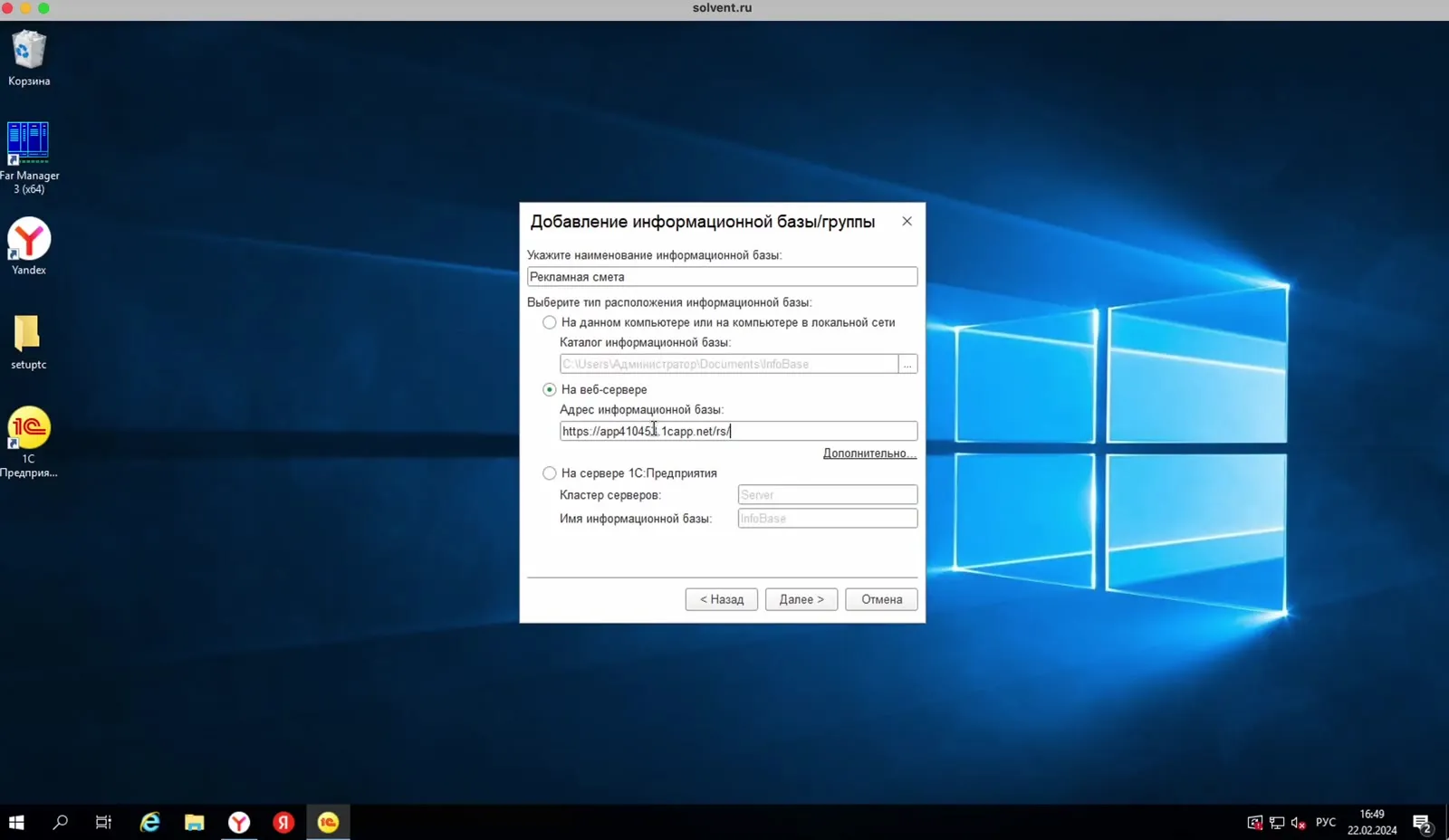
Что указывать в зависимости от того, где размещена база:
| Размещение | Что заполнять |
|---|---|
| На веб-сервере (облако) | Адрес информационной базы — адрес публикации, который вы получили после стартапа, вида https://…/rs/ |
| На данном компьютере или в локальной сети (файловая база) | Каталог информационной базы — папка, в которой лежит база |
| На сервере 1С:Предприятия (клиент-серверная база) | Кластер серверов и Имя информационной базы — эти данные выдаёт системный администратор |
- Нажмите Далее. На шаге дополнительных настроек всё можно оставить по умолчанию: разрядность, версию и вид клиента система выберет сама.
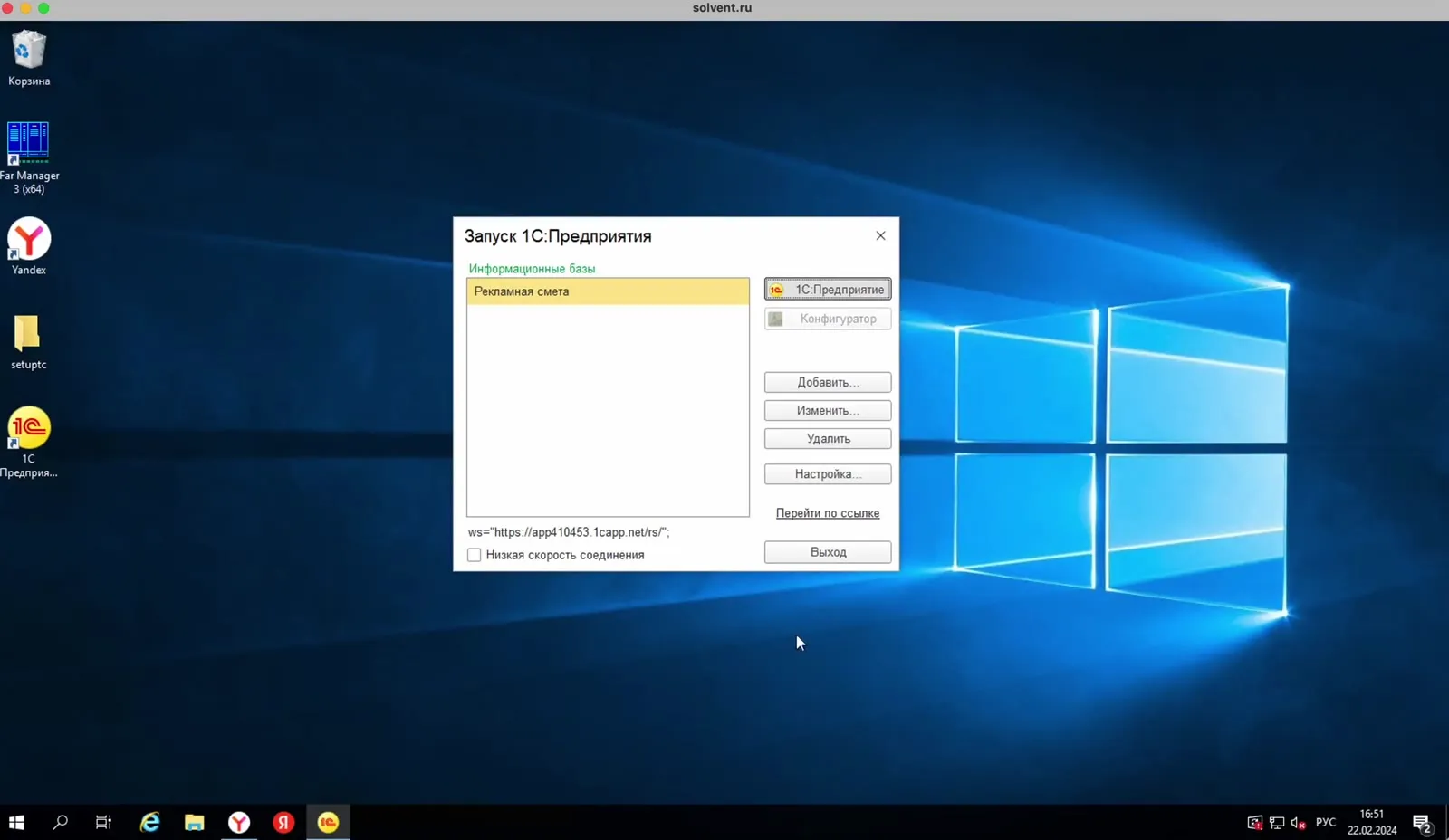
Единственная настройка, которую иногда меняют, — флажок Низкая скорость соединения. Его ставят при работе из нестабильного канала: через мобильный интернет или слабую сеть.
4. Войти в базу
Заголовок раздела «4. Войти в базу»- Выберите базу в списке и нажмите 1С:Предприятие.
- Выберите пользователя.
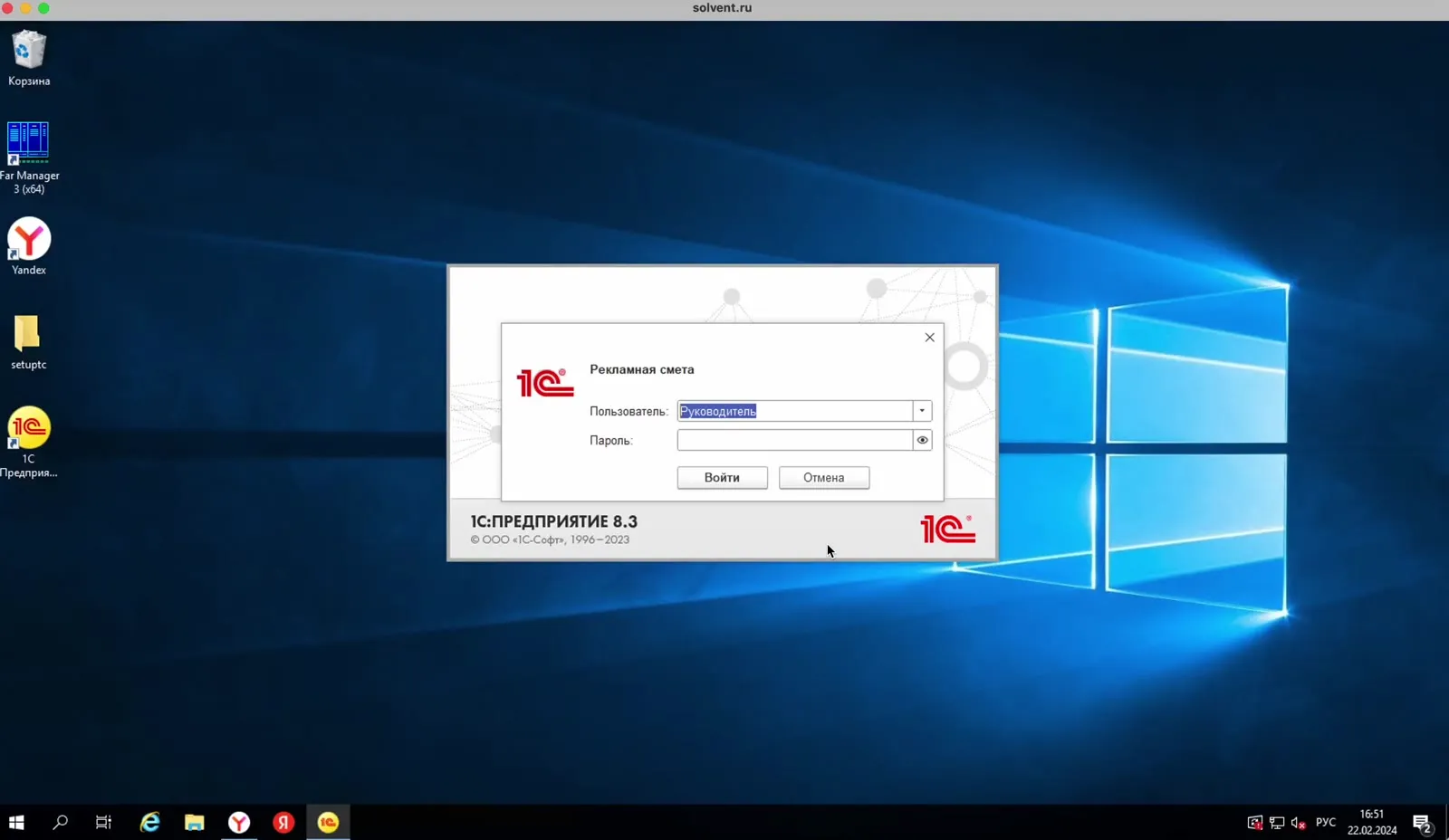
Если база вам передана после стартапа, типовые пользователи в ней уже созданы — как правило, без пароля. Для первой настройки войдите под пользователем с полными правами (Руководитель).
Первый запуск
Заголовок раздела «Первый запуск»Первый вход на новом компьютере занимает заметно больше времени, чем обычный: программа кэширует информацию. Это нормально — дождитесь окончания.
При первом запуске возможны два вопроса:
- Аппаратная лицензия. Установка тонкого клиента никаких ключей не требует: лицензия раздаётся облачным сервером. Соглашайтесь.
- «Информационная база скопирована, перемещена или восстанавливается из резервной копии». Выберите вариант Информационная база перемещена. Окно техническое: база разворачивается из шаблона, и программа видит, что раньше он был по другому адресу. Не ставьте флажок варианта «это копия информационной базы» — он заблокирует фоновые регламентные задания, и программа перестанет, например, загружать курс валют.
Если база новая и внешние обработки разрешены, программа спросит об этом — для полных прав ответ утвердительный.
Проверка
Заголовок раздела «Проверка»- В окне Запуск 1С:Предприятия есть база Рекламная смета с правильным адресом.
- Вход выполняется, открывается рабочий стол программы.
- В заголовке окна видно название программы и пользователя.
- Фоновые задания работают: курс валют загружается (если база не «копия»).
Если что-то не так
Заголовок раздела «Если что-то не так»- Не подключается к базе. Проверьте адрес публикации: он выдаётся после стартапа. Для файловой базы указывают папку, а не адрес.
- Первый вход идёт очень долго. Так и должно быть на новой установке: идёт кэширование. Дождитесь окончания и не прерывайте процесс.
- Программа не обновляет курс валют и не выполняет расчёты. При первом запуске был выбран вариант «это копия информационной базы» — фоновые регламентные задания заблокированы. Перезапустите базу и выберите Информационная база перемещена.
- Нет нужного пользователя в списке. Типовые пользователи создаются при стартапе. Если вы заводите базу сами, пользователей нужно создать в конфигураторе.
- Клиент 1С установлен, но база не открывается. Проверьте разрядность и вид клиента: при добавлении базы оставьте выбор автоматическим.