Универсальная техкарта рекламных конструкций
Инструкция для менеджера, который считает изделие, которое не печатают и не режут, а собирают: вывеску, лайтбокс, пиллар, штендер, информационный стенд, объёмные буквы. В заказе этот способ расчёта называется Рекламные конструкции, а сам документ — Техкарта РК.
Жёсткой схемы расчёта у такой техкарты нет: изделие разворачивается из состава — видов работ и материалов, — а состав считает калькулятор изделия. Калькулятор — это форма техкарты с набором параметров, и у каждого изделия он свой. Ваша задача — заполнить входные параметры на вкладке Параметры расчета: дальше программа сама развернёт дерево работ и материалов и посчитает стоимость. Одна и та же техкарта РК считает и рекламное изделие, и производственную услугу — монтаж, выезд, доставку: меняется только состав дерева.
Если изделие ещё не заведено в заказ, начните с инструкции Оформить заказ покупателя. Печатный контур, где схема расчёта заложена разработчиком, разобран отдельно: Калькуляция изделия на основе печати. Сквозной пример заполнения универсального калькулятора — в статье Посчитать информационный стенд.
Что получится
Заголовок раздела «Что получится»В заказе появится строка продукции с номером техкарты и посчитанной суммой. В примере — изделие «Стенд информационный. 200х200см», 5 шт., техкарта РК №000505/001, сумма 54 503,72 р.
Внутри техкарты — заполненные параметры расчёта, дерево технологических операций с материалами под каждую операцию, итоги по работам и материалам, плановая рентабельность, вес и длительность изделия.
1. Открыть калькулятор
Заголовок раздела «1. Открыть калькулятор»Изделие добавляют в заказ на вкладке Продукция: Добавить → Рекламные конструкции → Новое изделие. Программа создаст техкарту по выбранному калькулятору и подставит её в строку заказа. Порядок описан в инструкции Оформить заказ покупателя.
Форма техкарты у всех калькуляторов одна и та же, отличается только набор параметров.
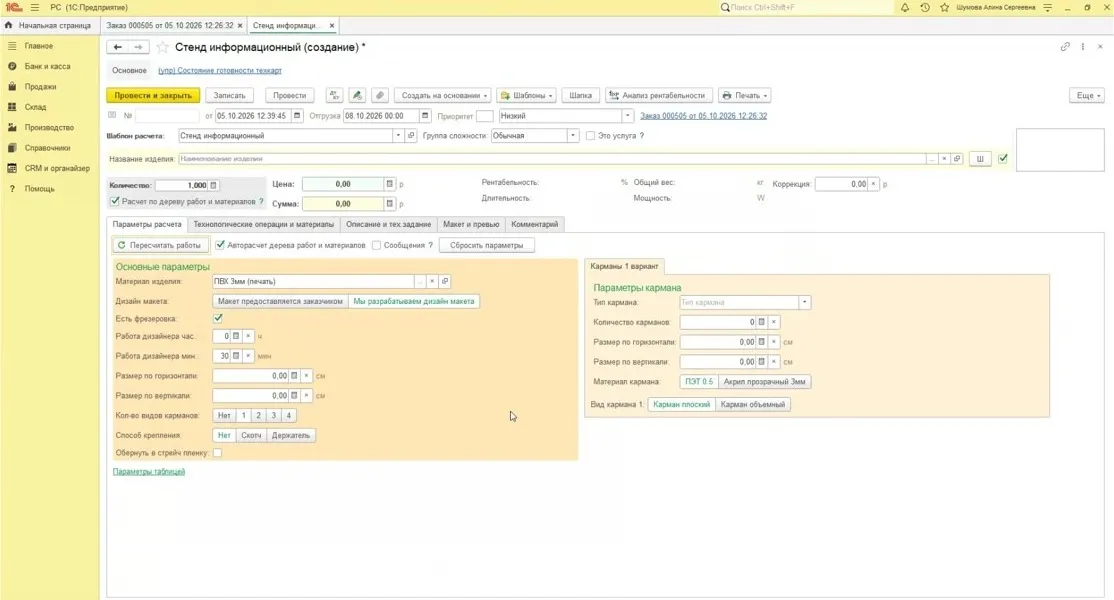
Что на форме:
- Командная панель: Провести и закрыть, Записать, Провести, Создать на основании, Шаблоны, Шапка, Анализ рентабельности, Печать.
- Шапка — изделие, тираж, цена и итоги.
- Вкладки: Параметры расчета, Технологические операции и материалы, Описание и тех.задание, Макет и превью, Комментарий.
- Панель параметров — то, что заполняет менеджер. Пока изделие не посчитано, поля пустые.
2. Заполнить шапку
Заголовок раздела «2. Заполнить шапку»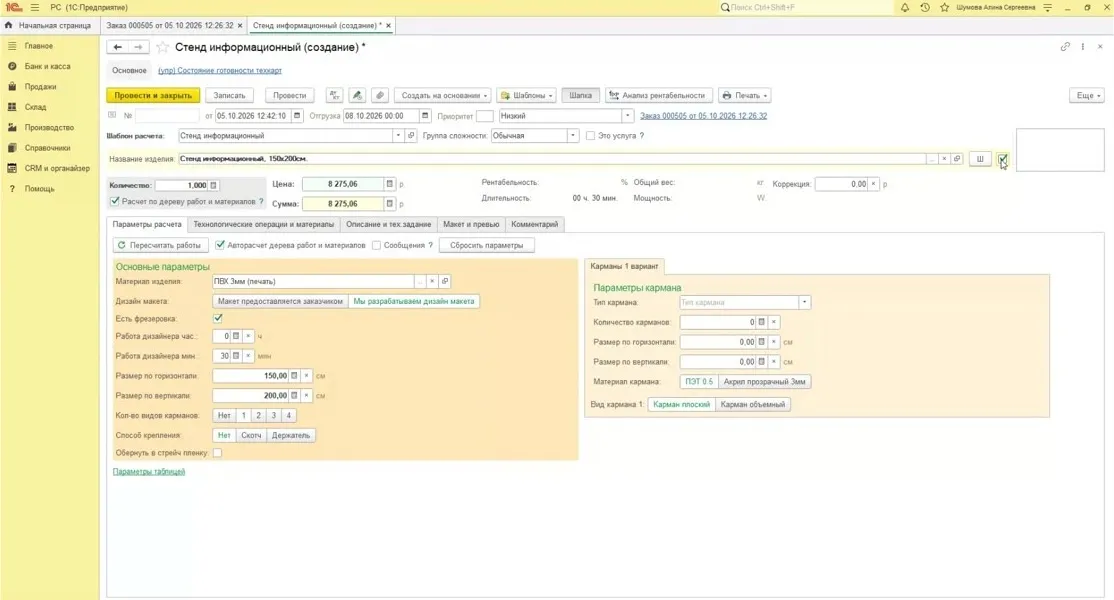
- Шаблон расчета — калькулятор, по которому считается изделие. Подставляется автоматически при создании техкарты.
- Группа сложности — выбирается из списка. От выбранного варианта может считаться коэффициент к стоимости, если это предусмотрено калькулятором.
- Название изделия — собирается автоматически по формуле из параметров. Поменяли размер — название обновилось. Если клиент просит своё название, снимите флажок автоформирования справа от поля и напишите текст руками: по формуле он больше обновляться не будет. Кнопка Ш рядом с полем пересчитывает название по формуле разово. Именно это название клиент увидит в счёте.
- Количество — тираж изделия.
- Цена и Сумма — стоимость изделия. Считается по дереву работ и материалов.
- Расчет по дереву работ и материалов — главный флажок. Пока он включён, цена и сумма рассчитываются по заполненным параметрам, и стоимость обновляется при каждой правке.
- Рентабельность, Длительность, Общий вес, Мощность — заполняются при записи техкарты. Вес считается по материалам, если у них указан вес, мощность — если у оборудования указана потребляемая мощность.
- Коррекция — ручная поправка суммы. Для обычного расчёта её не трогают.
- Приоритет — Низкий, Средний или Высокий. Это информационная иконка для производства: заказ с высоким приоритетом поднимется в очередях. Варианты фиксированные, никаких других значений в списке нет.
- Это услуга — учётный флажок. Штатно он снят, и посчитанное изделие проходит как материальная ценность: выпускается на склад готовой продукции и отгружается клиенту. Если включить флажок, позиция пройдёт по учёту как услуга — без склада готовой продукции. В заказе изделие в обоих случаях остаётся в продукции, а в счёте и дальше значится услугой.
- Ссылка Заказ ведёт обратно в заказ, поле Отгрузка — дата отгрузки по заказу.
Ручная корректировка цены
Заголовок раздела «Ручная корректировка цены»Если калькулятор посчитал не ту сумму, которую вы согласовали с клиентом, цену можно поставить руками.
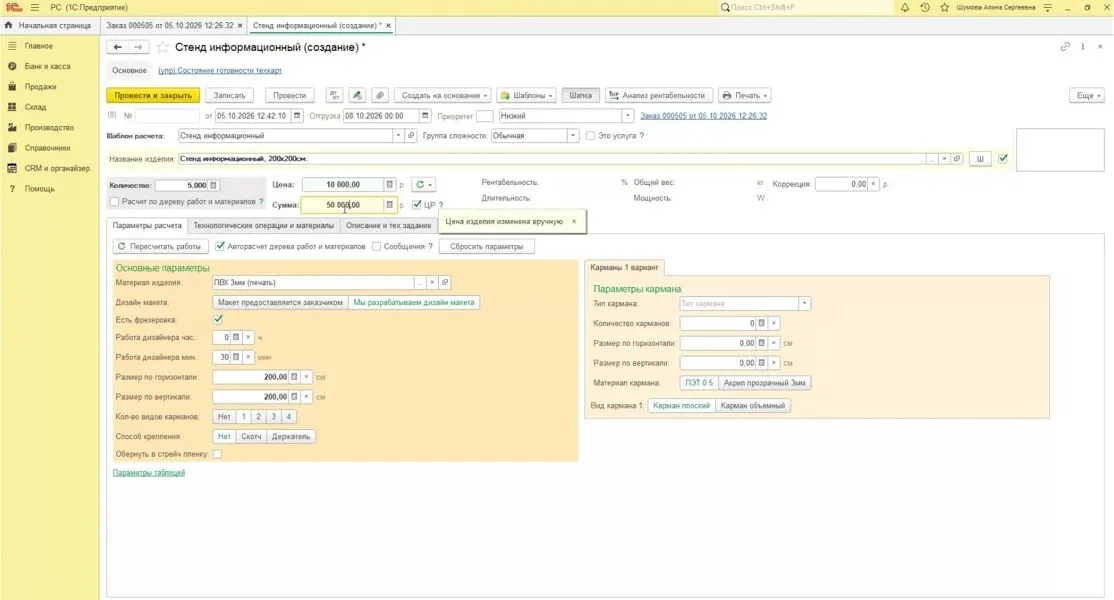
- Снимите флажок Расчет по дереву работ и материалов — цена и сумма обнулятся, поле цены станет доступным.
- Введите свою цену за изделие. Сумма посчитается как цена, умноженная на количество.
Программа сама поставит флажок ЦР и покажет подсказку Цена изделия изменена вручную: цена зафиксирована, и что бы вы дальше ни меняли в параметрах, в счёт пойдёт она. Чтобы вернуться к расчёту по дереву, поставьте флажок Расчет по дереву работ и материалов обратно.
Это не замена настройке калькулятора: если программа считает не то, скажите об этом руководству.
3. Заполнить параметры расчёта
Заголовок раздела «3. Заполнить параметры расчёта»Принцип у параметров простой: что вижу, то и заполняю. Есть фрезеровка — ставлю флажок Есть фрезеровка, нет фрезеровки — не ставлю. У каждого параметра своя подпись и единица измерения — сантиметры, метры, миллиметры, минуты.
Параметры связаны между собой: программа пересчитывает одни значения от других. Меняется параметр — запускается пересчёт, появляются дополнительные параметры, пересчитывается дерево.
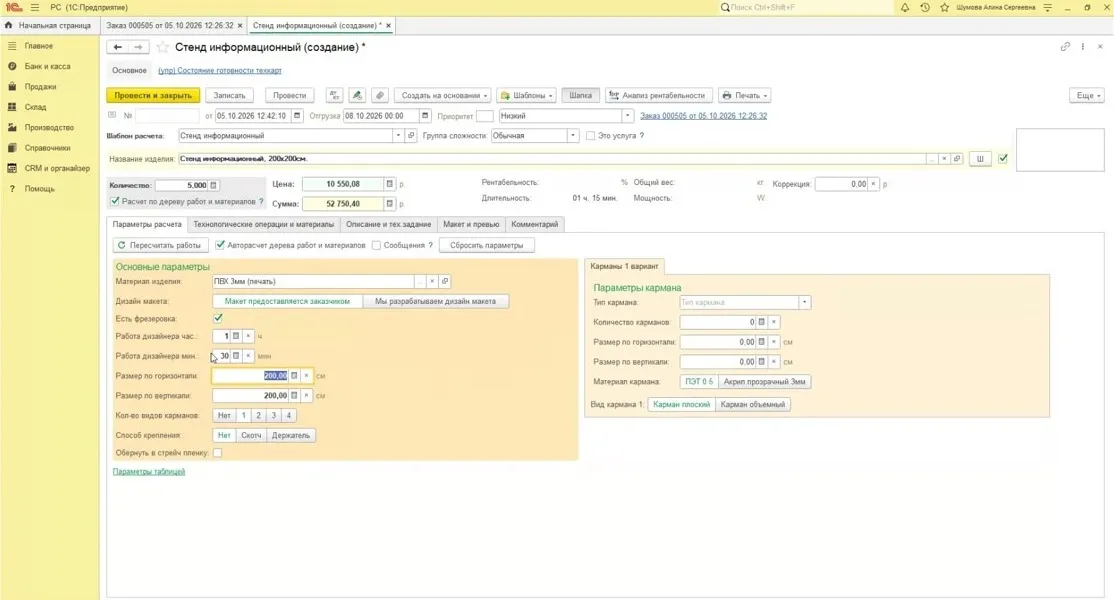
Автоматически посчитанное значение всегда можно заменить своим. На снимке Работа дизайнера час — 1 и Работа дизайнера мин — 30: оба значения введены руками, поэтому они показаны жирным. Жирное поле означает ручную правку: программа отключает пересчёт этого поля, пока вы не очистите его кнопкой с крестиком рядом с полем. Если ничего не трогать, значение остаётся таким, каким его посчитала программа.
Внизу панели — ссылка Параметры таблицей: она открывает тот же список параметров таблицей.
Материал изделия
Заголовок раздела «Материал изделия»Материал — такой же параметр расчёта, как размер или флажок. Щёлкните по полю Материал изделия, и программа покажет список доступных материалов. В списке видны Цена покупки и Цена продажи — по ним удобно ориентироваться, — а также Список поставщиков. Флажок Показать остатки добавляет остатки материала на складах: это текущие остатки, на расчёт они не влияют. Флажок Артикулы маркетплейсов добавляет в список артикулы для маркетплейсов.
Выбрали другой материал — дерево пересобирается под него. Как выглядит список, показано в статье Посчитать информационный стенд.
Команды панели параметров
Заголовок раздела «Команды панели параметров»Над параметрами — свои команды:
- Пересчитать работы — принудительный пересчёт дерева.
- Авторасчет дерева работ и материалов — пока флажок стоит, любое изменение параметра само запускает круговой пересчёт дерева и параметров. Если снять флажок, изменение параметров пересчёт не запускает: можно быстро проставить все значения, а потом один раз нажать Пересчитать работы. Это удобно на больших формах, где пересчёт занимает время. На обычных формах флажок лучше оставить включённым — задержка там доли секунды.
- Сообщения — панель сообщений о том, что программа заметила в расчёте.
- Сбросить параметры — очищает всё, как будто техкарту только что открыли. Если запутались или передумали — сбросьте и заполните заново.
Дополнительные группы параметров
Заголовок раздела «Дополнительные группы параметров»Некоторые параметры открывают собственные группы. Пример — карманы у стенда: стоит указать, что карманы нужны, и рядом появляются закладки Карманы 1 вариант, Карманы 2 вариант — по числу типов карманов, — а в дереве начинают собираться работы и материалы под них. Как это выглядит, показано в статье Посчитать информационный стенд.
4. Проверить дерево работ и материалов
Заголовок раздела «4. Проверить дерево работ и материалов»Дерево — вторая вкладка, Технологические операции и материалы. Здесь видно, из чего программа собрала стоимость изделия.
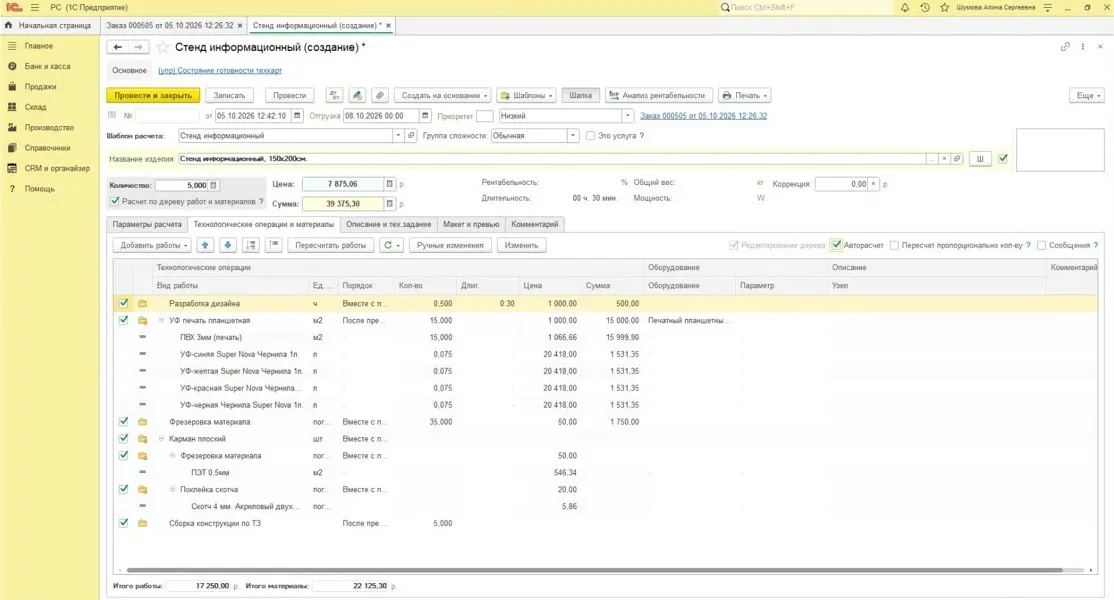
Работы и материалы лежат в одной таблице: сверху строка вида работы — Вид работы, единица, Порядок, Кол-во, Длит, Цена, Сумма, — а под ней строки материалов этой работы с количеством, ценой и суммой. Колонки Оборудование, Описание и Комментарий показывают, чем работа выполняется и что о ней нужно знать. Внизу два итога — Итого работы и Итого материалы.
Над таблицей:
- Добавить работы ▾, стрелки перемещения строк и Изменить.
- Пересчитать работы — пересчитать дерево после правок.
- Ручные изменения — посмотреть, что в дереве меняли руками.
- Редактирование дерева — разрешение править дерево вручную. Без прав флажок недоступен, и дерево только смотрят: согласились с расчётом или нет.
- Авторасчет, Пересчет пропорционально кол-ву и Сообщения — те же, что на панели параметров.
Если права на правку дерева есть, строки можно поправить: заменить материал, изменить количество, убрать ненужную работу. Суммы после правок пересчитываются сами.
5. Заполнить описание и тех.задание
Заголовок раздела «5. Заполнить описание и тех.задание»Вкладка Описание и тех.задание — то, что нужно производству и печатным бланкам.
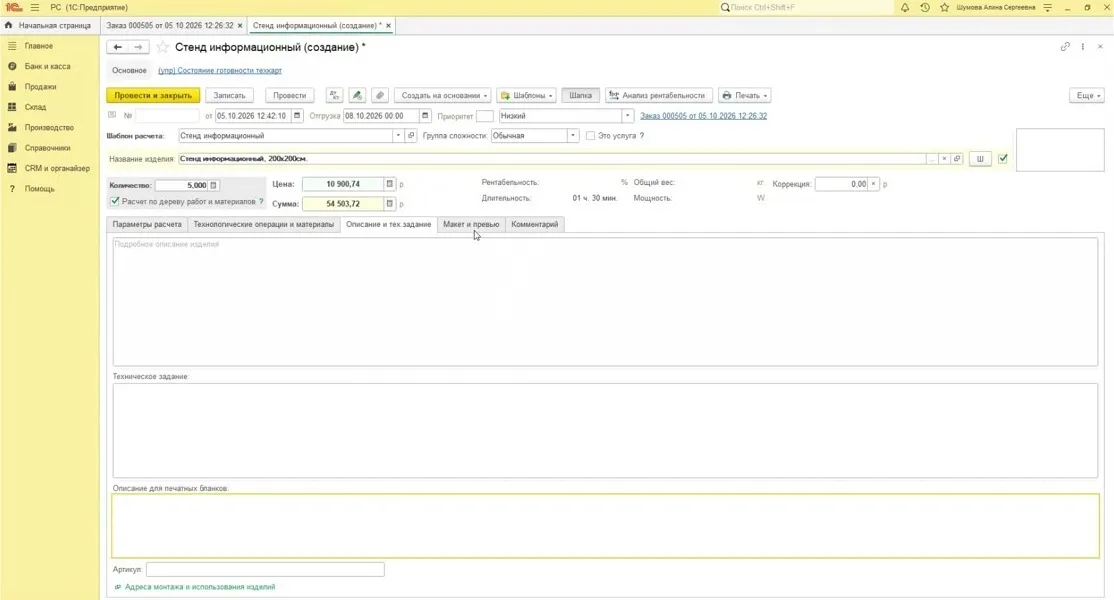
- Произвольное описание изделия — общее описание изделия.
- Техническое задание — задание производственникам.
- Описание для печатных бланков — текст для этикеток и бланков.
- Артикул и ссылка Адреса монтажа и использования изделий.
6. Приложить макет и превью
Заголовок раздела «6. Приложить макет и превью»Вкладка Макет и превью — задание дизайнеру и картинка изделия.
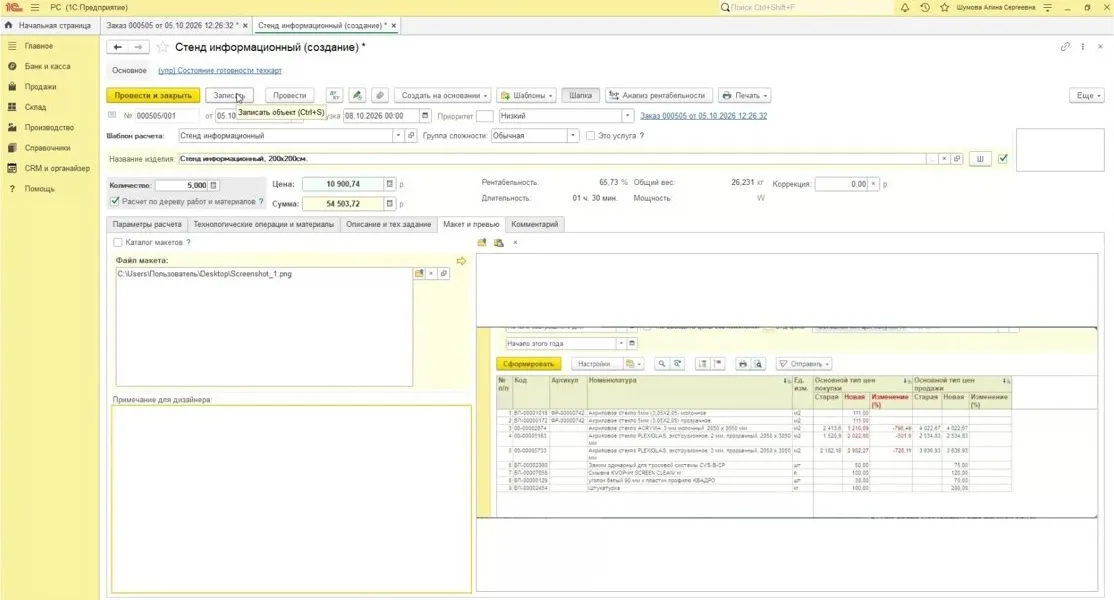
- Каталог макетов — флажок, если файл берётся из каталога макетов.
- Файл макета — путь к файлу. В поле можно вставить ссылку на внешний ресурс.
- Примечание для дизайнера — текст для дизайнера.
- Превью макета — картинка изделия. Её можно выбрать файлом, вставить из буфера или получить из файла макета генератором превью: для этого на каждом компьютере должно быть установлено отдельное приложение. Подробнее про превью — в статье Калькуляция изделия на основе печати.
Превью и описание нужны для бланков: при печати технологической карты, задания на производство или схемы производства картинка и параметры попадают в печатную форму.
Рядом с командной панелью есть скрепка — Присоединенные файлы. Туда можно приложить схемы, спецификации, таблицы, сертификаты — любые файлы по изделию, в том числе перетащить их мышью. Всё это сохранится в базе вместе с техкартой, и когда вы вернётесь к заказу, чтобы повторить его, файлы будут на месте. Так же файлы прикладывают и к другим техкартам — см. статью Калькуляция изделия на основе печати.
7. Комментарий
Заголовок раздела «7. Комментарий»Вкладка Комментарий — технический комментарий по изделию. Он хранится внутри базы, виден в отдельной колонке и доступен дизайнеру и производству.
8. Посмотреть рентабельность
Заголовок раздела «8. Посмотреть рентабельность»Кнопка Анализ рентабельности в командной панели открывает окно Предварительный расчет рентабельности.
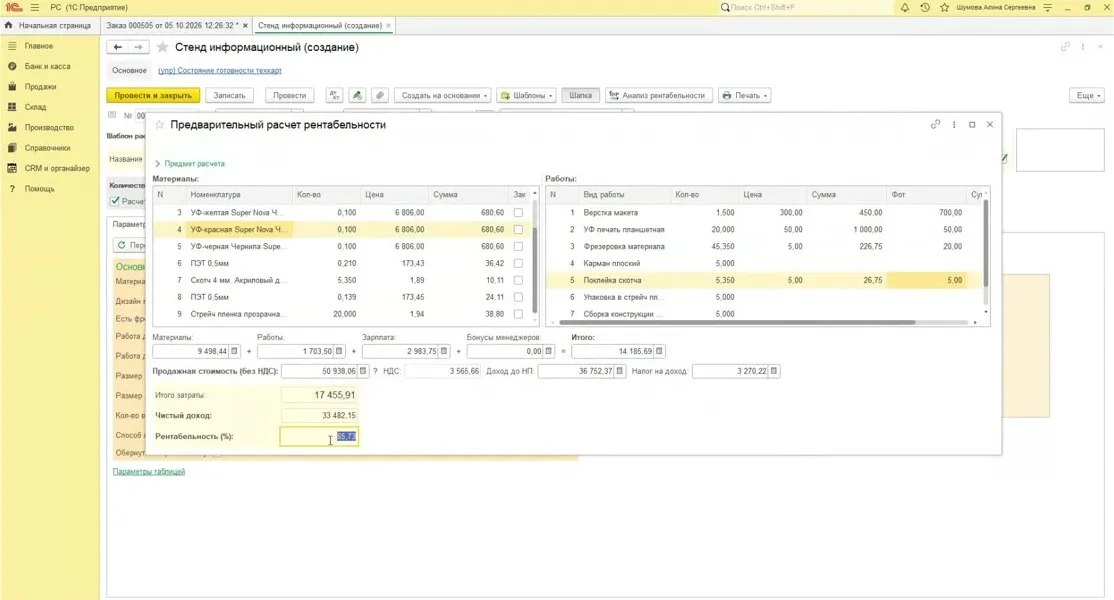
Слева таблица Материалы (номенклатура, количество, цена, сумма), справа Работы (вид работы, количество, цена, сумма, ФОТ). Под таблицами итоги:
Материалы + Работы + Зарплата + Бонусы менеджеров = Итого. Ниже Продажная стоимость (без НДС), НДС, Доход до НП, Налог на доход, а в столбце слева — Итого затраты, Чистый доход и Рентабельность (%).
В примере: 9 498,44 + 1 703,50 + 2 983,75 + 0,00 = 14 185,69; продажная стоимость 50 938,06; итого затраты 17 455,91; чистый доход 33 482,15; рентабельность 65,73 %.
Окно заполняется по записанной техкарте, поэтому порядок такой: сначала Записать, потом Анализ рентабельности. Пока программа никак не ограничивает менеджера по рентабельности — это справочная информация для вас и руководства. В дальнейшем появится настройка, которая будет блокировать запуск заказа при несоблюдении нормы рентабельности.
9. Записать и провести
Заголовок раздела «9. Записать и провести»Пока документ не записан, в заголовке окна стоит (создание) и номера у техкарты нет.
- Нажмите Записать. Техкарта получит номер вида 000505/001 — номер заказа через дробь. Если после правок в заголовке появилась звёздочка, значит изменения ещё не сохранены: закрытие документа без записи их потеряет.
- Нажмите Провести или Провести и закрыть.
Записанная, но не проведённая техкарта — черновик: работа по ней в производство не уйдёт. После проведения документ перестаёт быть черновиком, и в заказе у строки продукции появляется зелёная галка — расчёт готов к запуску. Поля проведённой техкарты становятся недоступными: дальше изделие меняют не правкой техкарты, а её выводом из работы.
Проверка
Заголовок раздела «Проверка»- Шаблон расчета — тот калькулятор, по которому считают изделие.
- Название изделия заполнено и совпадает с тем, что уйдёт клиенту в счёт.
- В блоке параметров заполнены все обязательные значения, а параметры, которые вы правили руками, показаны жирным.
- Итого работы плюс Итого материалы равны Сумме по изделию.
- Цена и Сумма в шапке — те, что вы согласовали с клиентом.
- В окне Предварительный расчет рентабельности заполнены Продажная стоимость (без НДС) и Рентабельность (%).
- У техкарты есть номер вида 000505/001, а в заказе на вкладке Продукция — строка с этим номером.
Если что-то не так
Заголовок раздела «Если что-то не так»- Калькулятор посчитал не ту сумму, которую вы согласовали. Снимите флажок Расчет по дереву работ и материалов и введите цену руками: она уйдёт в счёт. Программа сама поставит флажок ЦР — «цена изделия изменена вручную» — и покажет подсказку об этом. Если цена не та, потому что в калькуляторе что-то настроено неверно, скажите об этом руководству: ручная правка нужна как раз для таких случаев.
- Название изделия не обновляется за размерами. Проверьте флажок автоформирования справа от поля: он снят. Нажмите кнопку Ш, чтобы пересчитать название по формуле разово.
- Поле не даёт ввести своё значение. Значение уже правили руками — программа держит его, пока вы не очистите поле крестиком.
- После правки параметров дерево не пересчиталось. Проверьте флажок Авторасчет дерева работ и материалов и нажмите Пересчитать работы.
- Параметры заполнены неправильно. Нажмите Сбросить параметры и заполните форму заново.
- В окне рентабельности нули. Окно строится по записанной техкарте: сначала Записать, потом Анализ рентабельности.
- Сумма не пересчиталась после правки цены материала. Рядом с ценой есть зелёная кнопка обновления — она подтягивает текущую цену.
Куда дальше
Заголовок раздела «Куда дальше»- Посчитать информационный стенд — сквозной пример: параметры, карманы, пересчёт дерева и итог.
- Оформить заказ покупателя — как изделие попадает в заказ.
- Калькуляция изделия на основе печати — расчёт, где схема заложена разработчиком.
- Копирование строк в видах работ — как переносить состав и узлы работ между калькуляторами.
- Производство — что происходит с техкартой после запуска.