Настроить учётную политику
Инструкция для того, кто вводит программу в работу: системного администратора, руководителя или бухгалтера. После неё программа знает, как ведётся бухгалтерский учёт организации, по какой системе она платит налоги и какие значения подставлять в новые изделия.
Это второй уровень настроек. Первый — общие настройки программы: их задают один раз для всей базы. Учётная политика ведётся иначе — по юридическому лицу, и у каждой организации она своя.
Часть решений здесь зависит от вашего учёта: от системы налогообложения и от того, нужен ли разрез по подразделениям. Поэтому дальше два раздела — что проверить обязательно и что зависит от вашего учёта.
Что получится
Заголовок раздела «Что получится»- В бухгалтерском учёте включено производство: затраты собираются на счёте 20.01, а выпуск продукции идёт через счёт 40 по плановой себестоимости.
- Указана система налогообложения и ставка НДС, с которой работает организация.
- Учёт запасов ведётся по номенклатуре, партиям и складам.
- В управленческой политике заполнены значения по умолчанию: подразделение, склады, вид номенклатуры и номенклатурные группы для новых изделий.
- Реализацию можно провести и отправить клиенту, не дожидаясь списания материалов.
Что проверить обязательно
Заголовок раздела «Что проверить обязательно»Эти настройки программа заполняет по умолчанию — проверьте, что значения подходят вашей организации.
1. Включить производство в бухгалтерском учёте
Заголовок раздела «1. Включить производство в бухгалтерском учёте»- Откройте Главное → Учётная политика.
- Проверьте поле Организация: политика ведётся по юридическому лицу, поэтому настраивать нужно ту организацию, которая работает в программе.
- Найдите блок Учёт затрат и посмотрите строку Затраты учитываются на счетах.
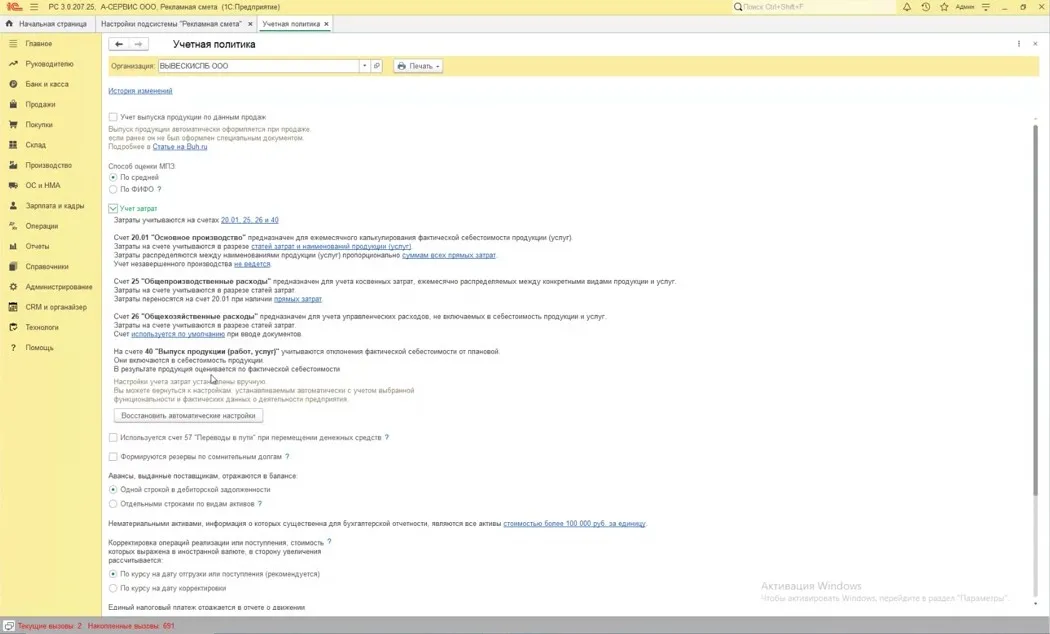
Счёт 20.01 «Основное производство» в этой строке означает, что производство в бухгалтерском учёте включено: счёт собирает материалы, зарплату и услуги подрядчиков и при закрытии месяца распределяет их на себестоимость продукции.
Что даёт счёт 40. На счёте 40 «Выпуск продукции (работ, услуг)» считается отклонение фактической себестоимости от плановой: продукция при выпуске оценивается по плановой себестоимости, а разница списывается отдельно. Практическая выгода — списание материалов отвязывается от отгрузки:
- Менеджер оформляет заказ и выставляет счёт.
- Бухгалтерия проводит реализацию и отправляет её клиенту.
- Программа сама выпускает продукцию по плановой себестоимости, которую рассчитывает.
- Материалы списываются в течение месяца — спокойно, без спешки.
Сделка при этом не встанет: не нужно срочно досписывать материалы, чтобы отгрузить. Ошибки не будет ни в управленческом, ни в бухгалтерском учёте.
Все эти настройки включены по умолчанию. Если строка показывает другой набор счетов, вернуть автоматические значения можно кнопкой Восстановить автоматические настройки — она пригодится, если настройки меняли вручную.
Остальные поля на этой форме — способ оценки МПЗ, состав форм бухгалтерской отчётности, порог существенности для нематериальных активов — на старте не трогают. Внизу форма сама напоминает, что налоги и взносы настраиваются отдельно, в настройках налогов и отчётов.
2. Указать систему налогообложения и ставку НДС
Заголовок раздела «2. Указать систему налогообложения и ставку НДС»- Откройте Главное → Налоги и отчёты.
- Проверьте Организацию — эти настройки тоже ведутся по юридическому лицу.
- В списке слева выберите Система налогообложения.
- Отметьте свою систему. Для упрощёнки с расходами это УСН (доходы минус расходы).
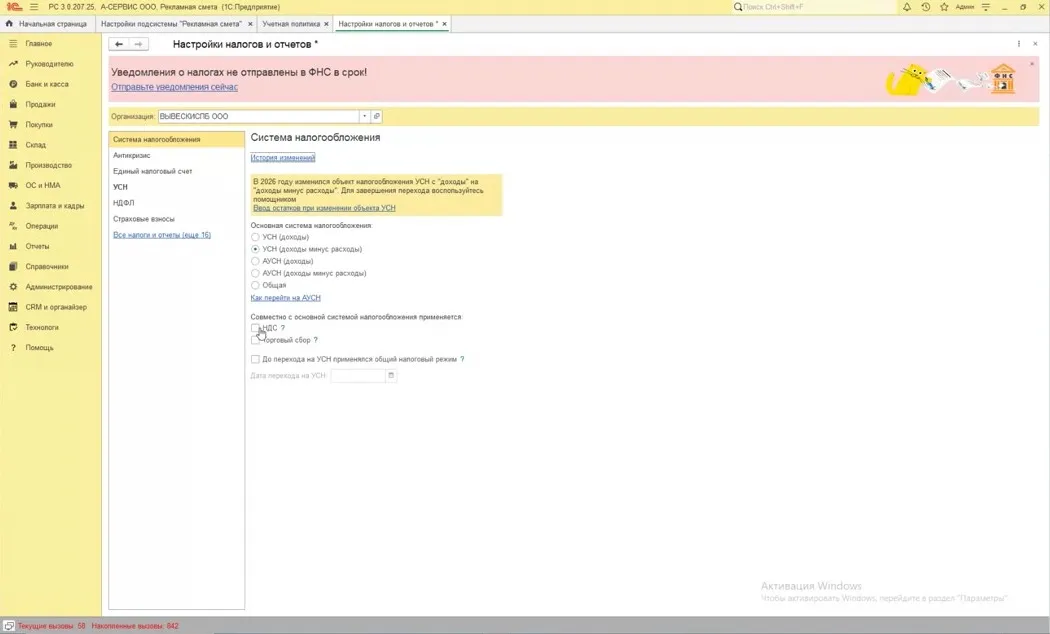
- Если организация платит НДС, оставьте флажок НДС в блоке Совместно с основной системой налогообложения применяется.
- Перейдите в раздел НДС и выберите ставку в блоке Начислять НДС по ставке.
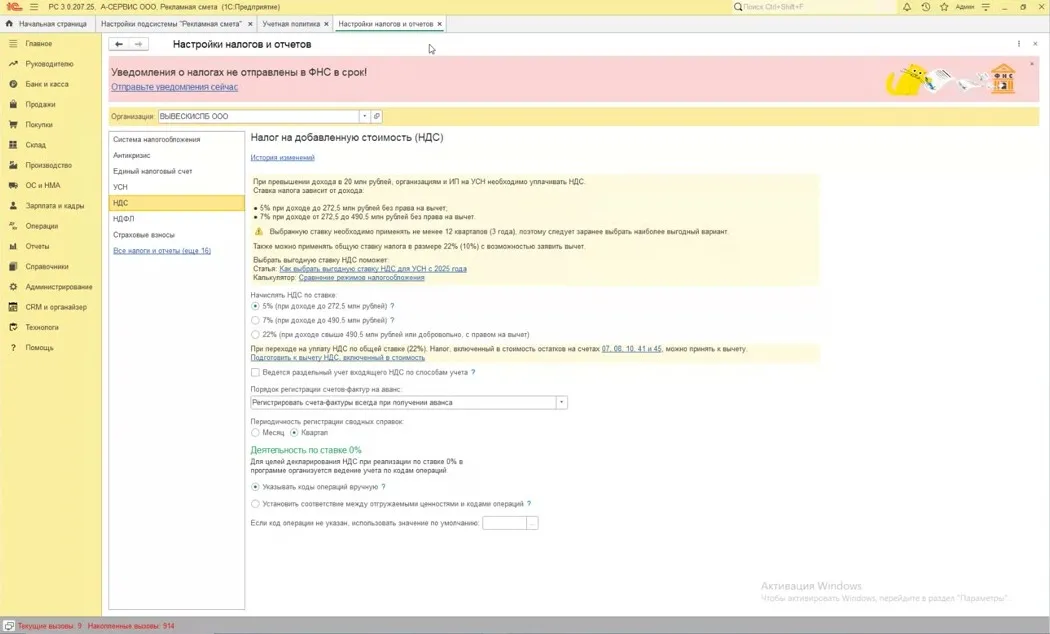
Для упрощёнки с доходом до 272,5 млн рублей это 5 %. Рядом — 7 % (доход до 490,5 млн рублей) и 22 %. Ставку придётся применять не меньше 12 кварталов, поэтому выбирайте её заранее и осознанно: в самой форме об этом есть предупреждение.
Система налогообложения применяется с периода: при подтверждении программа спросит, с какого месяца применить настройку. Если в разделе появилось сообщение об изменении объекта налогообложения УСН, воспользуйтесь помощником по ссылке из этого же сообщения — он помогает завершить переход.
3. Заполнить значения по умолчанию в управленческой политике
Заголовок раздела «3. Заполнить значения по умолчанию в управленческой политике»Управленческая политика — это отдельная форма. Она тоже заведена на организацию, но значения в ней служат для другого: они привязывают управленческие объекты к бухгалтерским.
- Откройте Производство → (упр) Учетная политика.
- Перейдите на закладку Значения по умолчанию.
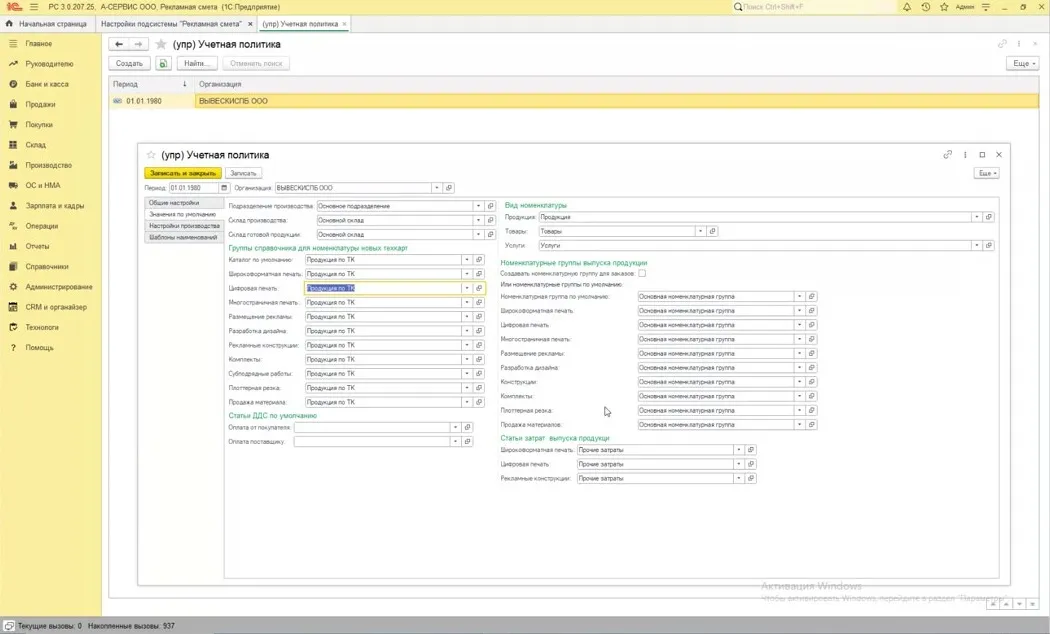
Слева заполняются подразделение и склады, которые программа подставляет в работы и выпуск:
| Поле | Что задаёт |
|---|---|
| Подразделение производства | подразделение по умолчанию |
| Склад производства | склад, на котором выполняются работы |
| Склад готовой продукции | склад, куда принимается выпуск |
Ниже — Группы справочника для номенклатуры новых техкарт. Здесь указывается Каталог по умолчанию и отдельно папки по типам: широкоформатная и цифровая печать, многостраничная печать, размещение рекламы, разработка дизайна, рекламные конструкции, комплекты, субподрядные работы, плоттерная резка, продажа материала. Внизу — статьи движения денежных средств по умолчанию.
В правой колонке задаётся, с какими данными создаётся новое изделие:
- Вид номенклатуры — какой вид номенклатуры записывать в продукцию, товары и услуги, создаваемые через техкарты;
- Номенклатурные группы выпуска продукции — в какую номенклатурную группу попадут новые изделия по каждому типу работ;
- Статьи затрат выпуска продукции — какая статья затрат используется при выпуске.
Зачем это нужно: при заказном производстве программа создаёт новую единицу продукции на каждой техкарте. Чтобы изделие не оказалось в справочнике «в корне», она должна знать, в какую папку его положить, какой вид номенклатуры присвоить, к какой номенклатурной группе отнести и по какому подразделению и складу провести выпуск.
Эти настройки заполняют один раз и больше к ним не возвращаются.
4. Включить автовыпуск продукции
Заголовок раздела «4. Включить автовыпуск продукции»- На той же форме перейдите на закладку Настройки производства.
- Убедитесь, что установлен флажок Автовыпуск готовой продукции.
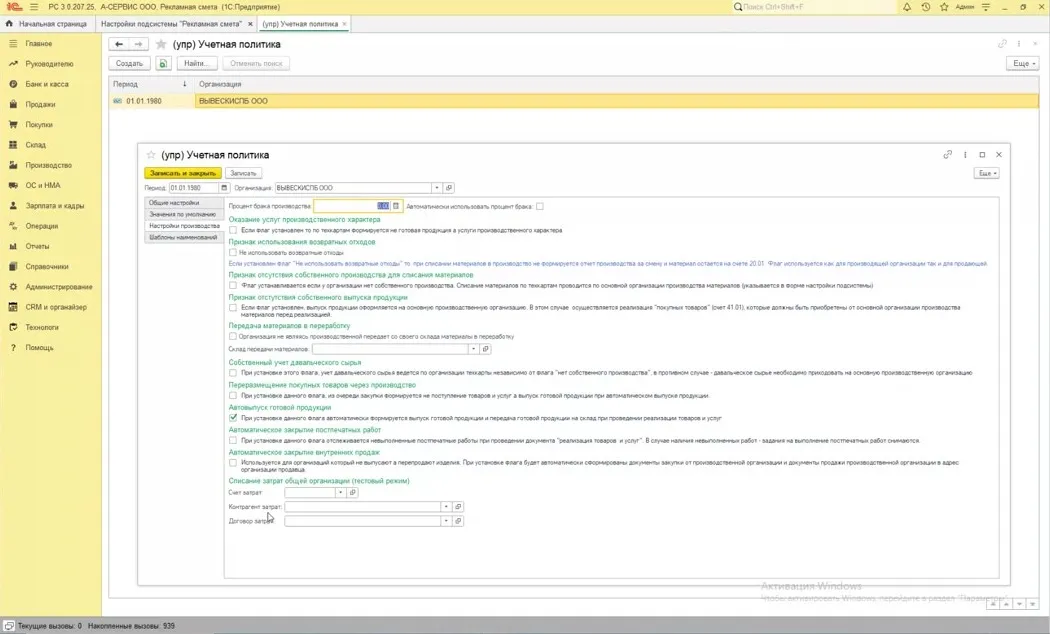
Смысл настройки: при проведении реализации, если отгружается материальная ценность — то, что имеет количественное выражение, — программа сама выпустит продукцию и передаст её на склад. Отдельное рабочее место, где изделие вручную выпускают на склад, не нужно.
Остальные флажки на этой закладке описывают, как двигаются материалы и где оседают затраты; они нужны для тонкой настройки многофирменного учёта. Пока организация одна, они не требуются.
На закладке Шаблоны наименований задаётся, как программа составляет наименование изделия, когда менеджер не придумал своё.
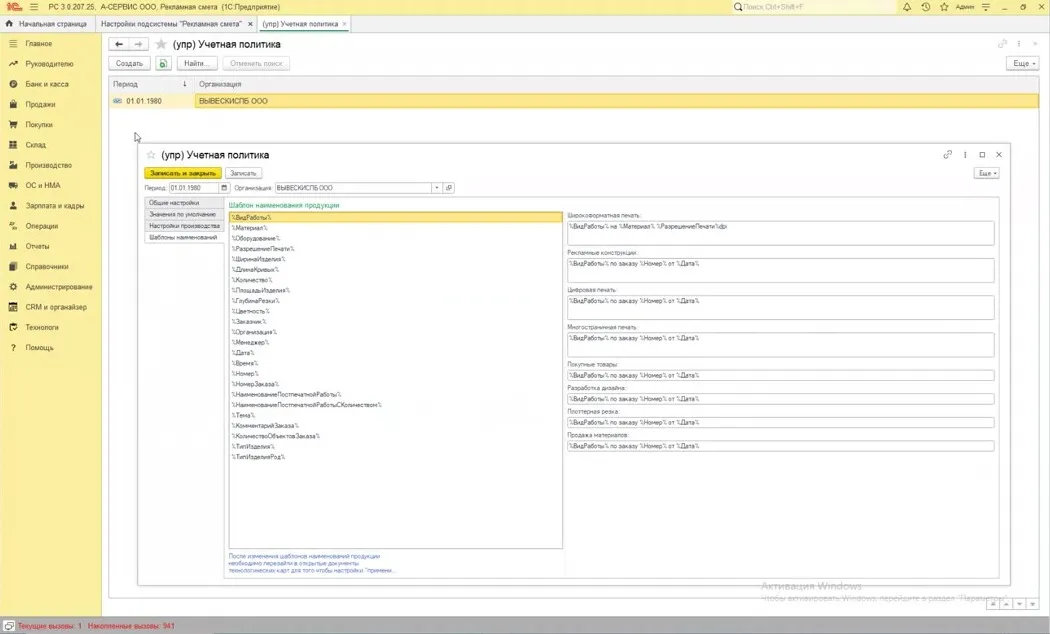
Здесь оставляют базовый шаблон. Одно правило стоит запомнить: после изменения шаблона наименования продукции нужно заново открыть справочник документов техкарт — иначе настройка не подействует.
5. Проверить учёт запасов
Заголовок раздела «5. Проверить учёт запасов»Откройте Администрирование → Параметры учёта → Настройка плана счетов и проверьте строку Учет запасов: должно стоять По номенклатуре, партиям и складам (по количеству и сумме). В самой форме Учет запасов должны быть отмечены По номенклатуре (наименованиям запасов), По партиям (документам поступления) и По складам (местам хранения).
Подробнее об этой настройке и о том, зачем нужно два склада, — в статье Настроить склады.
Что зависит от вашего учёта
Заголовок раздела «Что зависит от вашего учёта»Эти настройки меняют, только если так устроен ваш учёт. По умолчанию в них ничего трогать не нужно.
Учёт затрат: сводно или по подразделениям
Заголовок раздела «Учёт затрат: сводно или по подразделениям»- Откройте Администрирование → Параметры учёта → Настройка плана счетов.
- Посмотрите строку Учет затрат.
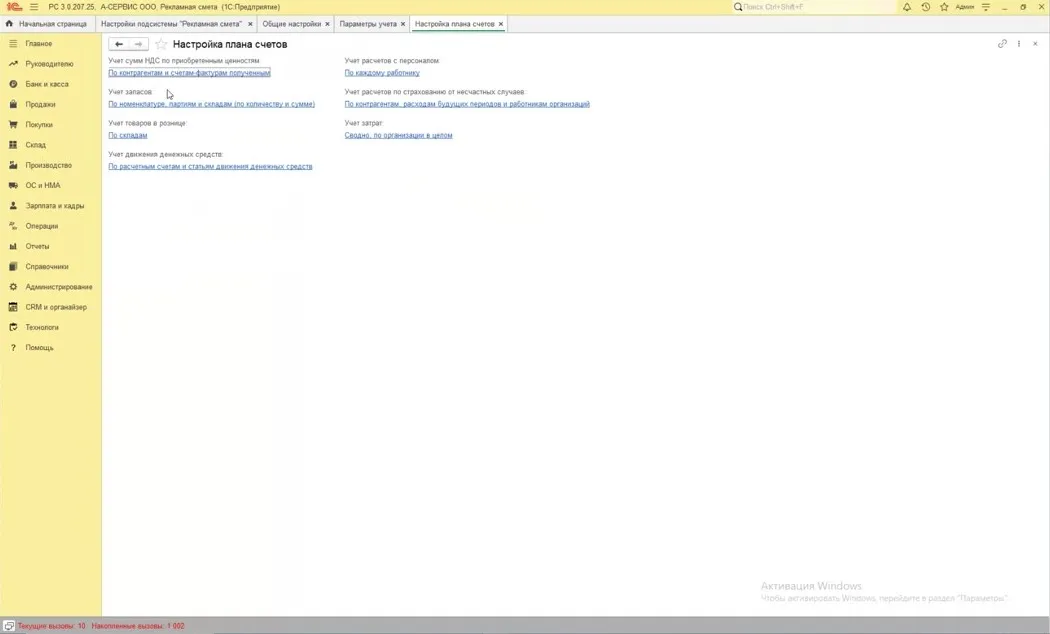
По умолчанию стоит Сводно, по организации в целом, и это базовый сценарий — его и рекомендуют оставить.
Разрез по подразделениям — не то, о чём обычно думают. Руководителю кажется, что он сразу покажет, сколько денег приносит отдел продаж или участок. На деле это настройка уровня плана счетов: она дробит по подразделениям себестоимость и весь учёт затрат и требует более строгого ввода затрат и выручки. Малые предприятия без двух-трёх бухгалтеров, которые сидят в системе постоянно, этого обычно не выдерживают.
Сколько приносит конкретное изделие или тип изделий, видно и без этого разреза — по рентабельности заказов.
Сводный вариант — самый удобный, универсальный и простой, и в учёте и аналитике вы при нём ничего не теряете.
Если разрез по подразделениям всё же включают, подразделения появляются в детализации учёта затрат на счёте 20.01 — об этом в статье Прямые и косвенные расходы: настройка счетов 20, 25 и 26.
Раздельный учёт НДС и периодичность справок
Заголовок раздела «Раздельный учёт НДС и периодичность справок»Эти настройки есть смысл смотреть, только когда в системе налогообложения установлен флажок НДС. В разделе НДС рядом со ставкой есть:
- Ведется раздельный учет входящего НДС по способам учета — нужен, когда есть операции и с НДС, и без него;
- Порядок регистрации счетов-фактур на аванс;
- Периодичность регистрации сводных справок — Месяц или Квартал.
Это дело бухгалтера: их заполняют под вашу схему работы, а не под типовой сценарий. Сделать это стоит до закрытия месяца и до сдачи ближайшей квартальной отчётности — своего рода аудит учётной политики.
Если организация переходит на общую ставку НДС, в этом же разделе появляются поля о вычете налога, включённого в стоимость остатков. Их тоже заполняет бухгалтер.
Номенклатурные группы и длинные проекты
Заголовок раздела «Номенклатурные группы и длинные проекты»Номенклатурные группы для новых изделий заполняют один раз, вместе с остальными значениями по умолчанию. Отдельная тонкая настройка по группам нужна, только если произвольные затраты по длинным проектам нужно аккумулировать в бухгалтерском учёте.
Если бухгалтерский учёт всё равно ведётся «валовым котлом», а разрез по проекту нужен только для управленческого учёта, номенклатурные группы для этого не требуются — пользуются механизмом проектов в заказах.
Вторая организация
Заголовок раздела «Вторая организация»Учётная политика ведётся по юридическому лицу. Пока организация одна, тонкая настройка многофирменного учёта не нужна. Когда появится вторая организация, заведите ей учётную политику — проще всего копированием.
Тонкие настройки понадобятся, когда появится схема работы на несколько юрлиц: например, материал покупает одна фирма, тратит другая, затраты остаются на первой, а выручка идёт на вторую. Тогда к этим настройкам возвращаются и донастраивают их.
Проверка
Заголовок раздела «Проверка»- В разделе Главное → Учётная политика в блоке Учёт затрат указаны счета 20.01, 25, 26 и 40.
- В разделе Главное → Налоги и отчёты выбрана ваша система налогообложения и ставка НДС.
- В (упр) Учетная политика на закладке Значения по умолчанию заполнены подразделение производства, склад производства, склад готовой продукции, вид номенклатуры и номенклатурные группы для новых изделий.
- На закладке Настройки производства установлен Автовыпуск готовой продукции.
- В разделе Администрирование → Параметры учёта → Настройка плана счетов строка Учет запасов — по номенклатуре, партиям и складам, а строка Учет затрат — сводно, по организации в целом (если вы не включали разрез по подразделениям).
- Реализация проводится, продукция выпускается автоматически, материалы можно списать позже.
Если что-то не так
Заголовок раздела «Если что-то не так»- Не получается отгрузить, пока материалы не списаны. Проверьте блок Учёт затрат: если счёт 40 не задействован, плановая себестоимость не считается. Верните настройку кнопкой Восстановить автоматические настройки.
- Настройка не видна или применилась не к той организации. Учётная политика ведётся по юридическому лицу — проверьте поле Организация. Изменения по уже закрытым периодам вносят через Историю изменений.
- Система налогообложения не изменилась. Она применяется с указанного периода: проверьте, какой месяц вы выбрали при подтверждении.
- Новое изделие попало не в ту папку номенклатуры или не в ту группу. Проверьте закладку Значения по умолчанию в (упр) Учетная политика.
- Себестоимость «поехала», документы перестали закрываться. Скорее всего включён разрез по подразделениям, а затраты и выручка вводятся без подразделений. Верните Учет затрат в значение Сводно, по организации в целом.
- Изменённый шаблон наименования не подействовал. Перезайдите в справочник документов техкарт — настройка вступает в силу при следующем входе.
- Появилась вторая организация, а настроек у неё нет. Добавьте ей учётную политику копированием.
Куда дальше
Заголовок раздела «Куда дальше»- Настроить склады — учёт запасов, склад поступления и склад производства.
- Заполнить материалы — виды номенклатуры и карточки материалов, на которые опираются значения по умолчанию.
- Как закрывается 20 счёт. Учёт НЗП — как счёт закрывается и что делать с остатком.
- Прямые и косвенные расходы: настройка счетов 20, 25 и 26 — детализация учёта затрат.
- С чего начать настройку — общий порядок запуска программы.