Завершить заказ
Инструкция для бухгалтера. Менеджеру она объясняет, почему последнюю отметку в журнале заказов ставит не он.
До этого шага заказ посчитан, запущен в работу, отгружен и оплачен. После него сделка закрыта: заказ уходит в бонусную систему и в архив.
Что получится
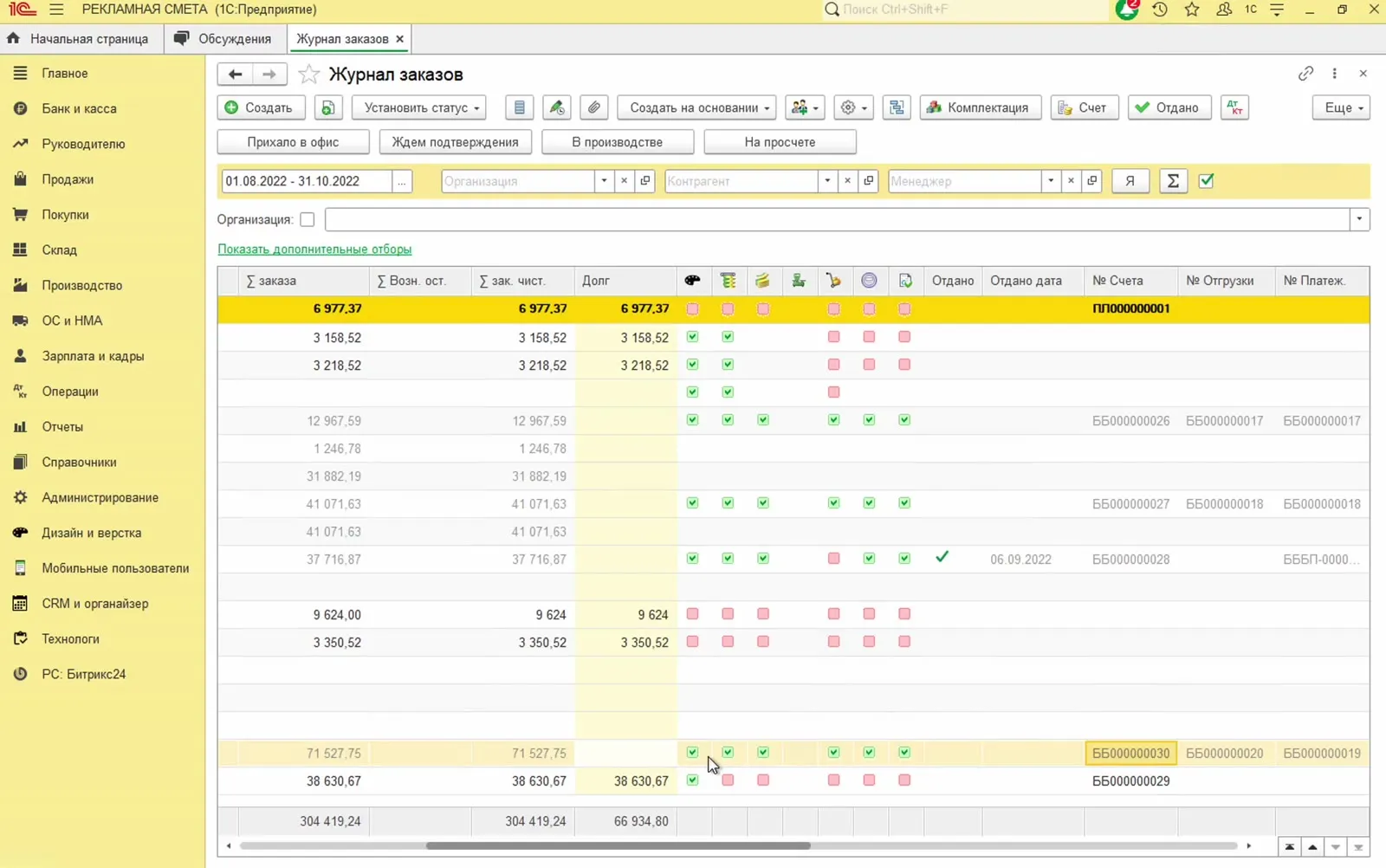
Заголовок раздела «Что получится»У строки заказа в журнале встанет последняя отметка — возврат документов от клиента. Признак Завершен программа выставит сама, и сделка закроется: в строке будут видны суммы, ссылки на счёт, отгрузку и платёж.
1. Открыть журнал заказов
Заголовок раздела «1. Открыть журнал заказов»- Слева в панели разделов нажмите Продажи.
- Откройте Журнал заказов. Заголовок окна — Журнал заказов.
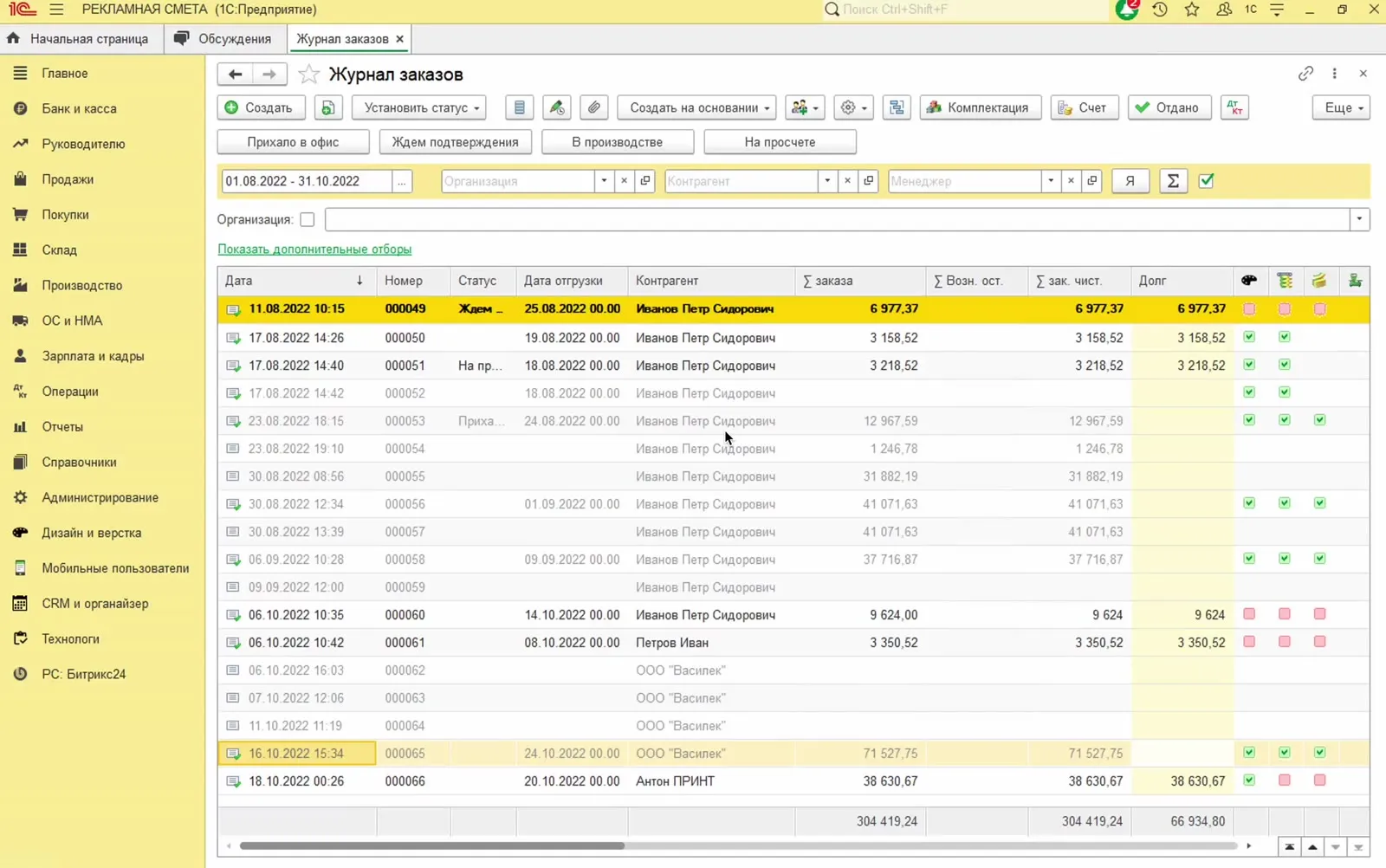
В нашем примере сделка — заказ №000065 от 16.10.2022, контрагент ООО “Василек”, сумма 71 527,75 руб. Он выделен в списке.
Над списком — период, отборы Организация, Контрагент, Менеджер и кнопка Я. Ниже ссылка Показать дополнительные отборы: там есть отборы Завершение, Оплата, Отгрузка, Выпуск прод-ции, Производство, Закупка, Док-ты получены и другие.
Статус заказа меняется командой Установить статус; список сужается отборами.
В строке заказа, кроме даты, номера, статуса, даты отгрузки, контрагента и суммы, есть Σ Возн. ост., Σ зак. чист. и Долг, затем узкие колонки-картинки — состояния заказа по этапам, — а правее Отдано, Отдано дата, № Счета, № Отгрузки и № Платеж.
2. Посмотреть состояния по изделиям
Заголовок раздела «2. Посмотреть состояния по изделиям»Заказ в журнале можно раскрыть по составу. Для этого в меню Еще есть команда Содержимое заказа — она открывает нижнюю панель со строками изделий.
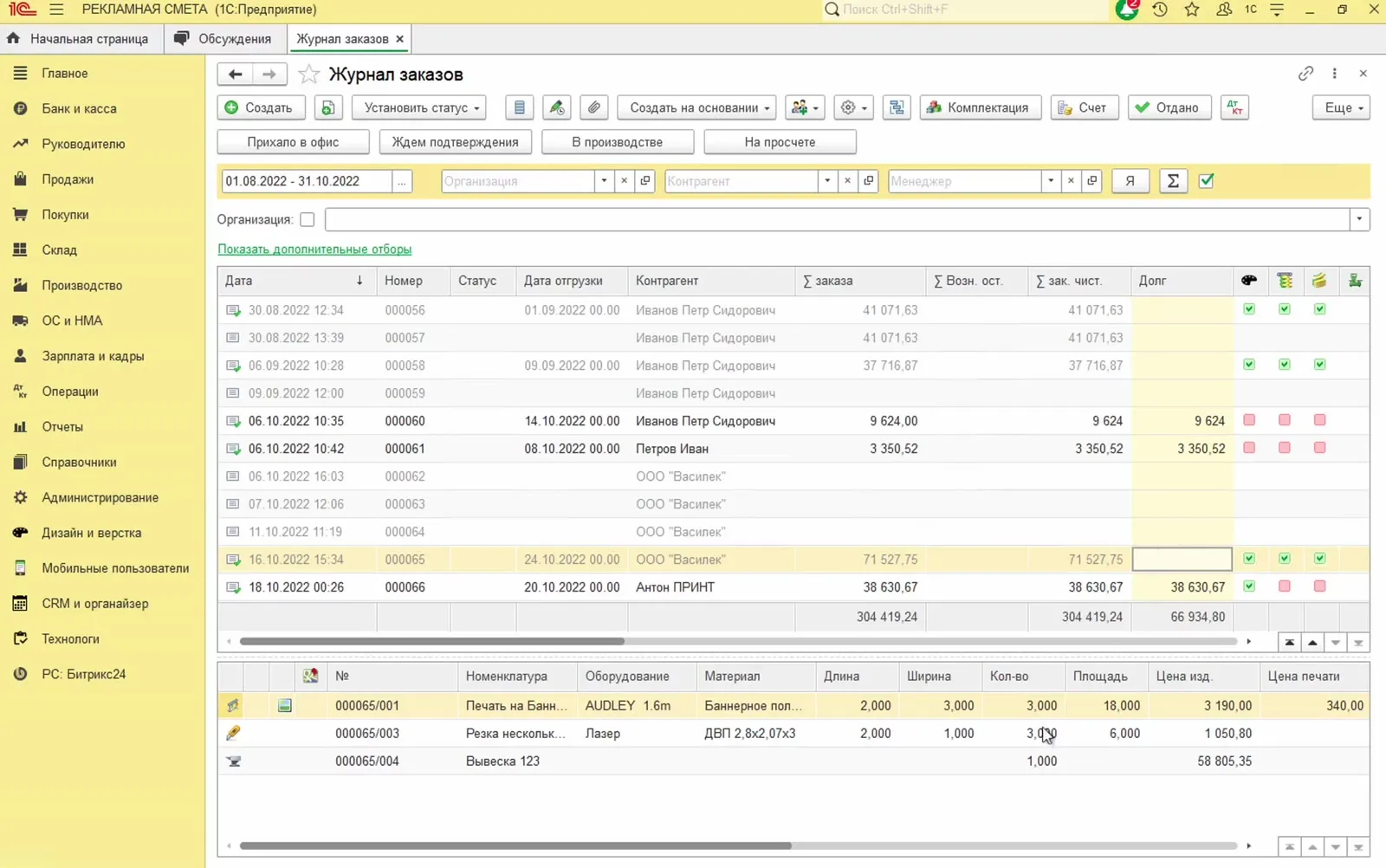
В панели по каждому изделию видно номер строки заказа, номенклатуру, оборудование, материал, длину, ширину, количество, площадь, Цена изд. и Цена печати, а справа — колонки состояний этого изделия по этапам производства.
В примере у заказа три изделия: 000065/001 «Печать на Баннерное полотно», 000065/003 «Резка нескольких материалов» и 000065/004 «Вывеска 123». Все работы по ним выполнены.
Это тот же состав, что и в отгрузочных документах, только здесь он показан по заказу целиком.
3. Убедиться, что выпуск продукции уже сделан
Заголовок раздела «3. Убедиться, что выпуск продукции уже сделан»Реализацию по заказу менеджер делает сам — как это описано в статье Отгрузочные документы по счёту. В нашем сценарии её провели до списания материалов, и программа не выдала ошибку, что изделий нет на складе.
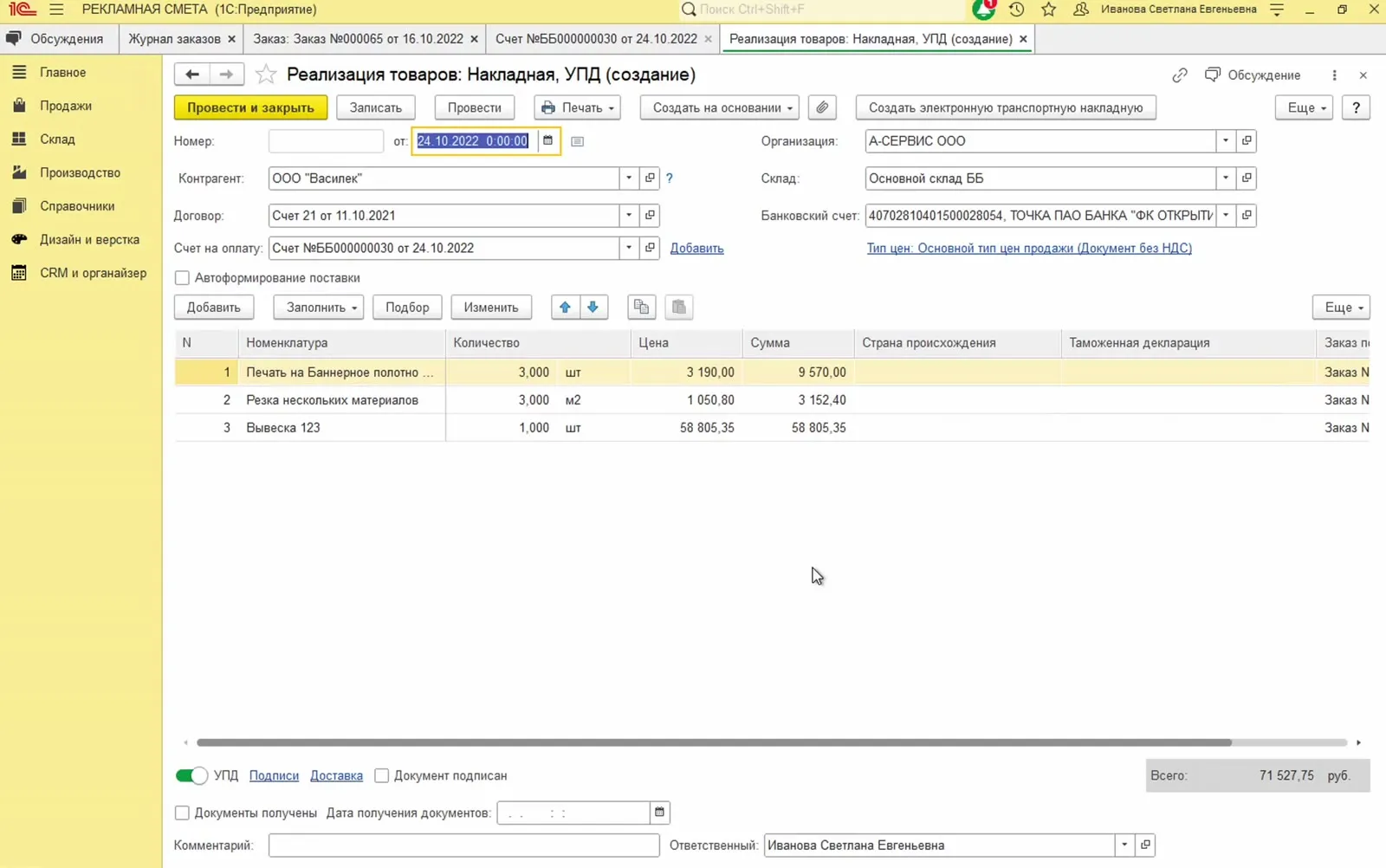
Документ: Реализация товаров: Накладная, УПД ББ000000020 от 24.10.2022 0:53:57, сумма 71 527,75 руб., склад Основной склад ББ, счёт на оплату Счет №ББ000000030 от 24.10.2022. В каждой строке заполнена колонка Заказ покупателя — Заказ №000065 от 16.10.2022.
Выпуск система сделала сама, в фоне. Убедиться в этом можно по связанным документам: в меню Еще журнала выберите Связанные документы.
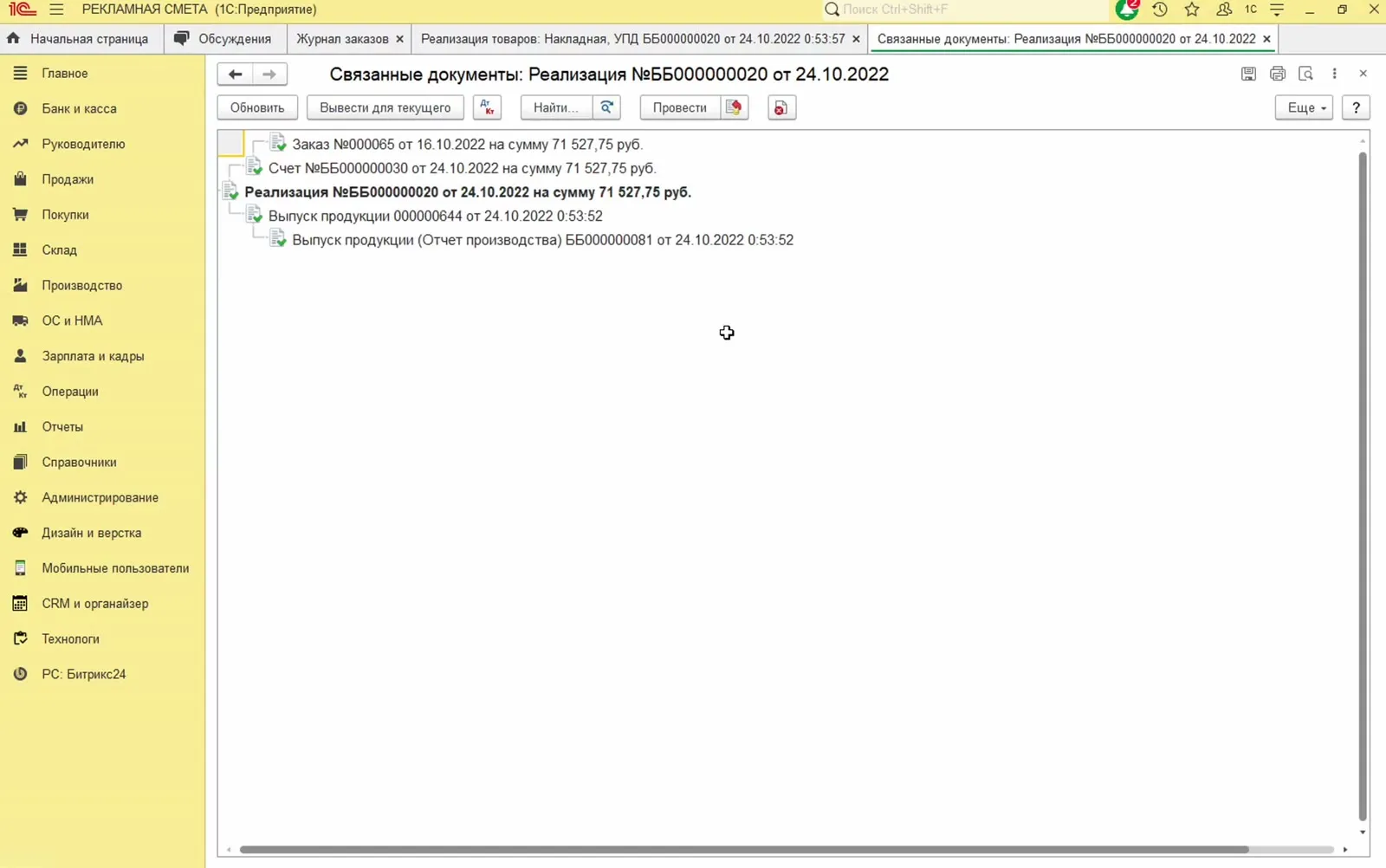
Дерево читается сверху вниз:
- Заказ №000065 от 16.10.2022 на сумму 71 527,75 руб.
- Счет №ББ000000030 от 24.10.2022 на сумму 71 527,75 руб.
- Реализация №ББ000000020 от 24.10.2022 на сумму 71 527,75 руб.
- Выпуск продукции 000000644 от 24.10.2022 0:53:52.
- Выпуск продукции (Отчет производства) ББ000000081 от 24.10.2022 0:53:52.
Пункты 4 и 5 — это автоматический выпуск. Программа сама создала документ АСЕРВИС_ВыпускПродукции с основанием «Реализация ББ000000020» и комментарием «Введен автоматически при отгрузке», а тот провёл типовой Отчет производства за смену. Дату выпуска программа ставит на 5 секунд раньше реализации — на снимке это 0:53:52 против 0:53:57.
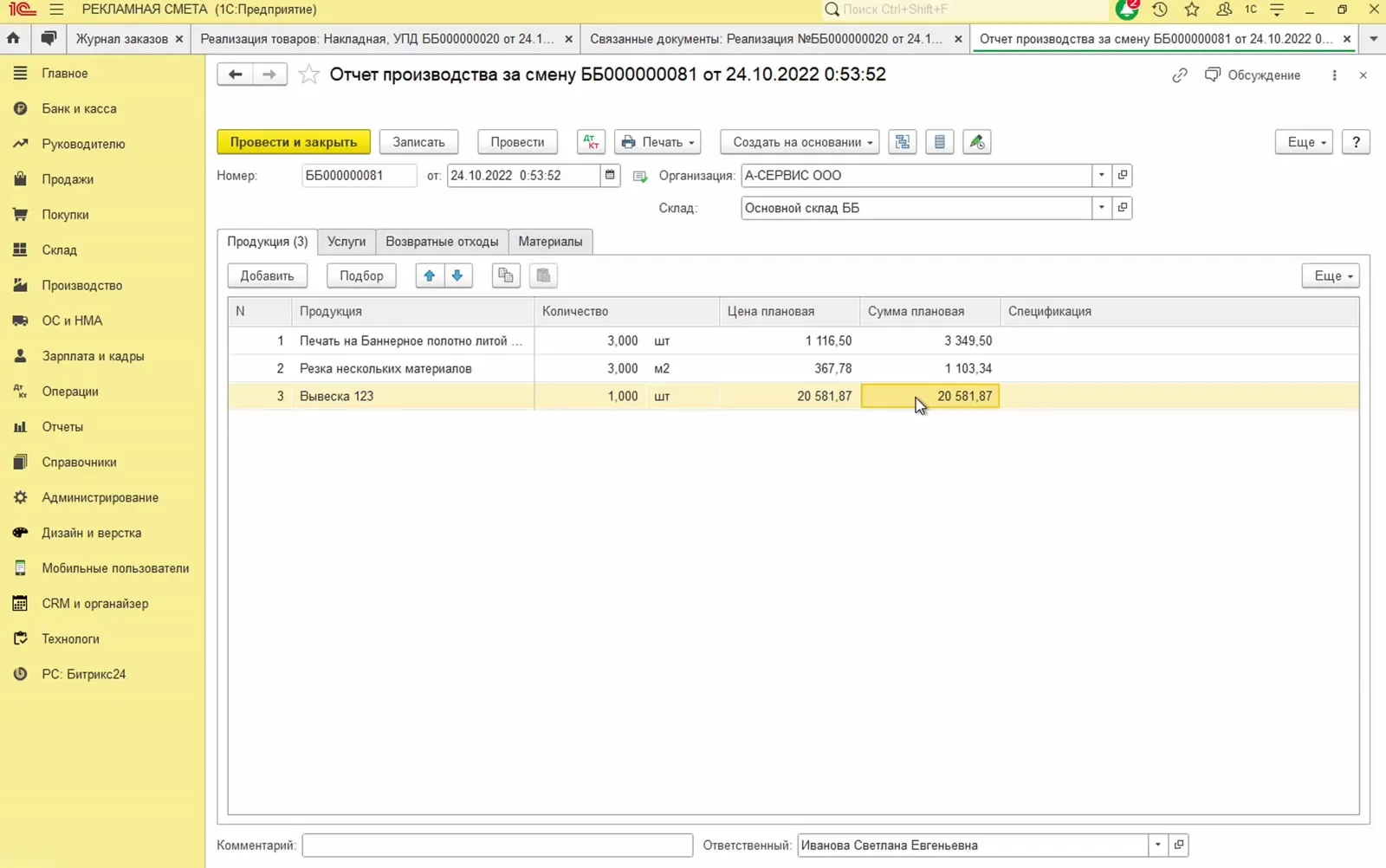
В отчёте производства за смену ББ000000081 на вкладке Продукция (3) те же три изделия, что и в реализации, с колонками Количество, Цена плановая и Сумма плановая. Плановая себестоимость считается по настройкам учётной политики: от плановых материальных расходов по изделию или процентом от выручки по изделию. Есть также вкладки Услуги, Возвратные отходы и Материалы.
Автоматический выпуск нужен там, где нет отдельного человека на приёмку готовой продукции: печатник отпечатал и сразу отнёс на склад, но с точки зрения учётной системы выпуск всё равно должен быть оформлен. Включается он настройкой учётной политики Передача готовой продукции при реализации. Если она выключена, изделия сначала попадают в очередь на выпуск, и выпуск оформляют вручную.
4. Отметить возврат документов
Заголовок раздела «4. Отметить возврат документов»Последний шаг сделки менеджер сделать не может: у него нет прав на этот флажок. Отметку ставит бухгалтер, когда документы вернулись с печати и подписи.
- Откройте Реализация товаров: Накладная, УПД ББ000000020.
- Прокрутите форму вниз, к строке Документы получены.
- Включите флажок Документы получены.
- В поле Дата получения документов: укажите дату, когда документы вернулись. В примере — 24.10.2022.
- Нажмите Записать (Save). Кнопка Провести здесь не нужна: реализация уже проведена.
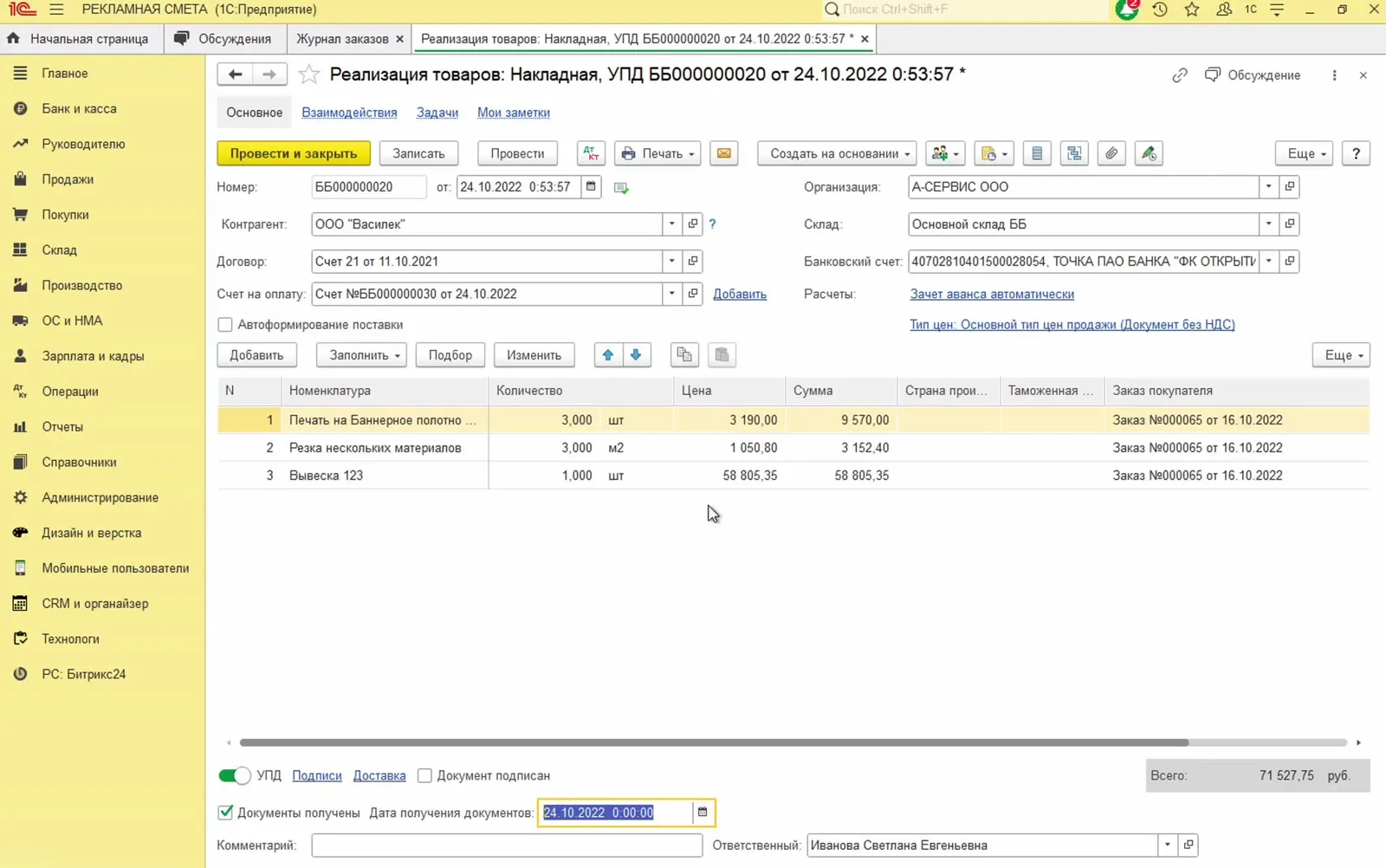
Рядом в той же строке — флажок Документ подписан, флажок УПД и ссылки Подписи и Доставка. Это отдельные отметки, к возврату документов они отношения не имеют.
Колонки Отдано и Отдано дата в журнале — тоже отдельный признак. Его переключает кнопка Отдано на командной панели журнала: программа спрашивает подтверждение и записывает текущую дату. По заказу 000065 в нашем сценарии этот признак не ставится — он остаётся пустым.
5. Проверить, что заказ закрылся
Заголовок раздела «5. Проверить, что заказ закрылся»Вернитесь в Журнал заказов и найдите заказ 000065.
В строке заказа:
- последняя колонка состояний стала зелёной — документы получены;
- Σ заказа — 71 527,75, Долг пуст: заказ отгружен и оплачен полностью;
- № Счета — ББ000000030;
- № Отгрузки — ББ000000020;
- № Платеж. — ББ000000019.
Это и есть закрытая сделка. Дальше заказ автоматически уходит в бонусную систему и в архив.
Что при этом происходит в учёте
Заголовок раздела «Что при этом происходит в учёте»Состояния заказа хранятся в регистре сведений АСЕРВИС_СостояниеГотовностиЗаказов — по одной записи на заказ. Кроме отгрузки, оплаты и получения документов там есть верстка, печать, постпечать, закупка, выпуск продукции, доставка и перемещение.
Признак Завершен и Дата завершения заказа — расчётные. Программа выставляет их сама, когда одновременно выполнено всё:
- отгружено на всю сумму заказа;
- оплачено на всю сумму заказа;
- получено документов на всю сумму заказа;
- нет остатка по закупке, по производству и по долгу;
- заказ проведён.
Требование по документам можно снять константой АСЕРВИС_ИгнорироватьФактПолученияДокументов — тогда заказ закроется, не дожидаясь возврата бумаг. Есть и ручное закрытие: признак Завершен вручную. Если бухгалтер снимает флажок Документы получены, заказ из закрытых уходит обратно: расчётный признак завершения и дата закрытия снимаются при следующем пересчёте. Ручное закрытие, поставленное ответственным, программа не снимает — дата закрытия сохраняется.
Если заказ был закрыт, а после этого баланс завершённости нарушился (документ отменили или изменили задним числом), программа ставит отметку об ошибке закрытия: в журнале это колонки «Ошибка закрытия» и «Дата ошибки закрытия». Подробнее — в статьях Готовность заказов: как читать статусы и Готовность заказов: как считается статус.
Этап получения документов в справочнике этапов готовности называется Верификация бухгалтерией: это проверка первичных документов, а не просто получение бумаг.
Проверка
Заголовок раздела «Проверка»- В реализации включён флажок Документы получены и заполнена Дата получения документов:.
- В журнале у заказа зелёная последняя колонка состояний.
- Долг по заказу пуст, Σ заказа равна сумме отгрузки и оплаты.
- Видны № Счета, № Отгрузки и № Платеж.
- Отбор Завершение в дополнительных отборах отбирает заказы по этому признаку.
Если что-то не так
Заголовок раздела «Если что-то не так»- Флажка «Документы получены» не видно. Прокрутите форму реализации вниз: строка с флажком и датой стоит после таблицы, рядом с комментарием и ответственным.
- Флажок не включается. Это право бухгалтера. Если он недоступен, обратитесь к администратору: менеджеру этот флажок недоступен намеренно.
- Флажок включён, а заказ всё равно не закрылся. Признак Завершен требует, чтобы сошлось всё сразу: отгрузка, оплата, документы, отсутствие остатка закупки и производства. Посмотрите в журнале колонки Долг и состояния: скорее всего, чего-то из этого не хватает. Если по документам база настроена работать без возврата бумаг, проверьте константу
АСЕРВИС_ИгнорироватьФактПолученияДокументов. - Заказ закрылся, а документы потом вернулись с браком. Снимите флажок Документы получены и запишите реализацию: заказ вернётся в незавершённые.
- В журнале не сходится сумма отгрузки. Откройте Связанные документы и сверьте дерево: заказ, счёт, реализация, выпуск продукции. По нему видно, какой документ чего не добрал.