Загрузить справочники из файла
Инструкция для того, кто заполняет справочники на старте. После неё сотни материалов, контрагентов или единиц измерения попадают в базу из таблицы Excel, а не построчным вводом.
Обработка типовая — Загрузка данных из табличного документа — но в ней дополнительно разблокированы справочники, которых в типовой «Бухгалтерии предприятия 3.0» по умолчанию нет: номенклатура, контрагенты и ряд управленческих справочников (Оборудование, Типы материалов, Цветность и другие).
Что получится
Заголовок раздела «Что получится»В справочнике появятся элементы из файла: с видом номенклатуры, единицей измерения, габаритами и признаком производственного материала. Программа сама разложит их по указанной группе.
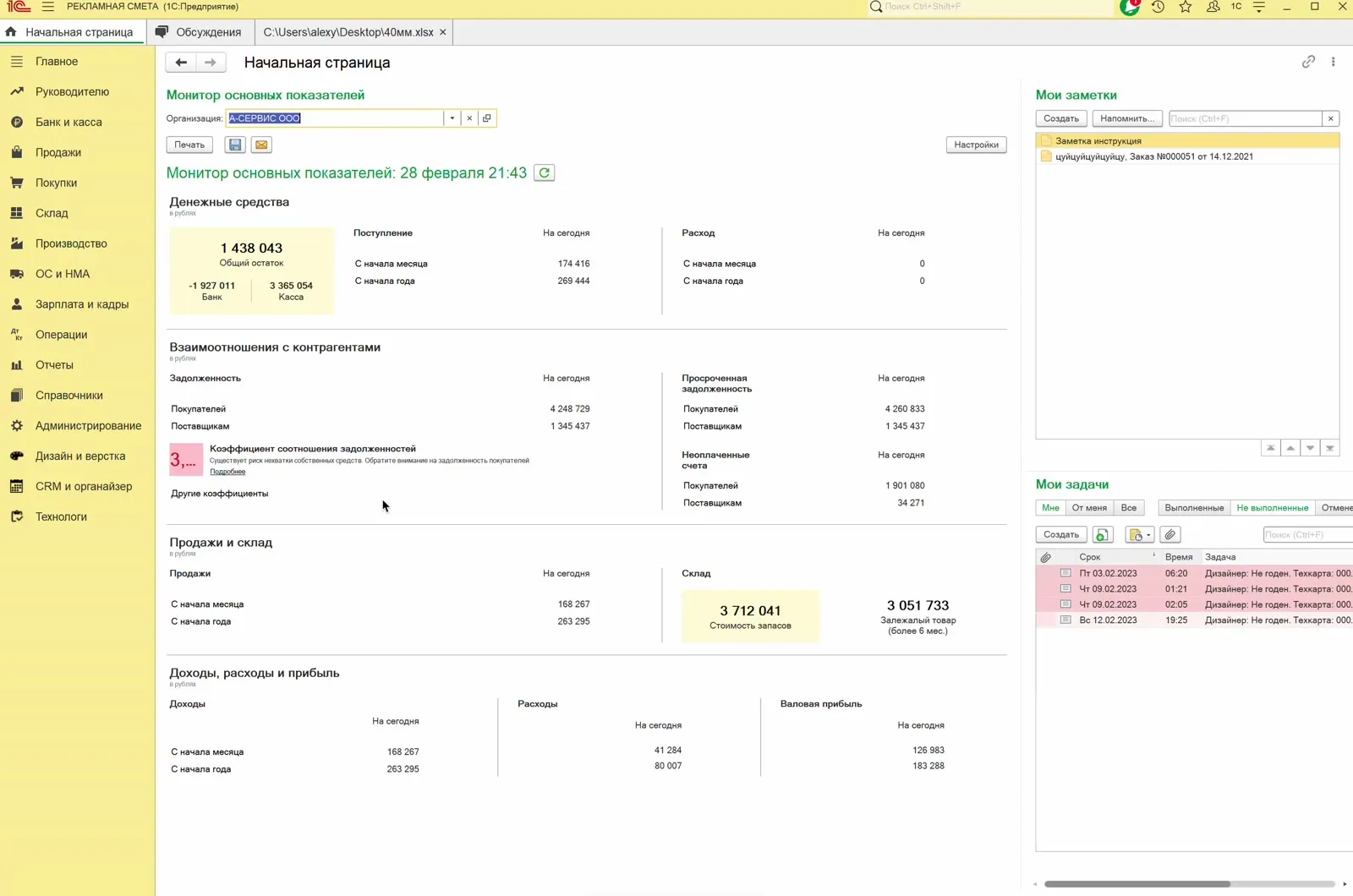
1. Открыть обработку и выбрать справочник
Заголовок раздела «1. Открыть обработку и выбрать справочник»- Откройте Администрирование → Загрузка данных из табличного документа.
- На первой странице выберите справочник, в который грузите данные, — например Номенклатура.
2. Настроить колонки
Заголовок раздела «2. Настроить колонки»По умолчанию программа показывает колонки для всех реквизитов справочника — это десятки полей, из которых в работе нужны единицы. Настройте список один раз, дальше он сохраняется.
- Нажмите Изменить бланк.
- Отметьте флажками нужные колонки.
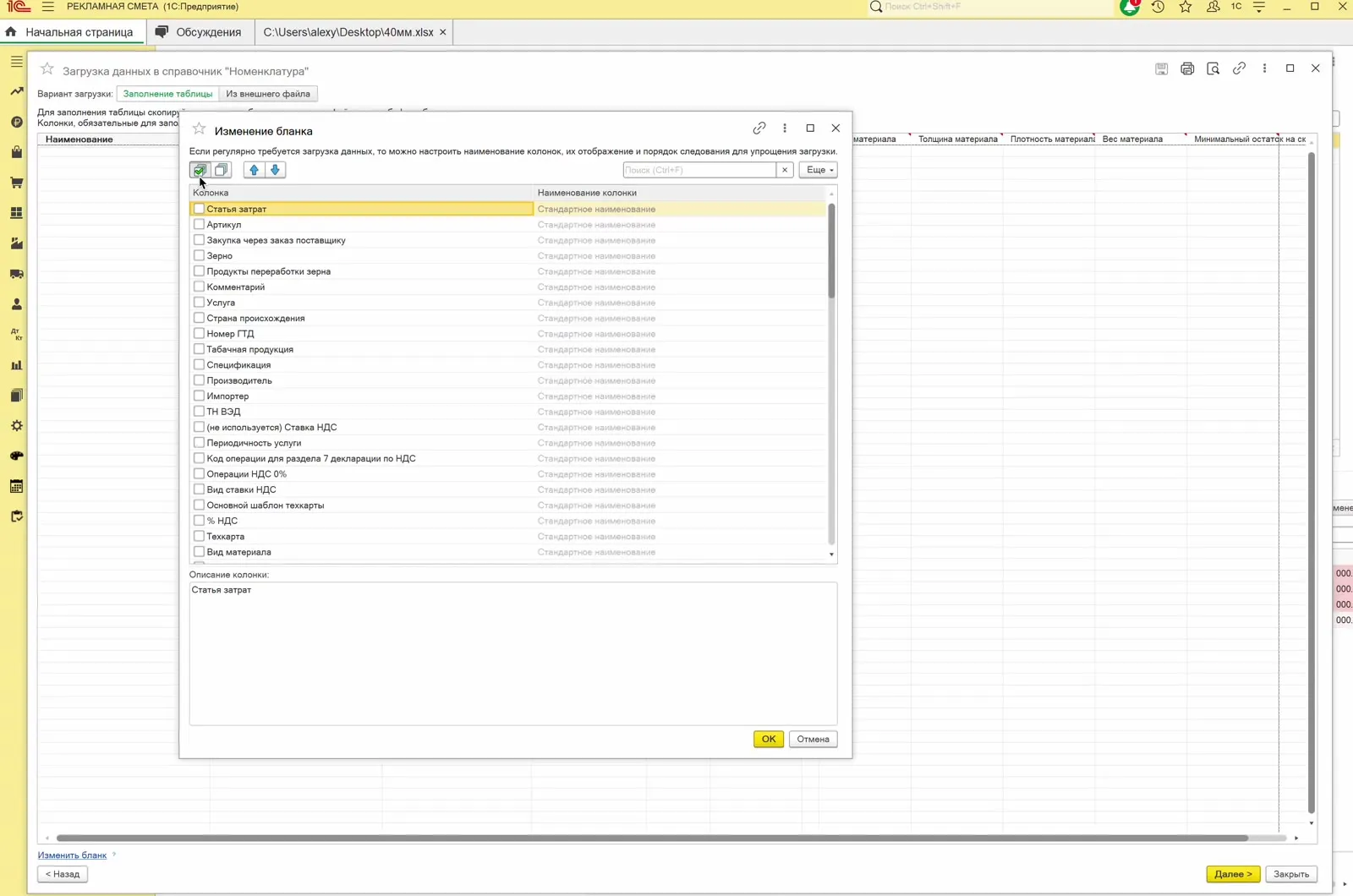
Для номенклатуры этого набора достаточно:
| Колонка | Что задаёт |
|---|---|
| Наименование | краткое название материала |
| Полное наименование | название для печатных форм счетов и накладных |
| Вид номенклатуры | материал, товар, услуга, продукция |
| Единица | единица измерения, например пог. м |
| Входит в группу | папка справочника, куда положить элемент |
| Производственный материал | признак участия материала в производственном учёте |
| Ширина материала, Длина материала, Толщина материала | габариты для расчёта |
| Плотность материала, Вес материала | для расчёта веса изделия |
| Минимальный остаток на складе | порог, ниже которого программа предупреждает |
- Нажмите ОК. Таблица сразу сократится до выбранных колонок.
Порядок колонок можно менять стрелками в этом же окне, и он сохраняется системой: при следующем открытии бланк придёт уже настроенным.
3. Заполнить данные
Заголовок раздела «3. Заполнить данные»Есть два сценария — выберите удобный.
Вставить из файла. Откройте свой файл с данными, скопируйте колонку и вставьте её в соответствующую колонку обработки. Название — в Наименование, оно же — в Полное наименование.
Через бланк. Нажмите Из внешнего файла → Сохранить бланк для заполнения, выберите формат XLSX. Получится файл Excel с той же структурой колонок. Его можно отправить по почте технологи или кладовщику: они заполнят и вернут файл, а вы загрузите его одной кнопкой.
Что учесть при заполнении:
- Единицы измерения должны быть без дублей. Если в справочнике единиц заведено две «штуки», программа не поймёт, какую поставить, и выдаст ошибку «элемент не сопоставлен».
- Флажки пишутся как 1 и 0. Можно и словами «да», «нет», «истина», «ложь», но единицы проще.
- Входит в группу — это папка. Создайте её заранее в справочнике (например, «40 мм загрузка») и вставьте её название в эту колонку.
- Задайте единицы измерения сразу. Если материал будет участвовать в расчётах, габариты лучше вести в метрах: погонный метр профиля 40 × 60 — это длина 1, ширина 0,04. Тогда в калькуляциях не придётся пересчитывать миллиметры в метры.
- Нажмите Далее.
4. Проверить сопоставление и загрузить
Заголовок раздела «4. Проверить сопоставление и загрузить»Программа анализирует таблицу и сопоставляет каждую колонку с реквизитом справочника. Если всё заполнено правильно, несопоставленных позиций будет 0.
- Проверьте счётчик несопоставленных. Спорные строки можно сопоставить вручную.
- Внизу настройте поведение: что делать с найденными позициями — пропускать или перезаписывать; что делать с отсутствующими — создавать или пропускать.
- Нажмите Загрузить данные.
Программа выдаст результат по каждой позиции: создана или обновлена.
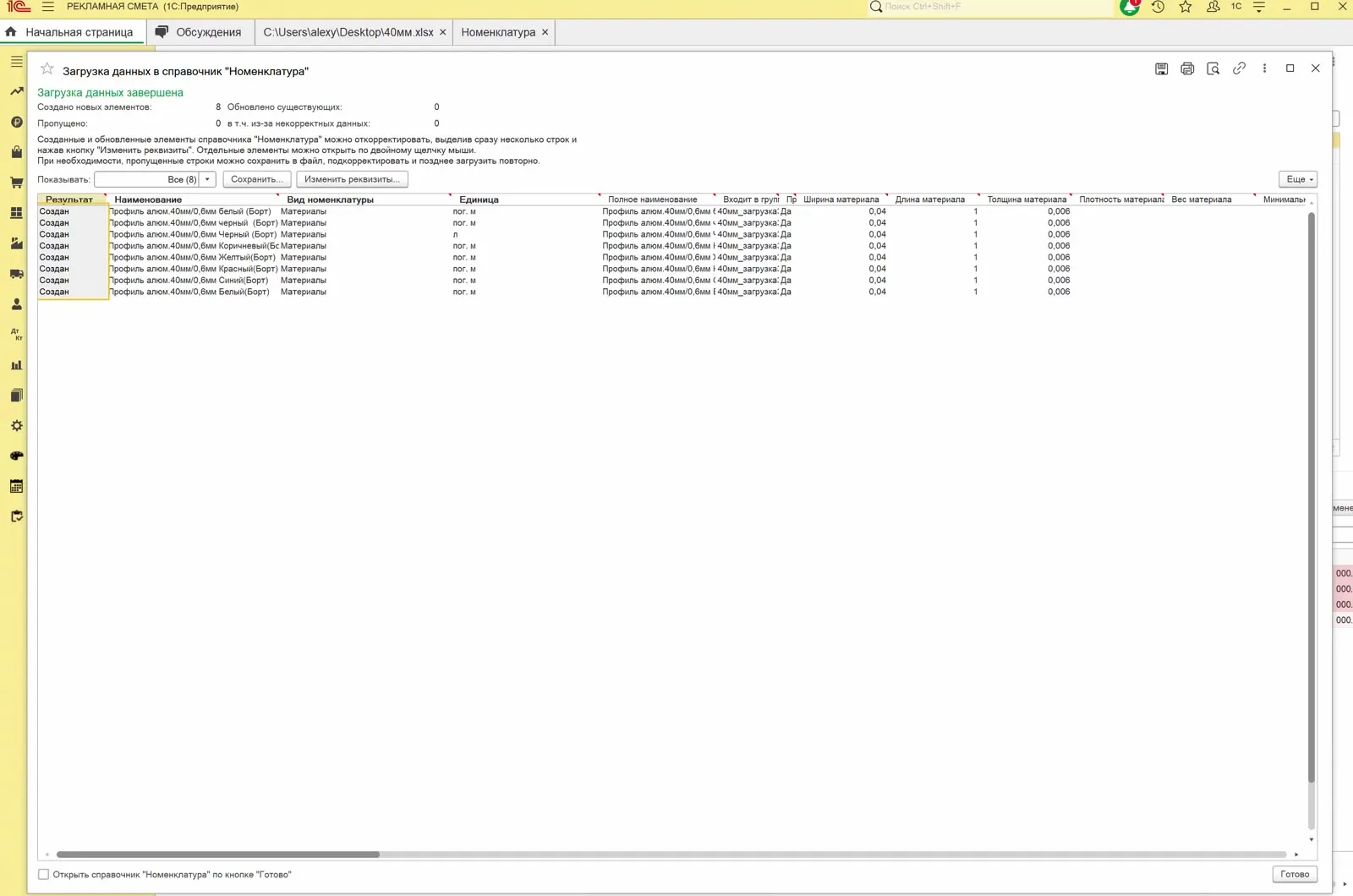
- Поставьте флажок Открыть справочник “Номенклатура” по кнопке “Готово” и нажмите Готово — откроется папка с загруженными позициями.
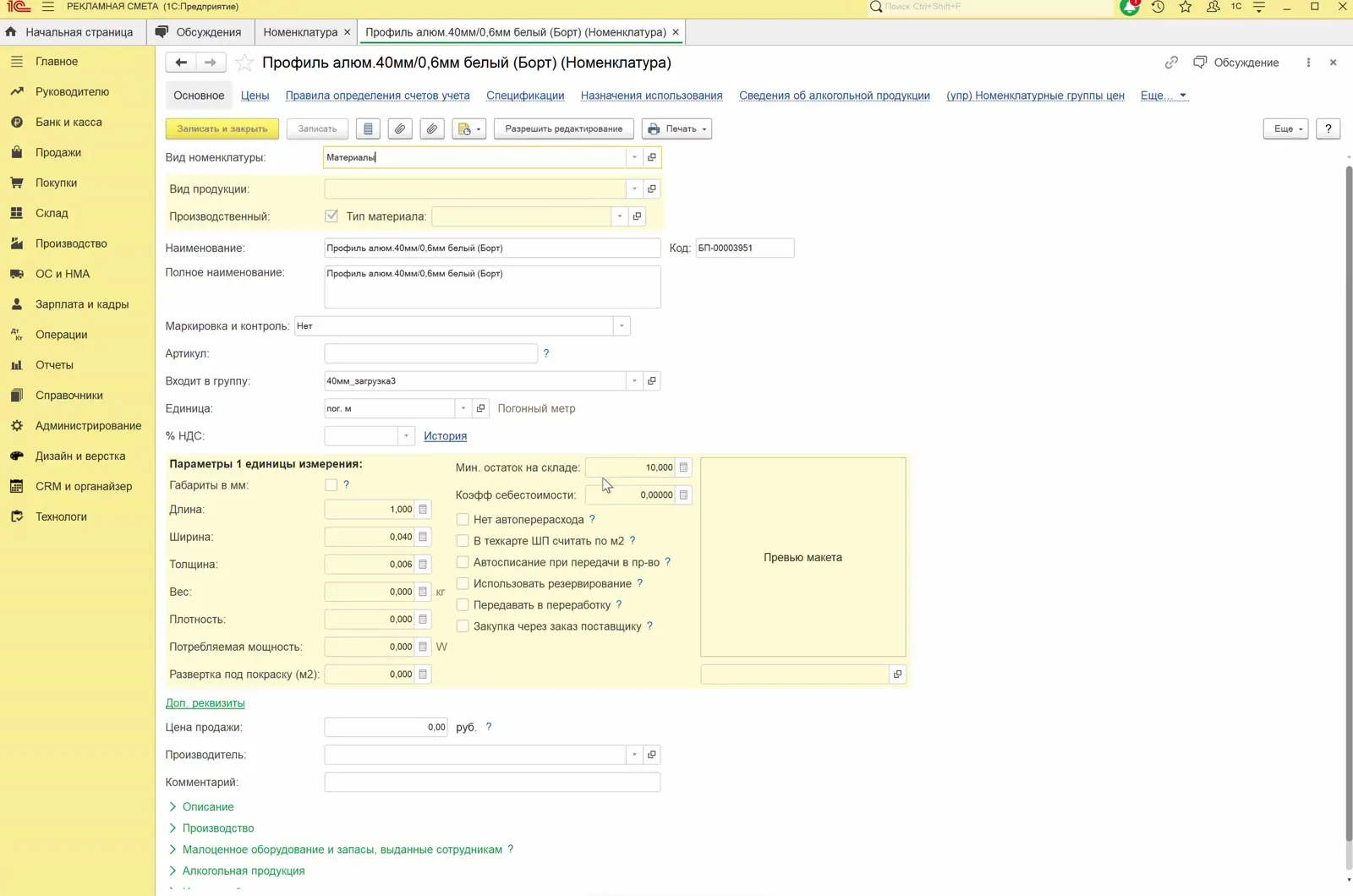
В карточке материала проверьте, что всё перенеслось: вид номенклатуры, признак Производственный, единица измерения, габариты и минимальный остаток.
Проверка
Заголовок раздела «Проверка»- Несопоставленных позиций при загрузке — 0.
- В справочнике элементы лежат в нужной группе.
- У материалов заполнены вид номенклатуры, единица измерения и габариты.
- У производственных материалов стоит флажок Производственный материал.
Если что-то не так
Заголовок раздела «Если что-то не так»- Программа пишет «элемент не сопоставлен». Причина в дублях справочника: две одинаковые единицы измерения или два одинаковых вида номенклатуры. Уберите дубль и повторите загрузку, иначе позиции придётся дозаполнять отдельной обработкой.
- Материал создался, но красный. Так работает контроль минимального остатка: в файле задан минимальный остаток, а на складе материал ещё не оприходован — остаток 0. После первого поступления отметка снимется.
- Габариты в расчетах дают неверные числа. Проверьте единицы: если материал заведён в миллиметрах, калькулятор ждёт метры. Проще перезалить справочник с габаритами в метрах.
- Загрузка перезаписала существующие элементы. Внизу обработки был выбран режим перезаписывать. Для разовой загрузки выбирайте пропускать — тогда существующие позиции останутся как есть.