Заполнять себестоимость по поступлению
Инструкция для того, кто ведёт цены в программе. После неё цены закупки попадают в прайс-лист себестоимости сами — при проведении поступления, без ручного пересчёта.
Есть два способа: разовый массовый сбор цен по приходам за период и автоматическая регистрация цен при каждом проведении поступления. Они не заменяют друг друга — первый годится для старта, второй для работы.
Что получится
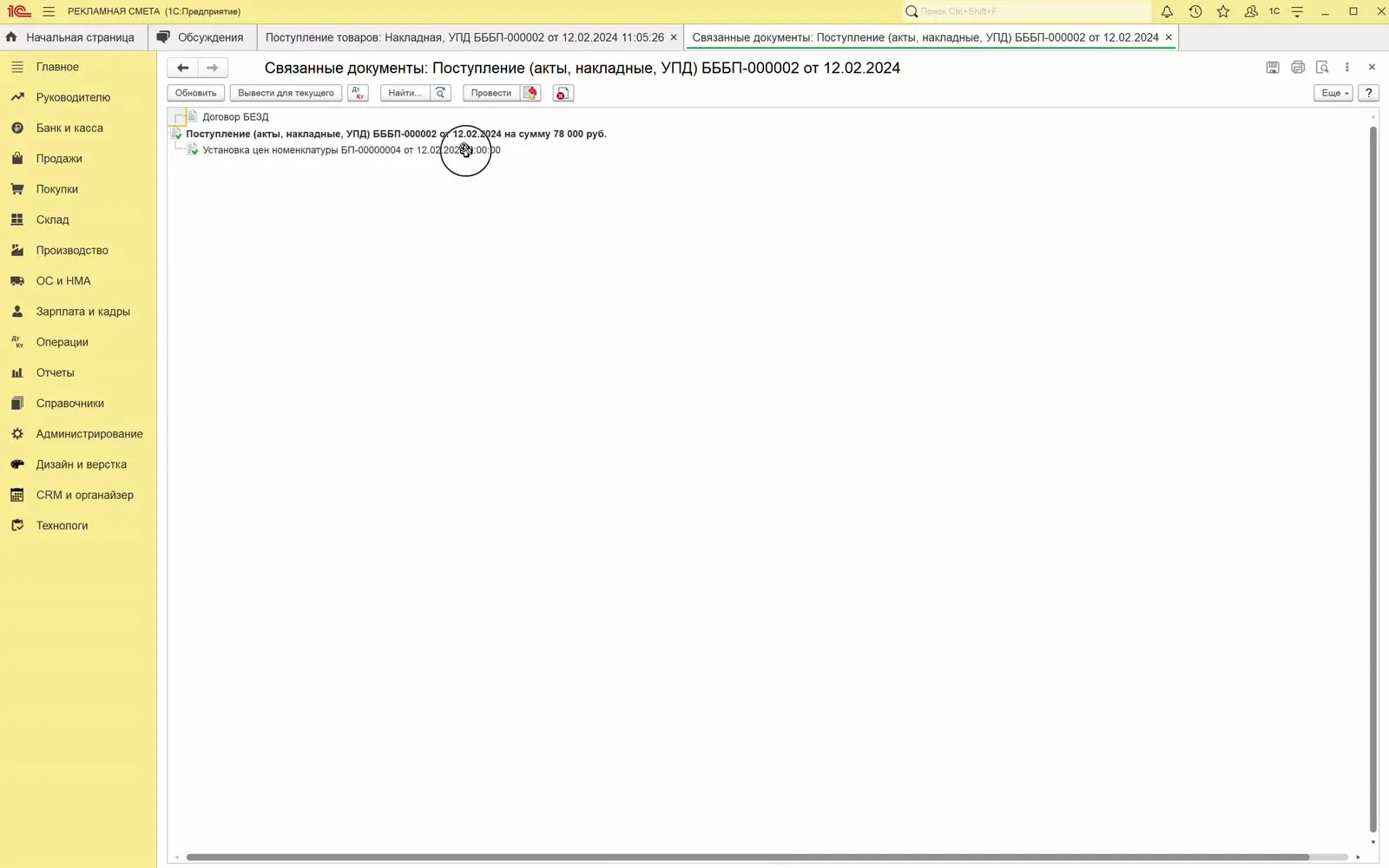
Заголовок раздела «Что получится»При проведении документа поступления система сама создаёт документ Установка цен номенклатуры, и цена из поступления оказывается в прайс-листе. Техкарты считают себестоимость по актуальной цене, не дожидаясь, пока кто-то вручную обновит прайс.
Способ 1. Массовый сбор цен за период
Заголовок раздела «Способ 1. Массовый сбор цен за период»Этот способ подходит для первоначального заполнения: когда нужно разом проставить цены по накопленным приходам за квартал или месяц.
- Откройте Склад → Заполнение цен на основании закупки.
- Заполните шапку:
- Период — за какой срок собирать приходы;
- Тип цен — в какой прайс писать, например Основной тип цен покупки;
- Валюта — валюта цены;
- Номенклатура — по какому каталогу собирать, например Материалы;
- Сумма закупки с НДС — включать ли НДС в цену.
- Нажмите Заполнить.
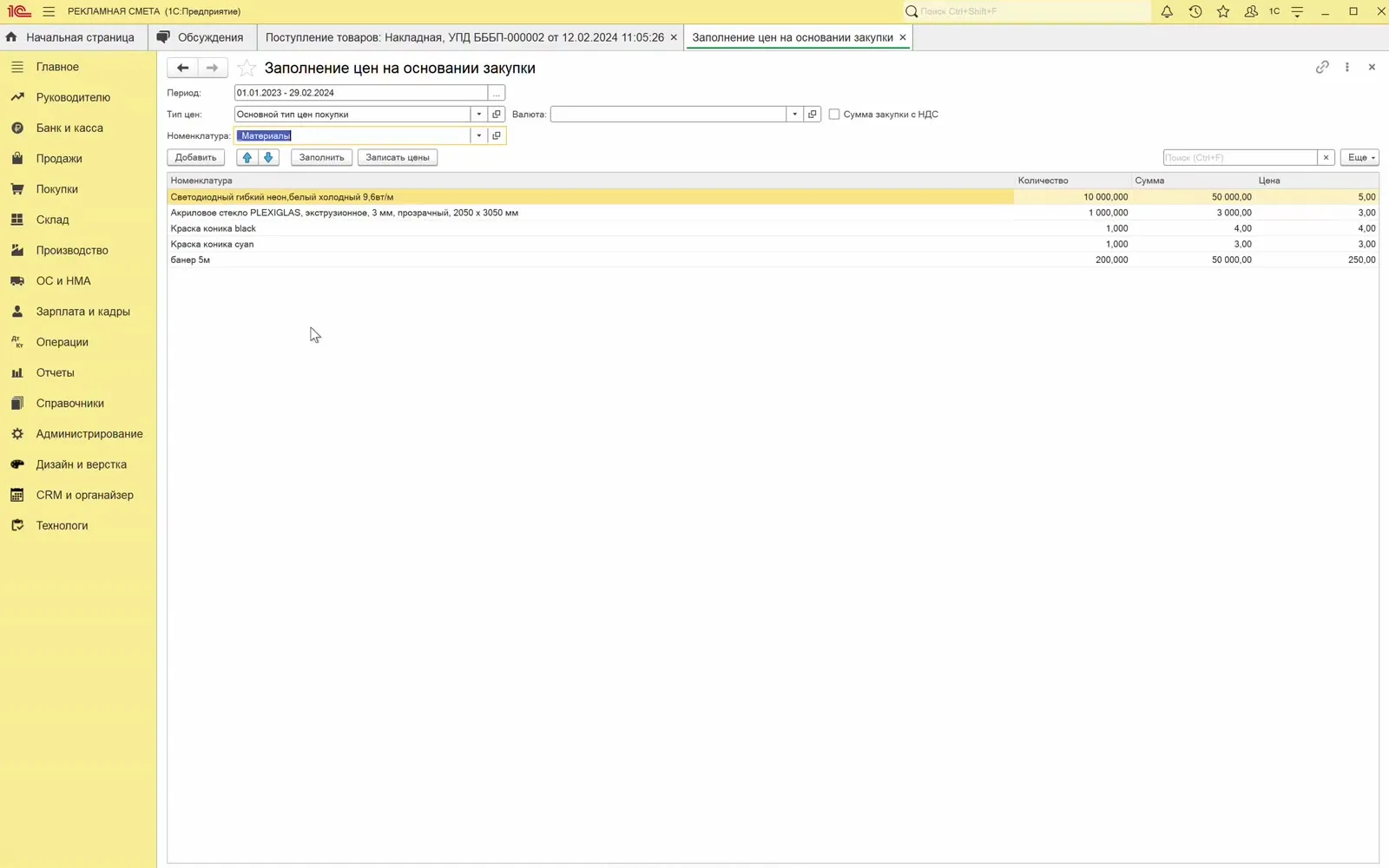
- Проверьте колонки Количество, Сумма и Цена.
- Нажмите Записать цены.
Обработка собирает все приходные документы за период, суммирует суммы и количество по каждой номенклатуре и вычисляет среднюю цену закупки. Средняя и записывается в прайс-лист.
Ограничение способа в том, что он неизбирательный: он обновляет всё подряд, и решать, какие периоды обновлять, приходится вам. Поэтому для регулярной работы он подходит только при большом запасе по наценке.
Способ 2. Регистрация цены при поступлении
Заголовок раздела «Способ 2. Регистрация цены при поступлении»Механизм работает начиная с релиза 3.0.147.30.
- Откройте Главное → (упр) Настройки подсистемы → (упр) Функциональность.
- Перейдите на закладку Ценообразование.
- В поле Обновлять прайс себестоимости по поступлению выберите режим:
- Записывать последнюю цену закупки — в прайс идёт цена текущего документа поступления;
- Обновлять среднюю цену на складе — в прайс идёт средняя себестоимость материала на складе с учётом этого поступления.
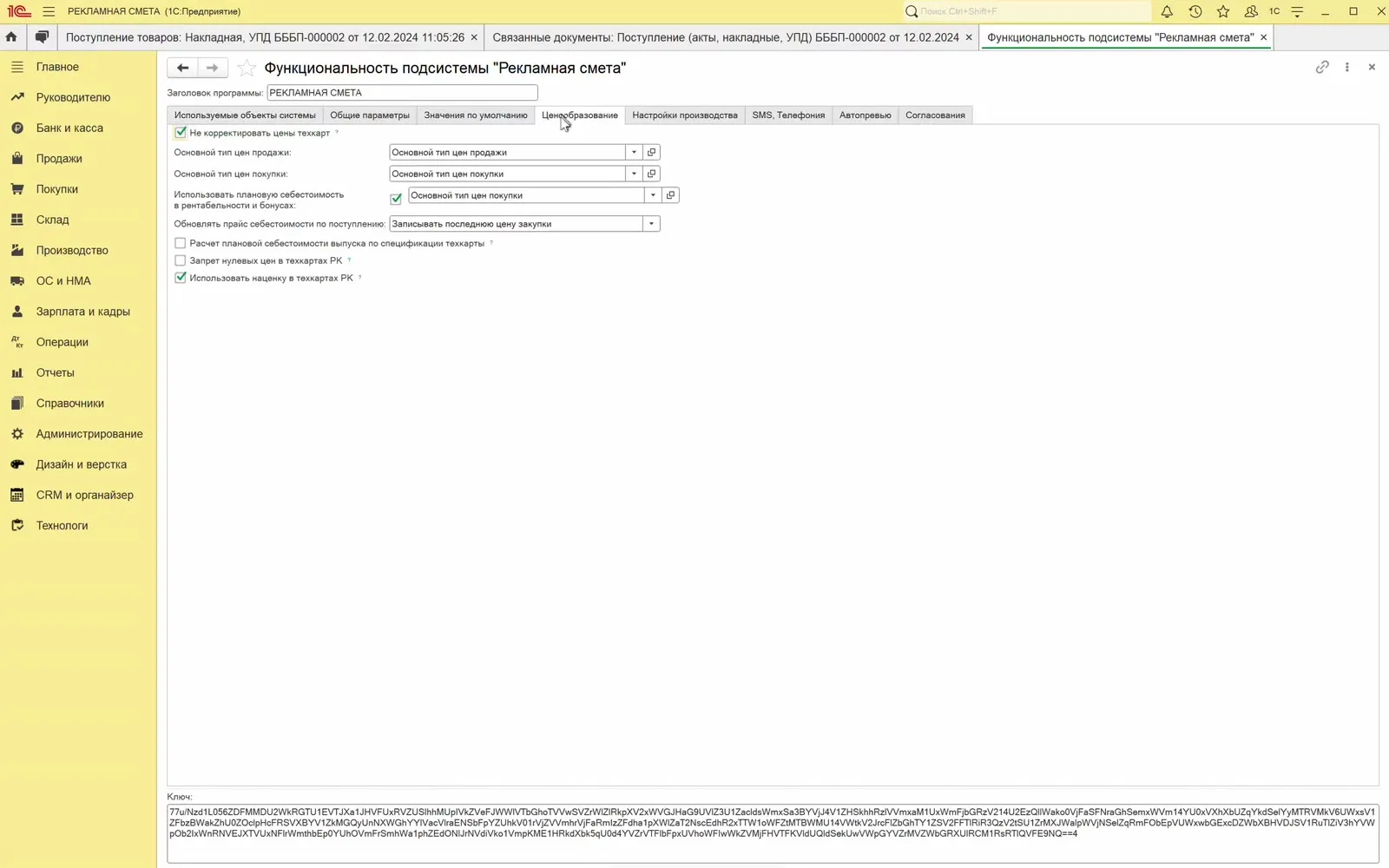
- Проверьте здесь же Основной тип цен продажи и Основной тип цен покупки — в эти прайсы и пойдут цены.
Дальше ничего делать не нужно: проводите поступление, и программа в фоне создаёт установку цен.
Какой режим выбрать
Заголовок раздела «Какой режим выбрать»| Режим | Что попадает в прайс | Когда подходит |
|---|---|---|
| Записывать последнюю цену закупки | цена конкретного поступления | цена материала меняется скачками; важно считать по последней закупке |
| Обновлять среднюю цену на складе | средняя себестоимость материала на складе | нужна сглаженная цена, не зависящая от того, есть ли материал в наличии |
Второй режим удобнее для расчёта техкарт. Он ведёт историю средних цен склада и продолжает её хранить, даже если склад опустеет: продали весь материал одной техкартой — калькуляция не сломалась, цена осталась той, какая была на момент просчёта. Придёт новая закупка — средняя обновится.
Ограничение по времени
Заголовок раздела «Ограничение по времени»Цены регистрируются с точностью до секунды. Если провести два поступления с одной и той же номенклатурой в одну и ту же секунду, программа сообщит, что установка цен на этот момент уже существует.
Разносите проведения поступлений по времени — секунды достаточно.
Проверка
Заголовок раздела «Проверка»- В Главное → (упр) Настройки подсистемы → (упр) Функциональность → Ценообразование выбран режим обновления прайса.
- После проведения поступления в его связанных документах есть Установка цен номенклатуры.
- Цена в прайс-листе совпадает с ценой поступления (или со средней по складу, если выбран второй режим).
Если что-то не так
Заголовок раздела «Если что-то не так»- Программа пишет, что установка цен уже существует. Два поступления проведены в одну секунду. Измените время одного из них.
- Цены не обновились после поступления. Проверьте режим в Функциональность подсистемы «Рекламная смета» → Ценообразование: если поле пустое, механизм выключен. Для разового обновления воспользуйтесь способом 1.
- В прайс попадают не те цены. Проверьте Основной тип цен покупки: цены пишутся именно в него.
- Цена в техкарте не изменилась после подорожания. Так и должно быть: техкарта хранит цену, действовавшую на момент расчёта. Обновите цену в техкарте пересчётом.