Готовность заказа на производстве
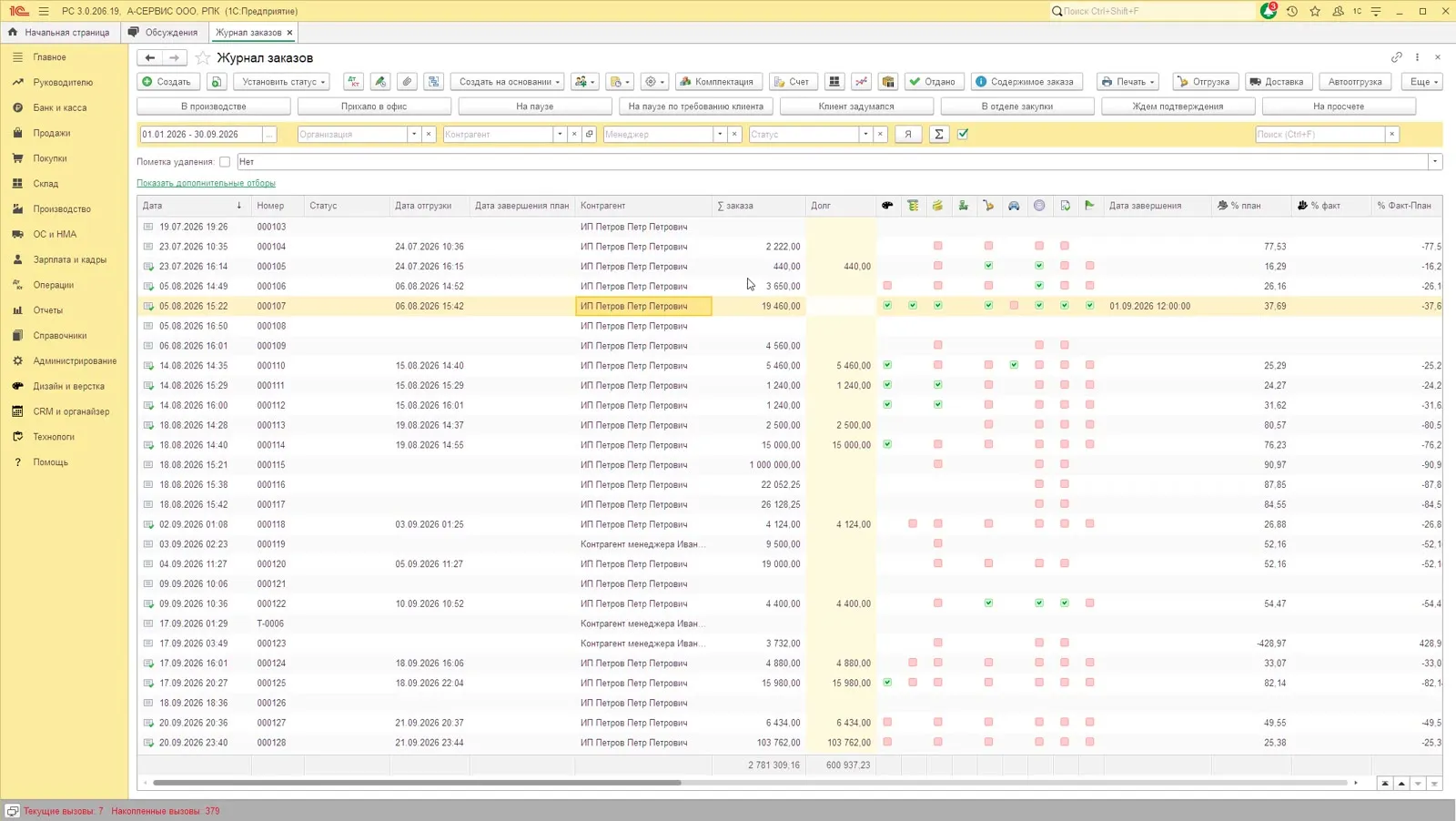
С релиза 3.0.206 контроль выполнения работ на производстве переехал в отдельную панель. Из журнала заказов и из самого заказа кнопкой График производства открывается окно График производства заказа: таблица работ по техкартам осталась, а над ней появилась диаграмма загрузки производства, по которой видно, что уже сделано, что сделано частично и в какие дни это делали. Раньше готовность смотрели отчётом, в котором были только количества — без сроков и без картины загрузки.
Что было раньше
Заголовок раздела «Что было раньше»Отдельной панели готовности не было. Чтобы понять, завершены работы или нет, шли одним из трёх путей:
- в разделе Производство открывали отчёт по готовности заказа на производстве;
- открывали сам заказ и через меню быстрых отчётов смотрели работы по нему;
- либо обходились журналом заказов, ориентируясь по галочкам «работа завершена» в колонках этапов.
Ни один из этих способов не отвечал на вопрос «когда работа будет сделана и насколько загружено производство»: в отчёте были только план и факт в количествах, а в журнале — отметки «сделано / не сделано».
Что стало
Заголовок раздела «Что стало»Из журнала заказов и из заказа открывается одна и та же панель График производства заказа — кнопкой График производства.
В панели две части.
Диаграмма загрузки производства — новая. Работы идут в порядке очерёдности, каждая своей полосой на общей шкале времени. На шкале три зоны: прошлые месяцы, текущий месяц по дням и часы дня, а последняя колонка всегда называется Сегодня с текущей датой. Легенда панели задаёт три состояния работы:
| Состояние | Как выглядит на диаграмме |
|---|---|
| выполнено | бледно-зелёная полоса |
| выполнено частично | оранжевая полоса |
| не выполнено | бледно-жёлтая полоса |
- Выполненные работы стоят на диаграмме периодом, когда они фактически выполнялись — поэтому в одном заказе видны полосы и за август, и за сентябрь.
- Невыполненные работы идут от текущего момента вправо, заполняя производство от сегодняшнего дня.
- Полосы сгруппированы по техкартам. Над группой стоит шапка техкарты: номер с датой, число работ, объём в часах и период работ — например,
3 работ, всего 03:10, до 21.09.2026 22:36.
Таблица работ — прежняя, по техкартам. Колонки: Вид работы, Ед., Длит., Оборудование, а ниже — Техкарта, Вид работы, Ед., Очередность, Начальный остаток, Выполнено, Конечный остаток. Перед каждой строкой стоит цветная точка того же смысла, что и цвет полосы.
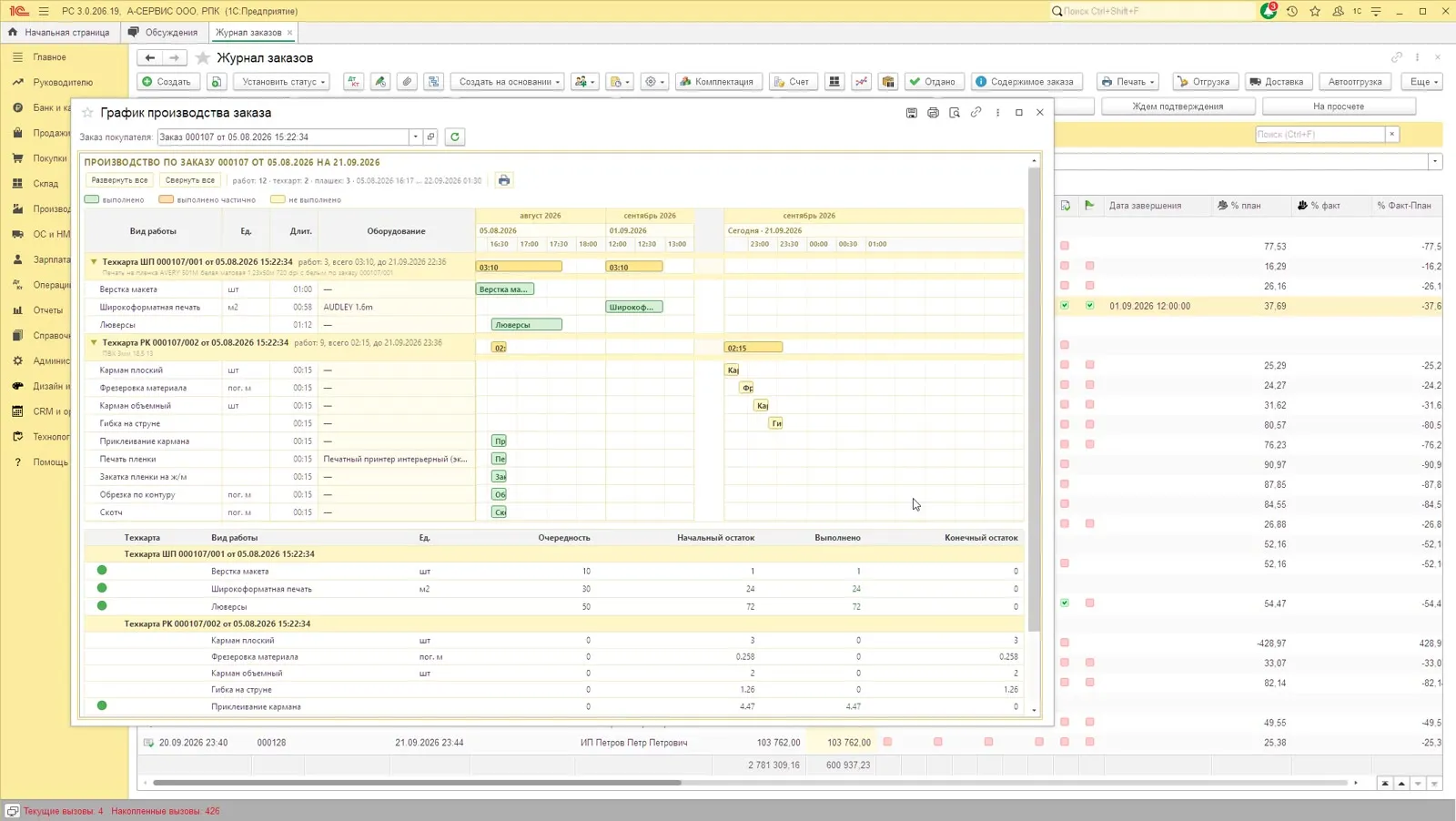
Длительность операций. Колонка Длит. и ширина полосы берутся из спецификации — из нормы времени операции. Если норматив на момент расчёта техкарты не был задан, длительность выходит нулевой, и тогда подставляется значение из константы — Длительность техоперации по умолчанию (мин).
Про одинаковые плашки
Заголовок раздела «Про одинаковые плашки»Если в заказе несколько работ посчитались с нулевой длительностью, они рисуются одинаковыми короткими полосами. Это не ошибка: такие техоперации получают длительность по умолчанию, чтобы у работы вообще была ширина на диаграмме. Значение по умолчанию меняется — можно поставить и час, и два, полосы просто станут длиннее. На расчёт работ и на себестоимость это значение не влияет: оно задаёт только отрисовку.

Как пользоваться
Заголовок раздела «Как пользоваться»- Откройте Продажи → Журнал заказов.
- Выделите строку нужного заказа.
- Нажмите График производства на командной панели журнала.
- В открывшемся окне График производства заказа в поле Заказ покупателя уже подставлен выбранный заказ — проверьте его. Поле можно переключить на другой заказ, не закрывая окно.
- Посмотрите диаграмму: по цвету полос определите состояние работ, по шкале — в какие дни работа выполнялась, а по правой части шкалы — что ещё предстоит сделать.
- Уточните количества в нижней таблице: Начальный остаток — сколько планировалось, Выполнено — сколько сделано, Конечный остаток — сколько осталось.
- Если работы с нулевой длительностью рисуются неразличимо короткими полосами, задайте Длительность 00:00 работ в диаграмме (мин.) (см. ниже) и нажмите Обновить в панели.
Тот же результат доступен из заказа: откройте заказ и нажмите График производства в командной панели — откроется та же панель по этому заказу.
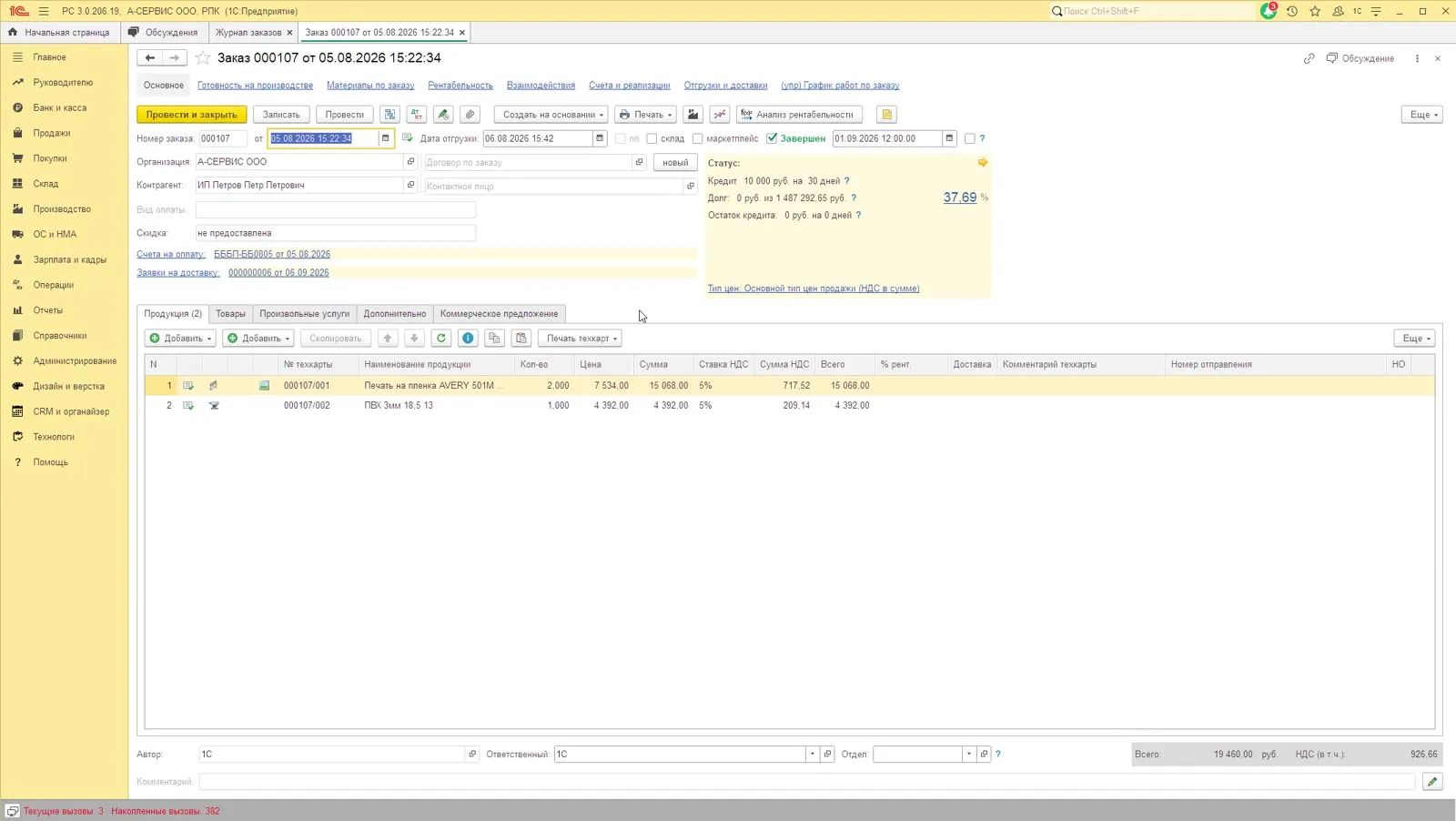
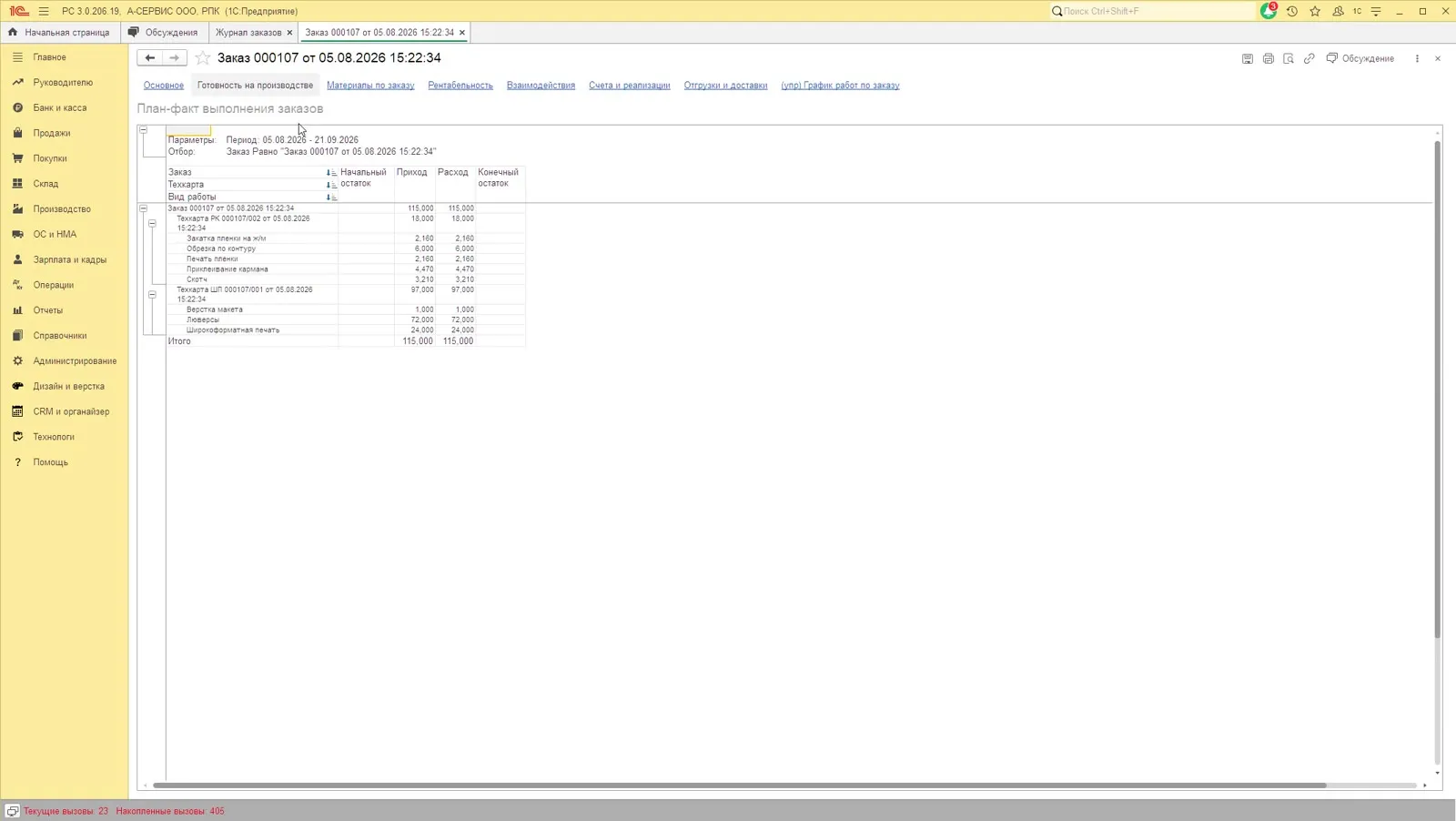
В самом заказе для контроля работ остаются вкладка Готовность на производстве и быстрые отчёты — например, План-факт выполнения заказов, который показывает план и факт по техкартам и видам работ в количествах.
Где найти в интерфейсе
Заголовок раздела «Где найти в интерфейсе»Панель готовности:
- Продажи → Журнал заказов → выделить заказ → График производства на командной панели журнала;
- либо в открытом заказе — График производства в командной панели заказа.
Настройка длительности по умолчанию:
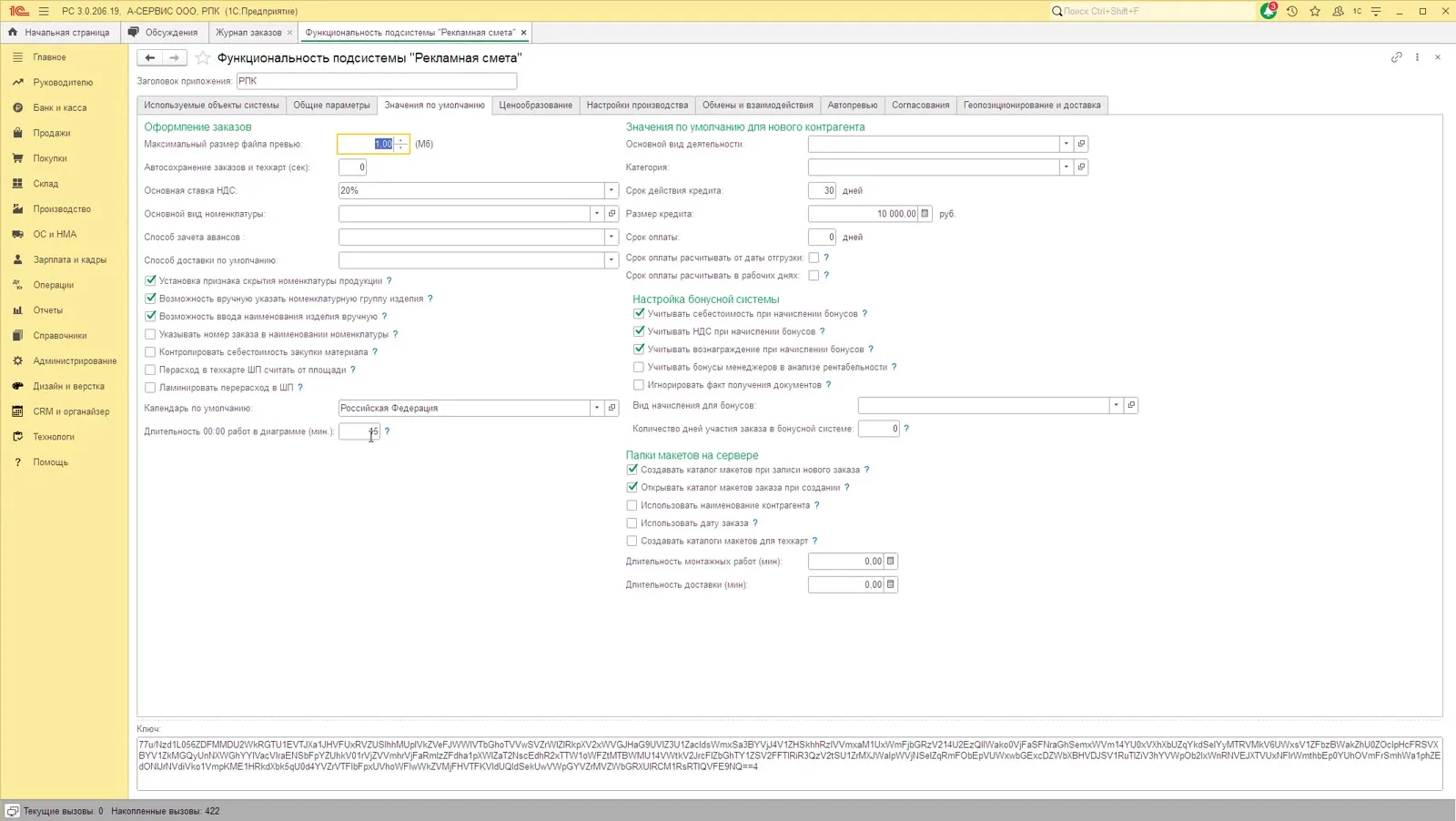
- Главное → (упр) Функциональность;
- вкладка Настройки производства;
- в блоке Оформление заказов поле Длительность 00:00 работ в диаграмме (мин.) — задайте нужное число минут.
Значение по умолчанию — 15 минут. Поле относится к константе Длительность техоперации по умолчанию (мин), её описание: длительность технологической операции для графиков и диаграмм, когда в спецификации длительность не заполнена.
Проверка
Заголовок раздела «Проверка»- В журнале заказов у выделенной строки нажатие График производства открывает окно График производства заказа по этому заказу.
- В шапке окна стоит ПРОИЗВОДСТВО ПО ЗАКАЗУ с номером, датой и периодом; в поле Заказ покупателя — выбранный заказ.
- Легенда над диаграммой содержит три состояния: выполнено, выполнено частично, не выполнено.
- Выполненные работы (зелёные точки и полосы) стоят на диаграмме в прошлых датах, невыполненные — справа от колонки Сегодня.
- В нижней таблице по каждой строке выполняется Начальный остаток − Выполнено = Конечный остаток, а работам без движения соответствуют нули в колонке Выполнено.
- При смене значения Длительность 00:00 работ в диаграмме (мин.) и нажатии Обновить ширина коротких полос меняется.
Если что-то не так
Заголовок раздела «Если что-то не так»- Полосы одинаковой короткой длины. Это работы с нулевой нормативной длительностью: у них нет нормы времени в спецификации, и они получили длительность по умолчанию. Ошибки нет; если нужна настоящая длительность — её задаёт технолог в спецификации.
- Работа есть в таблице, но полосы на диаграмме нет. Проверьте Длительность 00:00 работ в диаграмме (мин.): при нулевом значении таким работам нечего рисовать.
- В панели не тот заказ. Переключите поле Заказ покупателя в шапке окна — закрывать и открывать панель заново не нужно.
- Выполненных полос нет, хотя работы закрыты. Диаграмма собирает факт по техкартам заказа: если работа выполнялась документом, не связанным с техкартой заказа, в диаграмму она не попадёт. Такую работу сверяйте по быстрому отчёту из заказа.