Выставить счёт по заказу
Инструкция для менеджера. После неё по запущенному заказу есть счёт на оплату покупателю: клиенту можно отправить бланк счёта, а из самого счёта напечатать договор по шаблону и приложение к договору.
Счёт только просит оплату. Долг он не создаёт и не гасит: долг уже стоит с проведения заказа, а гасит его оплата. Разнесение оплаты и реализация — отдельные инструкции. Как заказ создаётся и запускается — в статье Оформить заказ покупателя.
Кнопки программы на русском интерфейсе: «Записать», «Провести», «Провести и закрыть», «Печать». В веб-клиенте с английским языком сеанса те же кнопки называются Save, Post, Post and close, Print.
Что получится
Заголовок раздела «Что получится»- По заказу появится документ Счет покупателю со своим номером и датой.
- Он заполнен из заказа: контрагент, договор, организация, банковский счёт и все строки продукции.
- В форме заказа строка Счет: не выставлен станет ссылкой на выставленный счёт.
- Из счёта напечатаются Счет на оплату, Договор по шаблону и Приложение к договору с товарной частью.
- Долг по заказу останется прежним — счёт его не меняет.
1. Открыть заказ
Заголовок раздела «1. Открыть заказ»- Слева в панели разделов нажмите Продажи.
- Откройте Журнал заказов.
- Найдите заказ по номеру или контрагенту и откройте его.
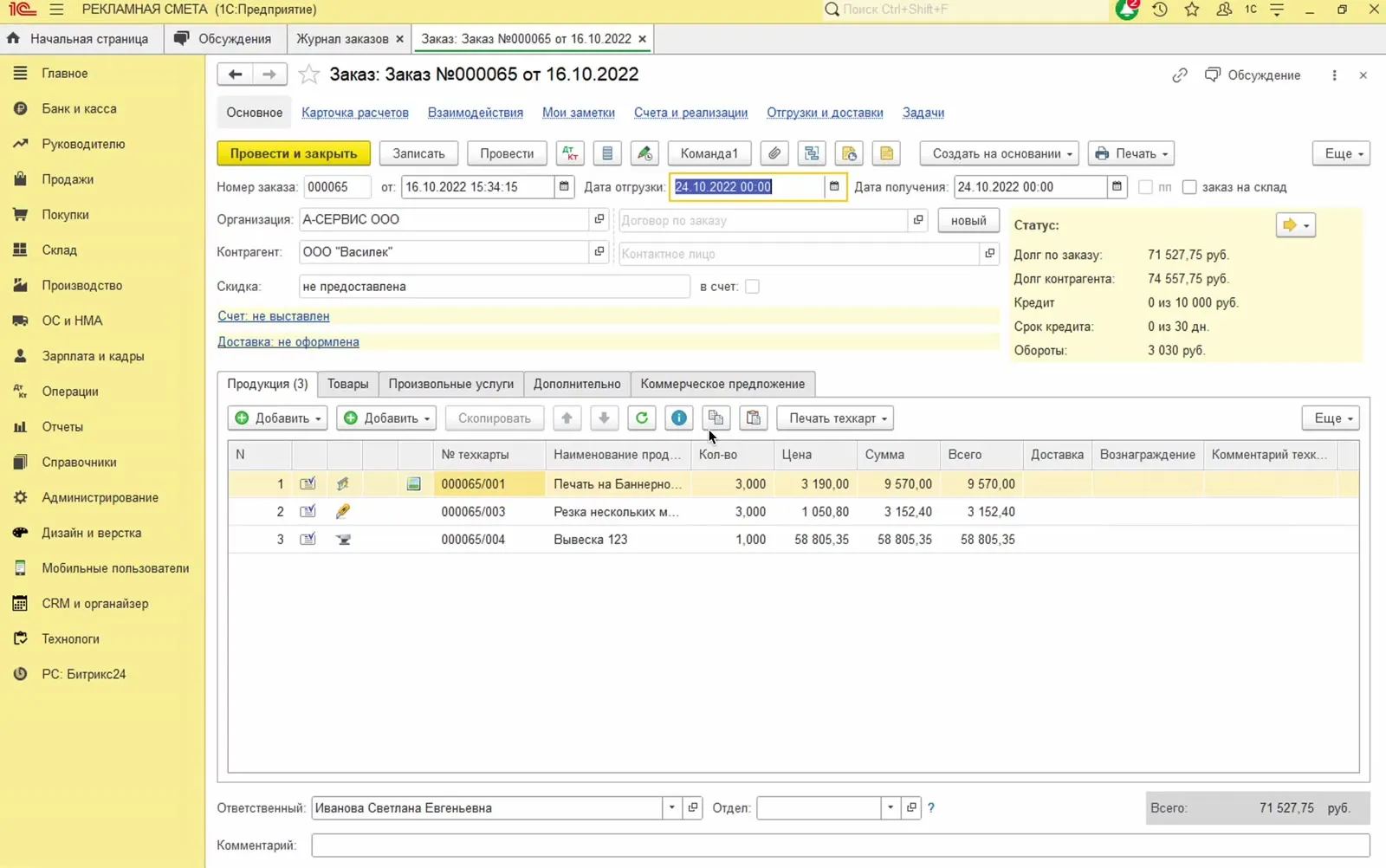
На снимке открыт заказ Заказ №000065 от 16.10.2022 по контрагенту ООО “Василек”, организация А-СЕРВИС ООО, дата отгрузки 24.10.2022. На вкладке Продукция (3) три строки, Всего — 71 527,75 руб.
Справа карточка Статус: Долг по заказу 71 527,75 руб., Долг контрагента 74 557,75 руб., кредит и обороты. Долг уже стоит: он появился при проведении заказа, а не при выставлении счёта.
Под таблицей две строки-ссылки: Счет: не выставлен и Доставка: не оформлена. Нас интересует первая.
2. Выставить счёт
Заголовок раздела «2. Выставить счёт»- Нажмите ссылку Счет: не выставлен.
- Подождите: программа сама запишет заказ, если он ещё не записан, и откроет форму Счет покупателю (создание). Заполнять её руками не нужно — она уже заполнена заказом.
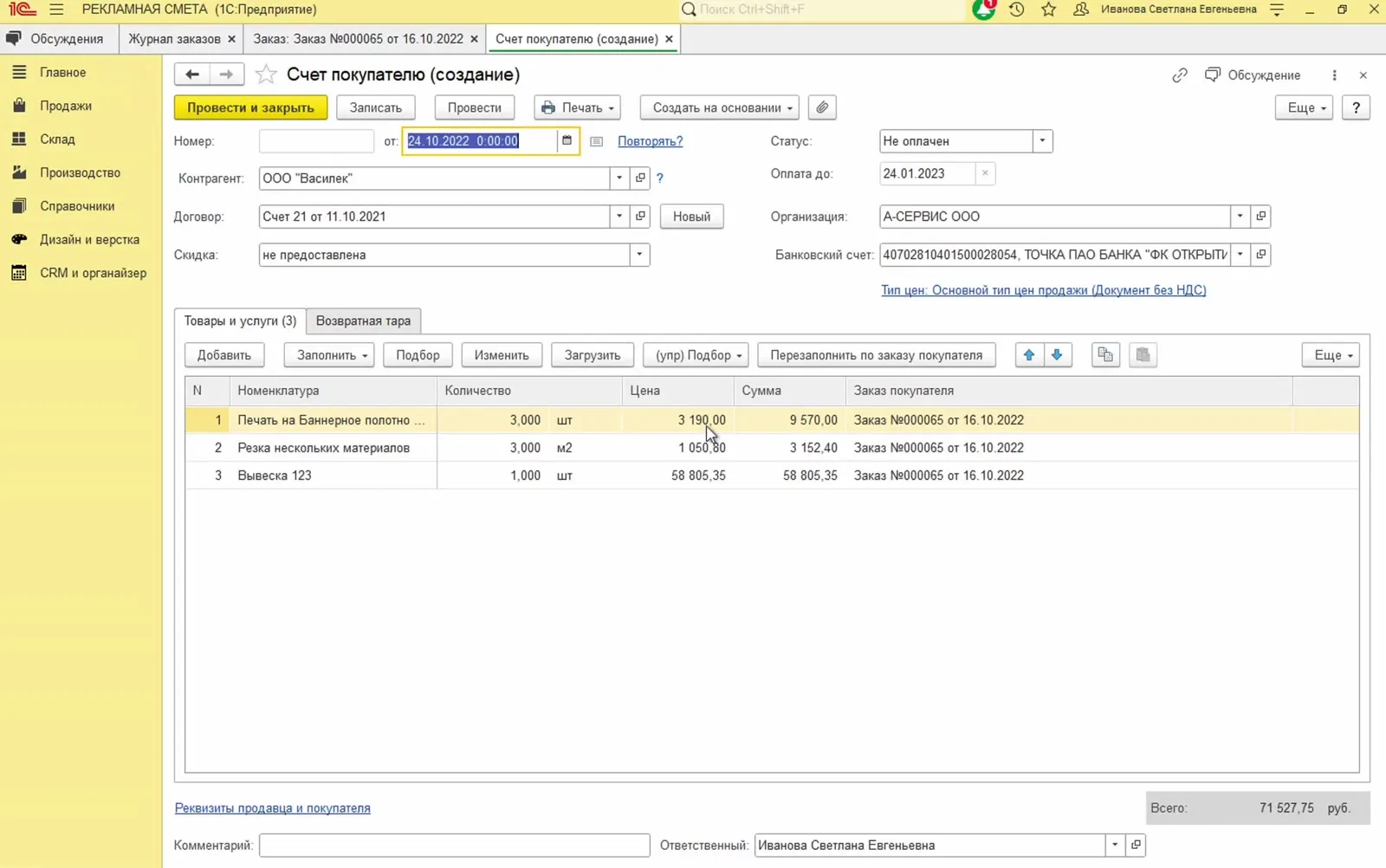
В шапке подставлены Контрагент ООО “Василек”, Договор, Организация А-СЕРВИС ООО и Банковский счет. Статус — Не оплачен. Тип цен — Основной тип цен продажи (Документ без НДС), поэтому в счёте нет НДС.
Оплата до — дата, до которой ждём деньги. Программа считает её сама по сроку отсрочки из карточки контрагента. Дату можно поправить вручную: в примере менеджер ставит 24.10.2022 вместо предложенного 24.01.2023.
Таблица «Товары и услуги»
Заголовок раздела «Таблица «Товары и услуги»»На вкладке Товары и услуги (3) три строки из заказа: наименование, количество, цена и сумма. Строки взяты из продукции заказа вместе с номерами техкарт.
Колонка Заказ покупателя в каждой строке — это связь с заказом. По ней оплата и реализация понимают, какой заказ закрывают: строка без заказа к заказу не относится. Поэтому колонку не очищайте.
Над таблицей кнопки Добавить, Заполнить, Подбор, Изменить, Загрузить, (упр) Подбор и Перезаполнить по заказу покупателя. Последняя заново собирает таблицу по заказам, которые уже участвуют в счёте: программа спросит подтверждение и предупредит, что счёт будет перезаполнен полностью.
3. Провести счёт
Заголовок раздела «3. Провести счёт»- Сверьте Всего внизу справа с суммой заказа — на снимке 71 527,75 руб.
- Нажмите Провести и закрыть.
Заголовок окна станет Счет №ББ000000030 от 24.10.2022, в поле Номер будет ББ000000030 — с префиксом. В печатном бланке тот же счёт идёт без префикса: Счет на оплату № 30.
Ссылка Повторить? рядом с датой создаёт копию счёта. Для второго счёта по тому же заказу она не нужна.
4. Напечатать и отправить счёт
Заголовок раздела «4. Напечатать и отправить счёт»- В командной панели счёта нажмите Печать. Откроется бланк Счет на оплату № 30 от 24 октября 2022 г.
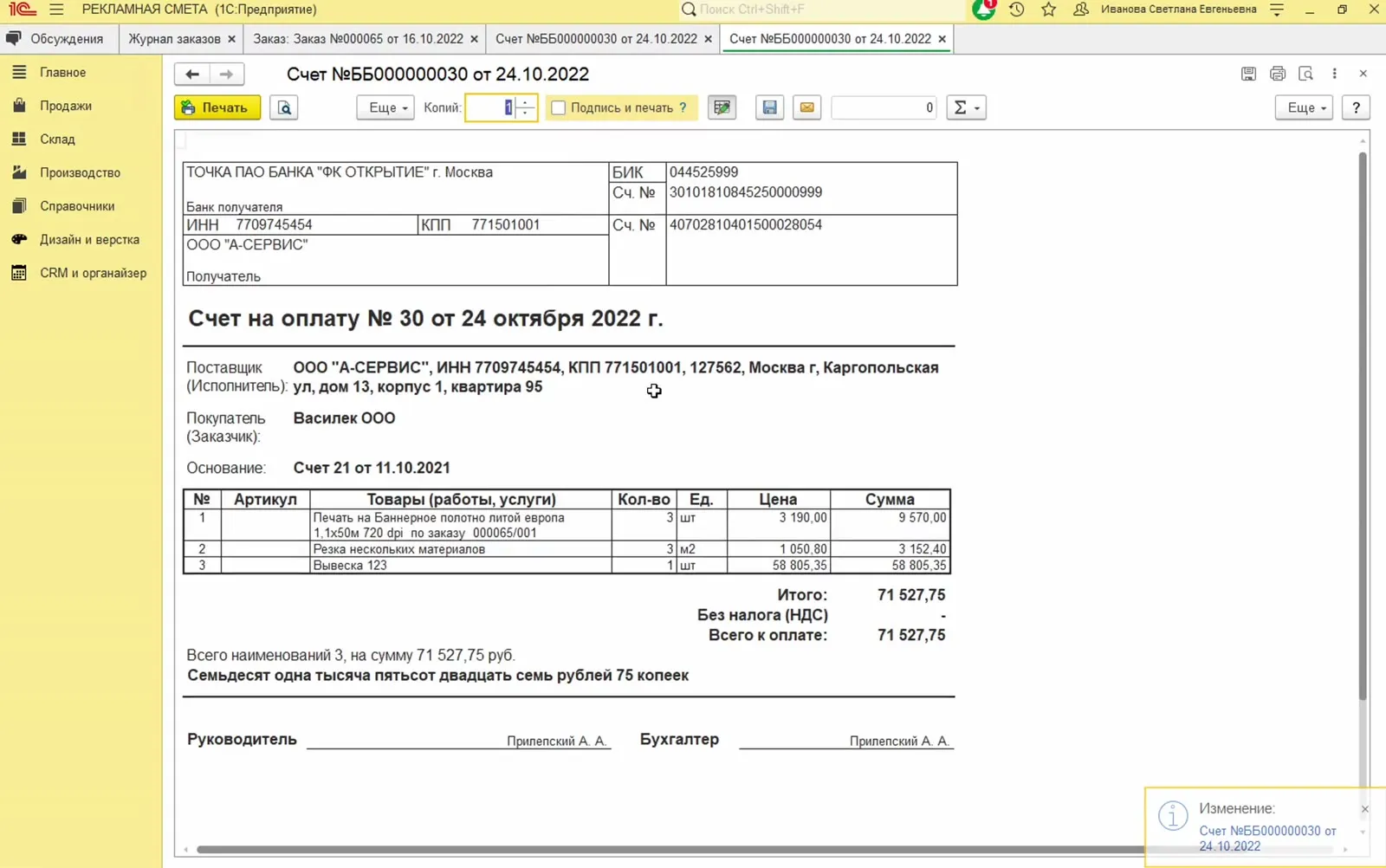
На бланке — реквизиты банка получателя, Поставщик ООО “А-СЕРВИС”, Покупатель Василек ООО, Основание — договор, товарная таблица, Итого, Без налога (НДС), Всего к оплате и сумма прописью.
- Поставьте галочку Подпись и печать ? — на бланке появятся факсимиле подписи и печать организации. Поле Копий задаёт число копий.
- Чтобы отправить счёт клиенту, нажмите в панели бланка кнопку отправки по электронной почте. Программа откроет окно Выбор формата вложений; по умолчанию отмечен Документ PDF/A (.pdf), рядом mxl, xlsx, xls, ods, docx, html и текстовые форматы. Адрес берётся из карточки контрагента.
5. Напечатать договор по шаблону
Заголовок раздела «5. Напечатать договор по шаблону»- Вернитесь в счёт и нажмите Печать.
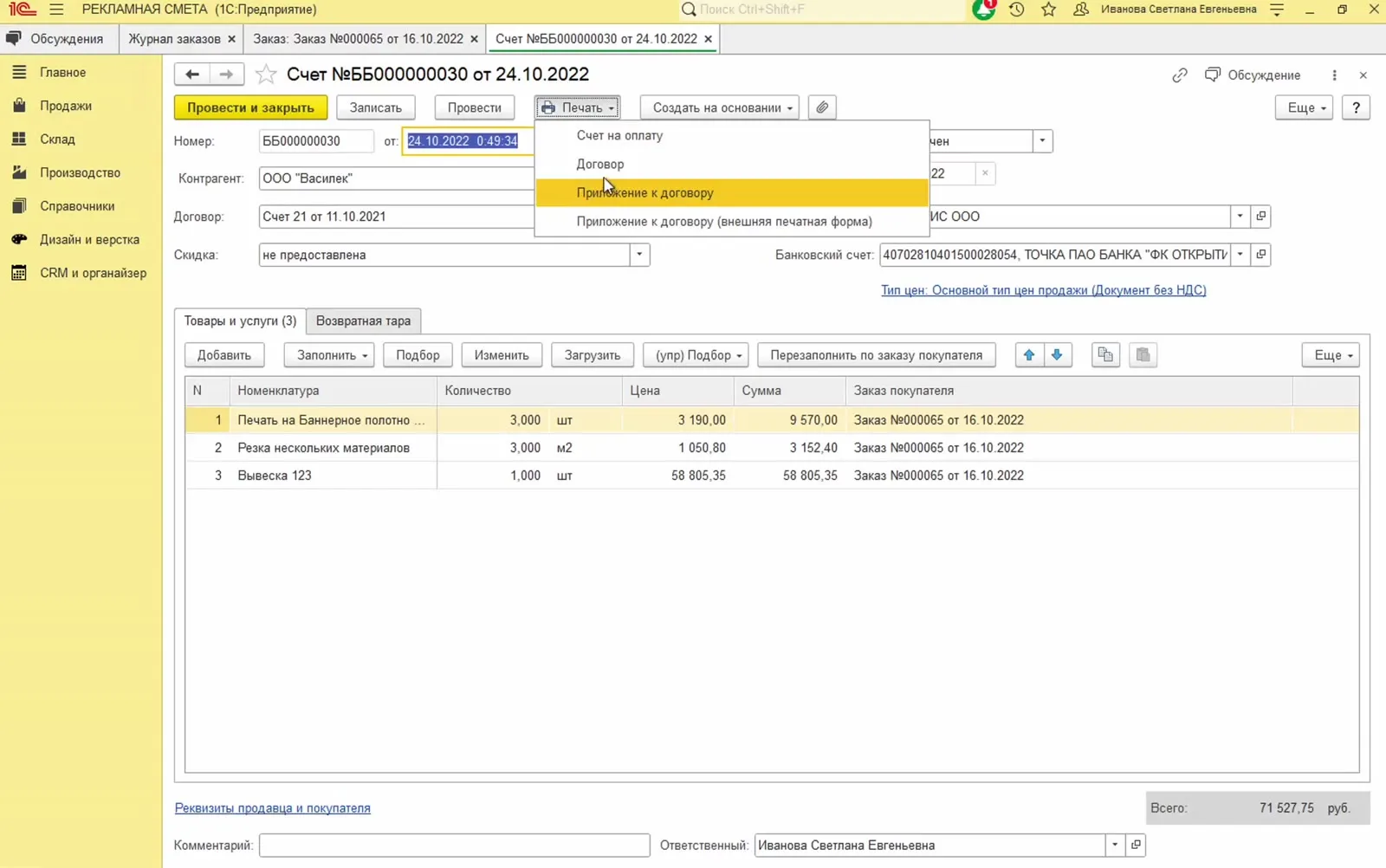
В меню четыре пункта: Счет на оплату, Договор, Приложение к договору и Приложение к договору (внешняя печатная форма).
- Выберите Договор. Если текст договора ещё ни разу не сохраняли, программа сначала предложит шаблон — откроется окно Выберите или создайте ш….
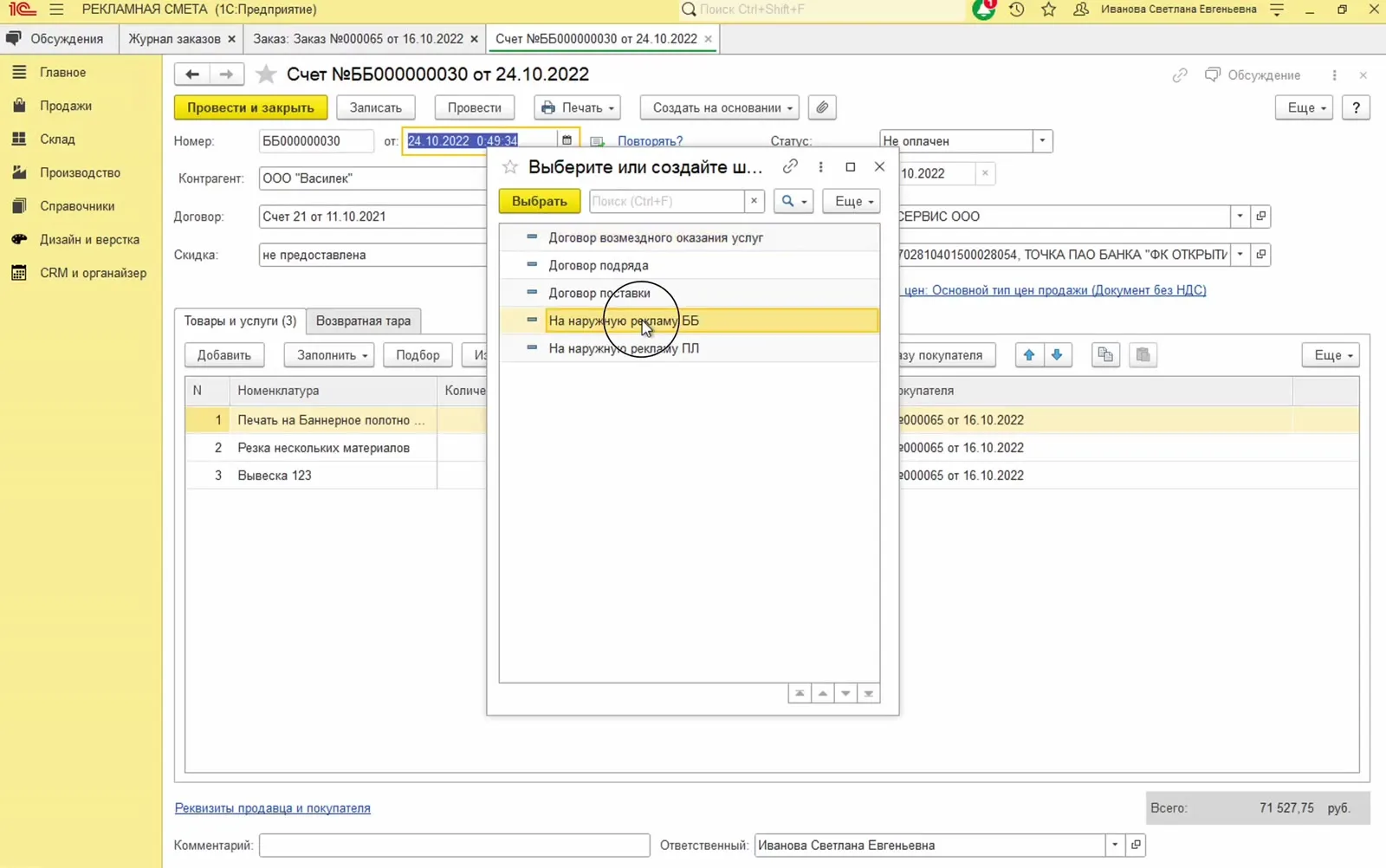
В списке — шаблоны из справочника шаблонов договоров. В примере это Договор возмездного оказания услуг, Договор подряда, Договор поставки, На наружную рекламу ББ и На наружную рекламу ПЛ. Свой набор шаблонов заводит тот, кто отвечает за договоры в базе.
- Выберите нужный шаблон и нажмите Выбрать.
Откроется форма текста договора: номер и дата, город, стороны, разделы от предмета договора до адресов и реквизитов сторон.
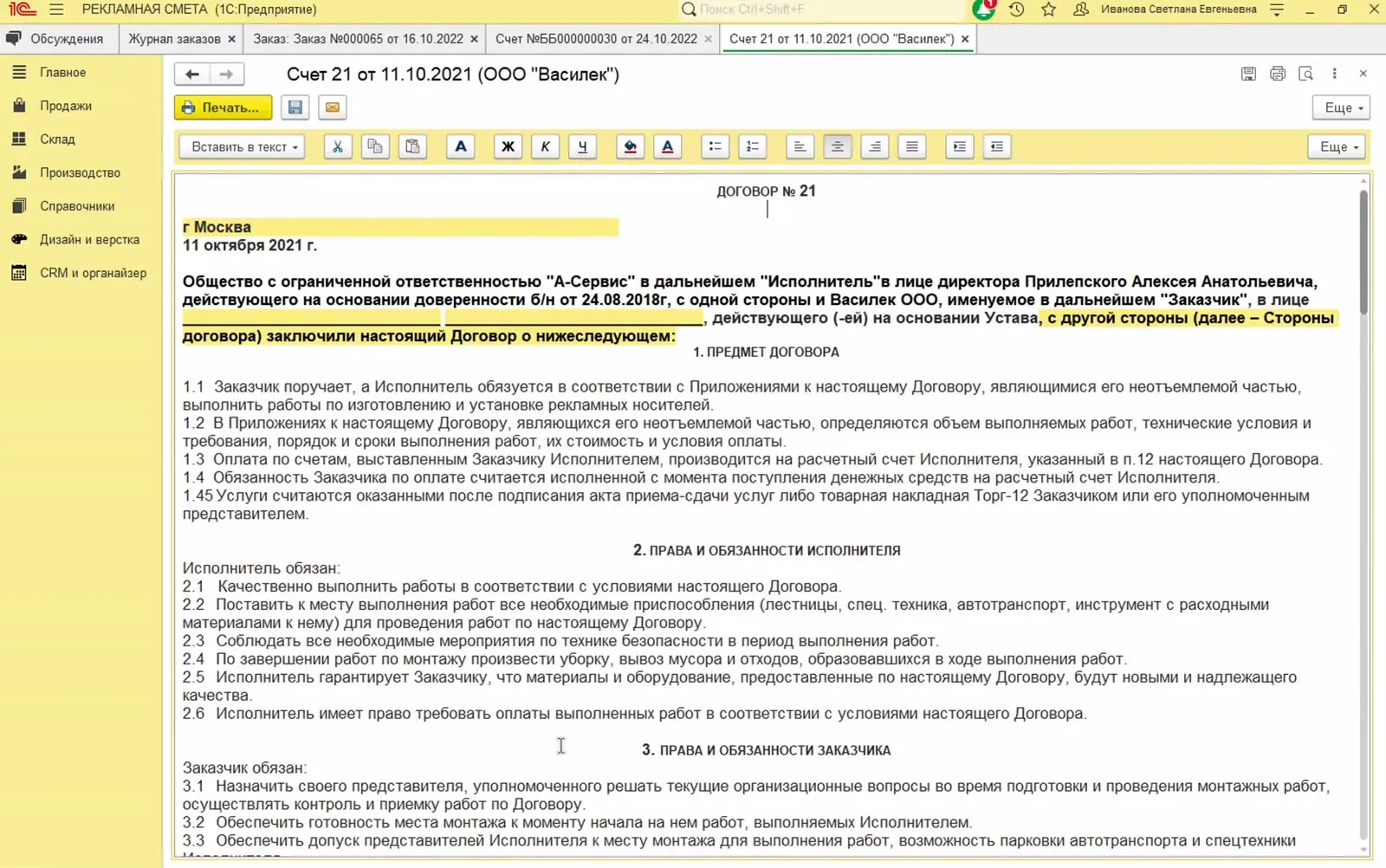
Жёлтым в тексте подсвечены места, куда подставились данные из карточек организации и контрагента: наименования сторон, город, ИНН, КПП, банковские реквизиты, адреса, телефон и руководитель. Переносить их руками не нужно.
В командной панели формы:
- Печать… — вывести готовый текст договора на печать;
- Вставить в текст — вставить в текст ещё один параметр: реквизит организации, контрагента, договора или счёта;
- кнопки форматирования — поправить выделенный фрагмент;
- Еще — остальные команды формы.
Если нужен другой шаблон, вернитесь в счёт и повторите Печать → Договор. В самой форме текста договора для этого есть отдельная команда заполнения по шаблону — она заменит текущий текст на текст из выбранного шаблона.
6. Приложение к договору
Заголовок раздела «6. Приложение к договору»Товарная часть договора вынесена в отдельный бланк — приложение к договору.
- В счёте нажмите Печать → Приложение к договору.
- Откроется бланк «Приложение № ___ к договору № 21 от 11 октября 2021 г.» с той же товарной таблицей, итогами и местом для подписей сторон.
В меню есть и второй пункт — Приложение к договору (внешняя печатная форма). Это бланк, подключённый к базе отдельно от типового.
Проверка
Заголовок раздела «Проверка»- В форме заказа вместо Счет: не выставлен стоит ссылка на счёт с номером и датой.
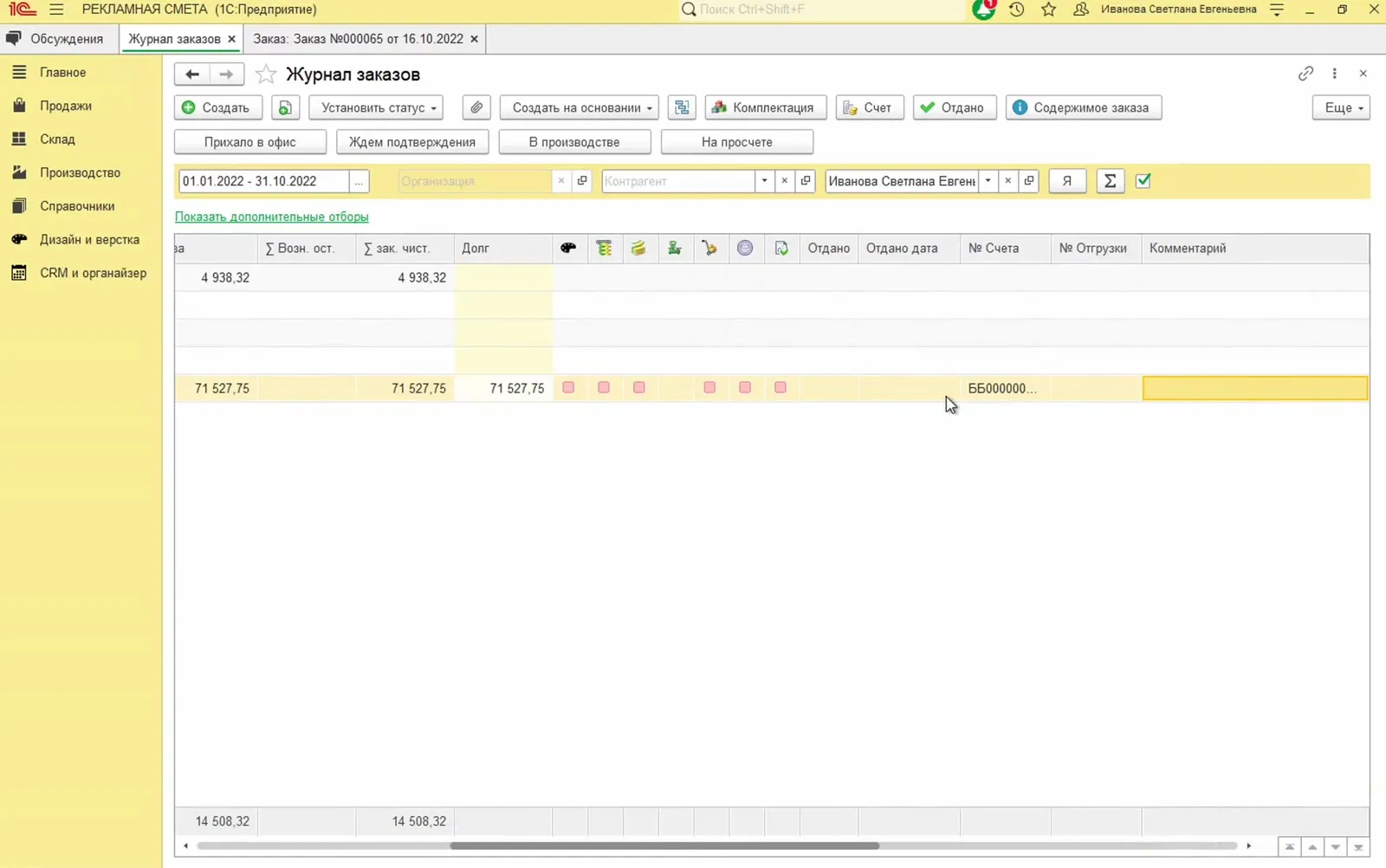
- В Журнале заказов у заказа заполнена колонка № Счета, а Долг не изменился.
- В счёте заполнены контрагент, договор, организация и банковский счёт.
- В каждой строке вкладки Товары и услуги заполнена колонка Заказ покупателя.
- Всего в счёте совпадает с суммой заказа.
- В меню Печать счёта есть пункты Договор и Приложение к договору.
Если что-то не так
Заголовок раздела «Если что-то не так»- Ссылка Счет: не выставлен не нажимается или счёт не открывается. Заказ не записан — запишите его и нажмите ссылку ещё раз.
- В счёте не заполнен договор. Нажмите Новый рядом с полем Договор, заведите договор клиента и вернитесь к счёту.
- Список шаблонов пуст или в нём нет нужного. Шаблоны ведёт ответственный за договоры: попросите добавить шаблон, сами его не создавайте.
- В Печать → Договор открылся сохранённый ранее текст и окна выбора шаблона не было. Значит, текст договора уже сохранён; шаблон в этом случае не предлагается.
- Счёт выставлен не тому клиенту или не по тому заказу. Счёт — отдельный документ. Если он ещё не проведён, удалите его и выставьте заново из заказа. Проведённый счёт сами не удаляйте: скажите старшему менеджеру и бухгалтерии.