Копирование строк в видах работ
В релизе 3.0.206 в справочнике Виды работ появилось копирование строк: строки параметров и узлы дерева работ переносятся из одного вида работы (калькулятора) в другой через буфер обмена — выделить, Скопировать, открыть другой вид работы, Вставить. Строка переносится целиком, вместе с вложенными строками, формулами и привязками, а ключи строк программа формирует заново.
Обновление рассчитано на тех, кто делает калькуляторы и заполняет справочник видов работ.
Что было раньше
Заголовок раздела «Что было раньше»- Строки параметров и дерево работ заполняли в каждом виде работы руками. Одинаковые параметры — «Размер по горизонтали», «Размер по вертикали», «Материал основы» — и однотипные узлы дерева приходилось заводить заново в каждом калькуляторе.
- Готового способа перенести заполненный блок из одной работы в другую не было: это рутина по генерации одинаковых параметров разных калькуляторов.
Что стало
Заголовок раздела «Что стало»- Копирование строк появилось и в параметрах, и в дереве работ и материалов справочника Виды работ.
- Опция работает и для строк параметров, и для узлов — то есть строк вместе со всеми вложенными строками.
- Механика обычная, как в остальной базе: выделить → Скопировать → открыть другой вид работы → Вставить.
- Ключи строк обновляются автоматически при вставке. Дополнительно в шапке формы есть кнопка Обновить ключи — её нажимают при необходимости.
- Строка копируется целиком: с вложенными строками, формулами и привязками.
- В дереве работ появились две кнопки вставки: Вставить подчинёнными текущей строки и Вставить в корень.
Как пользоваться
Заголовок раздела «Как пользоваться»1. Скопировать строки параметров
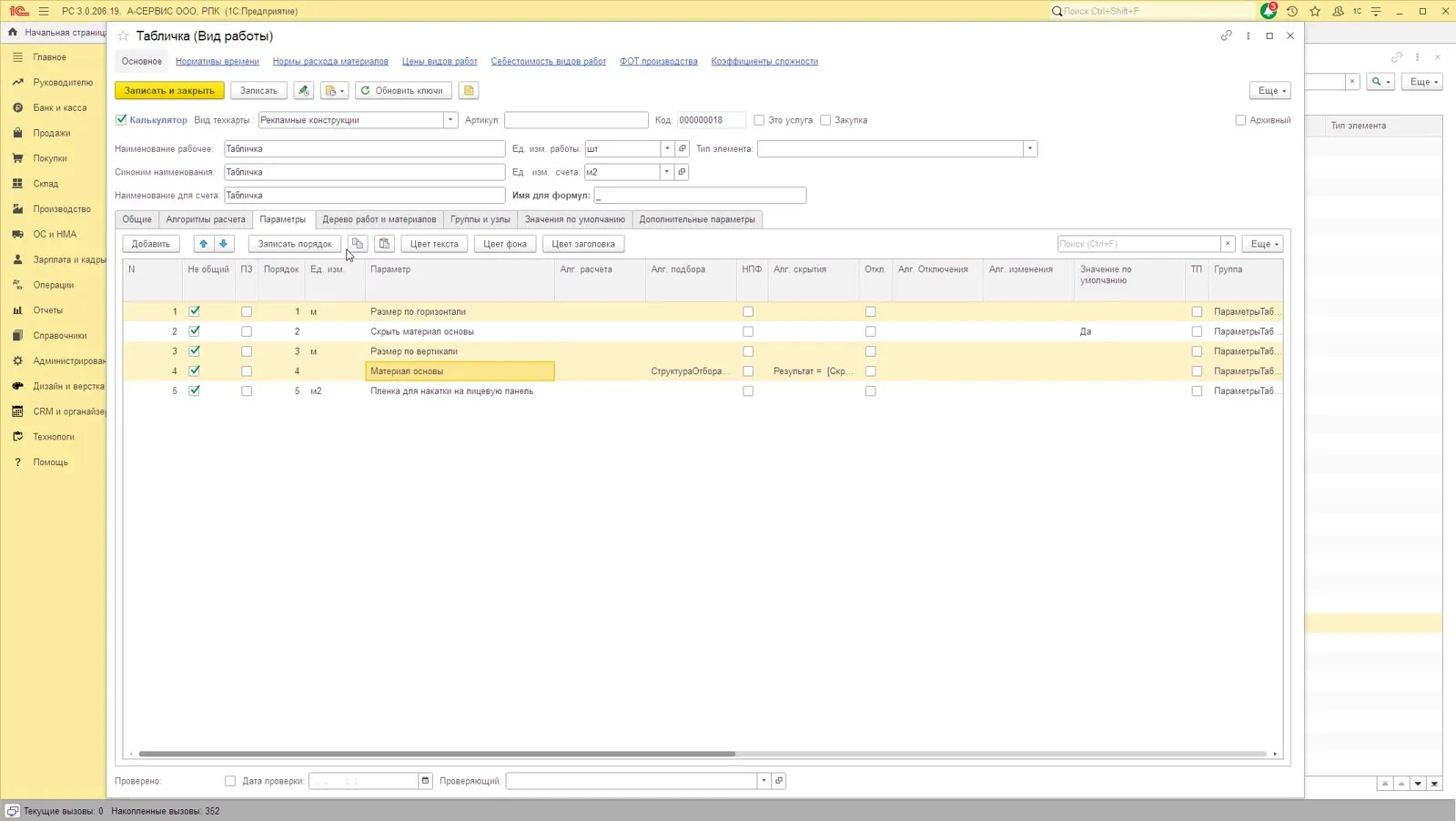
Заголовок раздела «1. Скопировать строки параметров»- Откройте вид работы, из которого копируете. Нужна вкладка Параметры.
- Выделите строки в таблице. Несколько строк подряд или вразбивку — с зажатой клавишей Ctrl.
- Нажмите Скопировать на панели над таблицей — рядом с кнопкой Записать порядок.
2. Вставить строки в другой вид работы
Заголовок раздела «2. Вставить строки в другой вид работы»- Откройте другой вид работы или создайте новый. Та же вкладка Параметры.
- Нажмите Вставить на панели над таблицей.
- В шапке формы при необходимости нажмите Обновить ключи.
- Запишите вид работы.
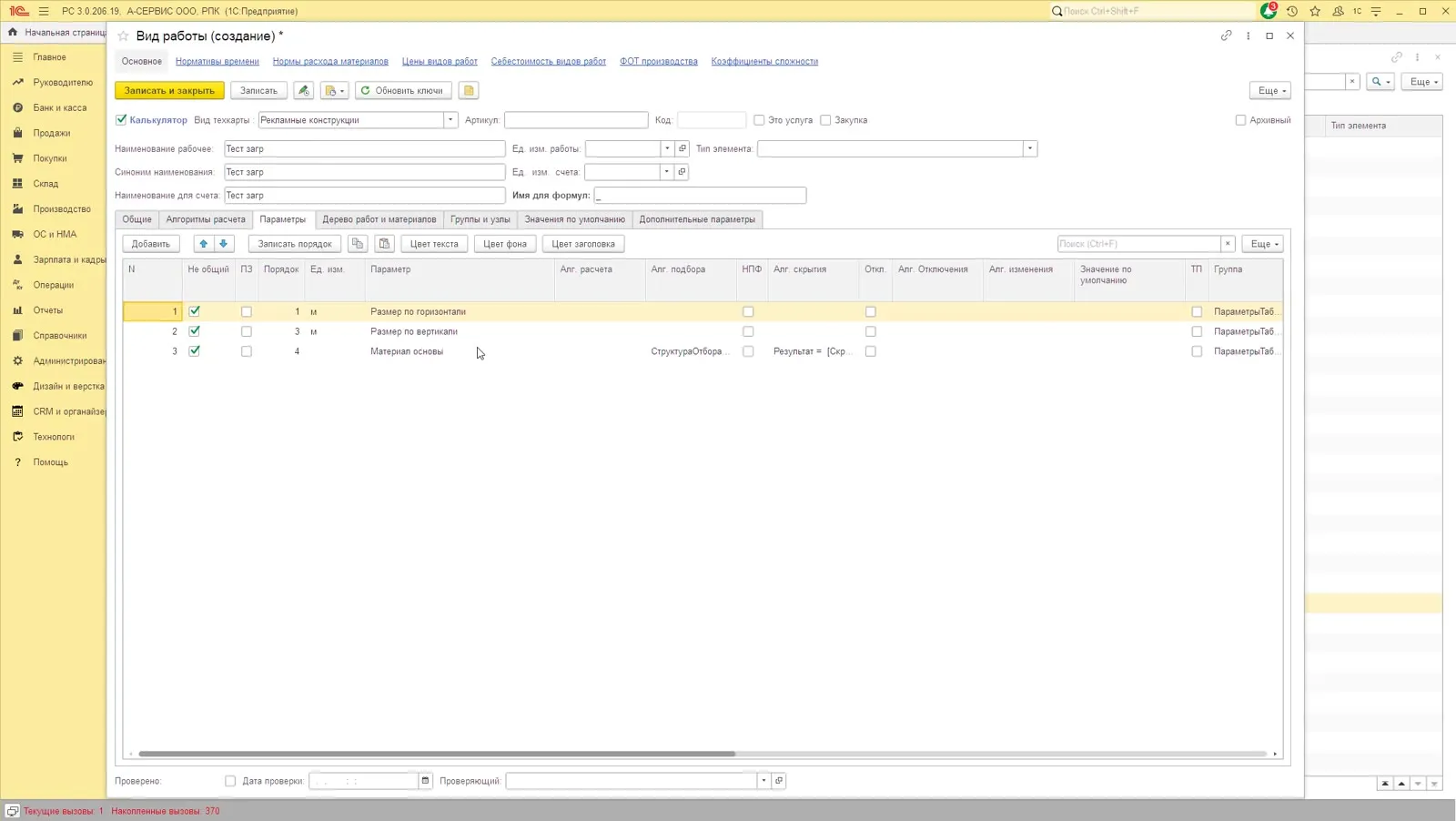
Строки встают с тем же порядком, единицами измерения и настройками, что у донора. Формулы и привязки тоже переносятся: у строки «Материал основы» на снимке видно СтруктураОтбора… в колонке Алг. расчёта и Результат = [Скр… в колонке Алг. изменения.
3. Скопировать узлы дерева работ
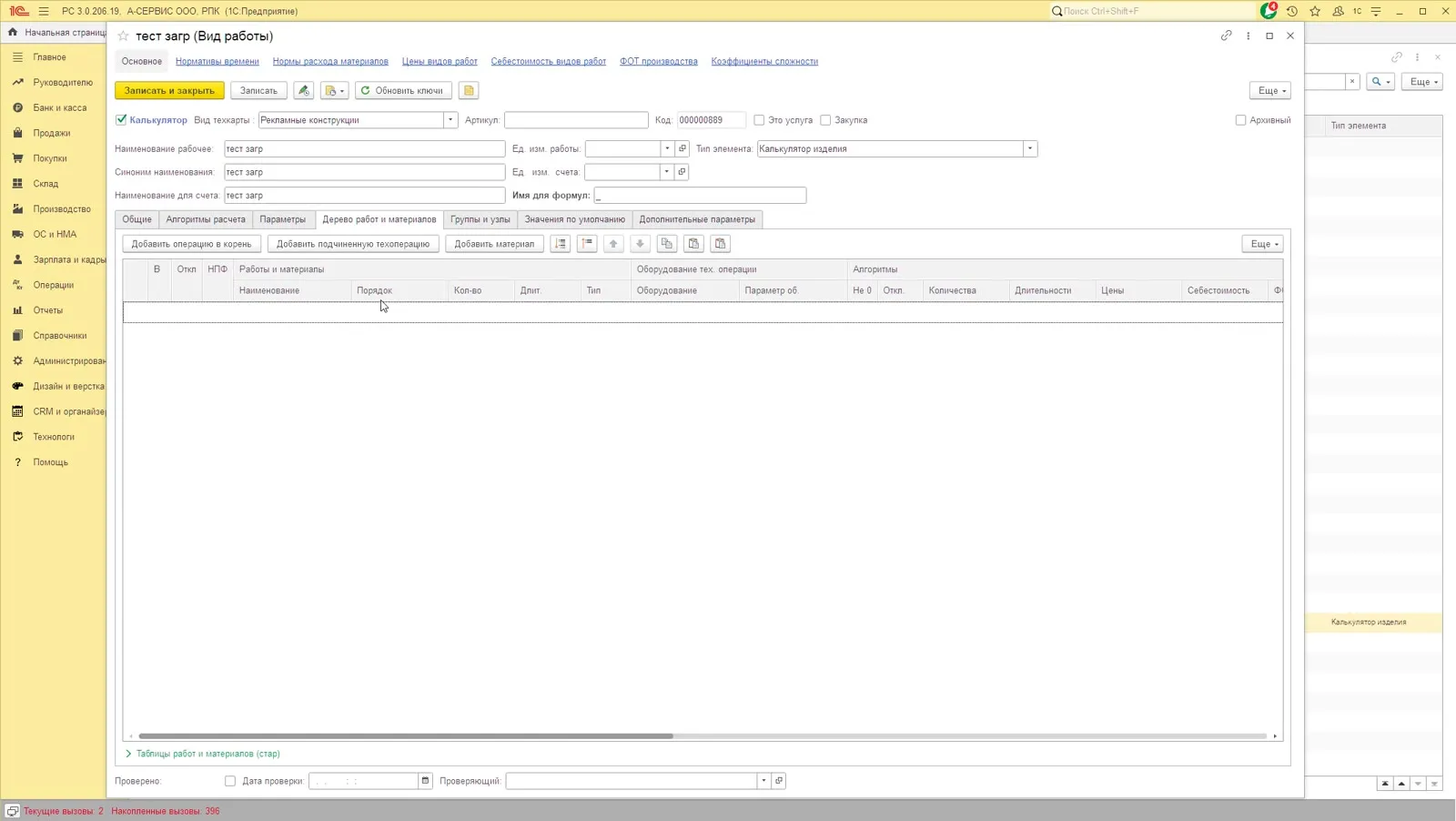
Заголовок раздела «3. Скопировать узлы дерева работ»- Откройте вид работы-донор, вкладка Дерево работ и материалов.
- Выделите один или несколько узлов. Несколько узлов — с зажатой клавишей Ctrl.
- Нажмите Скопировать на панели над деревом.
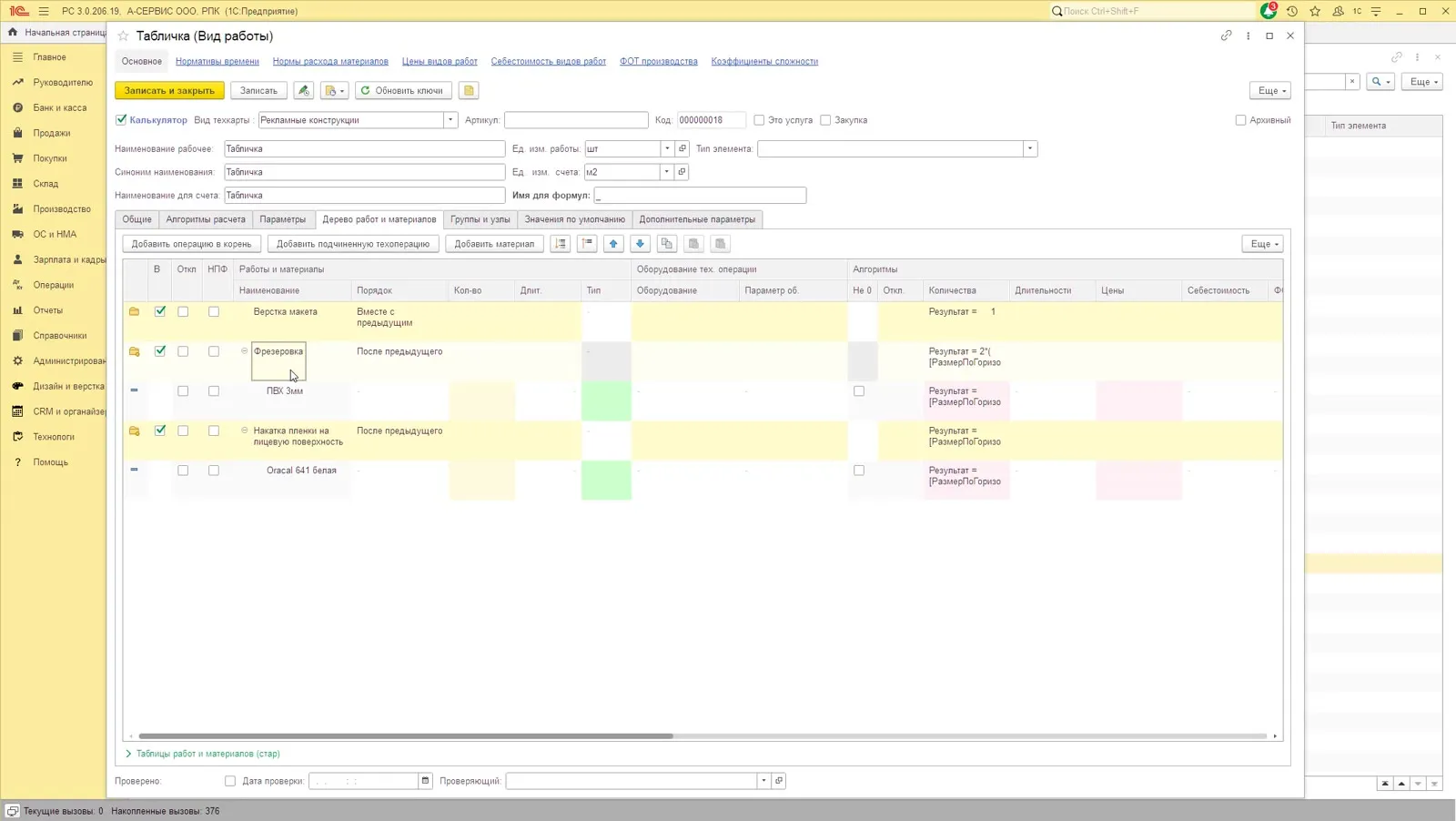
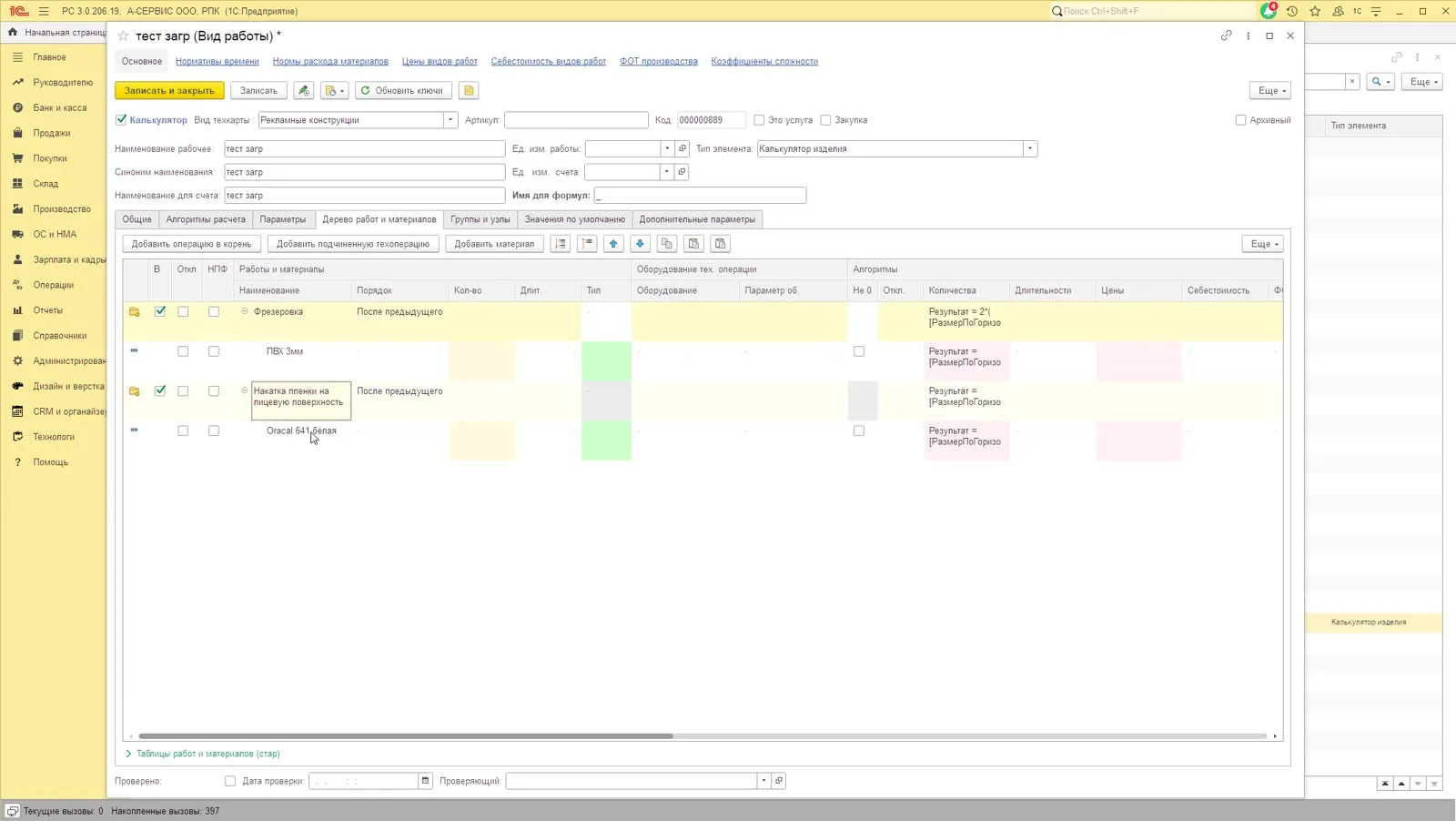
Выделение в дереве видно не всегда: строки раскрашены по типам, поэтому подсветка выделения на цветных строках читается плохо.
4. Вставить узлы в дерево работ
Заголовок раздела «4. Вставить узлы в дерево работ»- Откройте вид работы, в который копируете, вкладка Дерево работ и материалов.
- Выберите одну из двух кнопок вставки:
- Вставить подчинёнными текущей строки — вставка идёт в текущую строку: сначала встаньте на строку, затем нажмите кнопку. Скопированные позиции становятся её подчинёнными.
- Вставить в корень — скопированные позиции встают в корень дерева, без родителя.
- Дерево разворачивается автоматически — вставленные позиции видно сразу.
- Запишите вид работы.
Где найти в интерфейсе
Заголовок раздела «Где найти в интерфейсе»Раздел Технологии → Виды работ → открыть вид работы.
- Скопировать и Вставить для параметров — на панели вкладки Параметры.
- Скопировать, Вставить подчинёнными текущей строки, Вставить в корень — на панели вкладки Дерево работ и материалов.
- Обновить ключи — в шапке формы вида работы, рядом с кнопкой Записать.
Проверка
Заголовок раздела «Проверка»- В новом виде работы на вкладке Параметры появились скопированные строки — с тем же порядком, единицами измерения и настройками, что у донора.
- В дереве работ появились скопированные узлы вместе с вложенными строками, формулы и привязки на месте.
- Ключи строк новые: ключи донора не переносятся, поэтому конфликтов с уже существующими строками не возникает.
- Вид работы записан — в заголовке окна нет звёздочки, которая помечает несохранённые изменения.
Если что-то не так
Заголовок раздела «Если что-то не так»- Кнопка «Вставить» недоступна. Она включается только тогда, когда во внутреннем буфере обмена программы есть скопированные строки. Скопируйте строки заново: у параметров своя кнопка копирования, у дерева своя.
- «В буфере обмена нет скопированных строк пользовательских параметров». Нажали Вставить на вкладке Параметры, а в буфере лежат строки другого вида — например, скопированные узлы дерева. Скопируйте параметры в нужном виде работы.
- «В буфере обмена нет скопированных строк дерева операций». Обратный случай: в дерево вставляют то, что скопировано не в дереве.
- «Строки с материалами можно вставить только в технологическую операцию. Спозиционируйтесь на операции и повторите вставку». В скопированном наборе есть материал верхнего уровня, а вставка идёт в корень дерева. Встаньте на строку технологической операции и используйте Вставить подчинёнными текущей строки.
- Вид работы открыт только для просмотра. На форме, открытой без права записи, кнопки вставки недоступны.
Планы: разделение видов работ по типу элемента
Заголовок раздела «Планы: разделение видов работ по типу элемента»Это планы, а не текущая возможность релиза: сейчас разделения видов работ на сущности ещё нет.
- Со временем виды работ одного и того же справочника разделят на сущности: калькулятор, узел, группа, техоперация. Тогда от флажка Калькулятор и от поля Вид техкарты планируют отказаться — останется только признак.
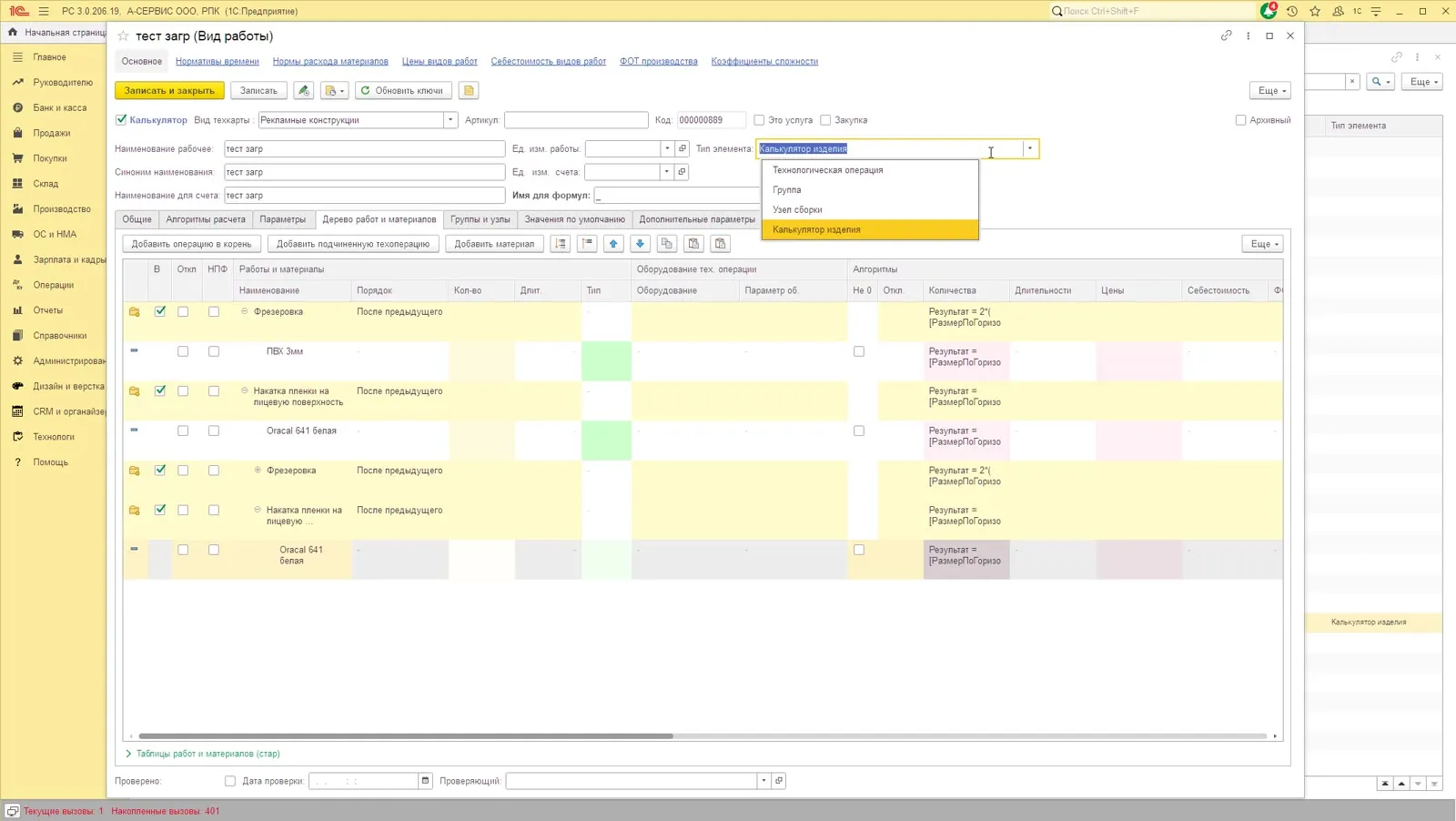
- Признак уже есть, и заполнять его можно сейчас: это поле Тип элемента в шапке вида работы. Значения: Технологическая операция, Группа, Узел сборки, Калькулятор изделия.
- Признак нужен справочно — для обменов и каталога операций. По нему можно будет фильтром быстро отделить простые техоперации вроде фрезеровки от узла или от готового изделия.