Разнести оплату и аванс
Инструкция для кассира и бухгалтера, который разносит поступившие деньги. После неё платёж привязан к счёту покупателя, долг по заказу закрыт, а счёт отмечен оплаченным.
Заказы, счёт и отгрузку оформляют менеджеры: счёт выставляется из заказа (см. «Выставить счёт по заказу»). Деньги принимают касса и банк — им достаточно счёта, разбираться в изделиях, техкартах и пластике не нужно.
Кнопки программы на русском интерфейсе: Провести и закрыть, Создать на основании, Записать. В веб-клиенте с английским языком сеанса те же кнопки называются Post and close, Create based on, Save. Надписи самих документов остаются русскими.
Что получится
Заголовок раздела «Что получится»- Счёт покупателя помечен Оплачен, а в журнале заказов у заказа пустая колонка Долг.
- В Обороты по счетам попала оплата по счёту, в Взаиморасчеты с покупателями УПР — расход, который гасит долг заказа, в Обороты менеджера — оплата у менеджера заказа.
- Если денег пришло больше, чем долг по заказу, излишек садится в Авансы.
Главное правило разнесения
Заголовок раздела «Главное правило разнесения»В платёжном документе указывается только счёт на оплату покупателя. Заказ, изделие, пластик и прочие подробности указывать не надо: связь «платёж → заказ» программа строит сама по строкам счёта.
- Система берёт строки счёта, в которых заполнен Заказ покупателя.
- Сверяет их с текущим долгом по этим заказам.
- Закрывает долг и записывает оплату в управленческие регистры.
Для кассира это означает: клиент пришёл с бланком счёта — этого достаточно. Для бухгалтера при загрузке банк-клиента: достаточно прочитать назначение платежа и указать счёт в платёжном документе.
1. Посмотреть долг по заказу
Заголовок раздела «1. Посмотреть долг по заказу»- Слева в панели разделов нажмите Продажи.
- Откройте Журнал заказов. Заголовок окна — Журнал заказов.
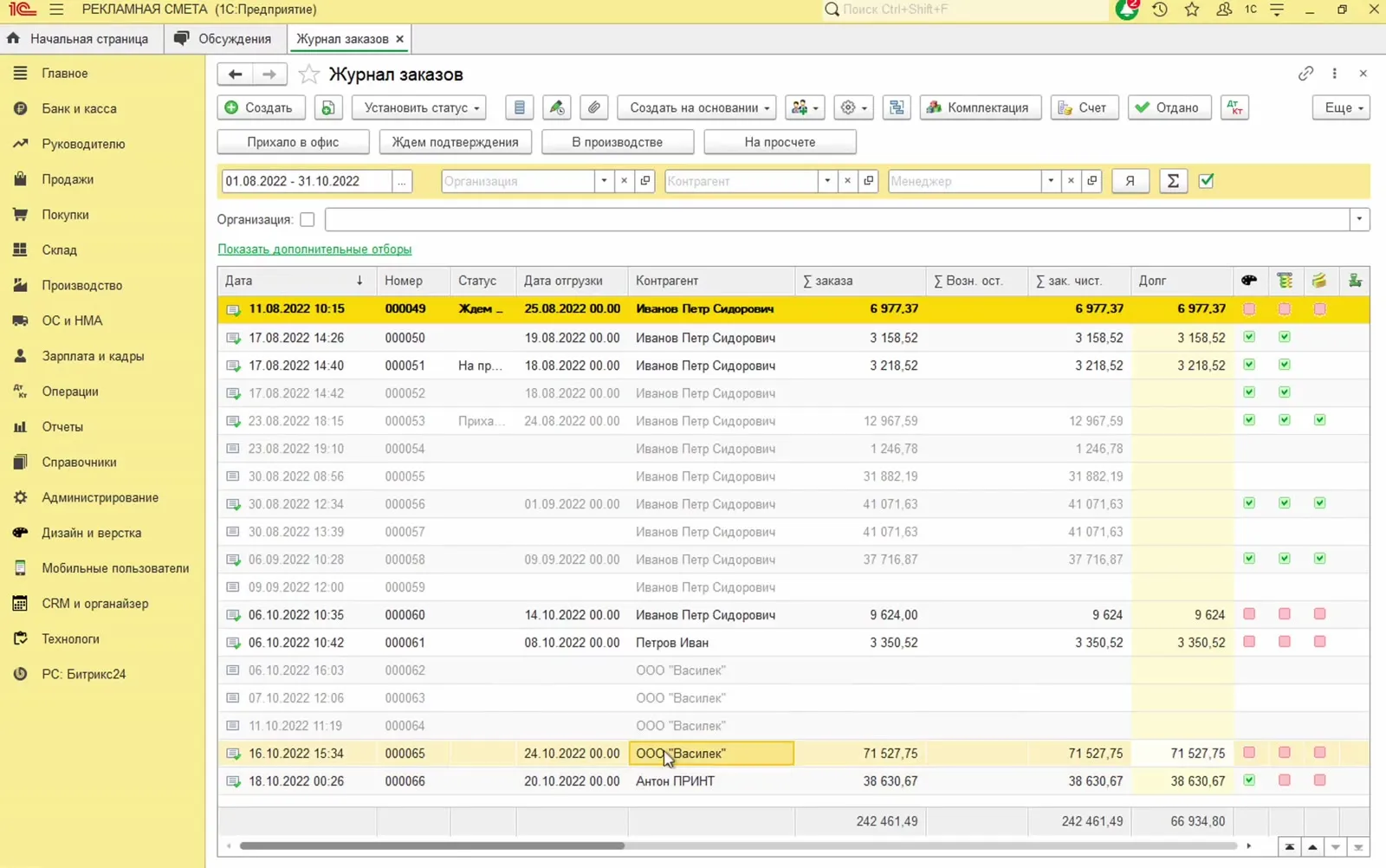
Колонка Долг — это то, что предстоит погасить платежом. В примере у заказа 000065 контрагента ООО “Василек” долг равен сумме заказа.
2. Открыть счёт по этому заказу
Заголовок раздела «2. Открыть счёт по этому заказу»Счёт — это документ, по которому клиент платит. Он уже создан менеджером и связан с заказом.
В журнале заказов выделите заказ и нажмите Счет — откроется счёт покупателя, из которого создавался заказ. В примере это Счет №ББ00000030 от 24.10.2022, сумма 71 527,75 руб., статус Не оплачен.
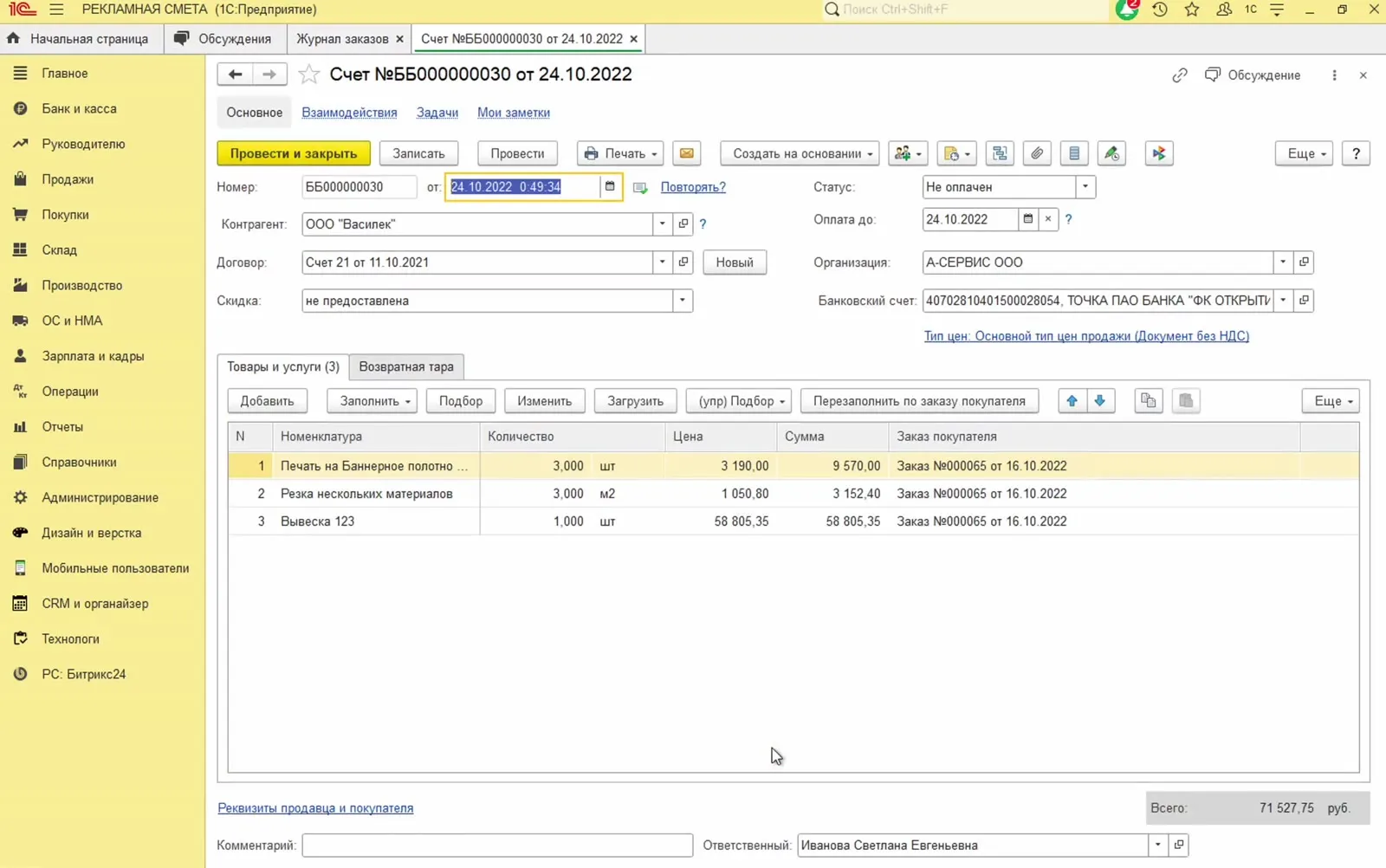
На вкладке Товары и услуги три строки, и в каждой заполнена колонка Заказ покупателя — «Заказ №000065 от 16.10.2022». Именно по этой колонке платёж найдёт заказ. Строка счёта без заказа в погашение долга не попадёт.
3. Создать поступление наличных на основании счёта
Заголовок раздела «3. Создать поступление наличных на основании счёта»Кассир не набирает документ вручную.
- В открытом счёте нажмите Создать на основании.
- Выберите Поступление наличных.
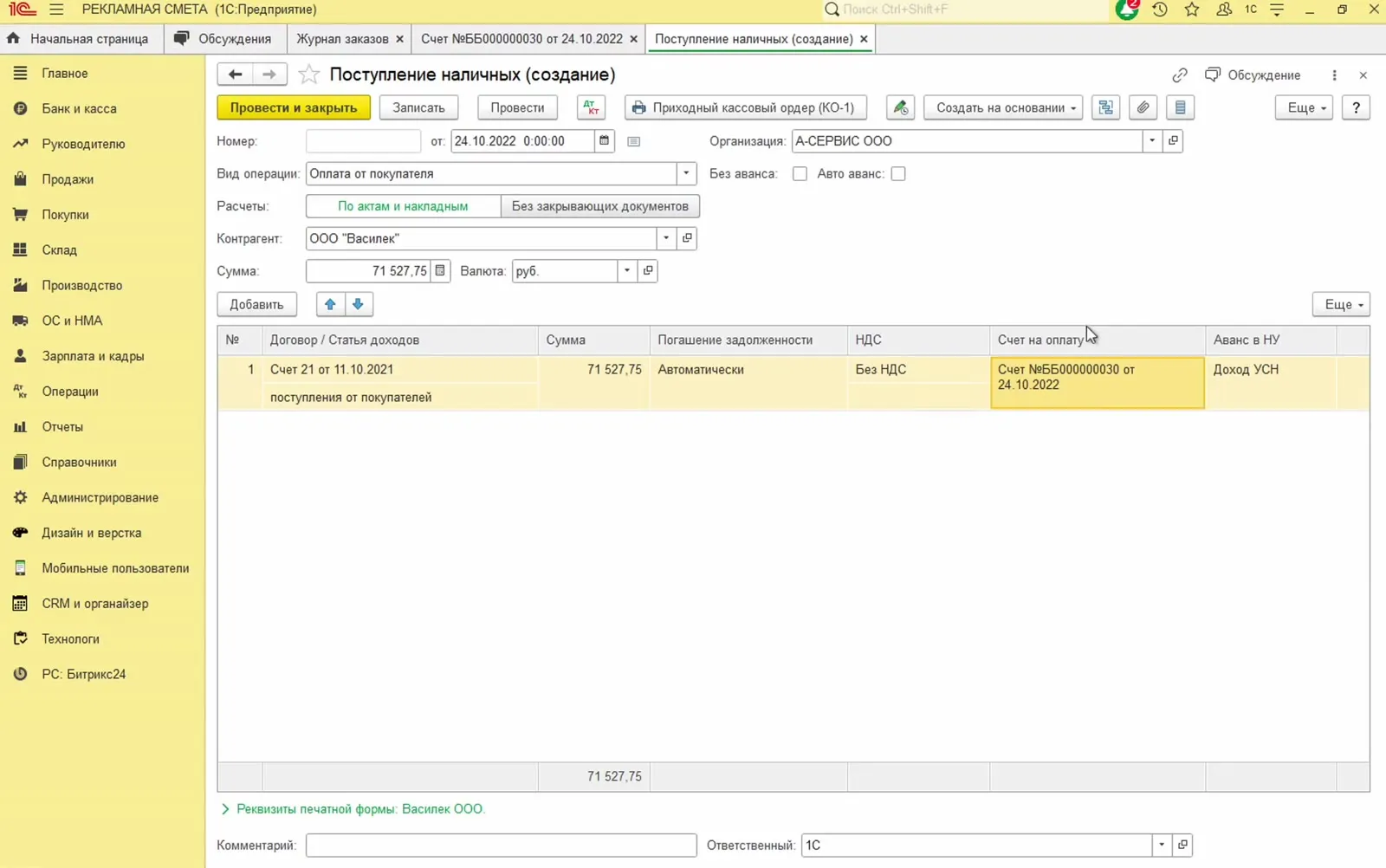
В меню есть Поступление на расчетный счёт (деньги пришли в банк), Поступление наличных (деньги принёс клиент в кассу), Оплата по платёжной карте и Реализация (акт, накладная, УПД) — отгрузка на основании того же счёта.
Надписи в меню сверены с текущей конфигурацией: пункт называется именно Поступление на расчетный счёт (через «е»), и это штатный документ бухгалтерии.
4. Проверить заполненный документ
Заголовок раздела «4. Проверить заполненный документ»Откроется Поступление наличных (создание) — так выглядит ещё не записанный документ, номера у него пока нет. Большая часть полей уже заполнена по счёту.
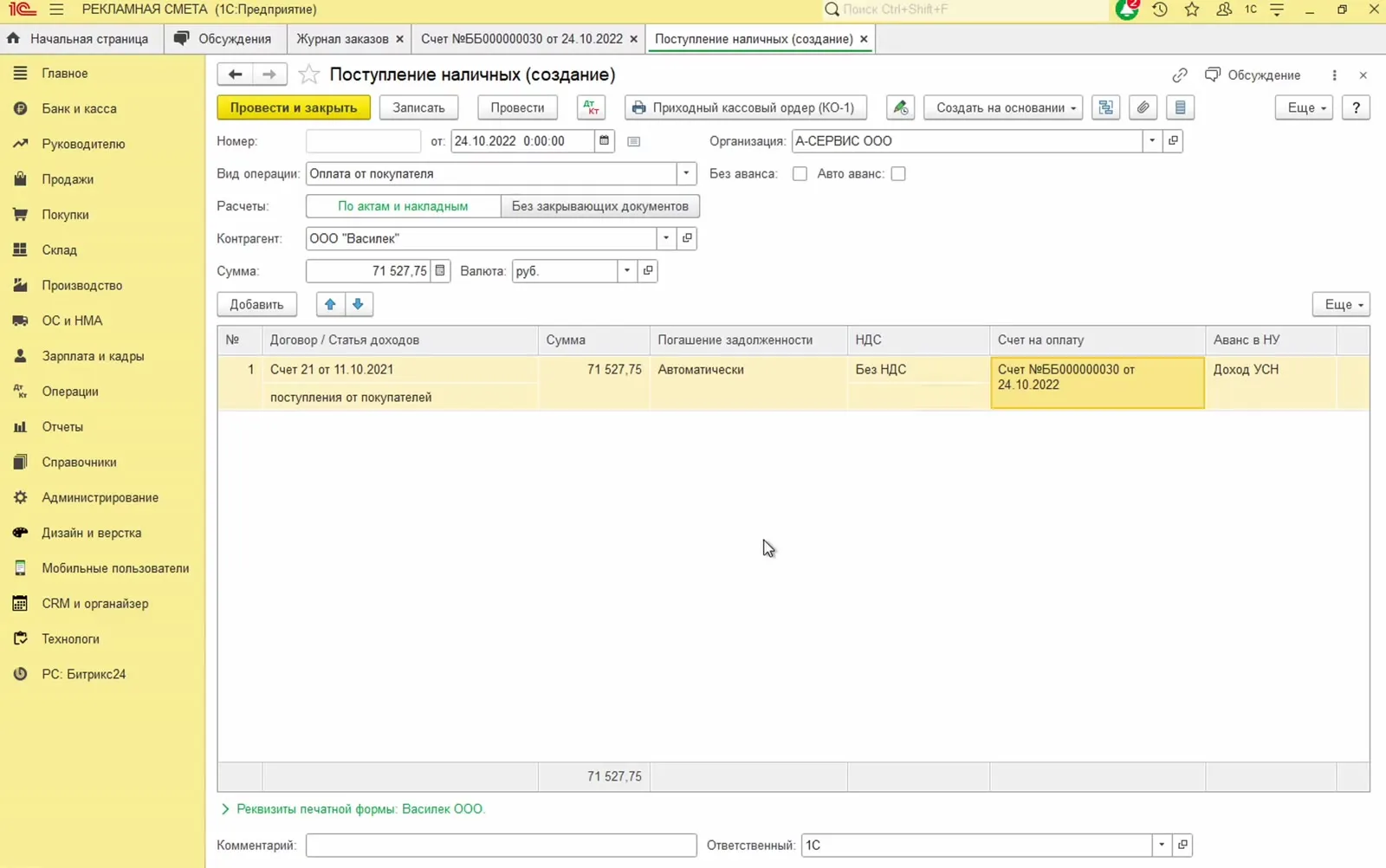
Проверьте сверху вниз:
- Вид операции — Оплата от покупателя.
- от — дата поступления денег.
- Контрагент — кто платит. Подставился из счёта.
- Сумма — сколько денег приняли. Сверьте с тем, что дал клиент.
- Касса — куда пришли деньги. Поле появляется, когда в базе ведётся учёт касс организации. В примере на снимке оно пустое, и это нормально: движения по кассам организация не ведёт.
- Флажки Без аванса и Авто аванс оставьте выключенными, если авансы в базе не отключали отдельно.
В таблице Расшифровка платежа одна строка:
- Договор / Статья доходов и Сумма — что и на сколько закрываем;
- Погашение задолженности — Автоматически;
- НДС — Без НДС;
- Счет на оплату — тот самый счёт Счет №ББ00000030 от 24.10.2022.
Колонка Счет на оплату — единственный критерий связки. Если она пустая, разнесения не будет.
Флажок «Без аванса»
Заголовок раздела «Флажок «Без аванса»»Флажок Без аванса меняет способ распределения суммы по строкам счёта:
- выключен (как в примере) — долг закрывается по порядку заказов в счёте, по остаткам задолженности, а остаток попадает в авансы;
- включён — сумма распределяется пропорционально содержимому счёта на каждый заказ счёта.
Включайте его только тогда, когда аванс проводить не нужно. Если сумма платежа равна долгу по единственному заказу, разницы не будет.
5. Провести и закрыть
Заголовок раздела «5. Провести и закрыть»Нажмите Провести и закрыть (Post and close). Программа спишет долг и запишет оплату в регистры.
Проведение документа — это и есть разнос. Отдельной команды «разнести» нажимать не нужно.
6. Проверить, что счёт оплачен
Заголовок раздела «6. Проверить, что счёт оплачен»Вернитесь в Счета покупателям: раздел Продажи, затем список счетов покупателям. Счёт ББ00000030 контрагента ООО “Василек” стоит с зелёными отметками Оплачен и Отгружен.
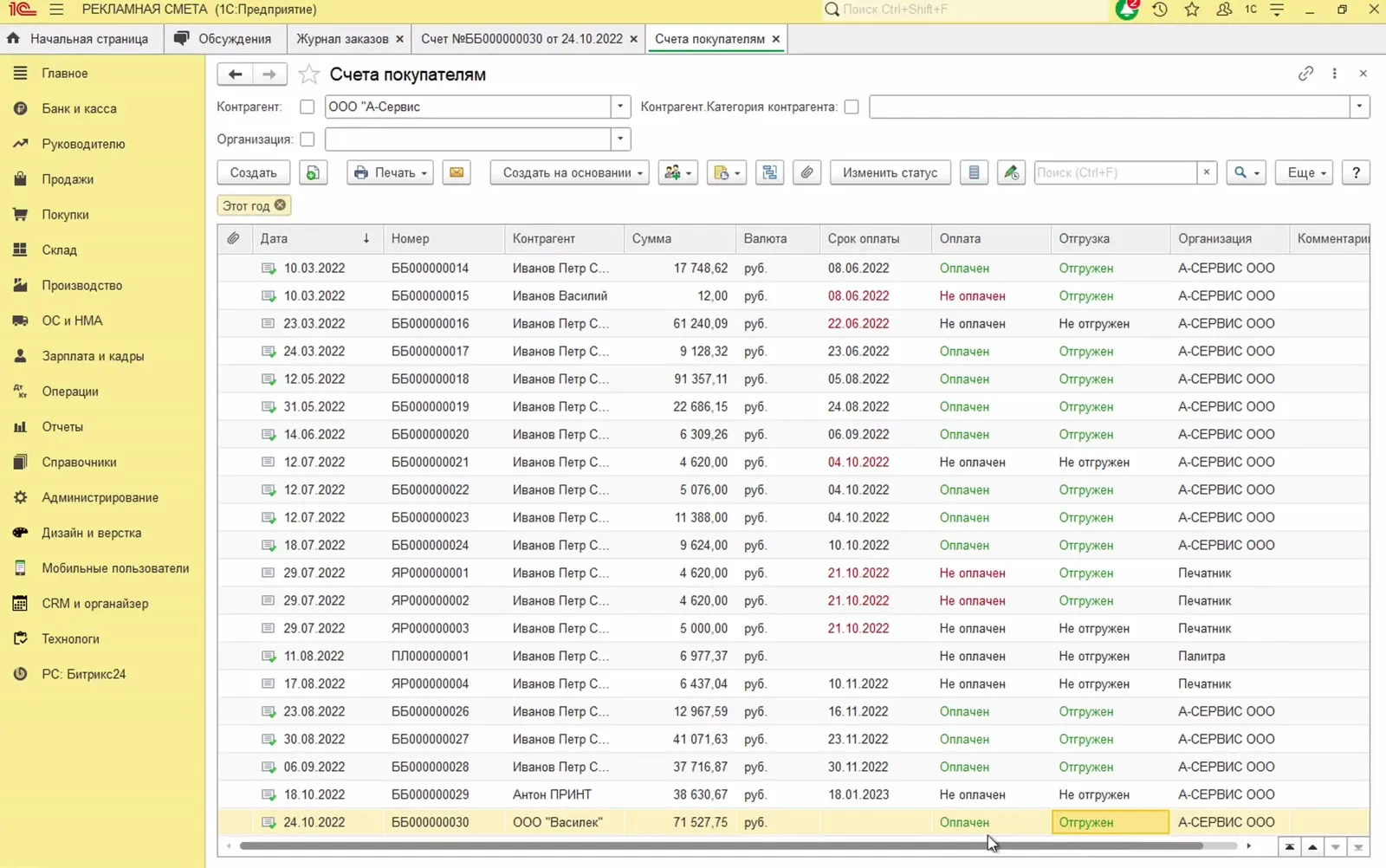
Оплата и Отгрузка — две независимые колонки. Оплачен появляется после разнесения платежа, Отгружен — после проведения реализации. Отгрузка в этой инструкции не делается, она уже проведена менеджером.
7. Проверить, что долг по заказу закрыт
Заголовок раздела «7. Проверить, что долг по заказу закрыт»Вернитесь в Журнал заказов. У заказа 000065 колонка Долг пустая.
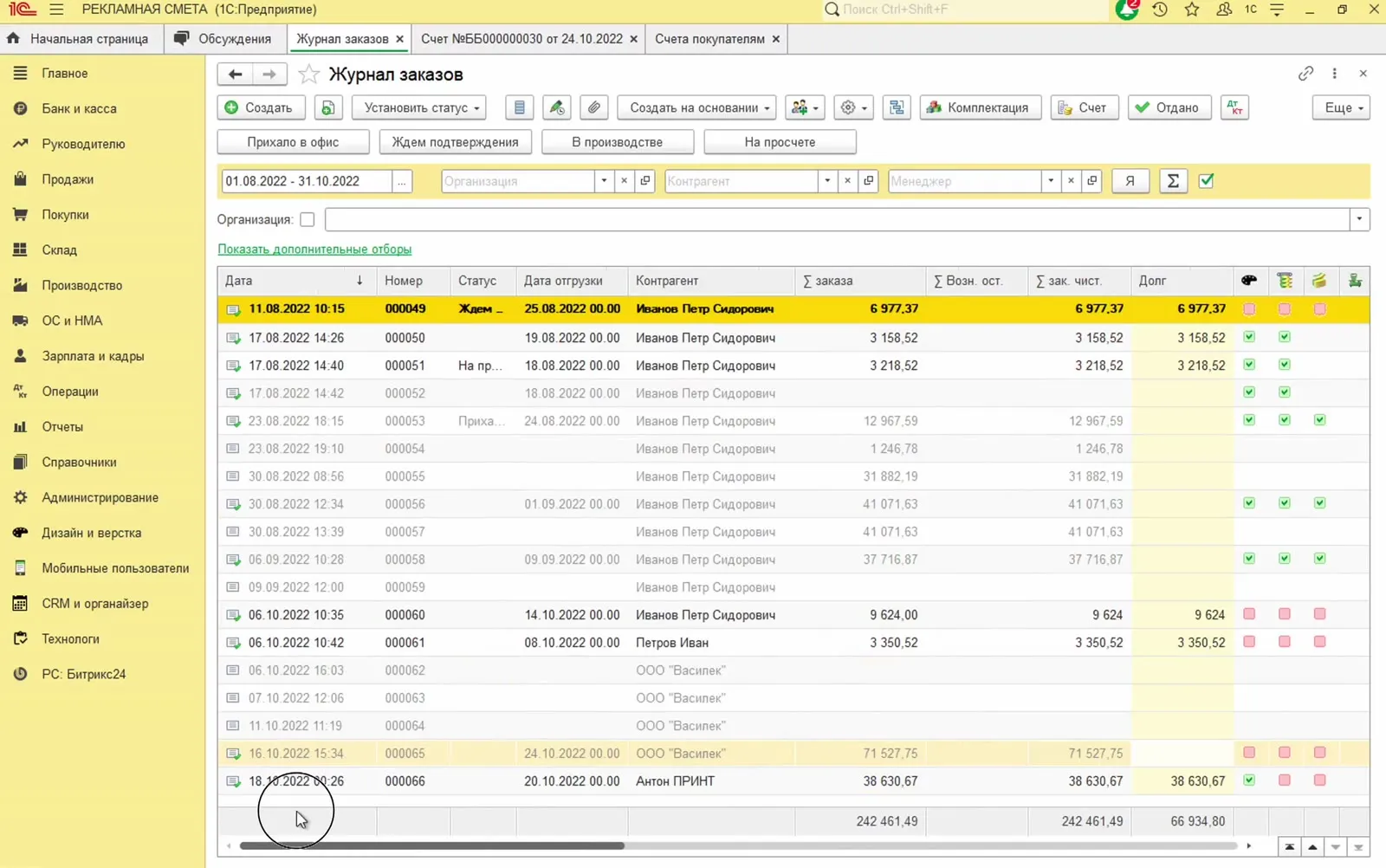
Заказ считается оплаченным. Система увидела, что по счёту пришли деньги, проверила, какой заказ указан в строках счёта, сверила задолженность на момент оплаты и закрыла её.
Оплата через банк
Заголовок раздела «Оплата через банк»Если деньги пришли на расчетный счёт, порядок тот же, только платёжный документ другой.
- Откройте счёт покупателя и нажмите Создать на основании → Поступление на расчетный счёт. Либо создайте Поступление на расчетный счёт из раздела Банк и касса и укажите счёт в колонке Счет на оплату в расшифровке платежа.
- В назначении платежа, которое пришло из банк-клиента, обычно написано, по какому счёту платят: «Оплата по счёту №…». Этого достаточно, чтобы выбрать счёт.
- Проведите документ.
Оплата по платёжной карте разносится так же, как поступление на расчетный счёт: укажите счёт в расшифровке платежа.
Частичная оплата и несколько заказов в одном счёте
Заголовок раздела «Частичная оплата и несколько заказов в одном счёте»- Если клиент заплатил меньше суммы счёта, укажите в Сумма фактически принятую сумму. Долг закроется на неё, остаток долга по заказу сохранится.
- Если в одном счёте несколько заказов, а денег пришло меньше, чем весь счёт, при выключенном флажке Без аванса долг закрывается по порядку строк счёта, по остаткам задолженности. Остаток суммы после закрытия всех долгов попадает в авансы.
- Если заказ ещё не проведён, оплата по нему идёт как предоплата и садится в авансы. Когда заказ проведут, долг закроется уже по правилам управленческого учёта.
Проверка
Заголовок раздела «Проверка»- В Журнале заказов у заказа пустая колонка Долг.
- В Счетах покупателям у счёта стоит Оплачен.
- В платёжном документе заполнена колонка Счет на оплату, и указан именно тот счёт, по которому пришли деньги.
- В Расшифровке платежа сумма платежа совпадает с фактически принятыми деньгами.
- Документ проведён, а не просто записан: у него стоит отметка проведения.
Если что-то не так
Заголовок раздела «Если что-то не так»- Долг по заказу не уменьшился. Откройте платёжный документ и проверьте колонку Счет на оплату в расшифровке платежа. Если она пустая или указан другой счёт, разнесения не будет — исправьте счёт и проведите документ заново.
- В счёте есть строки без заказа покупателя. Такие строки в погашение долга не попадают. Если строка должна закрывать заказ, её заполняет менеджер в счёте, а не кассир в платеже.
- Клиент заплатил больше, чем долг. Излишек не пропадёт: он уходит в авансы по контрагенту. Если аванс проводить не нужно, включите в платёжном документе флажок Без аванса и проведите заново.
- Клиент заплатил меньше. В Сумме оставьте фактически принятую сумму и предупредите менеджера: остаток долга по заказу сохранится.
- В платёжном документе нет нужного счёта в списке. Значит, счёт не проведён или помечен на удаление. Вернитесь к менеджеру, который его выставлял.
- Ссылку на заказ в платеже ставить не нужно. Если её поставить вручную, программа всё равно разнесёт деньги по строкам счёта, а не по этой ссылке. Ошибка будет только выглядеть исправленной.
Смотрите также
Заголовок раздела «Смотрите также»- Выставить счёт по заказу
Заявка на счёт.md— в разработкеРеализация и обороты менеджера.md— в разработке