Заполнить материалы
Инструкция для технолога и того, кто ведёт справочники на старте. После неё в программе есть каталог материалов, из которого менеджер выбирает материал в техкарте, а калькуляция считает его по нужной единице измерения.
Материалы живут в общем справочнике номенклатуры вместе с товарами, услугами и готовой продукцией — отдельного справочника материалов в конфигурации нет.
Что получится
Заголовок раздела «Что получится»В справочнике Номенклатура создан каталог материалов с иерархией папок, у материалов заполнены вид номенклатуры, единица измерения и габариты, а у производственных материалов стоит соответствующий флажок. Менеджер видит в техкарте только то, что нужно.
Два сценария
Заголовок раздела «Два сценария»Работа с каталогом зависит от того, с чего вы начинаете:
- Пустая база. Вы проектируете каталог с нуля, заводите материалы, приходуете их и работаете. Задача одна — сделать каталог корректно.
- Наведение порядка. У вас есть накопленная история или старый каталог, от которого вы хотите отказаться. Сначала заводится новый каталог, потом приводится в порядок учёт — см. раздел «Если каталог уже был» в конце статьи.
1. Спроектировать иерархию
Заголовок раздела «1. Спроектировать иерархию»- Откройте Справочники → Номенклатура.
- Создайте папки (Создать группу) и разложите материалы по ним.
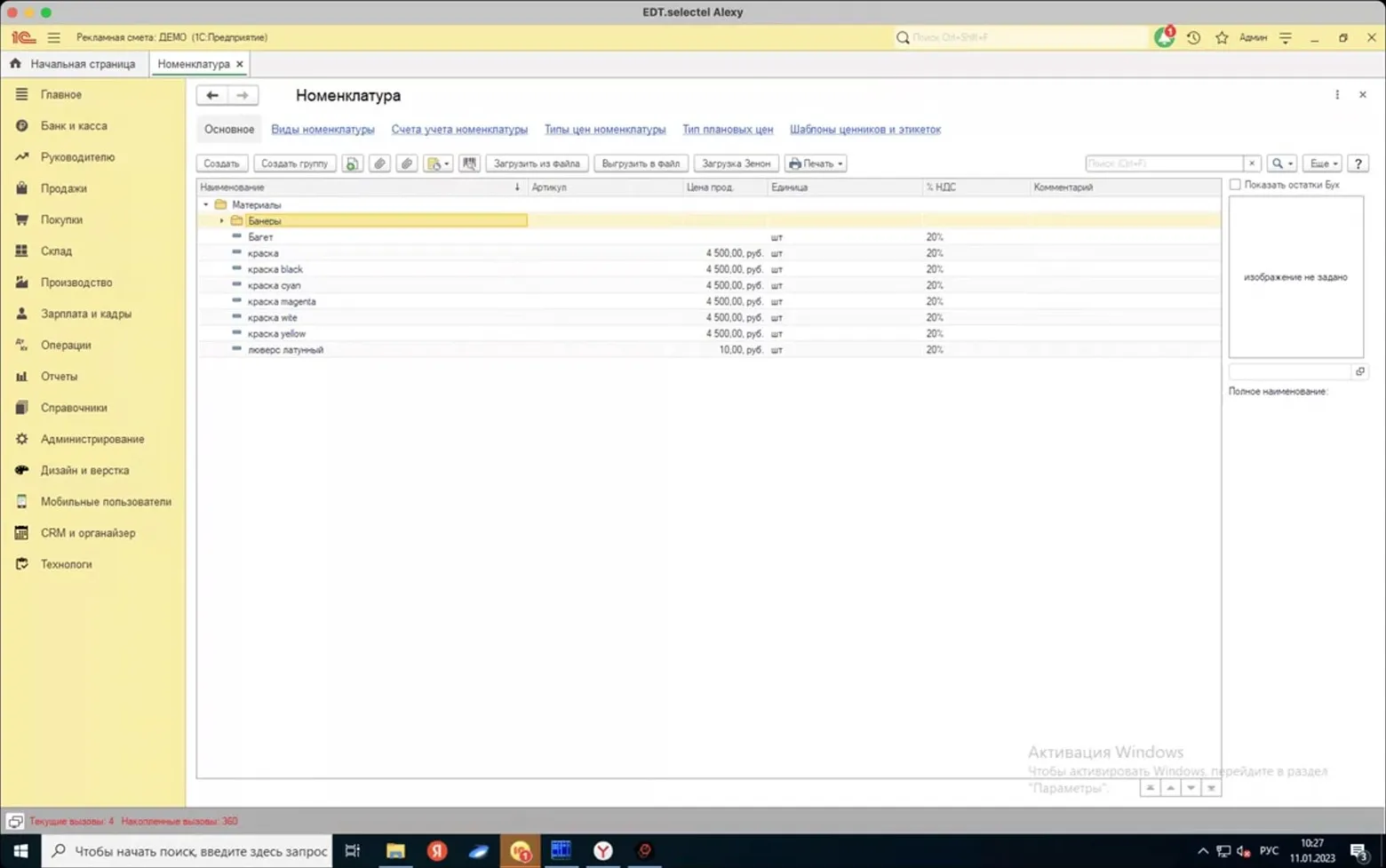
Материалы не хранят общим списком: иерархия нужна, чтобы ориентироваться в базе и строить отчёты по папкам. Глубина и количество папок определяются вашим здравым смыслом.
У папок есть и второе назначение: в ценообразовании можно привязать цену не к конкретному материалу, а к папке. Например, установить цену на папку «Баннер 440» — тогда все материалы этой папки, включая добавленные позже, подтянутся к этому прайсу.
2. Заполнить виды номенклатуры
Заголовок раздела «2. Заполнить виды номенклатуры»Вид номенклатуры — отдельный технический справочник: материалы, товары, услуги, продукция. Он определяет, как позиция отработает в регламентированном учёте.
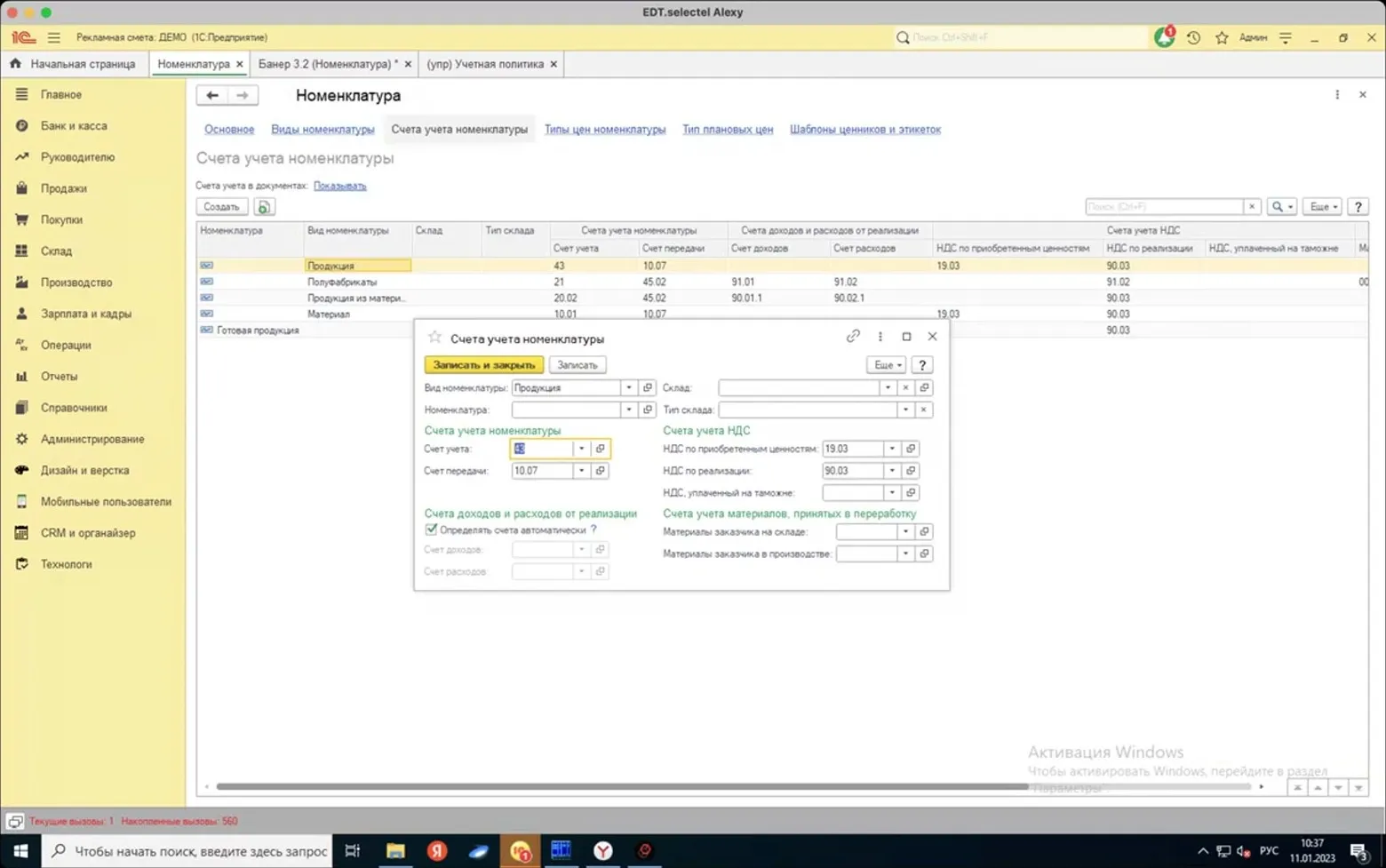
Правила определения счетов учёта настраиваются один раз при старте в разделе Справочники → Номенклатура → Счета учета номенклатуры. Туда, кроме бухгалтера, обычно никто не заходит. Дальше достаточно указать вид номенклатуры в карточке — и позиция автоматически свяжется с правилами счетов: когда поставщик поставит материал, система разнесёт его по нужным счетам.
Для готовой продукции вид номенклатуры задаётся заранее в (упр) Учетная политика: там указывается, какой вид номенклатуры записывать в изделия, создаваемые через техкарты. По умолчанию это Продукция.
3. Отметить производственные материалы
Заголовок раздела «3. Отметить производственные материалы»Флажок Производственный — главный управленческий флажок карточки. Он решает, увидит ли материал менеджер при расчёте изделия.
- Флажок стоит — материал доступен для выбора в техкартах и участвует в расчёте.
- Флажка нет — материал в калькуляциях не появится.
Производство при этом видит все материалы, флажок на него не влияет.
Если материал больше не используется, флажок снимают: новые заказы на нём не оформляются, а старые расчёты не ломаются. Если материал прописан в шаблоне напрямую, он продолжит подставляться в новые техкарты — но заменить его менеджер сможет только на материал с флажком.
Делить справочник на «материалы для менеджеров» и «материалы для производства» не нужно. Так иногда делают, но это ведёт к расхождениям: сотрудники, обсуждая одно и то же изделие или материал, должны работать с одной и той же позицией.
4. Назвать материал
Заголовок раздела «4. Назвать материал»| Поле | Что в него пишут |
|---|---|
| Наименование | рабочее название, которое видит сотрудник в базе. До 150 символов |
| Полное наименование | то, что попадает в печатные формы документов |
В наименование выносят всё, что нужно для идентификации: ширину рулона, габариты листа, цвет, марку. Например, «Баннер 3,2» и «Баннер 1,6» — это две отдельные позиции, потому что ширина влияет и на расчёт, и на остатки.
Характеристик, как в ERP, здесь нет. Если баннеры различаются цветом, цвет пишут в название, а не заводят отдельную характеристику.
Полное наименование можно использовать как «клиентское»: во внутреннем наименовании — «Баннер 3.2 Китай», в полном — «Баннер литой 3,2 м (Канада)». Менеджер выбирает одно, клиент видит другое.
К названию можно приложить файл (кнопка со скрепкой) и картинку на вкладке Превью.
5. Выбрать единицу измерения
Заголовок раздела «5. Выбрать единицу измерения»Это решение важнее, чем кажется: от единицы измерения зависят формулы, остатки на складе и все документы.
Отраслевые ориентиры:
| Материал | Удобная единица |
|---|---|
| Рулонные материалы | погонный метр, в разрезе ширины рулона |
| Листовые материалы | квадратный метр, габариты — в наименовании |
| Металлический профиль | погонный метр |
| Краска | килограмм или литр |
| Люверсы | штука |
| Проволока | метр |
Единицу берите из общероссийского классификатора единиц измерения, а не придумывайте свою: в классификаторе есть практически всё. Причина не формальная — при создании единицы измерения формируется корректный код, и часть исходящих документов заполняется именно кодом. Своя единица измерения без кода может дать ошибку в документах.
Пересчёт единиц
Заголовок раздела «Пересчёт единиц»В последних релизах есть справочник Единицы измерения поставщиков. Он позволяет завести связанные единицы и упростить работу с документами.
Пример: материал учитывается в погонных метрах, но поставщик привозит рулоны. Заводится единица «рулон» с пересчётом в погонные метры — и кладовщик вводит 4 рулона, а система сама ставит 200 погонных метров и считает цену за погонный метр. Печатник так же может списать лист, а система пересчитает его по таблице соответствия.
На остатки склада и старые документы этот справочник не влияет — он только упрощает ввод.
6. Заполнить габариты
Заголовок раздела «6. Заполнить габариты»Большое жёлтое поле карточки — параметры, которые работают в управленческом учёте. Часть из них доступна только при установленном флажке Производственный.
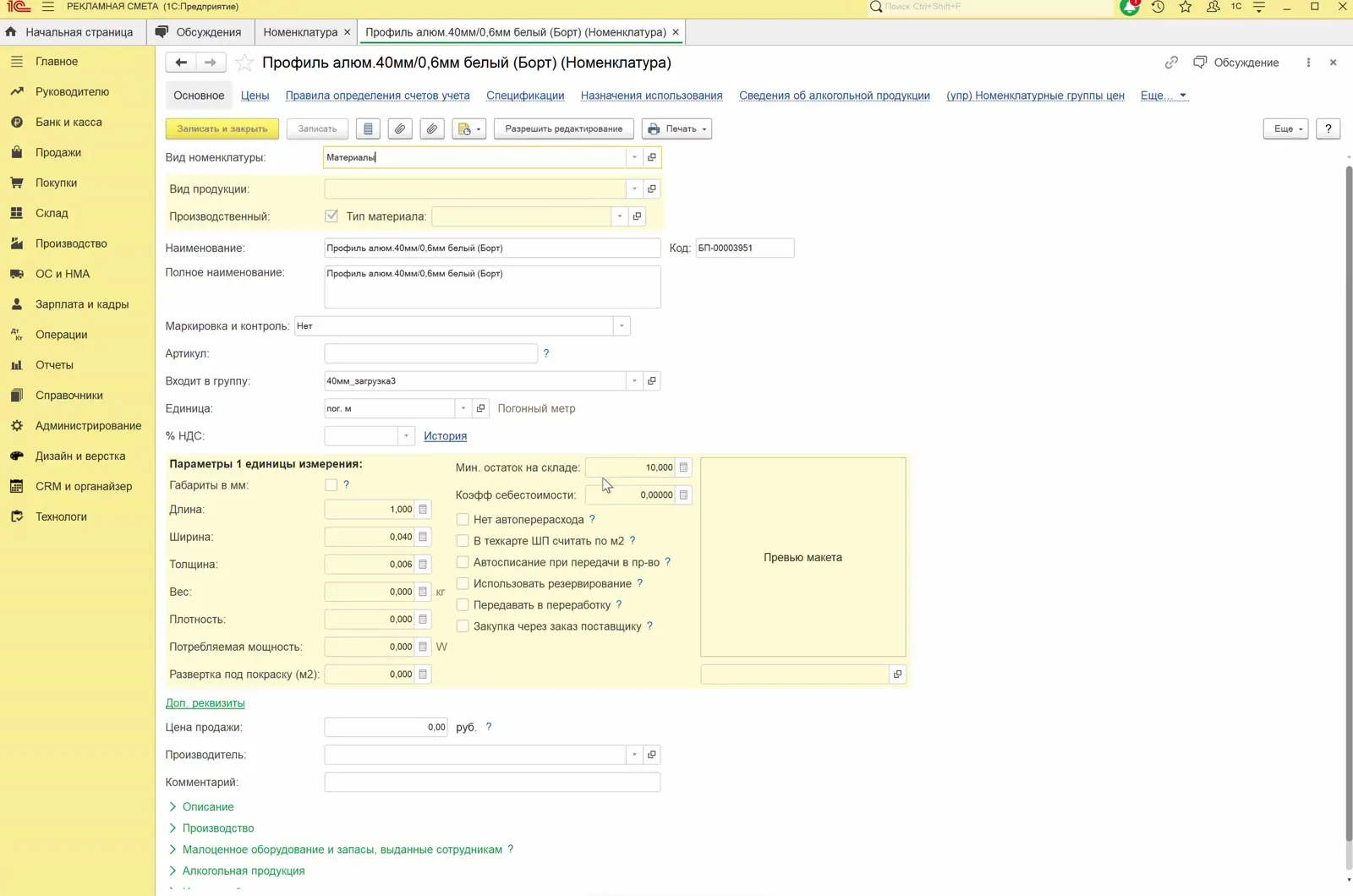
| Показатель | Зачем |
|---|---|
| Длина материала, Ширина материала | перевод квадратных метров в погонные и обратно |
| Толщина материала | количество проходов фрезы: до 5 мм — один, от 5 до 10 — два |
| Вес материала, Плотность материала | расчёт веса изделия; отдельные реквизиты, чтобы не считать в формулах |
| Потребляемая мощность | для расчёта энергозатрат |
| Развертка под покраску (м2) | площадь окрашиваемой части |
| Оптимальный остаток на складе | ориентир для закупки, помимо минимального |
Для печати достаточно длины и ширины: система пересчитает квадраты в погоны. Для резки и фрезеровки заполняйте толщину — от неё калькулятор посчитает количество проходов.
Размер в мм — отдельный флажок. Он нужен материалам цифровой печати: там расчёт идёт в миллиметрах, и для этого вида техкарт удобнее вести габариты в миллиметрах, а не в метрах. Для широкоформатных материалов габариты задают в метрах — так, погонный метр профиля 40 × 60 записывается как длина 1, ширина 0,04.
Если флажок не установлен, система считает габариты в метрах: заполнив длину 1 и ширину 3,2, вы получите в формулах ровно эти значения, и логику расчёта нужно строить с их учётом.
7. Задать минимальный остаток
Заголовок раздела «7. Задать минимальный остаток»Минимальный остаток на складе — сколько материала должно лежать всегда. Если остаток меньше, строка в списке номенклатуры подсвечивается красным, и это видно сразу.
Поле заодно открывает отчётность: по нему можно построить отбор «остаток меньше минимального» и настроить рассылку такого отчёта на почту. Для расходников вроде краски это удобно: при ежедневном нормативном списании видно, когда материала осталось меньше нормы, и пора закупать.
8. Настроить поведение в производстве
Заголовок раздела «8. Настроить поведение в производстве»Эти флажки нужны не всем — включайте по мере необходимости.
| Флажок | Что делает |
|---|---|
| Нет автоперерасхода | отключает автоматическое увеличение количества на норму базового перерасхода |
| В техкарте считать по м2 | количество материала в широкоформатной печати считается по площади |
| Автосписание при передаче в производство | материал списывается сразу при выдаче сотруднику, минуя документы производства |
| Использовать резервирование | материал резервируется под заказ и блокируется для других заказов |
| Передавать в переработку | материал передаётся другому юрлицу для изготовления изделия |
| Закупка через заказ поставщику | материал обеспечивается через заказ поставщику |
Норма базового перерасхода задаётся в (упр) Учетная политика на закладке Настройки производства. Если норма заполнена, печатнику к списанию автоматически придёт количество с запасом — например, 1,2 м² вместо 1 м².
Это удобно на старте, когда производство ведётся на уровне «готово — не готово». Но для неделимых материалов норма вредна: клиенту нельзя «продать 1,2 конструкции». Для таких позиций ставят Нет автоперерасхода.
Если производство ведёт учёт по факту и сотрудник материально ответственный, перерасход обычно не нужен: человек всё равно спишет столько, сколько потратил.
В техкарте считать по м2 решает давнее неудобство широкоформатной печати: продают печать в квадратных метрах, а материал на складе удобно приходовать в погонных. Флажок позволяет хранить остатки в погонах, а количество материала в техкарте считать по площади — просто площадь, без пересчёта по сторонам. При этом прайс для клиента должен быть записан в квадратных метрах, а в списание печатнику придут погоны, пересчитанные через габариты: продали 10 м² — разделили на ширину 3,2 — получили погоны.
Такой флажок ставят материалам, на которых идёт широкоформатная, интерьерная и УФ-печать, печать на тканях.
9. Коэффициент себестоимости
Заголовок раздела «9. Коэффициент себестоимости»Коэффициент себестоимости влияет на плановую себестоимость в анализе рентабельности. Он нужен компаниям, которые хотят, чтобы менеджер считал рентабельность не по чистой закупке, а с учётом расходов на закупку, склад и транспортировку.
Обычно этим не пользуются: вместо коэффициента заводят отдельный прайс-лист плановой себестоимости и просто ставят в нём другую цену.
10. Закрыть карточку от правок
Заголовок раздела «10. Закрыть карточку от правок»Поля карточки номенклатуры по умолчанию заблокированы. Это защита: менеджер, зашедший посмотреть материал, не должен случайно переписать наименование — иначе оно изменится во всех документах базы.
Чтобы отредактировать, нажмите Разрешить редактирование и работайте. Не бойтесь, что поля закрыты: это и есть нормальный режим.
Если каталог уже был
Заголовок раздела «Если каталог уже был»Когда база переходит с другого учёта, в каталоге обычно каша: один и тот же материал заведён несколько раз и в разных единицах измерения — «профиль металлический» и «металлический профиль», где-то в квадратах, где-то в рулонах. Причина в том, что в старой базе складской учёт мог вести один бухгалтер, которому остатки были не важны.
Порядок наведения порядка:
- Спроектируйте новый каталог и заведите материалы так, как нужно вам.
- Приходуйте материалы по новым позициям.
- Остатки по старым позициям выведите из учёта.
Шаги 2 и 3 удобно делать одним документом инвентаризации на одну дату: по старым наименованиям ставите факт ноль, по новым — реальное количество.
Технически вывод остатков делается так, чтобы не исказить финансовый результат: материалы не списывают в затраты, а переводят на отдельный счёт возвратных отходов (например, 10.13). Для менеджера и производства склад материалов — это счета 10.1 и 10.2, поэтому переведённые позиции просто исчезают из их картины, а бухгалтер продолжает видеть суммы.
Проще всего это сделать типовым перемещением между складами, указав счёт получателя. Отдельные требования-накладные для этого не нужны.
Массовое заполнение вида номенклатуры
Заголовок раздела «Массовое заполнение вида номенклатуры»Когда старый каталог переезжает в новый, вид номенклатуры — а значит, и счета учёта — приходится проставлять сотням позиций сразу. Для этого есть (упр) Групповая обработка справочников и документов.
В ней выбирают справочник, отбирают нужные элементы — например, всю папку материалов — и указывают, какой реквизит и на какое значение заменить. Так же массово проставляют флажок Производственный материал.
Проверка
Заголовок раздела «Проверка»- Материалы лежат в папках, а не общим списком.
- У каждого материала заполнен вид номенклатуры.
- У производственных материалов стоит флажок Производственный.
- Единица измерения выбрана из классификатора и соответствует тому, как материал приходуют и списывают.
- Заполнены длина и ширина, а для резки — толщина.
- У расходников задан минимальный остаток.
Если что-то не так
Заголовок раздела «Если что-то не так»- Материал не находится в техкарте. Не стоит флажок Производственный.
- Остатки одного материала висят на нескольких позициях. Материал заведён несколько раз, возможно в разных единицах измерения — их нужно свести к одной позиции.
- В документах печатается не то название. Проверьте Полное наименование: в печатные формы попадает оно, а не рабочее.
- Количество материала в расчёте не то. Проверьте единицу измерения и габариты: формулы считают именно в учётной единице.
- Печатнику к списанию приходит больше, чем он потратил. В учётной политике задана норма базового перерасхода. Для неделимых материалов поставьте Не автоперерасход.
- Менеджер случайно изменил наименование. Поля карточки разблокированы. Верните блокировку: так карточка защищена от случайных правок.
- Не удаётся изменить единицу измерения материала, который уже используется. Меняйте её до первого прихода: единица измерения определяет формулы и остатки.