Работа в цеху печати
Инструкция для печатника. Она про рабочее место печатника: как взять задание из очереди печати, списать его и заполнить документ Печать техкарты ШП. После проведения документа работа уходит из очереди, а материалы списываются сами.
Дизайнер работает в окне Очередь на верстку, мастер смены и бригадир — в Очереди всех работ и в очередях по цехам; это отдельные инструкции. Общий порядок отметки работ — в статье Отметить выполненные работы в цехе. Общее описание участка — в файле Производство.
Что получится
Заголовок раздела «Что получится»По выбранным изделиям появится проведённый документ Печать техкарты ШП с номером: в нём указано, на каком станке, с каким разрешением, на каком материале и с каким фактическим расходом напечатаны изделия. Изделия отметятся отпечатанными и уйдут из очереди, а по документу в фоне сформируется бухгалтерский Отчет производства за смену со списанием плёнки и краски.
1. Открыть очередь печати
Заголовок раздела «1. Открыть очередь печати»- Слева в панели разделов нажмите Производство.
- Откройте Очередь печати. Заголовок окна — Очередь печати.
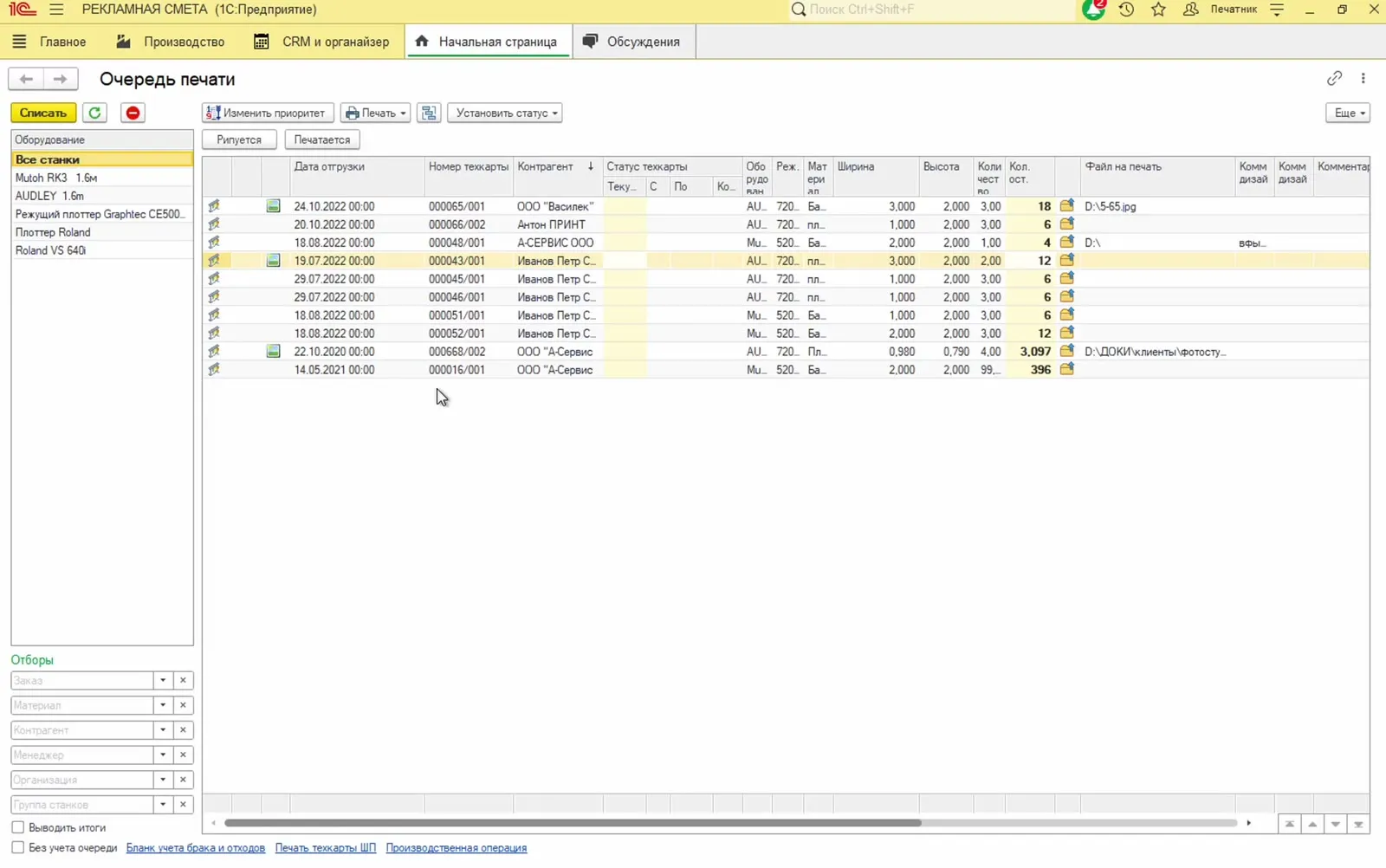
Это рабочее место печатника — частный случай общего производственного рабочего места. Слева список Оборудование с фильтром по станкам: Все станки, Mutoh RK3 1.6м, AUDLEY 1.6м, Режущий плоттер Graphtec CE5000-60, Плоттер Roland, Roland VS 640. Выберите свой станок — в списке останутся только его задания.
Под заголовком переключатели Рипуется и Печатается, справа — кнопка Еще.
В строках списка видно Дата отгрузки, Номер техкарты, Контрагент, Статус техкарты с полями Текущий, С и Комментарий, Оборудование, Разрешение, Материал, Ширина, Высота, Количество, Кол. ост., Файл на печать и комментарии дизайнера. Файл на печать лежит прямо в строке — его можно открыть, не заходя в техкарту.
Очередь работает как конвейер: сотрудник видит все свои задачи, но с учётом очерёдности. Пока предыдущие работы по изделию не выполнены, работа в списке не появится. Флажок Без учета очереди внизу окна показывает задания, не считаясь с очередностью.
Внизу окна готовые переходы: Бланк учета брака и отходов, Печать техкарты ШП и Производственная операция — последняя открывает список уже созданных документов. Отборы под списком — Заказ, Материал, Контрагент, Менеджер, Организация, Группа станков.
Для печатника сделана и Очередь постпечати — там отбор не по станкам, а по видам работ. В ней отмечают постпечатные операции: ламинацию, накатку, люверсы и прочее.
2. Списать задание из очереди
Заголовок раздела «2. Списать задание из очереди»- Выделите в списке одну или несколько строк. Можно взять несколько изделий сразу — они попадут в один документ.
- Нажмите Списать.
Откроется документ Печать техкарты ШП (создание). Выделенные изделия уже перенесены в него — в примере это техкарты 000045/001, 000046/001 и 000051/001.
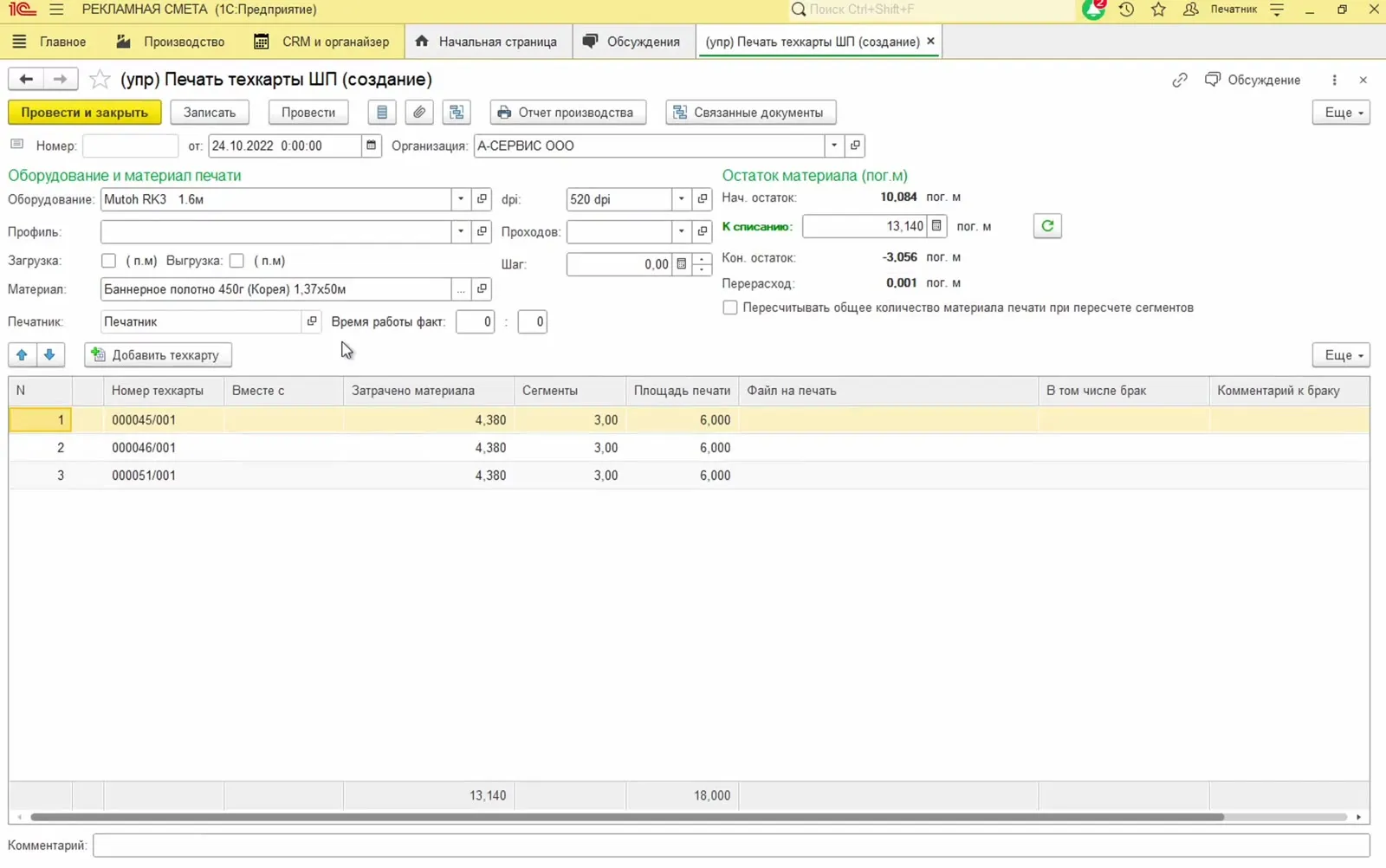
Кнопки документа: Провести и закрыть, Записать, Провести, Отчет производства, Связанные документы. Дата документа — дата списания, Организация подставляется сама.
В этом документе нет ничего бухгалтерского: это полностью управленческий документ печатника.
3. Указать станок и параметры печати
Заголовок раздела «3. Указать станок и параметры печати»Заполняйте блок Оборудование и материал печати сверху вниз.
- Оборудование — станок, на котором печатали. Список открывается по стрелке: AUDLEY 1.6м, Festool, Konica Minolta C6000L, Mutoh RK3 1.6м, Roland VS 640i, Лазер, Плоттер Roland, Режущий плоттер Graphtec CE5000-60, Рулонный ламинатор ICO 1600 EMTN, Ручная накатка.
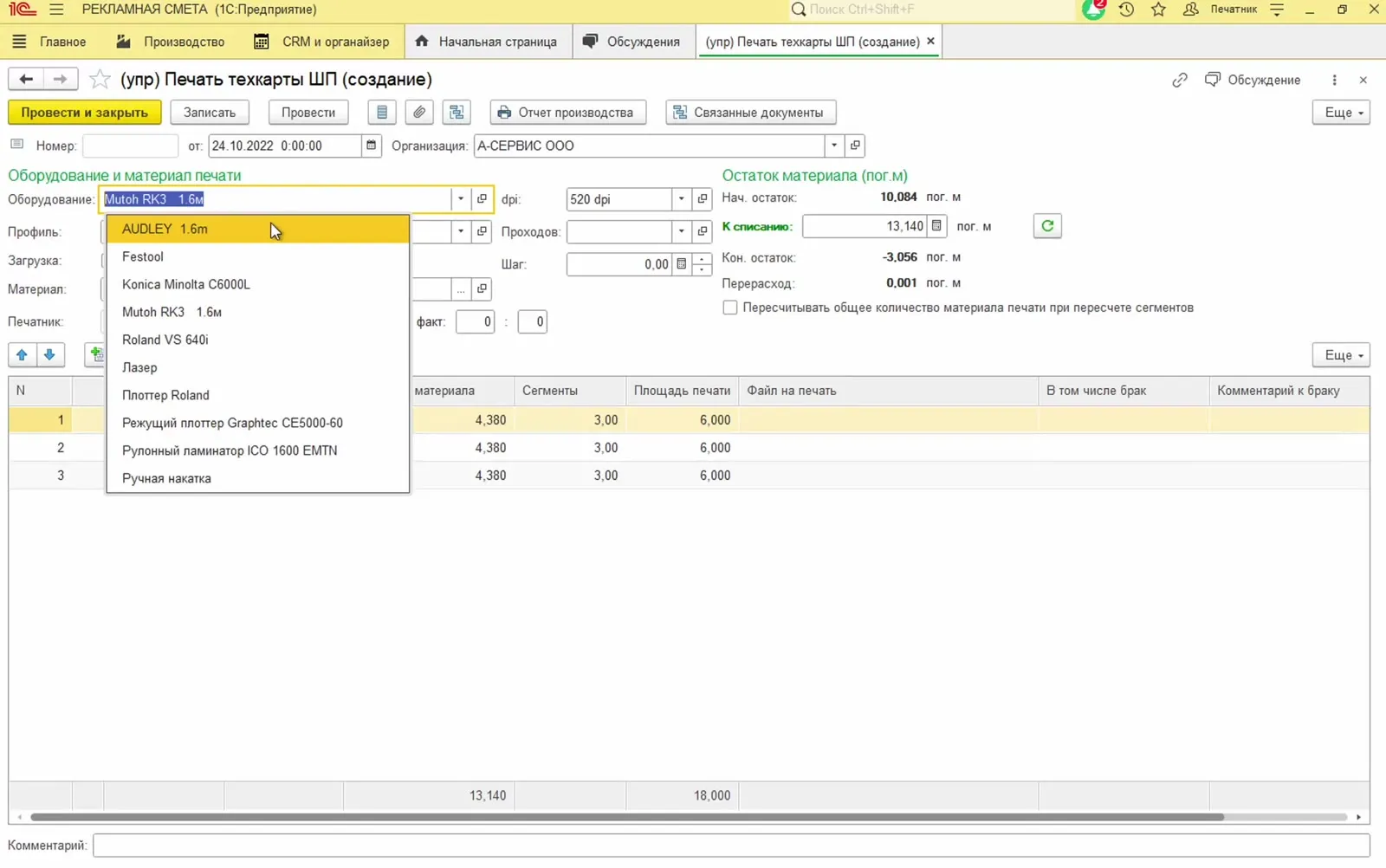
- Разрешение — разрешение печати, например 520 dpi или 720 dpi.
- Профиль — профиль печати для этого материала, если он заведён.
- Загрузка и Выгрузка с единицей измерения п.м — отметьте флажками, если учитываете загрузку и выгрузку рулона.
- Проходов — количество проходов.
- Материал — на чём печатали. Список с поиском: в примере выбрано Баннерное полотно 450г (Корея) 1,37х50м, а из списка доступны группы Баннерное полотно (Европа (520г/м2), Китай (340г/м2), Корея (450 г/м2)) и Плёнка для печати (Плёнка для печати 1,06х50 (белая/глянцевая), 1,26х50, 1,52х50 и другие).
- Печатник — сотрудник, который печатал.
- Время работы факт — часы и минуты, если их нужно учесть.
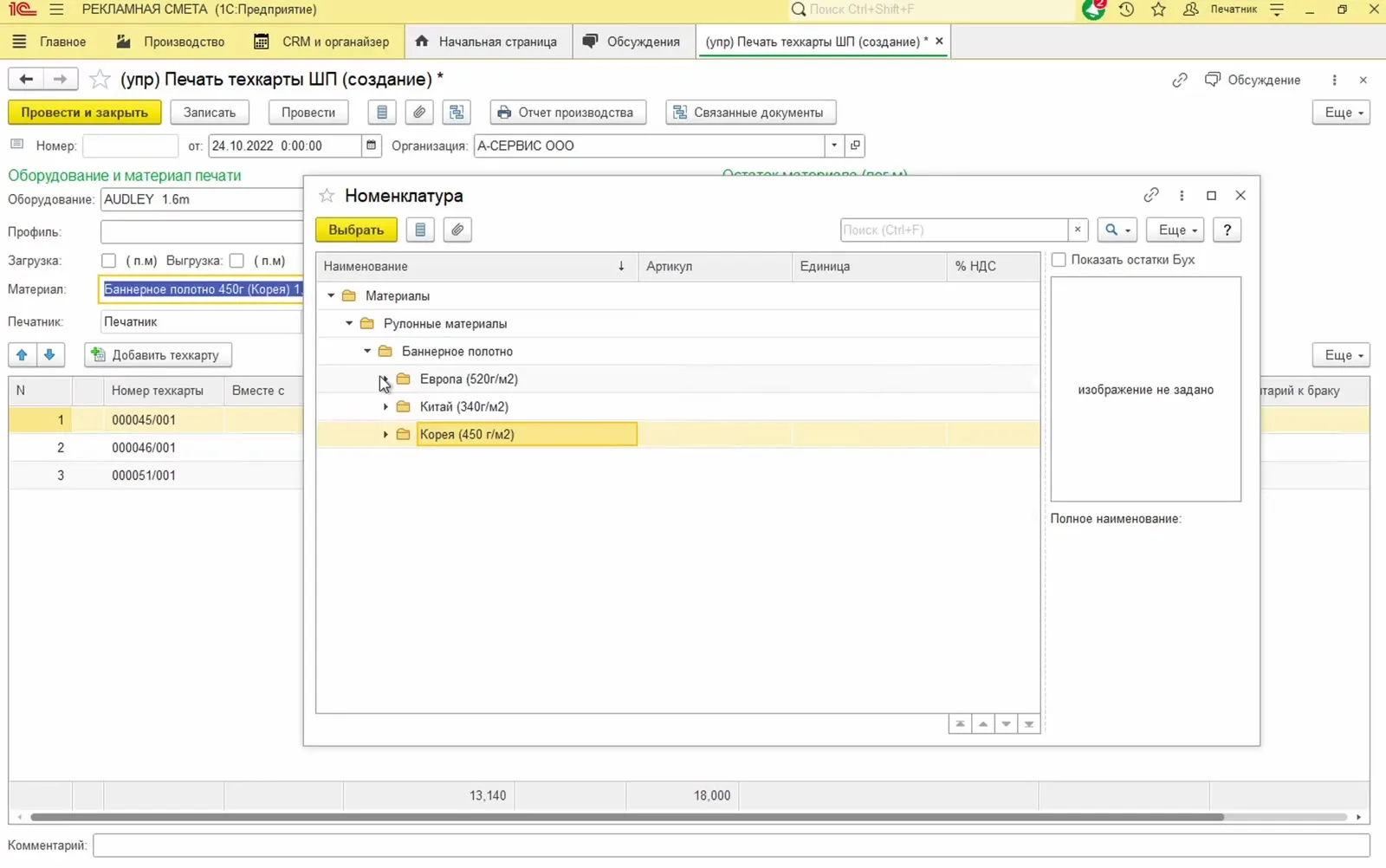
Количество материала система считает сама — в зависимости от ширины материала. Менеджер продаёт изделие в квадратных метрах, а печатник работает в погонных метрах, и программа пересчитывает одно в другое.
4. Проверить остаток материала
Заголовок раздела «4. Проверить остаток материала»Справа блок Остаток материала (пог.м).
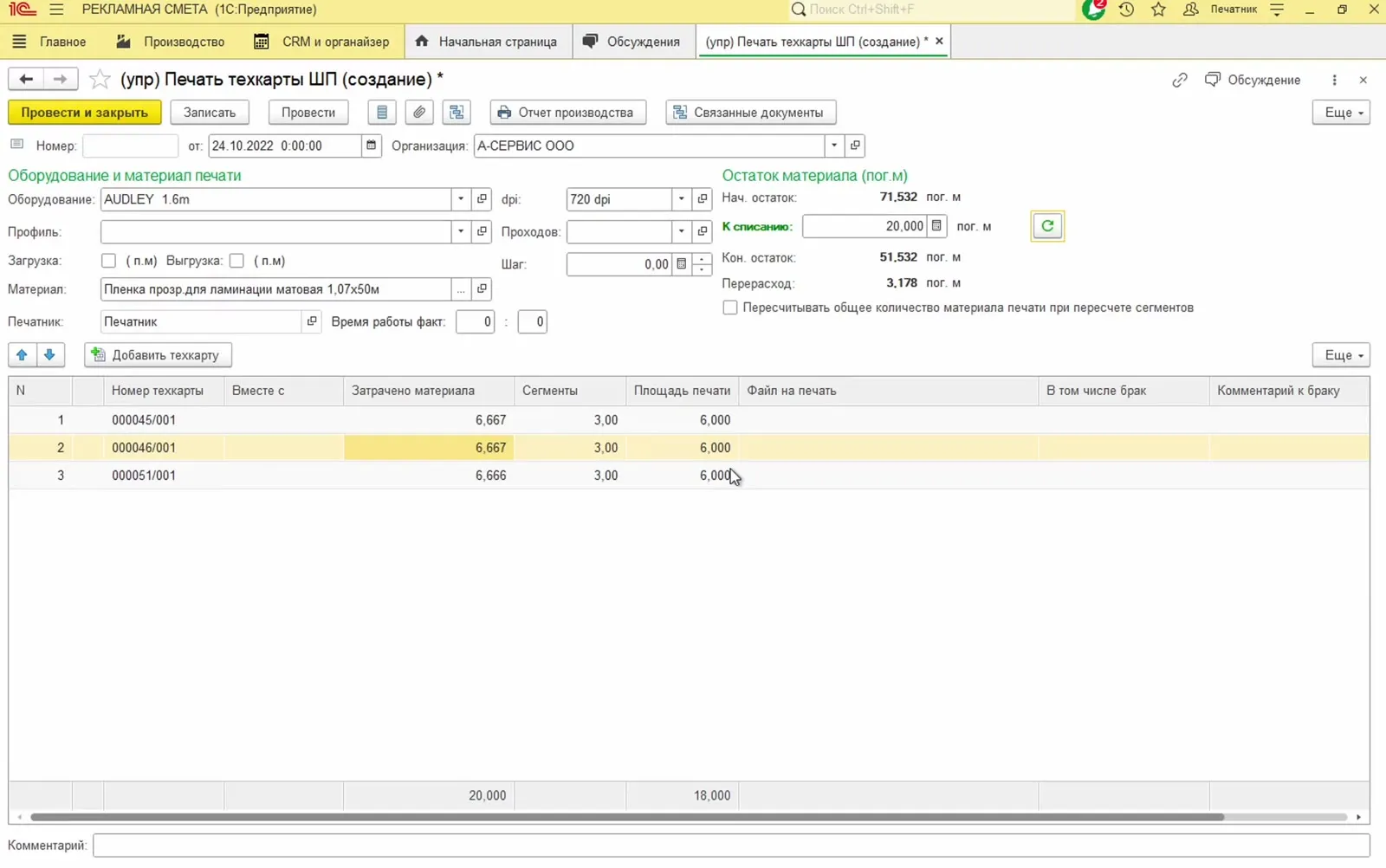
- Нач. остаток — сколько материала на складе. В примере 71,532 пог. м.
- К списанию — сколько уйдёт в расход. В примере 20,000 пог. м.
- Кон. остаток — что останется после списания. В примере 51,532 пог. м.
- Перерасход — отклонение от нормы.
Кнопка со стрелками по кругу рядом с полем К списанию пересчитывает количество. Флажок Пересчитывать общее количество материала печати при пересчете сегментов управляет пересчётом при изменении числа сегментов.
В таблице техкарт по каждой строке видно Номер техкарты, Вместе с, Затрачено материала, Сегменты, Площадь печати, Файл на печать и В том числе брак. В подвале таблицы — итоги по затраченному материалу и площади печати. Кнопка Добавить техкарту добавляет в документ ещё одно изделие.
5. Указать фактический расход и брак
Заголовок раздела «5. Указать фактический расход и брак»- Затрачено материала — фактический расход в погонных метрах, столько, сколько реально ушло. Система распределит этот расход по изделиям документа пропорционально площади изделия.
- В том числе брак и Комментарий к браку — если на каких-то макетах был брак, отметьте его здесь.
6. Провести документ
Заголовок раздела «6. Провести документ»Нажмите Провести (или Провести и закрыть). Если нужно сначала записать и посмотреть — Записать.
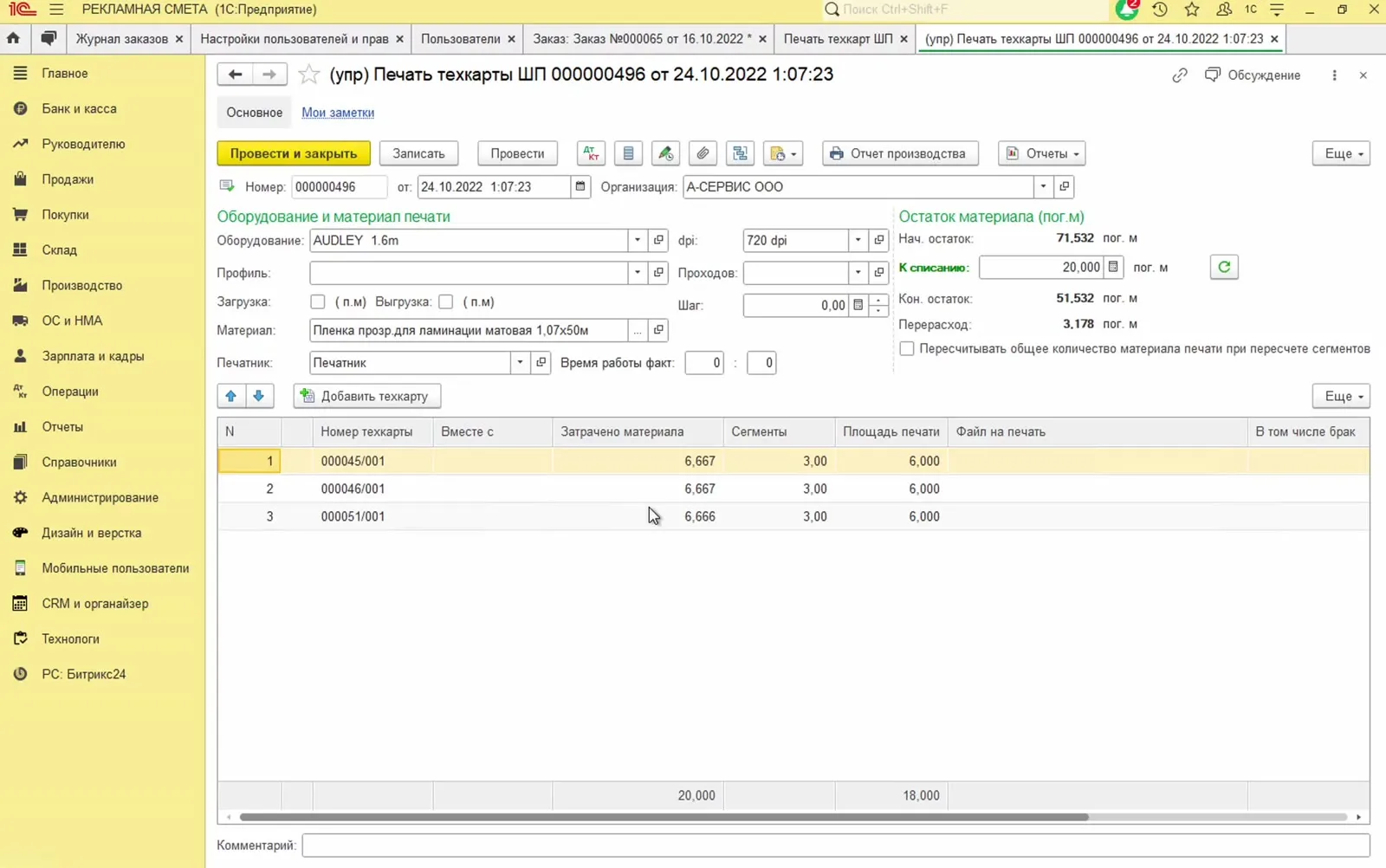
После проведения документ получает номер, и по правам печатника проведённый документ повторно менять уже нельзя. Работа из очереди уходит, печатник переходит к следующей задаче.
Что система делает сама
Заголовок раздела «Что система делает сама»Печатнику достаточно провести документ — остальное происходит в фоне.
- Изделия отмечаются отпечатанными: в журнале заказов у них зажигаются галочки по печати.
- По документу формируется бухгалтерский Отчет производства за смену. В нём на вкладке Материалы видно плёнку для печати и краску — по одному набору на каждое изделие. Краска считается по нормам расхода и полезной площади изделия, плёнка как основа печати — по фактическому расходу.
- Если среди напечатанных изделий попались заказы другой организации, которая материал не покупала, система выделяет расход этих материалов и переносит его в затраты отдельно — работает механизм многофирменного учёта при едином общем складе. На складе остаток уменьшается на общее количество, а в затратах основной фирмы остаются только её материалы.
Проверка
Заголовок раздела «Проверка»- Задание пропало из Очереди печати.
- Документ Печать техкарты ШП записан и проведён, номер присвоен.
- В шапке заполнены Оборудование, Материал и Печатник.
- В таблице есть все выделенные техкарты, у каждой указан Номер техкарты и Затрачено материала.
- Кон. остаток материала меньше Нач. остатка на количество к списанию.
- В журнале заказов у изделия отмечена печать, а по документу открывается Отчет производства со списанием плёнки и краски.
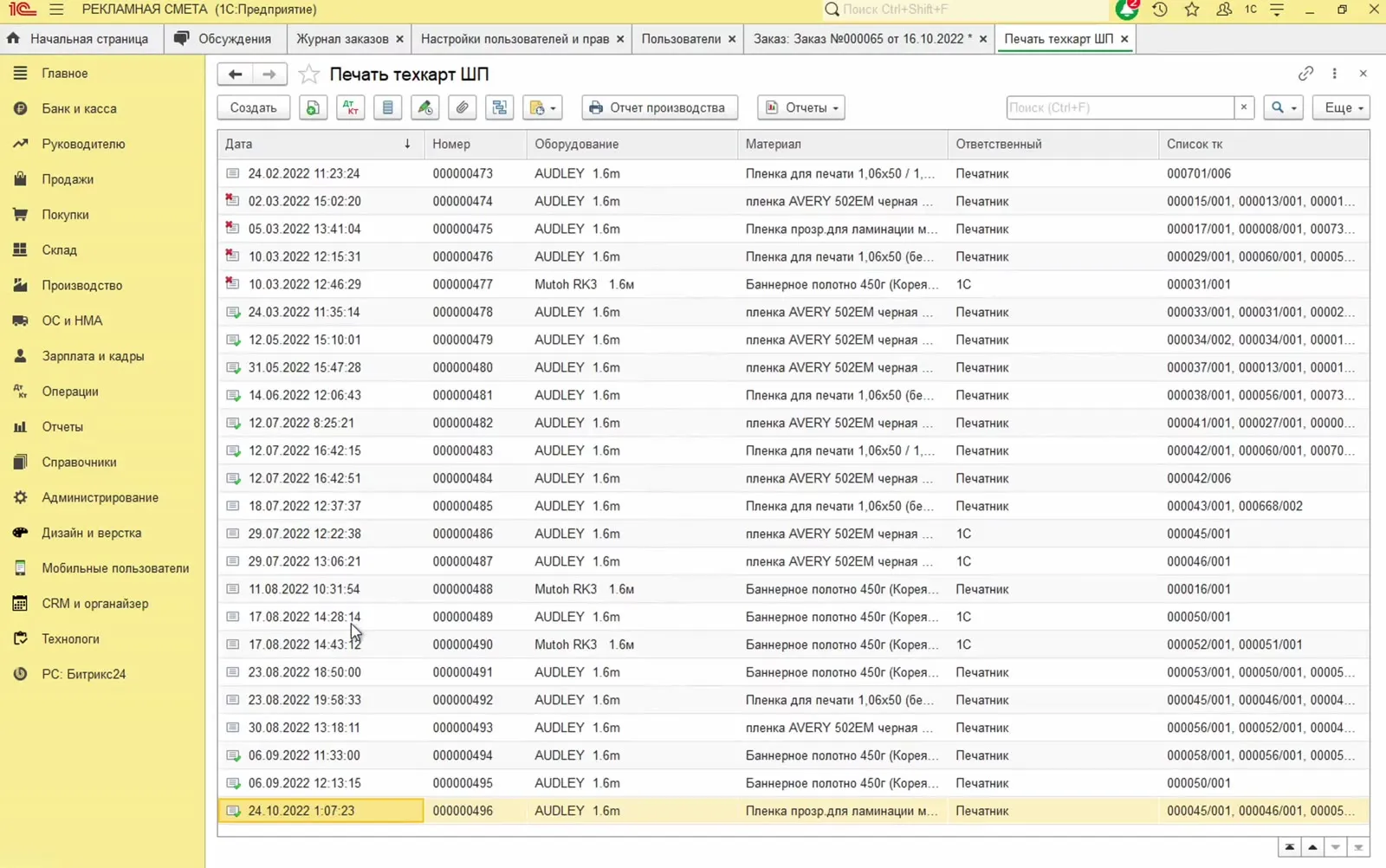
Свой журнал документов открывается кнопкой Печать техкарты ШП внизу очереди печати. В нём видно Дата, Номер, Оборудование, Материал, Ответственный и Список тк — какие техкарты вошли в документ. Последняя строка — документ, который печатник только что создал; из журнала его можно открыть двойным щелчком.
Если что-то не так
Заголовок раздела «Если что-то не так»- В очереди нет нужной работы. Проверьте список Оборудование слева: возможно, выбран не тот станок. Затем проверьте, не мешает ли очерёдность — поставьте флажок Без учета очереди.
- Не даёт списать выделенные строки. Константа
АСЕРВИС_КонтролироватьОстатокРабот(константа (упр) Контролировать остаток работ) не даёт провести документ, если остаток работ уходит в минус. Проверьте остаток по изделию. - Материал ушёл в минус. Это данные демонстрационной базы: материалы заведены не полностью. Проверьте строки материала перед проведением.
- Провели документ с ошибкой. Проведённый документ печатник изменить не может — скажите начальнику производства. Работы сверх заказа в остаток работ не списываются, их факт остаётся в
АСЕРВИС_ПроизводствоФакт. - Непонятно, что списывать. Откройте Отчет производства прямо из документа: там видно, какие материалы и в каком количестве уйдут на каждое изделие.