
Номенклатура
Инструкция для бухгалтера, кладовщика и того, кто ведёт справочники. Номенклатура — это общий список товарно-материальных ценностей и услуг, которые организация приобретает, производит и реализует. Отдельного справочника материалов в программе нет: материалы, товары, готовая продукция и услуги лежат в одном списке и различаются видом номенклатуры.
Карточка номенклатуры — это не только название. Из неё программа берёт, на каких счетах учитывать позицию, какая ставка НДС подставляется в документы, по какой цене продавать и в какую номенклатурную группу относить затраты. Поэтому справочник заполняют до первого поступления и продажи, а не после.
Что получится
Заголовок раздела «Что получится»- В справочнике есть позиции с заполненными видом номенклатуры, единицей измерения и ставкой НДС.
- Счета учёта заданы один раз — для вида номенклатуры, а не для каждой позиции.
- Затраты и выручка детализированы по номенклатурным группам.
- На нужные позиции установлены цены: вручную в карточке или документом Установка цен номенклатуры.
Где открыть справочник
Заголовок раздела «Где открыть справочник»Склад → Номенклатура. В простом интерфейсе тот же справочник называется Товары; открыть его можно и из раздела Справочники → Номенклатура.
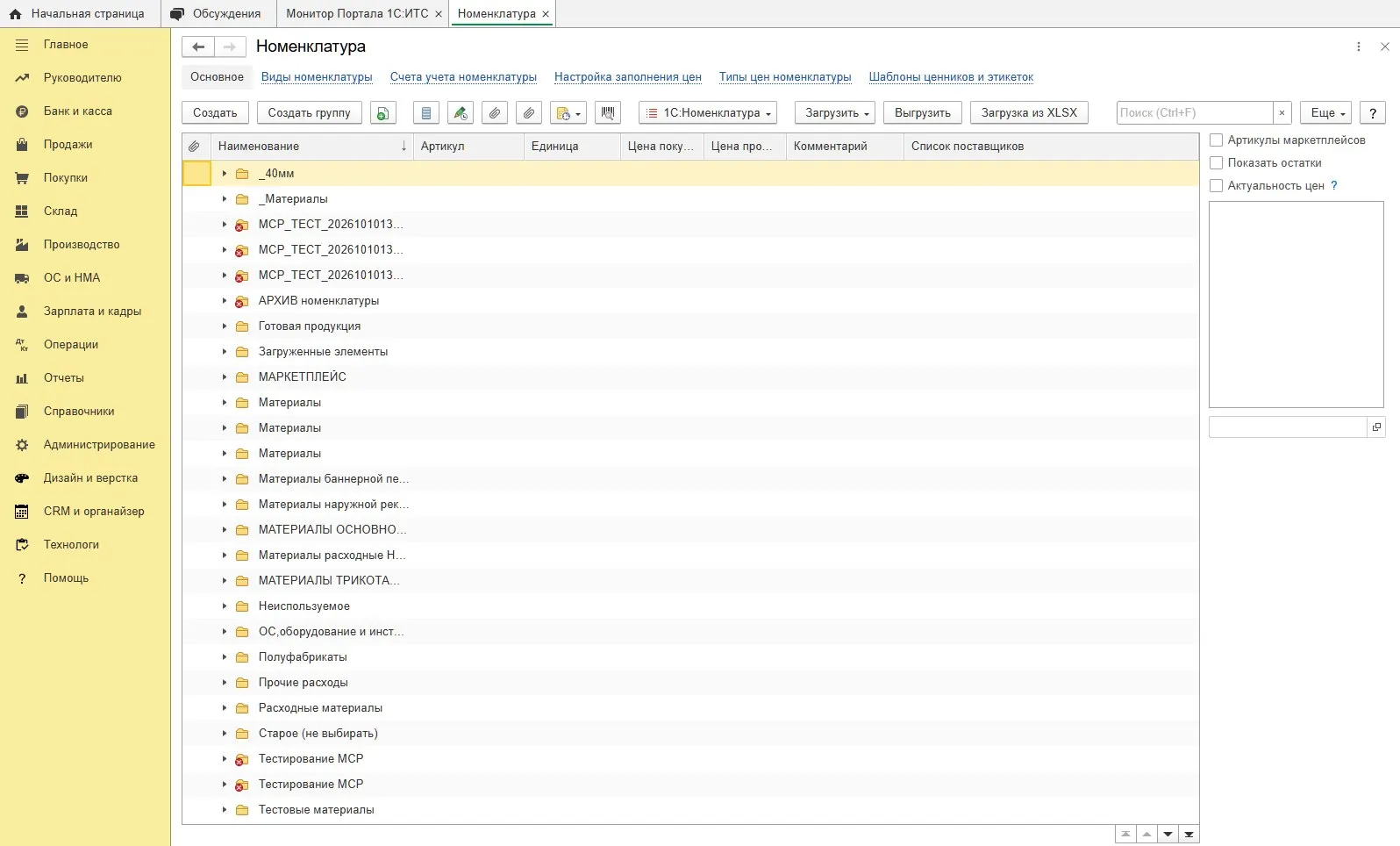
Список построен папками: позиции раскладывают по группам, чтобы в них было удобно ориентироваться. Новая позиция заводится кнопкой Создать, папка — кнопкой Создать группу.
Служебные справочники, от которых зависит учёт, открываются закладками прямо в форме списка: Виды номенклатуры, Счета учета номенклатуры, Настройка заполнения цен, Типы цен номенклатуры, Шаблоны ценников и этикеток.
Карточка номенклатуры
Заголовок раздела «Карточка номенклатуры»Основные поля карточки и то, на что они влияют:
| Поле | Что задаёт |
|---|---|
| Вид номенклатуры | порядок отражения позиции в учёте: материал, товар, продукция, услуга и так далее |
| Наименование | краткое название — по нему позицию выбирают и ищут в списке |
| Полное наименование | название для печатных форм документов |
| Артикул | обозначение позиции; тоже может выводиться в печатных формах |
| Входит в группу | папка справочника; при смене значения позиция переезжает в другую папку |
| Единица | единица измерения из Классификатора единиц измерения |
| % НДС | ставка, которая по умолчанию подставляется в документы поступления и реализации |
| Номенклатурная группа | группа, которая по умолчанию подставляется в документы реализации и производства |
| Цена продажи | цена для документов реализации — но только если в параметрах учёта выбран способ заполнения Из карточки номенклатуры |
| Скрывать в списках | флажок для позиций, которые больше не используются |
В карточке виден остаток позиции, а ссылка История движений показывает документы, в которых эта номенклатура использовалась. Это самый быстрый способ понять, откуда позиция пришла и куда ушла.
Виды номенклатуры
Заголовок раздела «Виды номенклатуры»Вид номенклатуры — главный реквизит карточки: он определяет порядок отражения позиции в учёте. Именно к виду, а не к отдельной позиции, привязаны счета учёта, поэтому новая позиция с правильным видом сразу учитывается там, где нужно.
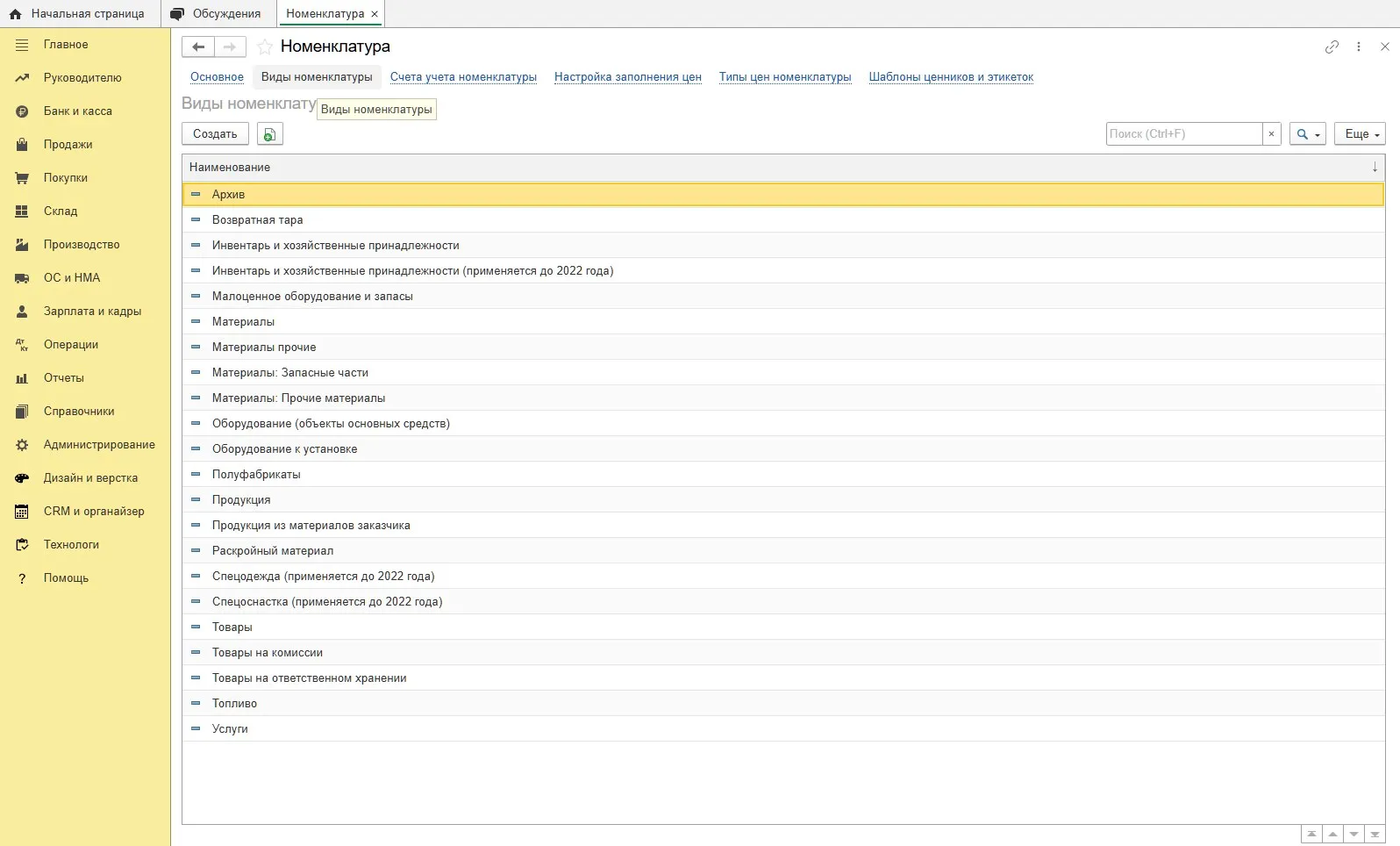
Справочник открывается закладкой Виды номенклатуры в форме списка номенклатуры (в простом интерфейсе — Товары → Настройки → Виды номенклатуры). Для каждого вида в программе уже заведены типовые настройки счетов. Кроме материалов, продукции, товаров и услуг в списке есть, например, Полуфабрикаты, Продукция из материалов заказчика, Оборудование к установке, Возвратная тара и Топливо.
Счета учёта номенклатуры
Заголовок раздела «Счета учёта номенклатуры»Счета учёта номенклатуры задаются не для каждой позиции, а для вида номенклатуры целиком. Благодаря этому документы можно оформлять без бухгалтерских знаний: при проведении счета затрат по приобретённым услугам, выручка и себестоимость продаж определяются автоматически. Кладовщик или менеджер выбирает номенклатуру, а проводки формируются по настроенным правилам.
Посмотреть счета учёта можно двумя путями:
- закладка Счета учета номенклатуры в форме списка номенклатуры;
- из карточки — по гиперссылке Правила определения счетов учета. Показанные там счета применяются ко всем позициям этого вида номенклатуры.
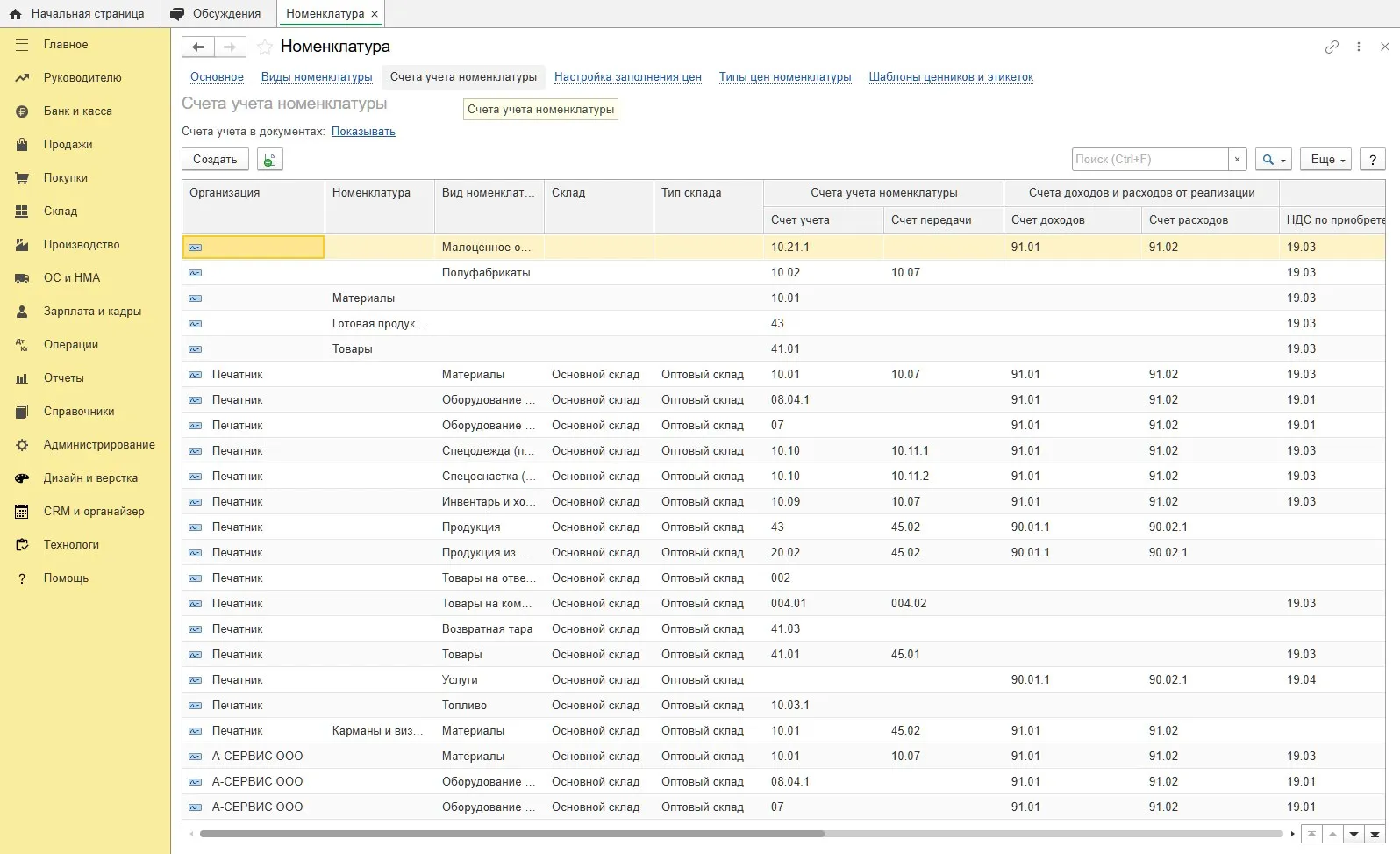
Таблица строится по организации, номенклатуре (позиции или папке), виду номенклатуры, складу и типу склада. В ней видны:
- Счет учета и Счет передачи — где позиция числится и куда передаётся;
- Счет доходов и Счет расходов от реализации;
- счёт для НДС по приобретённым ценностям.
Ссылка Счета учета в документах переключает показ настроек, которые применяются при оформлении документов.
Чтобы изменить счета, откройте нужный вид номенклатуры и перейдите по гиперссылке Счета учета номенклатуры. Обычно сюда заходит только бухгалтер — один раз при настройке базы.
Номенклатурные группы
Заголовок раздела «Номенклатурные группы»Номенклатурные группы нужны, чтобы детализировать затраты и выручку по видам выпускаемой продукции, выполняемых работ и оказываемых услуг.
Пока в справочнике номенклатурных групп один элемент — типовая Основная номенклатурная группа, — программа при проведении документов автоматически подставляет её во все проводки по счетам с субконто «Номенклатурные группы». Как только элементов становится больше, в документах и формах появляются поля и колонки для выбора номенклатурной группы.
Где завести группу:
- Откройте Главное → Номенклатурные группы.
- Нажмите Создать и введите наименование группы.
- Добавьте в состав группы нужную номенклатуру.
Два правила, которые нельзя нарушать:
- одна позиция — одна номенклатурная группа. Позиций в группе может быть сколько угодно, но входить одновременно в две группы одна позиция не может;
- в одной группе не должно быть и продукции, и товаров для перепродажи. Это разные по экономическому смыслу затраты, и смешивать их в одной группе нельзя.
Цены номенклатуры
Заголовок раздела «Цены номенклатуры»Типы цен
Заголовок раздела «Типы цен»У одной позиции может быть несколько цен для разных ситуаций — например, оптовая и розничная. Каждая такая цена — отдельный тип цен.
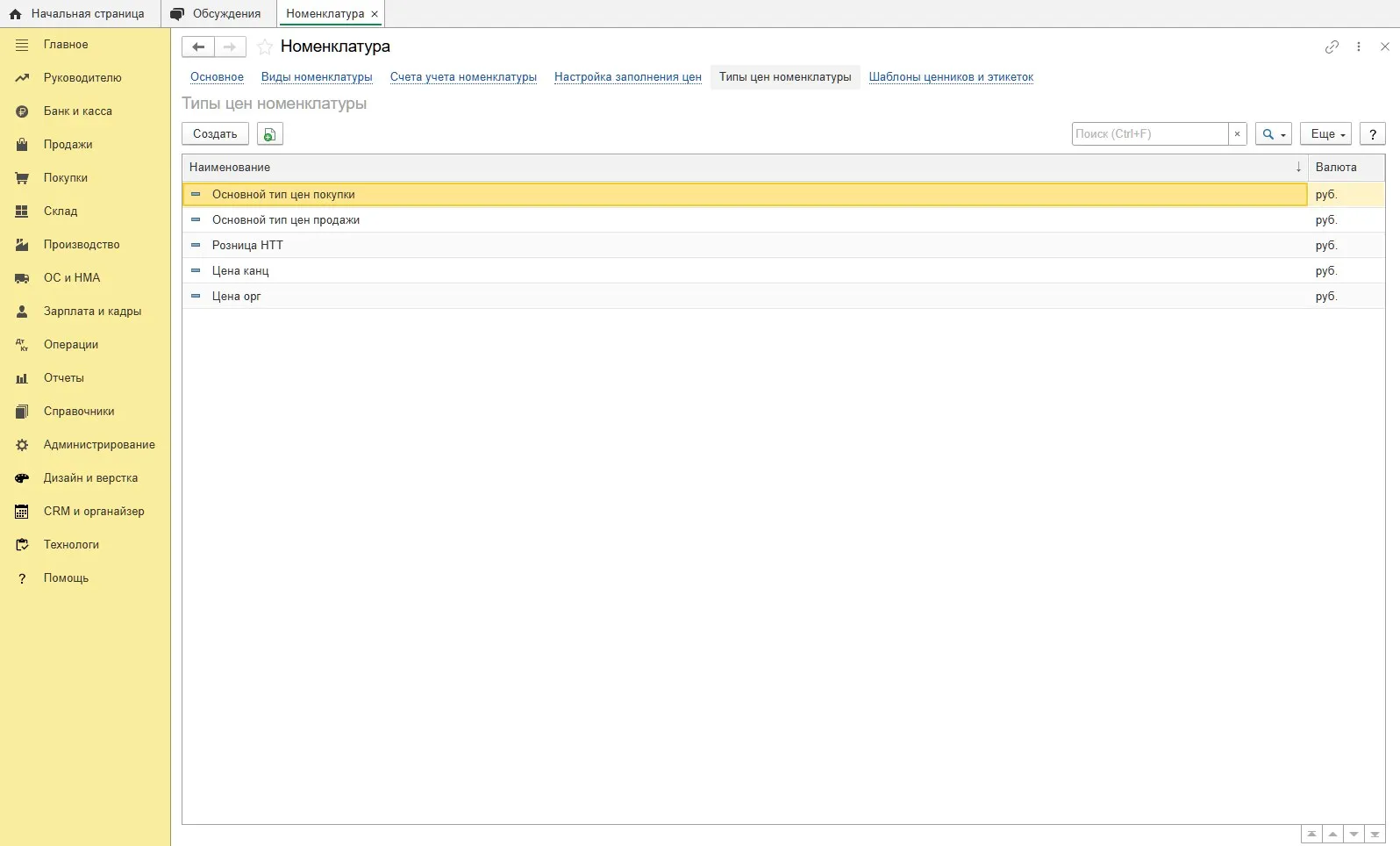
Типы цен открываются закладкой Типы цен номенклатуры в форме списка номенклатуры (в простом интерфейсе — Товары → Настройки → Типы цен номенклатуры).
Тип цен можно указать прямо в договоре с контрагентом: тогда в документах поступления и реализации цены заполнятся автоматически по этому договору.
Способ заполнения цен по умолчанию задаётся в параметрах учёта — Настройки → Система → Параметры учета → Настройка заполнения цен (эта же закладка есть в форме списка номенклатуры). Цены продажи могут заполняться вручную, из карточки номенклатуры, из предыдущего документа или из типа цен; цены покупки — вручную, из предыдущего документа или из типа цен.
Чтобы поменять тип цен уже в готовом документе, перейдите по гиперссылке, которая сообщает об НДС, выберите на форме Цены нужный тип и нажмите OK — документ заполнится ценами этого типа.
Установка цен номенклатуры
Заголовок раздела «Установка цен номенклатуры»Цены устанавливаются документом Установка цен номенклатуры: Склад → Установка цен номенклатуры (в простом интерфейсе — Товары → Настройки → Установка цен номенклатуры).
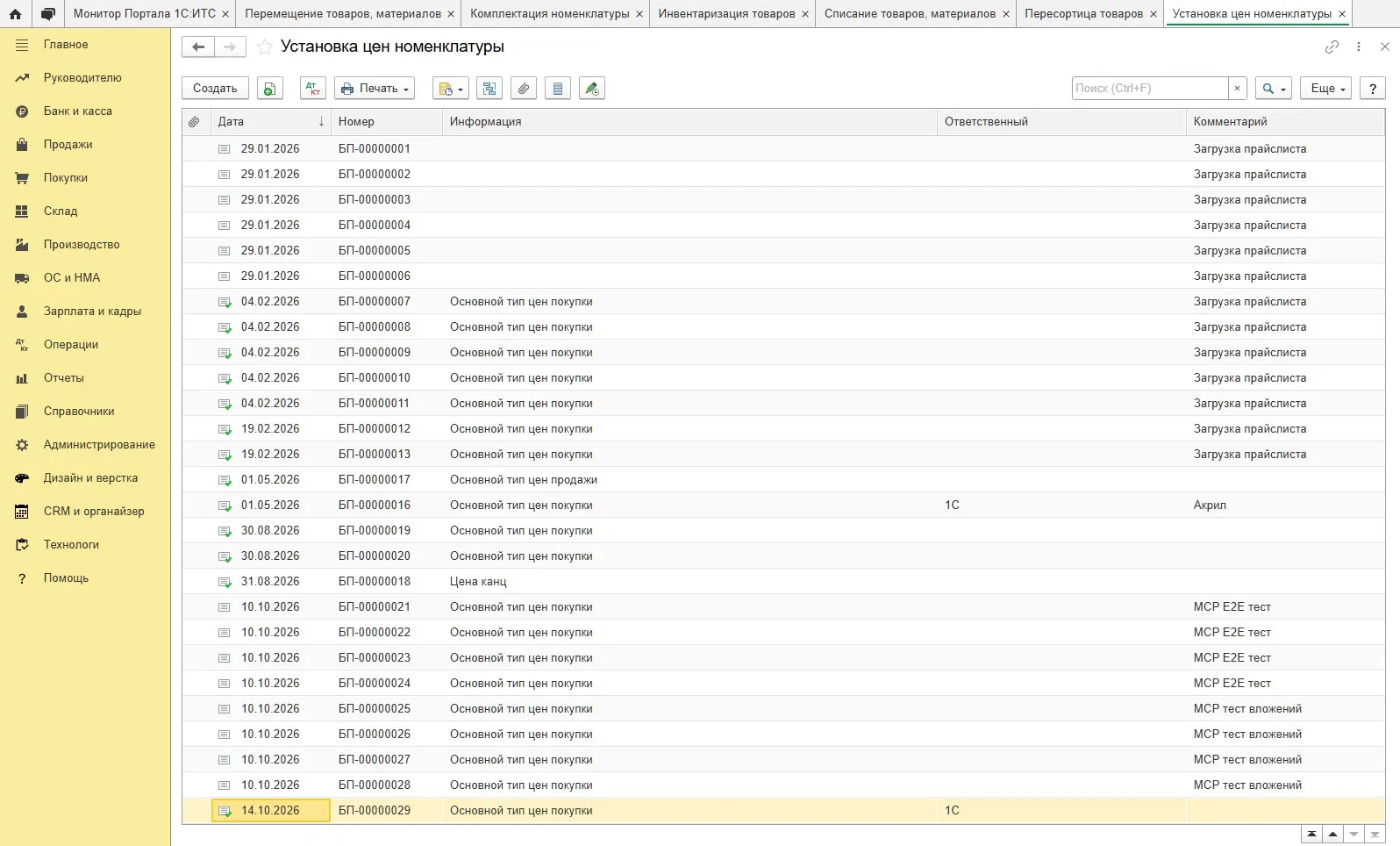
- Нажмите Создать и укажите Тип цен — какую именно цену вы устанавливаете.
- Заполните таблицу вручную или кнопкой Заполнить.
- Проведите документ.
Команды заполнения таблицы:
| Команда | Что подставит |
|---|---|
| Заполнить по номенклатуре | всю номенклатуру из справочника; цены — действующие значения |
| Заполнить по группе номенклатуры | всю номенклатуру из выбранной группы |
| Заполнить по ценам номенклатуры | только те позиции, для которых цены этого типа уже устанавливались |
| Добавить по ценам номенклатуры | добавит такие позиции к уже введённым строкам |
| Обновить по ценам номенклатуры | перезаполнит колонку цен установленными значениями этого типа |
| Заполнить по поступлению | номенклатуру и цены из выбранного документа Поступление (акт, накладная); ранее введённые строки очищаются |
| Добавить по поступлению | добавит номенклатуру и цены из поступления к введённым строкам |
Изменение цен процентом
Заголовок раздела «Изменение цен процентом»Новые цены можно не пересчитывать вручную, а рассчитать от уже имеющихся. Для этого служит кнопка Изменить:
- Установить цены по типу — укажите тип цен и нажмите Выполнить: колонка Цена заполнится значениями этого типа;
- Изменить цены на процент — укажите процент и нажмите Выполнить: программа рассчитает новые цены, а кнопка Перенести в документ перенесёт их в документ.
Так, например, считают розничную цену, добавив к закупочной наценку 50 %.
Документ Установка цен номенклатуры можно создать на основании документа поступления.
Цена прямо из карточки
Заголовок раздела «Цена прямо из карточки»Установить цену можно и не выходя из карточки номенклатуры: нажмите Новая цена, выберите тип цены, заполните значение и нажмите Записать и закрыть. Цена сохранится в новом документе Установка цен номенклатуры — отдельно её вводить не придётся.
Прайс-лист
Заголовок раздела «Прайс-лист»Отчёт Прайс-лист (Руководителю → Прайс-лист; в простом интерфейсе — Товары → Отчеты → Прайс-лист) показывает цены на товары и услуги. Если тип цен не указан, в прайс-лист попадут позиции с заполненной ценой продажи в карточке номенклатуры. Флажок В наличии оставляет только то, что есть на складе.
В настройках отчёта можно добавить показатели Код, Артикул, Единица измерения и Остаток. Вместо количества в колонке остатка можно выводить понятные фразы — «Под заказ», «Скоро закончится», «В наличии»; и фразы, и границы количества настраиваются вручную.
Упаковки номенклатуры
Заголовок раздела «Упаковки номенклатуры»Возможность работает, если включена настройка Настройки → Функциональность → Запасы → Упаковки номенклатуры.
Упаковки нужны, когда позиция учитывается в одной единице измерения, а документы приходится оформлять в другой: поставщик привозит товар коробками, а покупателю он нужен в килограммах. Номенклатура при этом всё равно учитывается в одной единице, а количество упаковок пересчитывается по коэффициенту.
Порядок настройки:
- Откройте карточку номенклатуры.
- Перейдите по гиперссылке Упаковки и нажмите Создать.
- В поле Единица упаковки укажите единицу, в которой приходит или уходит документ.
- Заполните коэффициент пересчёта упаковки в единицу измерения остатков. Например, остатки ведутся в штуках, упаковка — коробка, коэффициент 5: в одну коробку входит 5 штук.
В документах поступления и реализации указывается единица измерения, а списание всё равно идёт в единице измерения остатков. Печатная форма УПД выводится в той единице, которая указана в документе.
Загрузка номенклатуры из файла
Заголовок раздела «Загрузка номенклатуры из файла»Сотни позиций заводят не построчно, а загрузкой из файла Excel: в форме списка номенклатуры для этого есть кнопки Загрузить и Загрузка из XLSX (в простом интерфейсе — Товары → Загрузить → Номенклатуру из файла Excel).
Порядок такой: выбрать файл, на первом шаге убрать лишние строки и указать названия колонок, на втором — проверить данные и при необходимости поправить их по гиперссылке Реквизиты новой номенклатуры, затем нажать Загрузить.
Подробно об этом — в статье Загрузить справочники из файла: там разобраны настройка колонок, подготовка файла и разбор ошибок.
Проверка
Заголовок раздела «Проверка»- У каждой позиции заполнен Вид номенклатуры — от него зависят счета учёта.
- Заполнена Единица измерения: именно она попадёт в документы поступления и реализации.
- Для нужного вида номенклатуры заполнены счета на закладке Счета учета номенклатуры.
- Номенклатурная группа указана — либо одна типовая Основная номенклатурная группа на всю базу, либо своя у каждой позиции.
- На продаваемые позиции установлены цены, документ Установка цен номенклатуры проведён.
- Позиции, которые больше не используются, помечены флажком Скрывать в списках.
Если что-то не так
Заголовок раздела «Если что-то не так»- Позиция не показывается в списке. Посмотрите в карточке флажок Скрывать в списках — его ставят для номенклатуры, которая больше не используется.
- В документах подставляется не та ставка НДС. Проверьте поле % НДС в карточке: именно оно по умолчанию подставляется в документы поступления и реализации.
- Цена не подставляется в документ реализации. Либо в карточке пустое поле Цена продажи, либо в параметрах учёта способ заполнения цен продажи не Из карточки номенклатуры.
- В проводках не тот счёт. Счета учёта заданы для вида номенклатуры. Проверьте вид в карточке позиции и таблицу на закладке Счета учета номенклатуры для этого вида.
- В документах нет поля «Номенклатурная группа». Так и должно быть, пока в справочнике номенклатурных групп один элемент: поля и колонки появляются, когда групп становится больше одной.
- Позиция попала не в ту номенклатурную группу, а затраты смешались. Проверьте состав групп: одна позиция может входить только в одну группу, а продукция и товары для перепродажи не должны лежать в одной группе.
- Не совпадает число позиций после загрузки из файла. Вернитесь на первый шаг загрузки и проверьте названия колонок и отобранные строки — разбор типовых причин есть в статье Загрузить справочники из файла.
Официальная документация
Заголовок раздела «Официальная документация»Куда дальше
Заголовок раздела «Куда дальше»- Расход материалов — как списать материалы со склада в производство или передать сотруднику.
- Покупки и склад — весь участок: поступления, инвентаризация, счета-фактуры поставщиков.
- Заполнить материалы — как проектировать каталог материалов и что заполнять в карточке.
- Настроить цены на работы и материалы — откуда берётся цена продажи и себестоимость.
- Материалы и закупки — тот же участок в управленческом контуре.