
Создать техкарту переразмещения
Техкарта переразмещения — это расчёт для случая, когда изделие не производят, а закупают готовым товаром и передают клиенту. Менеджер выбирает в заказе номенклатуру и себестоимость закупки, а программа сама собирает название изделия, считает себестоимость итого и рентабельность, ставит изделие в производственную очередь и связывает списание товара со склада с фактической себестоимостью заказа.
Зачем это нужно и как такая схема устроена в учёте — в статье Переразмещение покупных товаров. Здесь — как собрать такую техкарту своими руками: от вида работы до очереди в цехе.
Что получится
Заголовок раздела «Что получится»При добавлении изделия в заказ появится новый пункт — Переразмещение. Менеджер выбирает товар и себестоимость закупки, программа подставляет нормальное название изделия, считает себестоимость итого и рентабельность. Проведённая техкарта отправляет изделие в Очередь всех работ и в очередь цеха Переразмещение: после Выполнить работы товар списывается со склада, а его себестоимость привязывается к фактической себестоимости заказа.
В примере из записи — 3 шт. ванн из ПВХ, себестоимость закупки 5 600 р. за штуку, себестоимость итого 16 800 р.
1. Вид работы и калькулятор
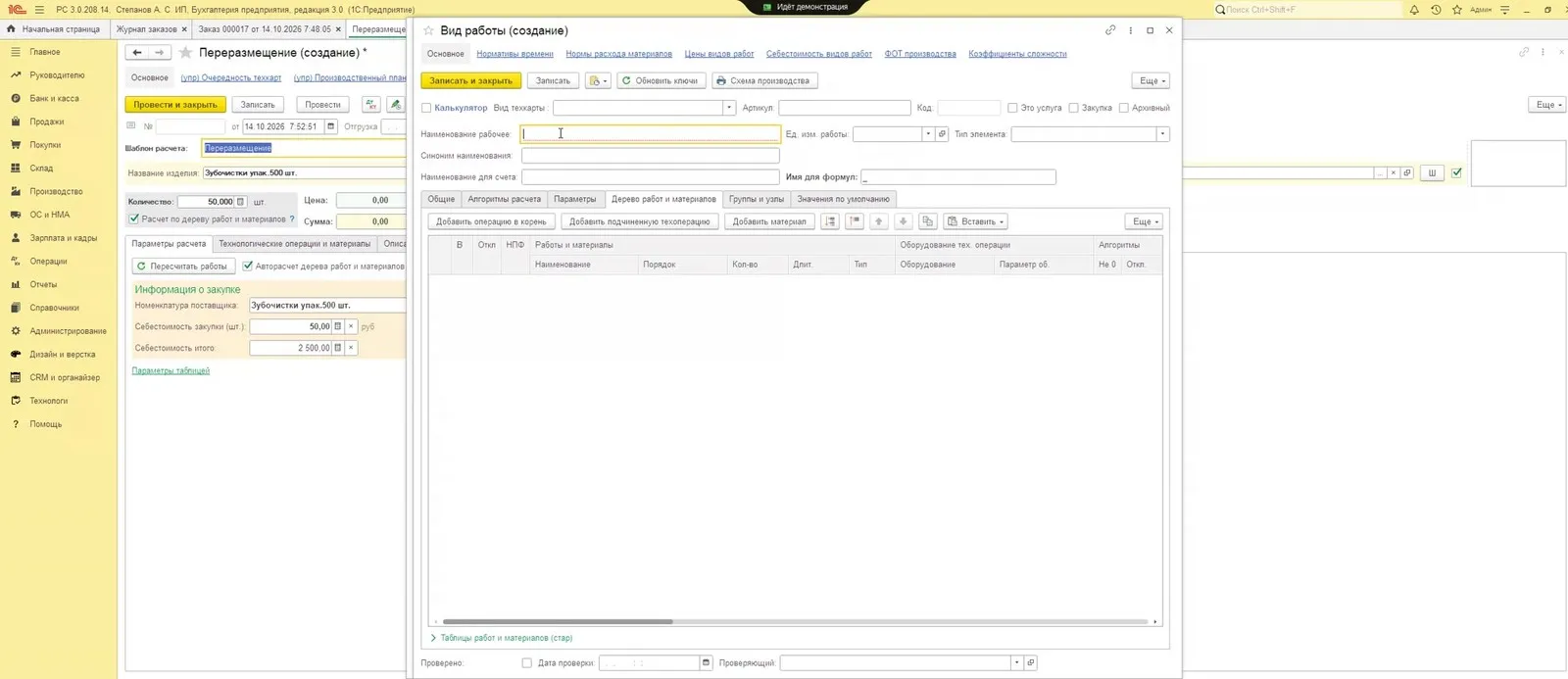
Заголовок раздела «1. Вид работы и калькулятор»Расчёт начинается не в техкарте, а в справочнике: калькулятор в программе — это вид работы с флажком Калькулятор.
- Откройте Справочники → Виды работ и нажмите Создать.
- Поставьте флажок Калькулятор. Поле Тип элемента заполнится значением Калькулятор изделия — вид работы стал калькулятором изделия.
- Вид техкарты — Рекламные конструкции. Это универсальная техкарта: готовой схемы расчёта у неё нет, весь состав набирается вручную — как раз то, что нужно переразмещению.
- Наименование рабочее — Переразмещение. Именно это название менеджер увидит в меню, когда будет добавлять изделие в заказ.
- Ед. изм. работы — шт, Ед. изм. счета — шт. Изделие у нас считается в штуках.
- Поставьте флажки Автоформирование наименования, Расчет по дереву работ и материалов, Авторасчет и Разрешено редактирование дерева работ. Это базовый набор: программа сама собирает название и пересчитывает дерево, и менеджеру не приходится заполнять всё руками.
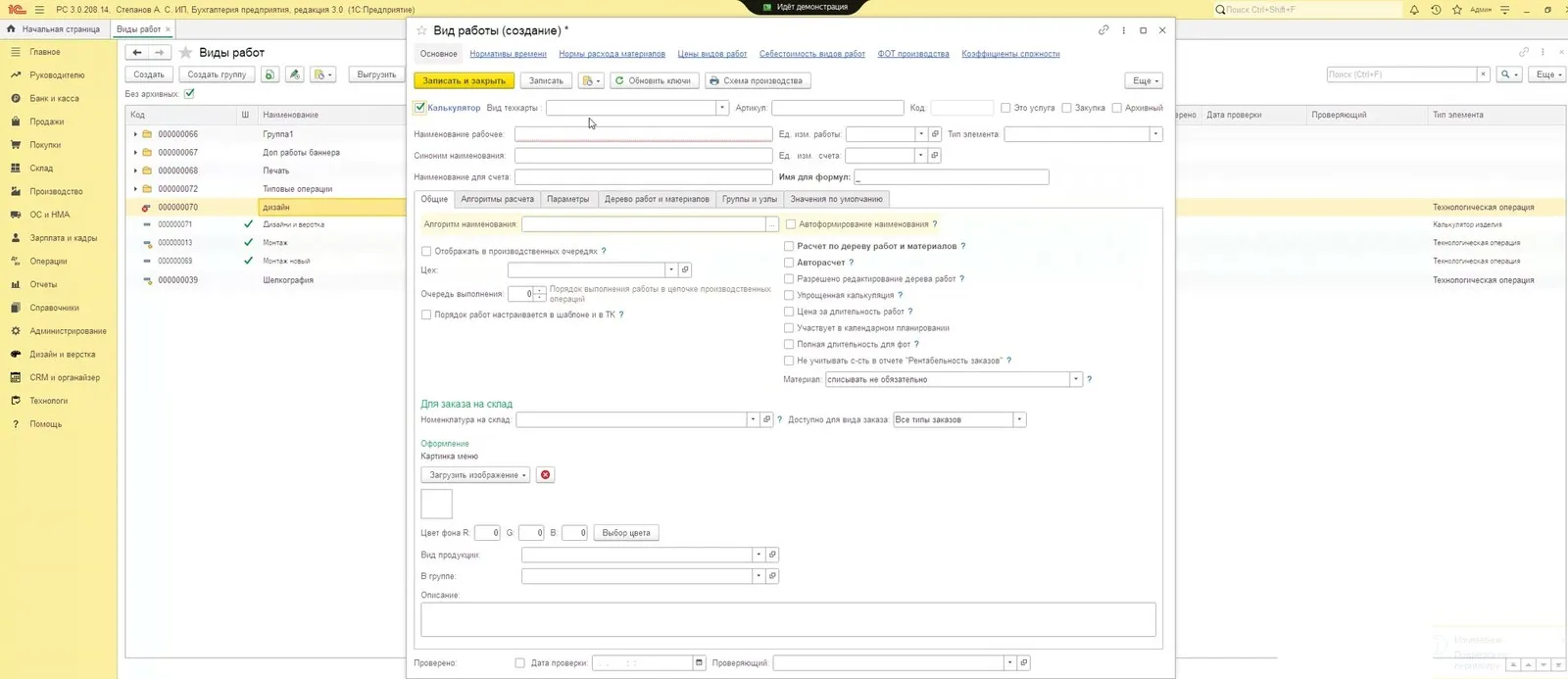
Записывать пока не нужно — сначала заполним параметры.
2. Параметры техкарты
Заголовок раздела «2. Параметры техкарты»Параметры — это то, что заполняет менеджер. На старте их нужно два: что переразмещаем и сколько это стоит.
На закладке Параметры нажмите Добавить и заведите первый параметр:
- Наименование — Номенклатура переразмещения. В записи этот же параметр называли и Номенклатура поставщика; именно под этим именем он потом указывается в алгоритме наименования и в алгоритме подбора материалов.
- Тип значения параметра — Материал.
- Флажок Отображать на форме — чтобы поле появилось у менеджера.
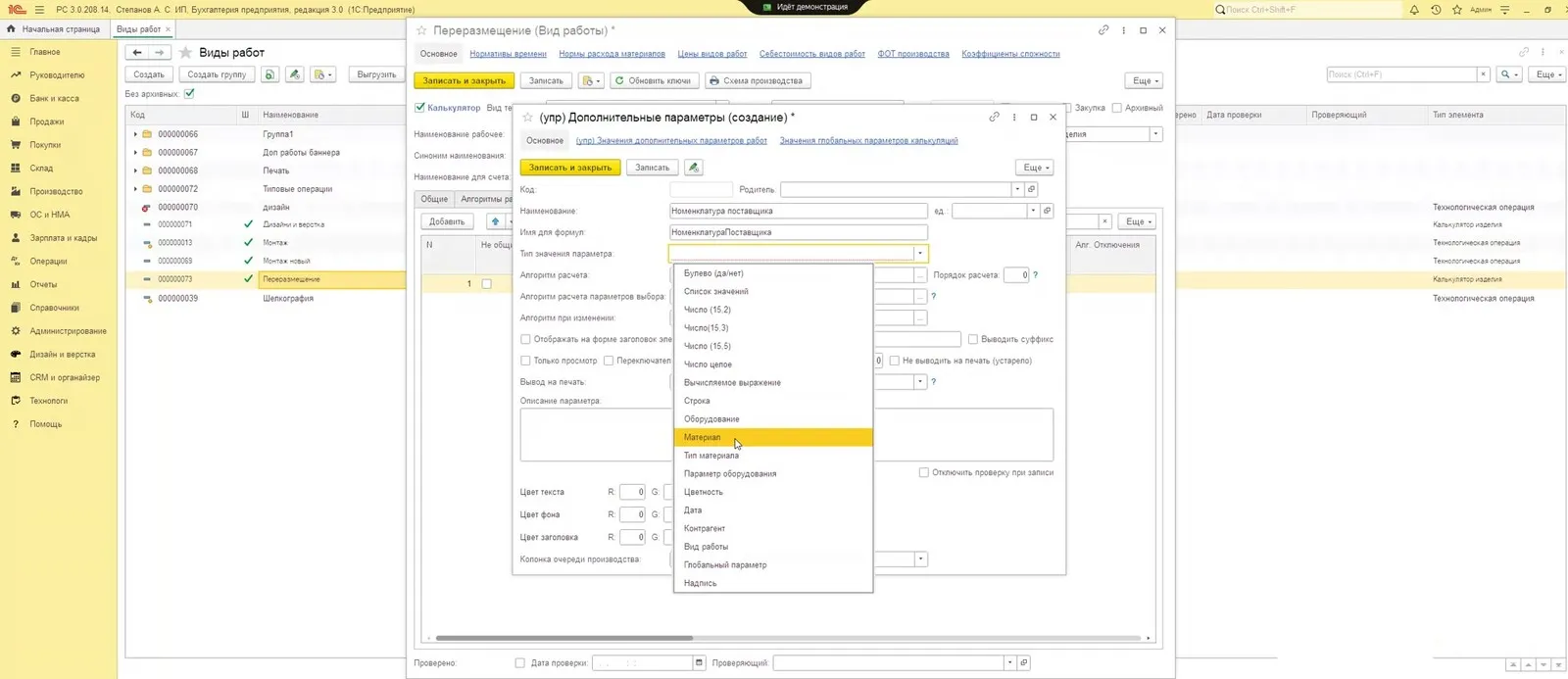
Добавьте второй параметр — Себестоимость закупки, тип значения Число (15,2): это деньги.
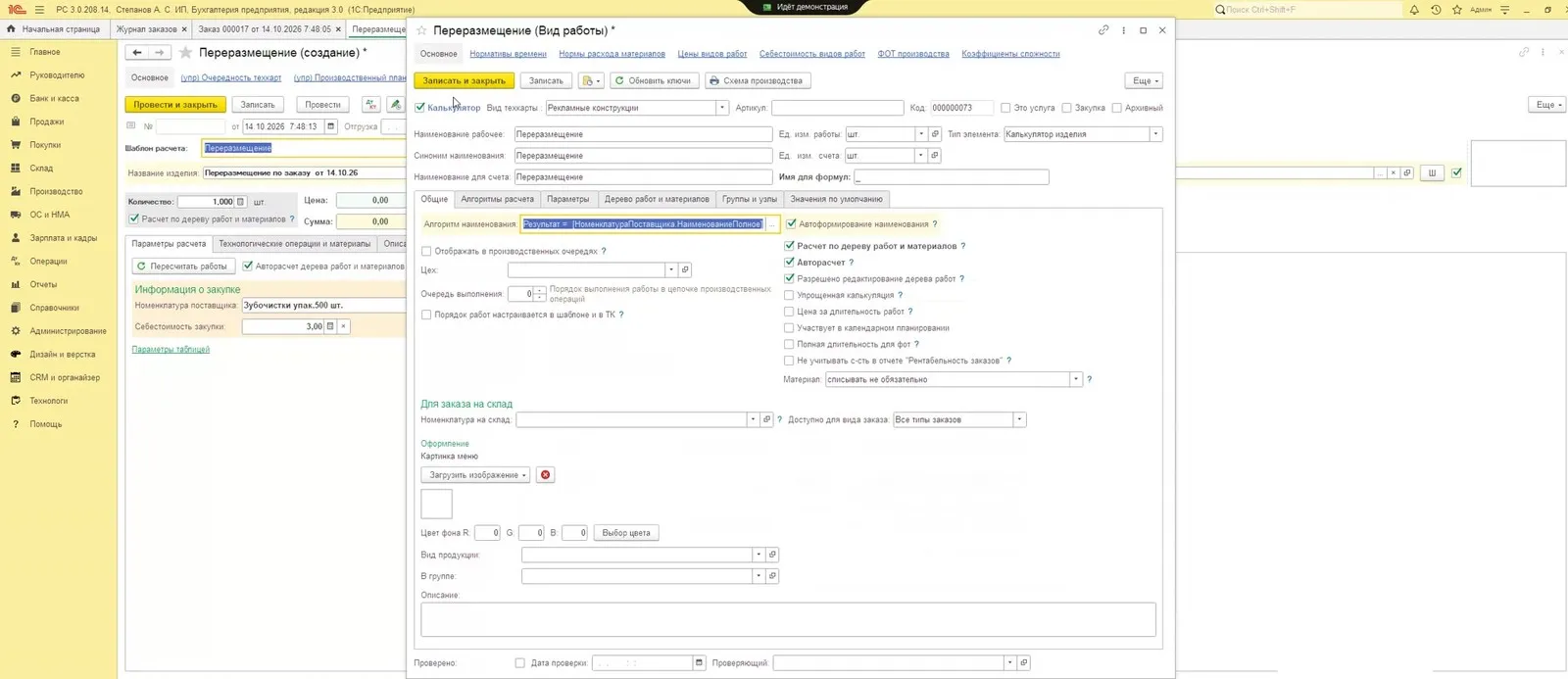
Оба параметра соберите в группу — тогда у менеджера они встанут отдельным блоком, а не в общем списке. Группа задаётся на закладке Группы и узлы, в блоке Группы пользовательских параметров: название группы, порядок и цвет. В примере группа называется Информация о закупке, и оба поля видны в ней на снимке выше.
3. Проверить в заказе
Заголовок раздела «3. Проверить в заказе»Посмотрим, что калькулятор появился у менеджера.
- Продажи → Журнал заказов → новый заказ. Заполните организацию и клиента.
- Нажмите Добавить — в списке появился пункт Переразмещение.
- Выберите Новую техкарту: программа создаст техкарту по нашему калькулятору и подставит её в строку заказа.
- Выберите номенклатуру — в записи выбирали зубочистки — и укажите количество.
Название изделия при этом запишется служебно: менеджер ждёт увидеть в счёте выбранный товар. Это лечится алгоритмом наименования — шаг 4.
4. Алгоритм наименования
Заголовок раздела «4. Алгоритм наименования»Название изделия собирается формулой, которую вы набираете мышкой.
- На закладке Основные нажмите кнопку выбора в поле Алгоритм наименования. Откроется окно Редактирование формулы: слева параметры, справа операторы и функции.
- Флажок Автоформирование наименования справа от поля должен стоять — тогда название пересобирается само.
- Соберите формулу
"Закупать:" + НоменклатураПоставщика.НаименованиеПолное— в записи её собирали как Номенклатура поставщика → Наименование полное. - Проверьте формулу кнопкой Проверить формулу и закройте окно кнопкой Завершить редактирование.
После этого в счёте менеджер видит нормальное название товара — то, которое он выбрал.
5. Себестоимость закупки
Заголовок раздела «5. Себестоимость закупки»Менеджер вводит себестоимость за штуку, а итог по изделию считает программа.
- Уточните подпись параметра — в примере он назван Себестоимость закупки (шт.), чтобы менеджер не вводил цену за всю партию.
- Заведите параметр Себестоимость итого и соберите ему алгоритм расчета мышкой: Количество изделий × Себестоимость закупки. Блок Параметры изделия в окне Редактирование формулы даёт Количество изделий.
В примере: 3 шт. × 5 600 р. = 16 800 р.
В записи отметили, что методологически правильнее обратная формула — сумма закупки / количество изделий. Тогда можно внести общую сумму по документу поставщика и получить цену за единицу, а можно наоборот: ввести цену и получить сумму. Что выбрать — зависит от того, как удобнее менеджеру и как приходят документы от поставщика.
6. Технологическая операция и цех
Заголовок раздела «6. Технологическая операция и цех»Чтобы изделие ушло в производство, техкарте нужна операция и цех.
- Создайте цех Переразмещение. В записи его заводили прямо из вида работы: в поле Цех → Создать → Переразмещение.
- Создайте вид работы — технологическую операцию Поставка товара: флажок Калькулятор не ставится, Тип элемента — Технологическая операция, флажок Отображать в производственных очередях стоит, Цех — Переразмещение. Именно этот признак отправляет изделие в очередь цеха.
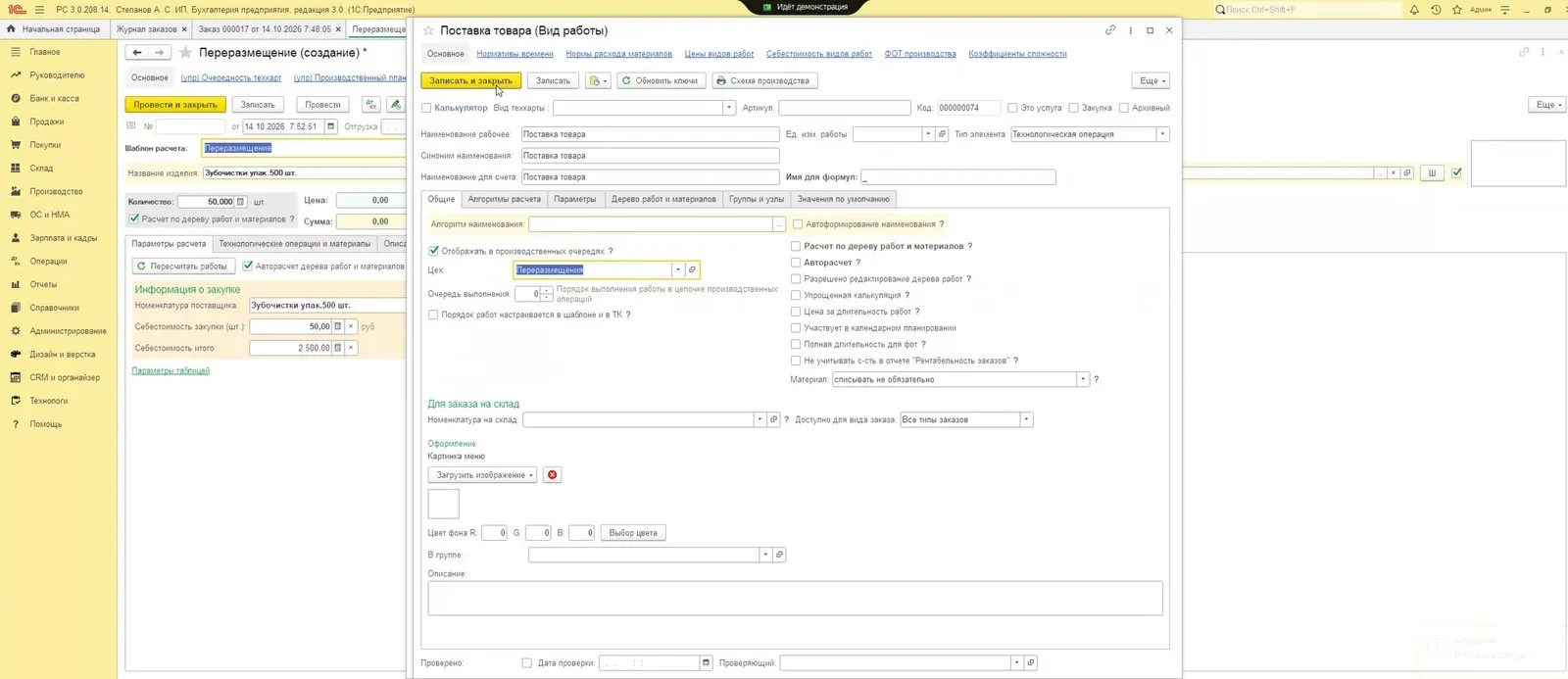
- Вернитесь в техкарту переразмещения на закладку Дерево работ и материалов и нажмите Добавить операцию в корень — выберите Поставка товара.
- Добавьте к ней материал кнопкой Добавить материал — в записи добавляли медь, конкретная позиция здесь не важна.
- У материала в колонке Алг. Материал (алгоритм подбора материалов) укажите Номенклатуру поставщика — тогда система сама поставит в дерево то, что выбрал менеджер, а не то, что забито в спецификации.
- Количество у материала — количество изделий: менять его не нужно, оно уже равно количеству изделий.
- У работы в колонке Себестоимость положите параметр Себестоимость закупки — чтобы закупочная цена попала в затраты работы.
Запишите вид работы.
7. Что получается
Заголовок раздела «7. Что получается»- Менеджер создаёт заказ, выбирает товар, указывает количество и себестоимость закупки.
- Рентабельность считается сразу — в записи на примере получилось 5,33 %; налоги при этом учитываются настройками программы.
- Нажмите Провести — формируется счёт на оплату, изделие везде маркировано как производство.
- Производство → Очередь всех работ: изделие висит в очереди. В Очередях по цехам — цех Переразмещение, и в нём это изделие.
- Менеджер может сделать отбор и видеть только свои заказы, а затем нажать Выполнить работы: товар списывается со склада, а его себестоимость привязывается к фактической себестоимости заказа.
Проверка
Заголовок раздела «Проверка»- В Справочниках → Виды работ есть элемент Переразмещение с флажком Калькулятор, видом техкарты Рекламные конструкции и единицами измерения шт.
- В заказе по кнопке Добавить появился пункт Переразмещение.
- В техкарте есть группа параметров с номенклатурой и себестоимостью закупки, оба поля видны менеджеру.
- Название изделия собирается по формуле и в счёте выглядит как название выбранного товара.
- Себестоимость итого равно количеству изделий, умноженному на себестоимость закупки.
- В дереве работ есть операция Поставка товара и материал, у которого в алгоритме подбора указана Номенклатура поставщика.
- В Производстве изделие видно в Очереди всех работ и в очереди цеха Переразмещение.
Если что-то не так
Заголовок раздела «Если что-то не так»- Пункта «Переразмещение» нет в списке при добавлении изделия в заказ. Проверьте флажок Калькулятор у вида работы: без него вид работы не становится калькулятором. Запишите вид работы.
- Название изделия служебное, некрасивое. Заполните Алгоритм наименования:
"Закупать:" + НоменклатураПоставщика.НаименованиеПолное. И проверьте, что стоит флажок Автоформирование наименования. - В счёте не то название, которое выбрал менеджер. В алгоритме наименования должно стоять именно Наименование полное выбранной номенклатуры.
- Себестоимость итого пустая или нулевая. У параметра Себестоимость итого не собран алгоритм расчета — соберите его: Количество изделий × Себестоимость закупки.
- В дерево попадает не тот материал, который выбрал менеджер. Проверьте алгоритм подбора материалов у материала: там должна стоять Номенклатура поставщика.
- Изделие не появилось в очереди цеха. У технологической операции Поставка товара должны стоять флажок Отображать в производственных очередях и Цех — Переразмещение.
- Себестоимость работы в дереве пустая. В колонке Себестоимость работы укажите параметр Себестоимость закупки.
- После правки параметров дерево не пересчиталось. Проверьте флажок Авторасчет и нажмите Пересчитать работы. Если запутались — Сбросить параметры и заполните форму заново.
Куда дальше
Заголовок раздела «Куда дальше»- Переразмещение покупных товаров — зачем нужна такая схема и как она устроена в учёте.
- Посчитать изделие в универсальном калькуляторе — устройство универсальной техкарты: шапка, параметры расчёта, дерево работ и материалов, рентабельность.
- Копирование строк в видах работ — как переносить состав и узлы работ между калькуляторами.
- Производство — что происходит с изделием после запуска.