
Дата запрета изменения данных
После сдачи квартальной или годовой отчётности данные, по которым она считалась, менять уже нельзя: правка задним числом ломает уже сданные суммы. Чтобы защитить закрытый период, в программе ставят дату запрета изменения данных — до этой даты документы перестают правиться: у всех сотрудников или у выбранных.
Рядом есть второй, похожий механизм — запрет загрузки. Путать их не стоит:
| Механизм | Что делает | Где настраивается |
|---|---|---|
| Дата запрета изменения | не даёт менять данные до указанной даты: документ не записать, не провести, не удалить | Администрирование → Настройки пользователей и прав |
| Дата запрета загрузки | работает при синхронизации: запрещённые к получению данные пропускаются, а сведения о них пишутся в журнал регистрации; разрешённые загружаются | раздел Синхронизация данных |
Запрет загрузки нужен не всем: он имеет смысл, когда данные должны редактироваться только в одном узле информационной базы. Если синхронизация не используется, доступно только окно настройки дат запрета изменения данных.
Что получится
Заголовок раздела «Что получится»- Период закрыт: документы до даты запрета не записываются и не проводятся, программа отвечает сообщением о невозможности изменения данных.
- Запрет расставлен не «одной датой на всё», а так, как нужно: по разделам, по объектам или отдельным сотрудникам.
- Понятно, как посмотреть, какие даты запрета действуют сейчас, и как их снять, когда период снова нужно открыть.
Где настроить
Заголовок раздела «Где настроить»Даты запрета изменения настраиваются в разделе Администрирование → Настройки пользователей и прав.
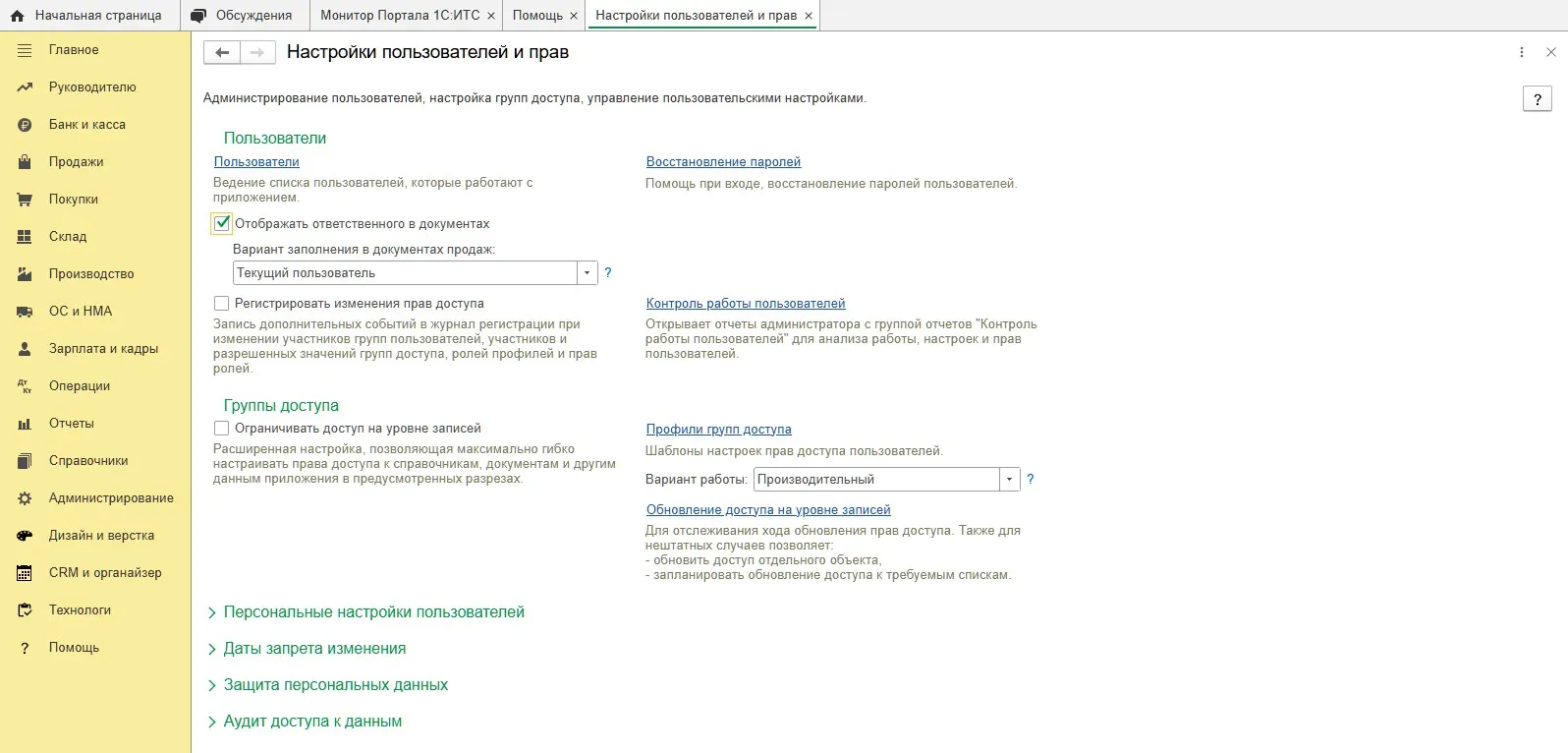
Блок Даты запрета изменения в списке настроек свёрнут — разверните его.
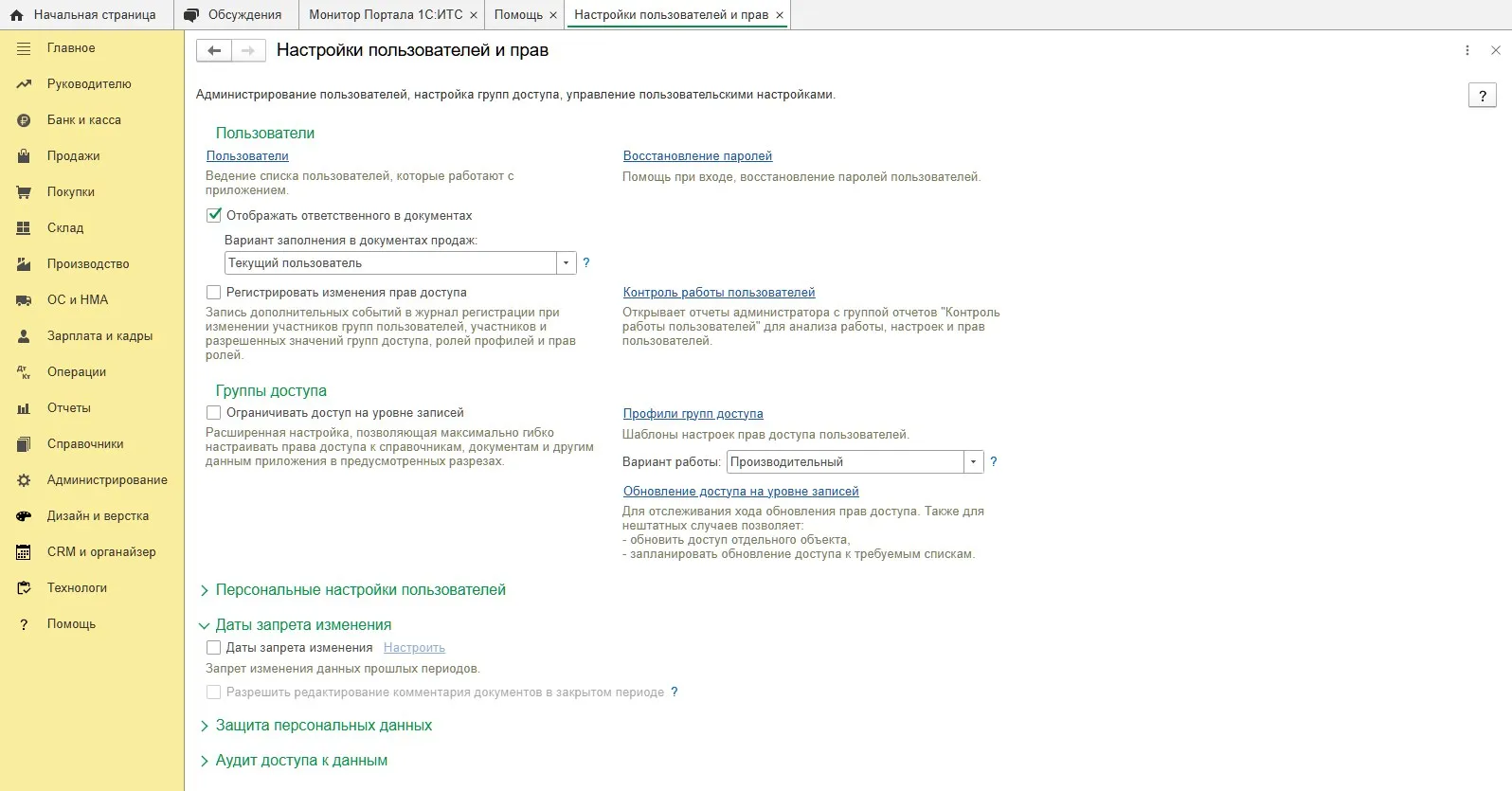
Внутри — флажок Даты запрета изменения, ссылка Настроить и пояснение «Запрет изменения данных прошлых периодов.» Нажмите Настроить — откроется окно настройки дат запрета изменения.
Ниже в том же блоке есть ещё один флажок — Разрешить редактирование комментария документов в закрытом периоде. Он снимает запрет не целиком, а только для комментария: остальные данные документа в закрытом периоде так же недоступны. Пользуйтесь им, когда в закрытом периоде нужно дописать пояснение к документу, не открывая период.
Три режима настройки
Заголовок раздела «Три режима настройки»Кнопкой в окне настройки выбирают один из трёх режимов:
| Режим | Когда нужен | Что появляется в окне |
|---|---|---|
| Не установлены | запрет больше не нужен | ничего: все установленные ранее даты отключаются |
| Для всех пользователей | период закрывают для всех одинаково | поле Дата запрета и раздел Другие способы указания даты запрета |
| По пользователям | разным сотрудникам нужны разные даты: например, бухгалтеру период открыт, а менеджерам закрыт | список, куда добавляют пользователей и группы, с колонками Пользователь, группа пользователей и Комментарий |
В режиме По пользователям в списке всегда есть элемент <Для всех пользователей> — его нельзя ни удалить, ни изменить. Настройка из этой строки действует на всех, кроме тех, кто перечислен в списке отдельными строками. Добавить сотрудника можно кнопкой Подобрать или командой Еще → Добавить. Саму дату задают ниже, в полях Способ указания даты запрета и Дата запрета.
Четыре способа указать дату
Заголовок раздела «Четыре способа указать дату»В разделе Другие способы указания даты запрета изменений поле Указывать дату запрета предлагает четыре варианта:
| Способ | Что означает |
|---|---|
| Общая дата | одна дата для всех данных программы |
| По разделам | у каждого раздела программы своя дата |
| По объектам | даты в разрезе отдельных объектов программы |
| По разделам и объектам | и то, и другое одновременно |
При способе По разделам появляется список с колонками Раздел, объект, Дата запрета и Действует по. В списке есть строка <Общая дата> — это значение по умолчанию для всех разделов, которые в списке не перечислены. При способе По разделам и объектам объекты внутри раздела выбирают командой Подобрать, а добавить один объект можно командой Добавить контекстного меню или через меню Еще.
Дату в строке ставят так: в колонке Дата запрета вызывают команду Изменить контекстного меню (или дважды щёлкают по строке), выбирают дату и нажимают Выбрать, затем ОК. Чтобы дата перестала действовать, в той же строке нажимают Отключить.
Относительные даты и отсрочка
Заголовок раздела «Относительные даты и отсрочка»Дату можно ввести вручную или выбрать из календаря, а можно задать относительной — по ссылке Больше возможностей. Доступны значения:
- Конец прошлого года;
- Конец прошлого квартала;
- Конец прошлого месяца;
- Конец прошлой недели;
- Предыдущий день.
Относительная дата пересчитывается сама: в феврале «конец прошлого месяца» — это 31 января, в марте — 28 февраля. Граница закрытого периода сдвигается вместе с ней, и дату не нужно менять каждый месяц.
Для всех относительных дат, кроме Предыдущий день, можно задать отсрочку: включить флажок Разрешить изменение данных до даты запрета и указать число дней. Тогда изменения разрешены ещё несколько дней после границы периода — например, пока идёт сверка.
Как поставить дату запрета
Заголовок раздела «Как поставить дату запрета»- Откройте Администрирование → Настройки пользователей и прав и разверните блок Даты запрета изменения.
- Нажмите Настроить.
- Выберите режим: Для всех пользователей — если дата одна для всех, По пользователям — если даты разные.
- В режиме По пользователям добавьте сотрудников и группы кнопкой Подобрать; каждому укажите дату в его строке, а для остальных заполните строку <Для всех пользователей>.
- В поле Указывать дату запрета выберите способ: Общая дата, По разделам, По объектам или По разделам и объектам.
- Заполните даты в строках списка и нажмите ОК.
Дату запрета ставят, как правило, последним днём закрытого периода: после сдачи отчётности за квартал — 31 марта, за год — 31 декабря.
Как снять запрет
Заголовок раздела «Как снять запрет»- Откройте то же окно: Настройки пользователей и прав → Даты запрета изменения → Настроить.
- Если открыть нужно только один участок — сдвиньте дату в нужной строке списка (Изменить в контекстном меню) или отключите её кнопкой Отключить.
- Если период открывают целиком — выберите режим Не установлены: он отключает все ранее установленные даты запрета.
- Нажмите ОК.
После правок, из-за которых период открывали, дату запрета возвращают на место — тем же порядком.
Отчёты по датам запрета
Заголовок раздела «Отчёты по датам запрета»Проверить, какие даты запрета действуют сейчас, можно отчётами. Они открываются по соответствующей команде в том же окне и показывают результирующие даты — то есть с учётом всех приоритетов:
- Даты запрета по разделам и объектам для пользователей — с группировкой по разделам и объектам;
- Даты запрета по пользователям — с группировкой по пользователям.
Отчёты удобно строить, когда сотрудник говорит «мне не даёт править документ»: по отчёту сразу видно, какая дата и откуда взялась.
Проверка
Заголовок раздела «Проверка»- В блоке Даты запрета изменения стоит флажок Даты запрета изменения — иначе настройки не действуют.
- В окне настройки выбран нужный режим и заполнены даты: общая, по разделам и объектам или по пользователям.
- Отчёт Даты запрета по пользователям показывает ту дату, которую вы ожидаете, у каждого сотрудника.
- Документ до даты запрета не записывается, а документ после неё правится как обычно.
- Участки, которые должны остаться открытыми, открыты: проверьте их документы.
Если что-то не так
Заголовок раздела «Если что-то не так»- Документ не правится. Это и есть работа запрета. Посмотрите, какая дата действует: постройте отчёт Даты запрета по разделам и объектам для пользователей или Даты запрета по пользователям. Дальше решите, что делать: если правка допустима — сдвиньте дату, отключите её кнопкой Отключить или выберите режим Не установлены, внесите правку и верните дату на место. Обхода запрета в программе нет.
- Не удаляется объект, помеченный на удаление. Если объект помечен в закрытом периоде, удалить его не получится: запрет действует и на удаление. Откройте период — снимите или сдвиньте дату запрета, — удалите помеченные объекты и верните дату. Подробнее об удалении: Удалить помеченные объекты.
- Запрет не действует, хотя дата стоит. Проверьте три вещи: стоит ли флажок Даты запрета изменения; не выбран ли режим Не установлены; для какого пользователя вы смотрите отчёт. В режиме По пользователям настройка из строки <Для всех пользователей> не действует на тех, кто перечислен в списке отдельно, — возможно, ваш сотрудник добавлен своей строкой с более поздней датой.
- Запрет действует строже, чем вы ожидали. Посмотрите список по разделам и объектам: дата могла быть задана не общей, а для конкретного объекта, и по этому объекту она позднее. Вторая причина — относительная дата: она пересчитывается при наступлении нового периода и оказывается свежее, чем вы помните.
- Изменения разрешены, хотя дата запрета прошла. Проверьте отсрочку: флажок Разрешить изменение данных до даты запрета с числом дней разрешает правки ещё несколько дней после границы периода.
- Граница закрытого периода «переехала» сама. Так и должно быть, если выбрана относительная дата: Конец прошлого месяца и подобные значения пересчитываются при наступлении нового периода. Если такое поведение не нужно — задайте обычную дату.
- Программа не даёт завести документ за текущий месяц. Проверьте, не закрыт ли период слишком широко: например, задана общая дата, которая захватывает текущий месяц, или у нужного раздела в списке стоит поздняя дата. Сдвиньте дату или оставьте запрет только для тех объектов, которые действительно закрыты.
Официальная документация
Заголовок раздела «Официальная документация»- Даты запрета изменения данных — справка 1С: настройка, режимы, способы указания даты, относительные даты и отчёты.
Куда дальше
Заголовок раздела «Куда дальше»- Закрытие периода — общий порядок закрытия месяца.
- Настроить пользователей и права — администратору: логины, профили и доступы, рядом с которыми живут даты запрета.
- Удалить помеченные объекты — почему помеченное в закрытом периоде не удаляется и что с этим делать.