Шаблон договора с контрагентом
Текст договора не обязательно набирать в отдельном файле: программа собирает его сама из шаблона, подставляя реквизиты организации и контрагента из карточек. Шаблоны хранятся в одноимённом справочнике, и в нашей базе уже есть готовые — от договора подряда до дополнительных соглашений.
Шаблон — это заготовка текста, в которой на месте реквизитов стоят параметры. Когда вы формируете договор, программа заменяет параметры данными из программы: наименование сторон, ИНН, адреса, банковские реквизиты, должность и фамилию руководителя. Остаётся проверить текст, при необходимости поправить и напечатать.
Что получится
Заголовок раздела «Что получится»- Понятно, где лежат шаблоны договоров и что в них уже есть.
- Свой шаблон создан — например, под дополнительное соглашение или под конкретный вид работ.
- Договор сформирован из шаблона, проверен и напечатан или отправлен контрагенту.
Где лежат шаблоны
Заголовок раздела «Где лежат шаблоны»Шаблоны договоров — это справочник в разделе Справочники, в группе Покупки и продажи.
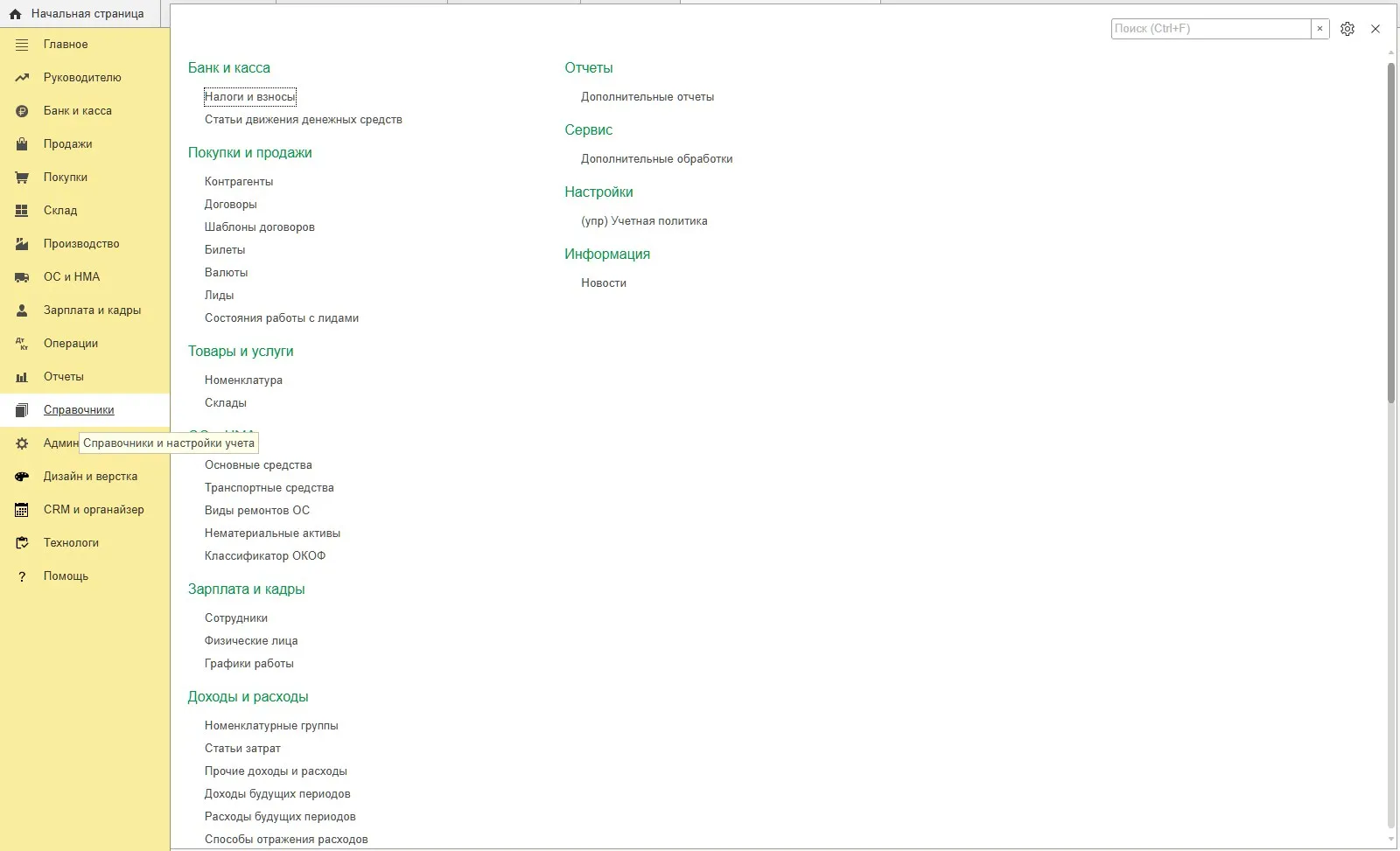
Рядом с Шаблоны договоров в той же группе стоят Контрагенты и Договоры — договор всегда заводится по контрагенту, а текст берётся из шаблона. Что должно быть заполнено в этих карточках, чтобы договор печатался без пустых мест, разобрано в статье Подготовить контрагентов и договоры.
Что уже есть в базе
Заголовок раздела «Что уже есть в базе»Откройте Справочники → Покупки и продажи → Шаблоны договоров.
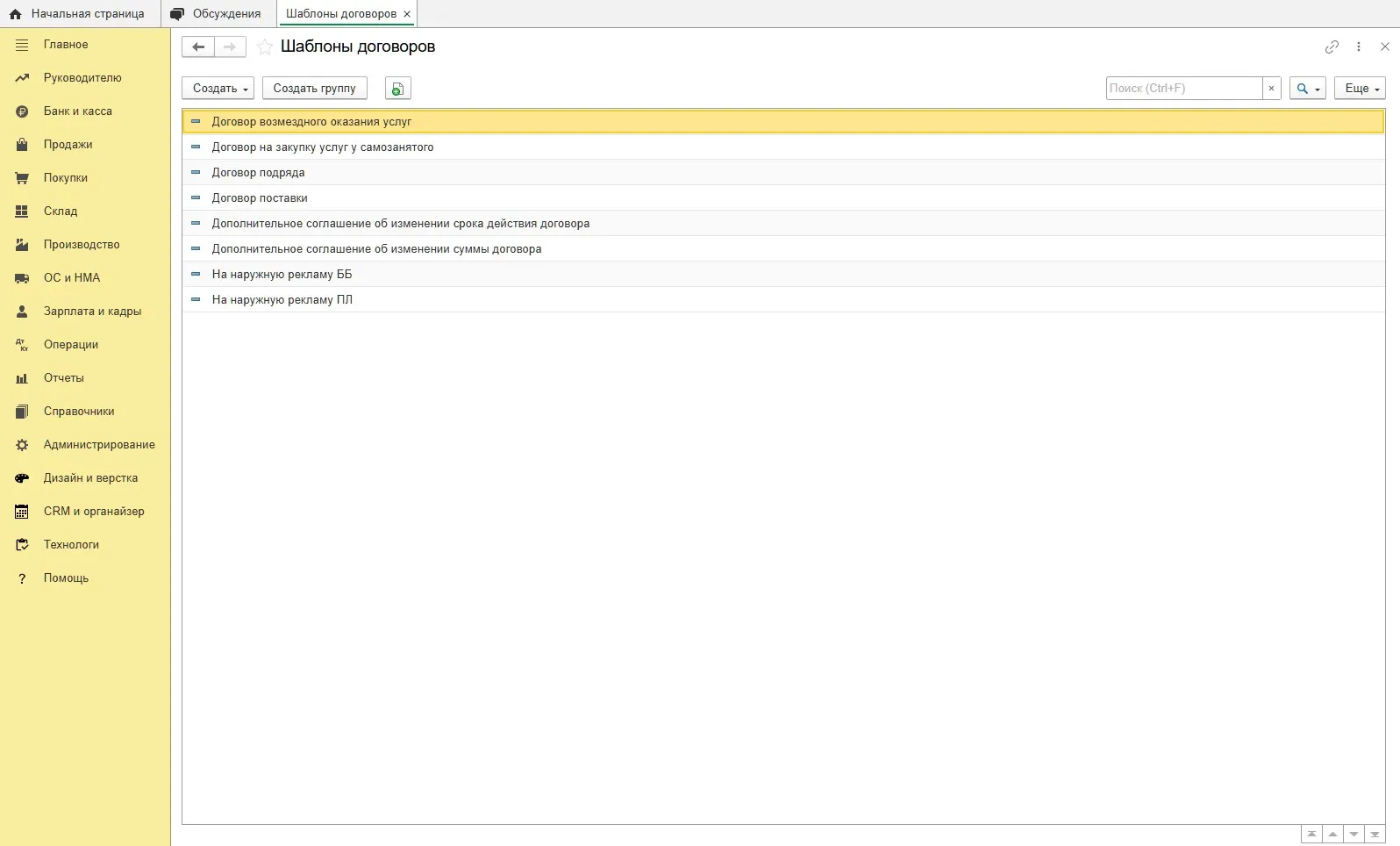
В нашей базе заведены такие шаблоны. Список разбит на три смысловые части:
- Договоры: Договор возмездного оказания услуг, Договор на закупку услуг у самозанятого, Договор подряда, Договор поставки — четыре шаблона под разные виды сделок;
- Дополнительные соглашения: Дополнительное соглашение об изменении срока действия договора и Дополнительное соглашение об изменении суммы договора — их оформляют, когда условия действующего договора меняются;
- Наружная реклама: На наружную рекламу ББ и На наружную рекламу ПЛ — шаблоны под нашу специфику.
Часть шаблонов типовая, часть заведена в базе под конкретные работы. Готовые шаблоны можно брать как есть, а можно дорабатывать под себя. Кнопка Создать группу раскладывает шаблоны по папкам — пригодится, когда своих шаблонов станет много.
Как устроен шаблон
Заголовок раздела «Как устроен шаблон»Откройте любой шаблон — попадёте в конструктор текста. Текст правится обычными средствами текстового редактора, в командной панели есть кнопки форматирования и выравнивания.
Главное в шаблоне — параметры: места, куда подставляются данные из программы. В тексте они выделены жёлтым. Это, например, полное наименование организации или контрагента, ИНН и КПП, адрес, банковские реквизиты, должность и фамилия руководителя, сумма договора.
Чтобы поставить параметр в нужное место, установите курсор и нажмите Вставить в текст — откроется список доступных параметров с группами по организации, контрагенту, договору и счёту. Тот же список открывается, когда нужно заменить уже стоящий параметр. Руками такие места набирать не нужно: подставленные значения берутся из карточек и всегда актуальны.
Как создать свой шаблон
Заголовок раздела «Как создать свой шаблон»- Откройте Справочники → Покупки и продажи → Шаблоны договоров.
- Нажмите Создать.
- Выберите, что взять за основу: один из готовых шаблонов — или создайте свой с нуля.
- Заполните Наименование — под этим именем шаблон будет виден в списке выбора.
- Поправьте текст: уберите лишние разделы, допишите свои, поставьте нужные параметры кнопкой Вставить в текст.
- Запишите шаблон.
Если шаблон создаётся на основе готового, его текст уже размечен параметрами — остаётся убрать ненужное и добавить своё.
Как получить договор по шаблону
Заголовок раздела «Как получить договор по шаблону»- Откройте договор с контрагентом: Справочники → Покупки и продажи → Договоры (или из карточки контрагента по ссылке Договоры).
- В форме договора нажмите кнопку Договор.
- Откроется список шаблонов. Выберите нужный и нажмите Выбрать.
- Программа сформирует макет печатной формы: параметры заменятся данными из карточек.
- Проверьте текст. Обычно правят падеж должности и фамилии руководителя, реквизиты, особые условия.
- Дальше — кнопки в командной панели: Печать выводит готовый текст, Сохранить оставляет его в договоре, Отправить отправляет контрагенту.
Пока текст не сохранён, программа при каждом обращении будет предлагать выбрать шаблон. После Сохранить текст хранится в самом договоре, и он открывается готовым.
Тот же выбор шаблона встречается при печати договора из счёта покупателю: Печать → Договор — пошагово это разобрано в статье Выставить счёт по заказу.
Проверка
Заголовок раздела «Проверка»- В справочнике Шаблоны договоров есть шаблон под нужный вид договора.
- В тексте шаблона нет лишних и незаполненных мест: все параметры выделены жёлтым и подставляются из программы.
- После выбора шаблона в тексте договора стоят реальные наименования, реквизиты, адреса и подписант — а не пустые места.
- Текст сохранён в договоре: при следующем открытии он не запрашивает шаблон заново.
- Печатная форма открывается и печатается без ошибок; при отправке контрагенту выбран формат вложения.
Если что-то не так
Заголовок раздела «Если что-то не так»- В тексте остались пустые места. Значит, в карточке организации или контрагента не заполнен нужный реквизит: полное наименование, ИНН, КПП, адрес, банковские реквизиты, руководитель. Заполните карточку и сформируйте договор по шаблону заново — параметры подставляются в момент формирования текста.
- В падеже фамилии или должности ошибка. Падежи подставляются по правилам, и в отдельных фамилиях программа может ошибиться. Поправьте текст руками: это обычный текст договора, правка не мешает сохранению.
- Нужного шаблона нет в списке выбора. Проверьте, что он заведён в справочнике Шаблоны договоров и записан. Если шаблон есть, а команды печати текста договора нет вовсе, дело в правах: команда появляется только у тех, кому доступен этот справочник, — обратитесь к администратору.
- Текст не сохраняется. Программа может сообщить, что другой пользователь редактирует текст договора: одновременно текст правит один человек. Попросите его закрыть форму и сохраните текст снова.
- Текст испорчен или нужен другой шаблон. В форме текста договора есть команда заполнения по шаблону: она заменит текущий текст на текст из выбранного шаблона. Если не подходит ни один готовый — создайте свой шаблон и заполните договор по нему.
- Шаблон не подходит по условиям работы. Скопируйте его кнопкой Создать, выбрав готовый как основание, и правьте копию: так исходный шаблон останется нетронутым.
Официальная документация
Заголовок раздела «Официальная документация»- Редактирование и создание договоров с помощью шаблонов — новые возможности «1С:Бухгалтерии 8» — БУХ.1С.
Куда дальше
Заголовок раздела «Куда дальше»- Сделки и заказы — участок целиком: заказы, договоры в заказах, проекты.
- Оформить заказ покупателя — как заказ собирает сделку, включая договор.
- Выставить счёт по заказу — печать договора и приложения к нему прямо из счёта.
- Подготовить контрагентов и договоры — какие реквизиты карточек нужны, чтобы договор печатался без пустых мест.