
Настроить электронную почту
Чтобы отправлять документы клиентам прямо из программы — счёт, акт, накладную, — в базе должна быть настроена электронная почта. Настраивают её один раз: программа запоминает учётную запись, а дальше письма уходят из окна печати любого документа.
Настройка административная: учётная запись одна на базу, и ей пользуются сотрудники.
Что получится
Заголовок раздела «Что получится»- В программе заведена учётная запись электронной почты и проверено соединение с почтовым сервером.
- Документы можно отправлять клиенту вложением из окна печати — адрес берётся из карточки контрагента.
- Если нужно, настроена отдельная почта для автоматических уведомлений программы.
Шаг 1. Открыть настройки почты
Заголовок раздела «Шаг 1. Открыть настройки почты»Настройка почты находится в разделе Администрирование, в пункте Органайзер.
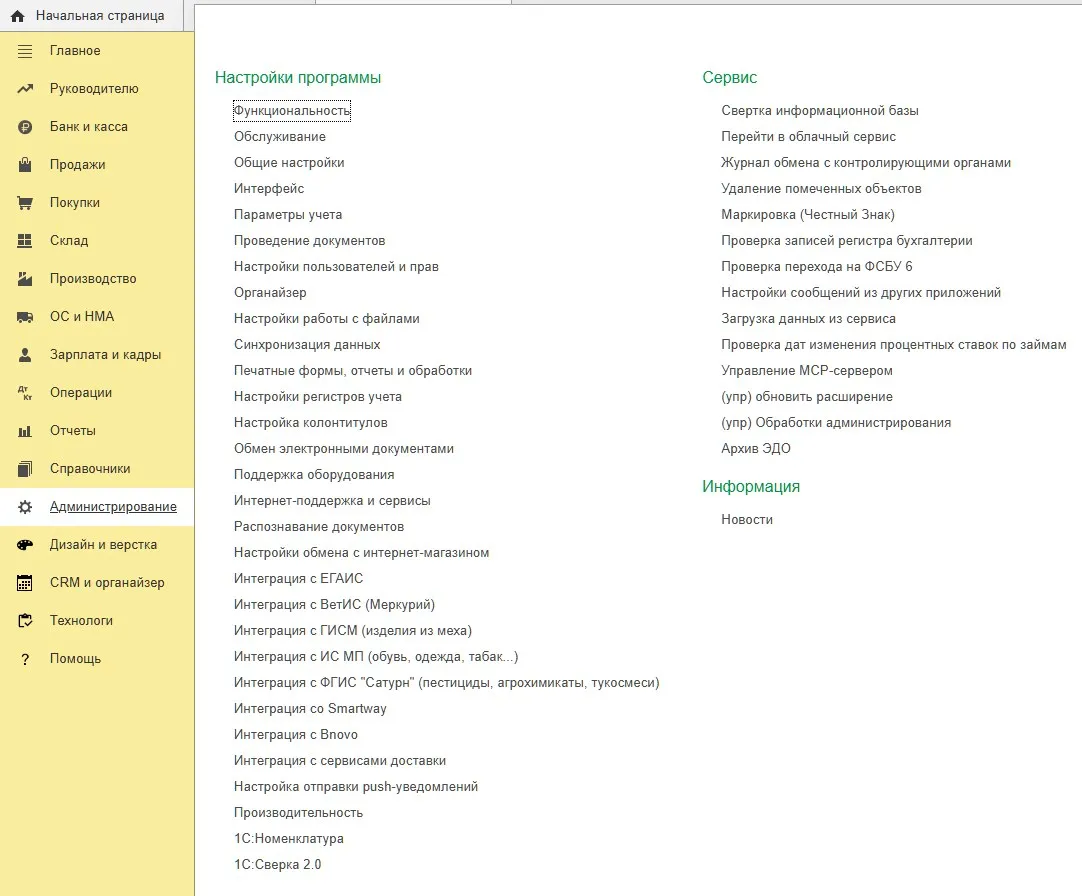
В панели Органайзер для почты важны три пункта:
| Пункт | Что делает |
|---|---|
| флажок Почтовый клиент | включает встроенный почтовый клиент; без него отправка и получение писем в программе не работают |
| Настройки почты | все учётные записи электронной почты базы |
| Настройка почты для рассылок уведомлений | отдельная почта для автоматических писем программы |
Здесь же лежат флажки помимо почты: Исходящие письма в формате HTML, регистрация звонков, SMS и встреч, признаки Рассмотрено и На контроле, запрет показывать небезопасное содержимое в письмах.
Шаг 2. Завести учётную запись
Заголовок раздела «Шаг 2. Завести учётную запись»Откройте Настройки почты и нажмите Создать — откроется пошаговый помощник:
- Укажите Адрес почты в формате
name@server.netи нажмите Далее. - Заполните Имя отправителя — ваше имя или название организации.
- Выберите Вариант использования: Всеми пользователями (общая почта) — почтой пользуются все, или Только мной.
- Поставьте флажок Использовать для получения писем, если письма нужно не только отправлять, но и получать в программе.
- Укажите Пароль. Учётная запись может потребовать пароль приложения — он отличается от основного пароля почтового ящика.
- Нажмите Далее. Программа попробует настроить почту и проверить её автоматически. Если авторизоваться не удалось, помощник откроет шаг с рекомендациями; для детальной настройки есть кнопка Настроить вручную.
Важно: при сохранении программа проверяет введённую почту — отправляет пробное сообщение. Учётная запись, не прошедшую проверку, программа не сохранит.
Шаг 3. Проверить почту
Заголовок раздела «Шаг 3. Проверить почту»Выделите учётную запись в списке и выполните Еще — Проверить почту. Программа отправит стандартное письмо и проверит соединение с сервером входящих писем — если почта используется для получения. Если пароль в записи не указан, программа его запросит.
Шаг 4. Отправить документ
Заголовок раздела «Шаг 4. Отправить документ»Откройте документ, нажмите Печать, сформируйте бланк и выберите Отправить — по почте. Программа предложит окно выбора форматов вложений: по умолчанию отмечен Документ PDF/A (.pdf), рядом другие форматы. Отметьте нужные и нажмите Выбрать — настройки сохранятся. Дальше заполните Кому, Тема, текст письма и нажмите Отправить. Адрес получателя подставляется из карточки контрагента.
Если почта нужна только для автоматической отправки — например, уведомлений программы, — пароль в учётной записи обязателен: без него программа не сможет отправить письмо без участия пользователя.
Чем это не является
Заголовок раздела «Чем это не является»Рядом, в том же разделе Администрирование, есть пункт Обмен электронными документами. Это про электронный документооборот, а не про почтовый ящик: там настраивают электронную подпись, маршруты и типы подписей, обмен с банками и контрагентами, сервисы 1С:Бизнес-сеть.
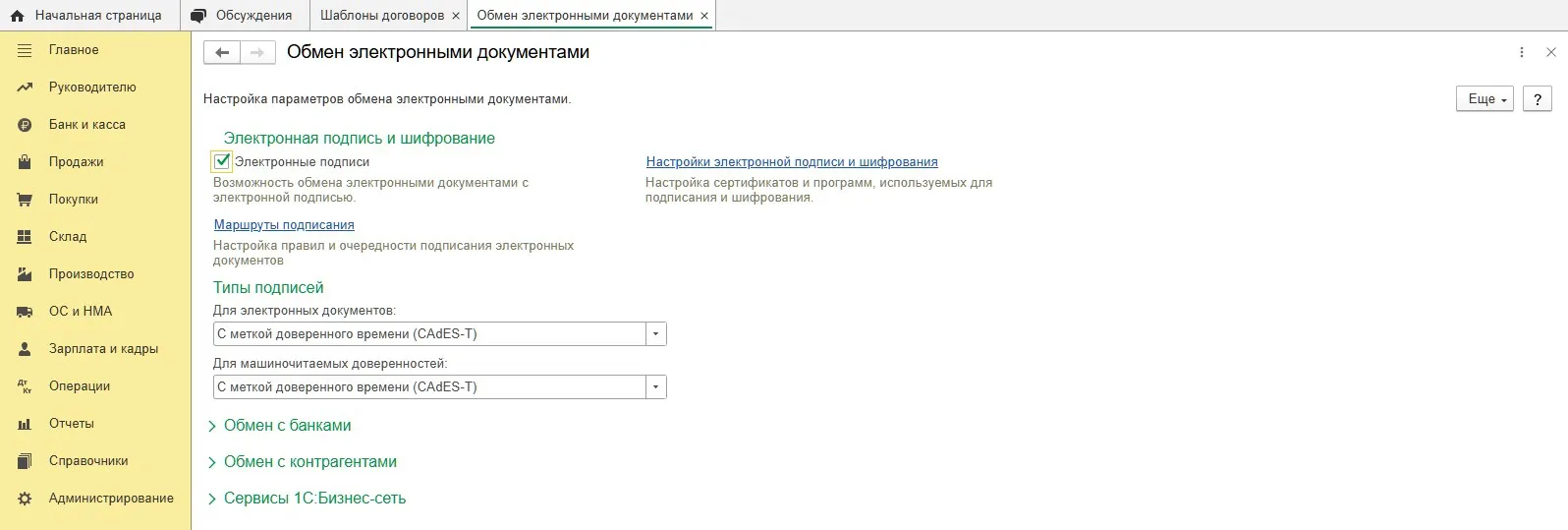
Почтовый ящик здесь не настраивают — за это отвечает Органайзер.
Проверка
Заголовок раздела «Проверка»- В списке Настройки почты есть учётная запись с адресом и именем отправителя.
- Команда Еще — Проверить почту проходит без ошибок.
- Пробное письмо доходит до получателя.
- Документ отправляется: в окне печати Отправить — по почте открывается письмо с вложением, и письмо уходит.
- Если включён флажок Использовать для получения писем, входящие письма появляются в программе.
Если что-то не так
Заголовок раздела «Если что-то не так»- Письма не уходят. Проверьте флажок Почтовый клиент в панели Органайзер — без него почта в программе не работает. Затем проверьте саму учётную запись командой Еще — Проверить почту.
- Учётная запись не сохраняется. Программа проверяет почту при сохранении и не сохраняет запись, которая проверку не прошла. Чаще всего дело в пароле: для многих сервисов нужен пароль приложения, а не обычный пароль от ящика. Детальные параметры серверов задаются кнопкой Настроить вручную.
- Письма не приходят. В учётной записи не включён флажок Использовать для получения писем — включите его и проверьте почту снова.
- Почта нужна всем сотрудникам или, наоборот, только вам. Это задаёт Вариант использования в учётной записи: Всеми пользователями (общая почта) или Только мной.
- Не приходят автоматические уведомления программы. Для них есть отдельная настройка — Настройка почты для рассылок уведомлений в той же панели Органайзер. Такая почта должна уметь отправлять письма без участия пользователя, поэтому пароль в ней обязателен.
- Не нашли пункт настройки почты. Набор пунктов в разделе Администрирование зависит от версии программы и включённых возможностей. Настройки почты относятся к подсистеме «Органайзер»: ищите их в одноимённом пункте раздела Администрирование, а если пункт назван иначе — в списке учётных записей электронной почты.
- Нужна не почта, а электронный документооборот. Это разные настройки: ЭДО настраивается в пункте Обмен электронными документами.
Официальная документация
Заголовок раздела «Официальная документация»- 1С:Бухгалтерия 8, редакция 3.0. Руководство по ведению учета — разделы «Настройка электронной почты», «Отправка документов по электронной почте».
Разделы ИТС ищутся по названию; доступ к ним — по подписке на ИТС (см. Тарифы ИТС).
Куда дальше
Заголовок раздела «Куда дальше»- Выставить счёт по заказу — как счёт печатают и отправляют клиенту.
- Логотип печать и подпись в документах — логотип, факсимиле подписи и печати в отправляемых бланках.
- Изменить макет печатной формы — что поправить в самом бланке перед отправкой.
- Настроить пользователей и права — кому из сотрудников доступна работа с документами.