
Счёт-оферта и счёт-договор
Счёт покупателю в программе — один и тот же документ, но напечатать его можно с разными заголовками: Счёт на оплату, Счёт-договор, Счёт-оферта или с любым своим. Заголовок меняет то, как документ выглядит для покупателя: со счётом-офертой или счётом-договором покупатель получает не просто просьбу оплатить, а условия — и, оплатив, принимает их.
Инструкция — для менеджера и бухгалтера. Она о том, как выставить счёт с нужным заголовком и условиями.
Что получится
Заголовок раздела «Что получится»- Счёт покупателю напечатается с выбранным заголовком: «Счёт-оферта», «Счёт-договор» или «Счёт на оплату».
- В счёте будут заполнены условия — они печатаются в бланке отдельным блоком.
- Заголовок запоминается в самом счёте, поэтому перепечатать документ позже можно тем же видом.
- Часто используемый заголовок можно сделать основным — тогда он подставляется в новые счета сам.
Где это делается
Заголовок раздела «Где это делается»Всё в одном месте — в документе Счёт покупателю: раздел Продажи → Счета покупателям.
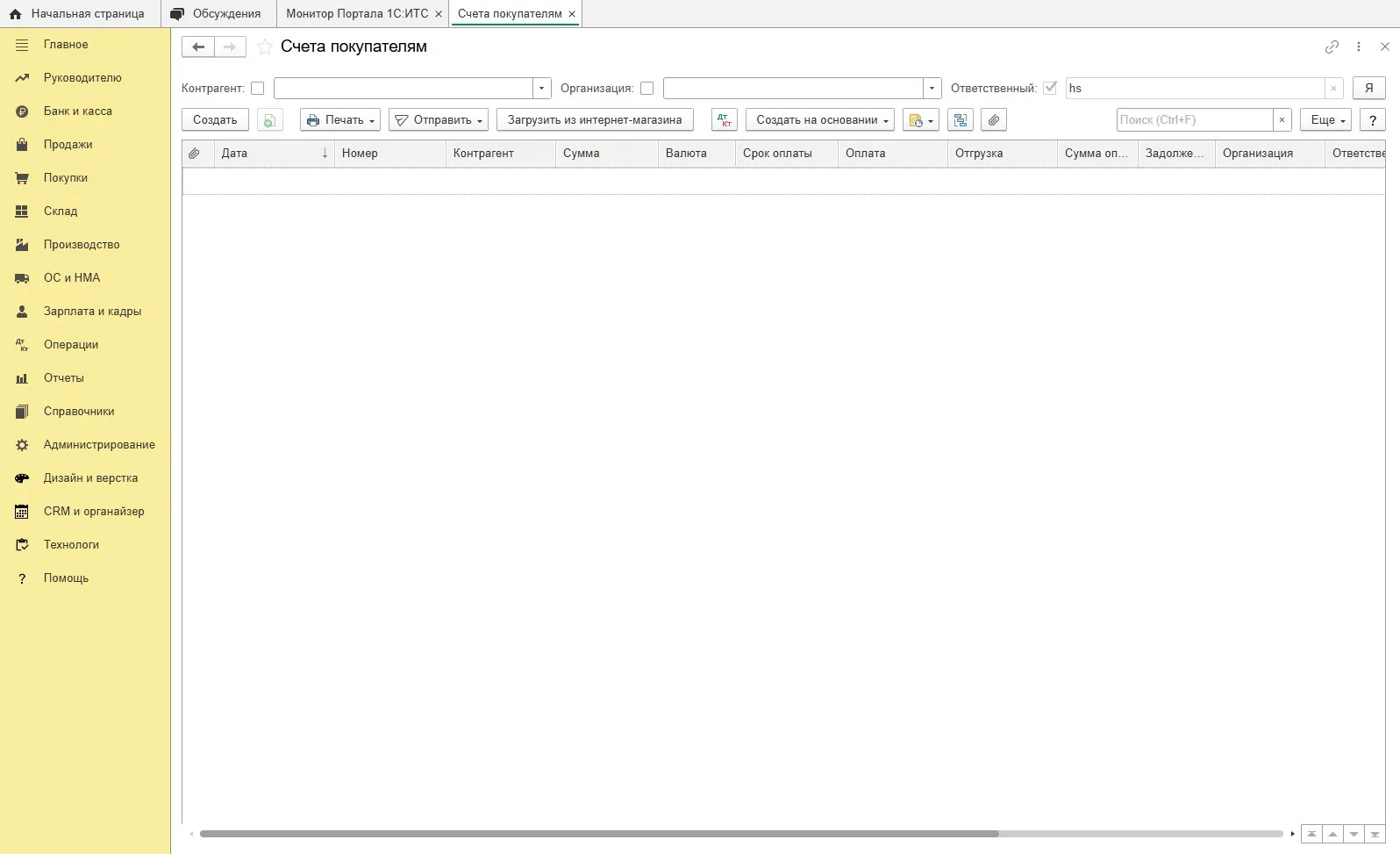
Шаг 1. Открыть счёт
Заголовок раздела «Шаг 1. Открыть счёт»- Откройте раздел Продажи → Счета покупателям.
- Нажмите Создать и заполните документ: покупателя, товары или услуги, суммы. Если счёт выставляется по заказу, его можно создать на основании заказа — см. Выставить счёт по заказу.
- Внизу документа найдите строку Реквизиты печати: — рядом с ней показан текущий заголовок.
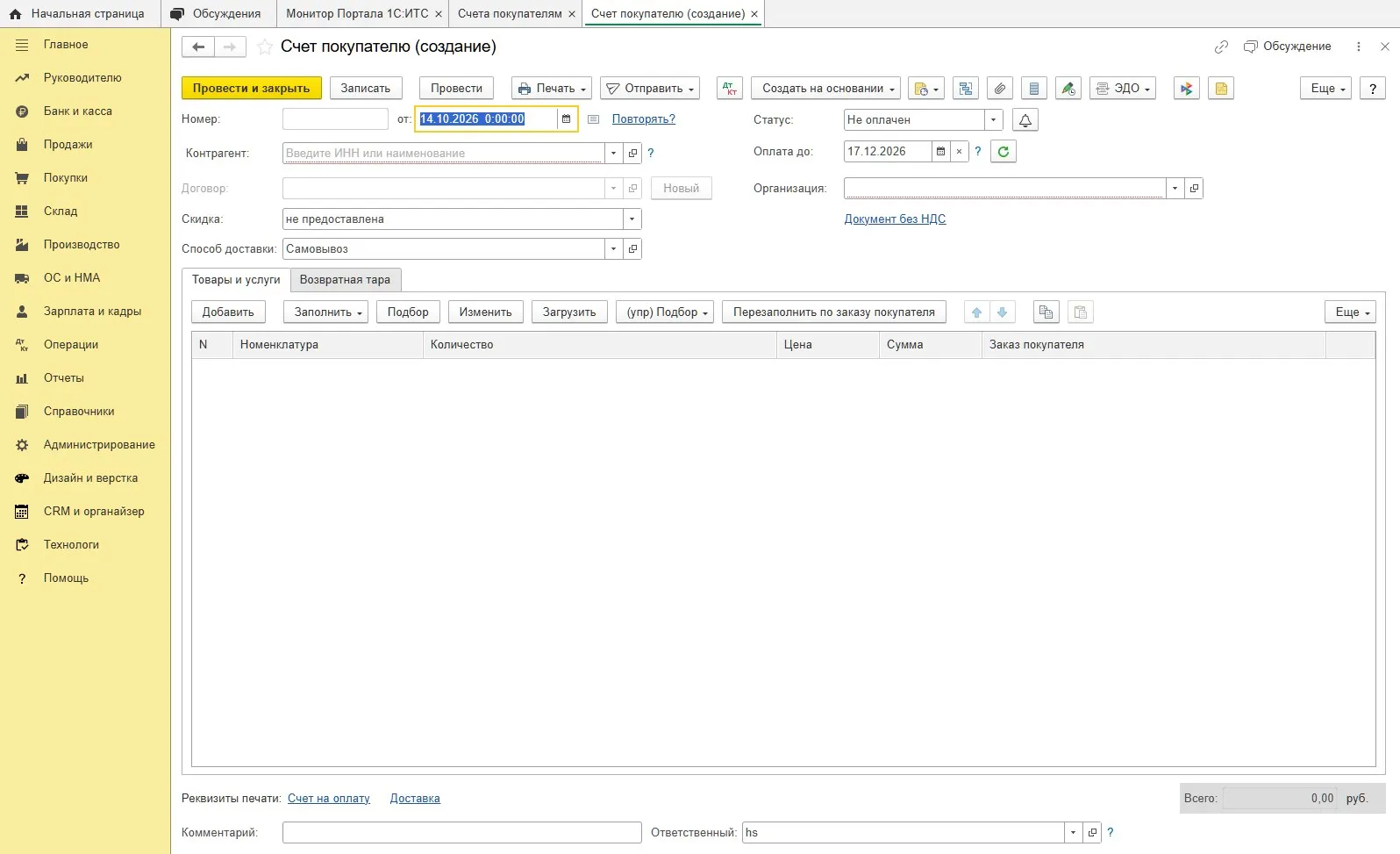
Шаг 2. Открыть реквизиты печати
Заголовок раздела «Шаг 2. Открыть реквизиты печати»Нажмите на ссылку в строке Реквизиты печати: с текущим заголовком — откроется форма Реквизиты печати с предпросмотром бланка.
В ней четыре блока:
| Поле | Что задаёт |
|---|---|
| Заголовок | как назван документ: «Счёт на оплату», «Счёт-договор», «Счёт-оферта» или свой вариант |
| QR-код | печатать ли код оплаты и какой именно — см. QR-код в счёте на оплату |
| Дополнительные условия | текст условий, который печатается в бланке отдельным блоком |
| Подписи | руководитель и главный бухгалтер с основанием — см. Логотип, печать и подпись в документах |
Справа виден предпросмотр: как счёт будет выглядеть на бумаге. По подсказке «Нажмите на картинку, чтобы увеличить масштаб» бланк открывается крупнее.
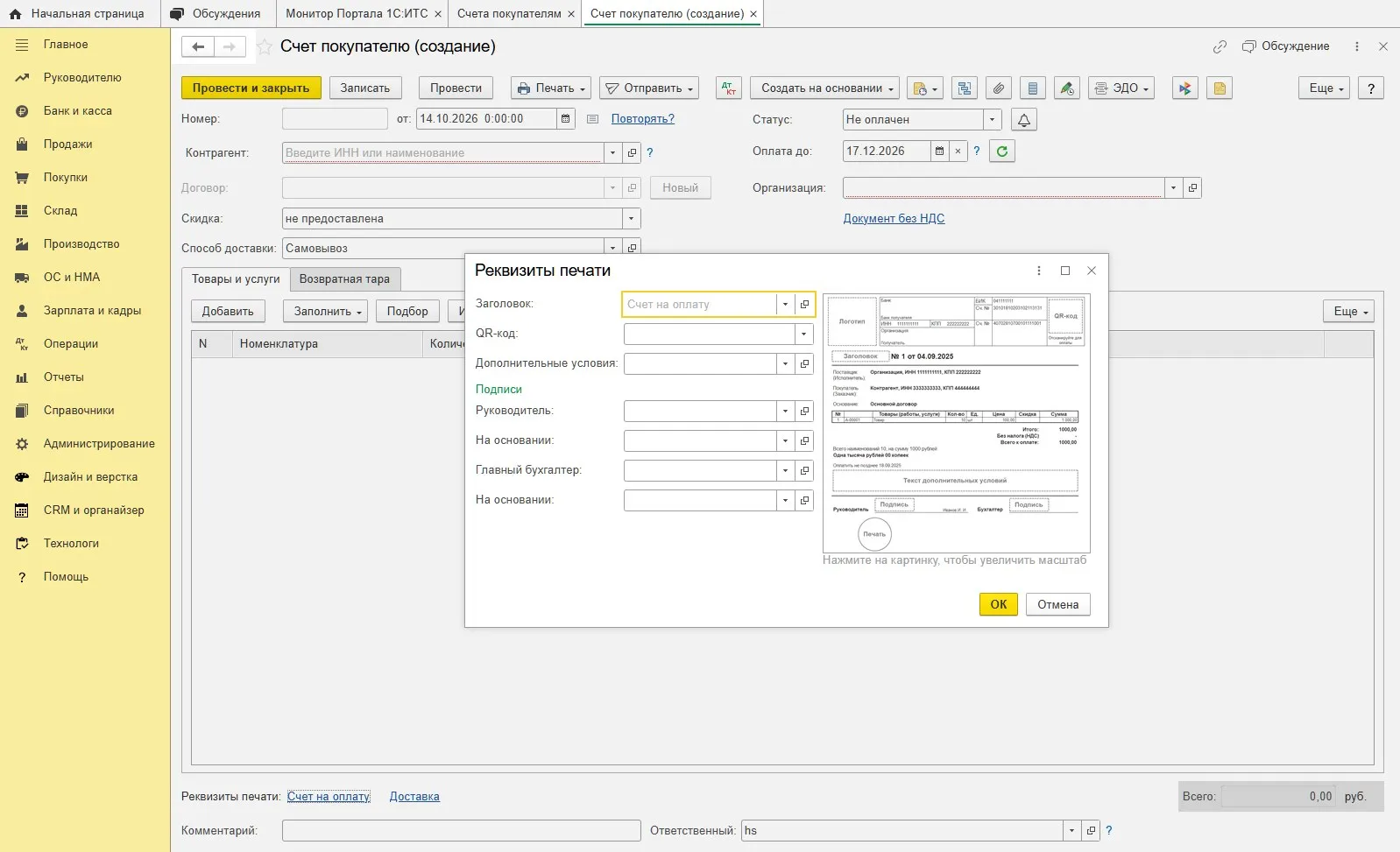
Шаг 3. Выбрать заголовок
Заголовок раздела «Шаг 3. Выбрать заголовок»- В поле Заголовок нажмите ссылку выбора.
- По ссылке Показать все откроется список Заголовки счетов покупателям.
- Выберите нужный вариант. В типовой поставке их три: Счёт на оплату, Счёт-договор и Счёт-оферта.
- Если нужного варианта нет, добавьте свой — кнопкой Создать.
- Тот вариант, которым пользуетесь чаще всего, отметьте кнопкой Использовать как основной: он будет подставляться в новые счета.
Шаг 4. Заполнить условия
Заголовок раздела «Шаг 4. Заполнить условия»Счёт-оферта и счёт-договор отличаются от обычного счёта именно условиями: без заполненного блока Дополнительные условия покупатель увидит обычный счёт с необычным заголовком.
Впишите в Дополнительные условия то, что покупатель должен принять вместе с оплатой. Текст печатается в бланке отдельным блоком — в предпросмотре он подписан как «Текст дополнительных условий».
Шаг 5. Сохранить, провести и напечатать
Заголовок раздела «Шаг 5. Сохранить, провести и напечатать»- Нажмите ОК в форме реквизитов печати — настройки сохранятся в счёте.
- Запишите и проведите документ.
- Нажмите Печать — счёт напечатается с выбранным заголовком и условиями. Отправить его покупателю можно и по электронной почте — см. Отправить счёт по электронной почте.
Проверка
Заголовок раздела «Проверка»- В строке Реквизиты печати: внизу счёта стоит нужный заголовок.
- В предпросмотре бланк назван так, как нужно, и условия напечатаны.
- Документ проведён, счёт напечатан или отправлен покупателю.
- Если заголовок помечен как основной — новый счёт открывается уже с ним.
Если что-то не так
Заголовок раздела «Если что-то не так»- В списке заголовков нет нужного. Добавьте его кнопкой Создать — список ведётся пользователем, ограничений на варианты нет.
- Заголовок не сохранился. Настройки записываются в счёт по кнопке ОК в форме реквизитов печати; после этого документ нужно записать.
- В счёте нет условий. Блок Дополнительные условия в форме реквизитов печати пуст. Счёт-оферта без условий теряет смысл — заполните их.
- Печатается старое название. Проверьте, не подставляется ли основной заголовок: в формы уже существующих счетов основной вариант не переносится.
- Нужен и QR-код, и условия. И то, и другое настраивается в одной форме — Реквизиты печати; они не мешают друг другу.
Официальная документация
Заголовок раздела «Официальная документация»- Как в «1С:Бухгалтерии 8» выставить счёт-оферту или счёт-договор покупателю? — ответ специалиста 1С, по которому написана эта статья.
Куда дальше
Заголовок раздела «Куда дальше»- QR-код в счёте на оплату — как добавить в счёт код оплаты.
- Отправить счёт по электронной почте — как отправить счёт покупателю.
- Логотип, печать и подпись в документах — как поставить на бланк логотип, печать и факсимиле подписей.
- Выставить счёт по заказу — как выставить счёт из заказа.
- Рабочее место менеджера — где менеджер работает со счетами.