
Изменить макет печатной формы
Печатные формы в программе строятся из макетов — заготовок бланка. Макет можно поправить под себя: механизм печати устроен так, что изменённый макет подменяет стандартный, а саму программу править не нужно. Так добавляют в бланк строку, убирают лишнее поле или меняют формулировку.
Правка макета — настройка базы, а не личная: изменённый бланк печатают все пользователи. Поэтому её выполняет администратор.
Что получится
Заголовок раздела «Что получится»- Нужный бланк печатается по вашему макету — во всех документах, к которым этот макет относится.
- Остальные бланки печатаются как раньше: правка одного макета на другие не влияет.
- Стандартный макет остаётся в программе, и его всегда можно вернуть: Вернуть макет печатной формы.
Где лежат макеты
Заголовок раздела «Где лежат макеты»Откройте Администрирование → Печатные формы, отчеты и обработки.
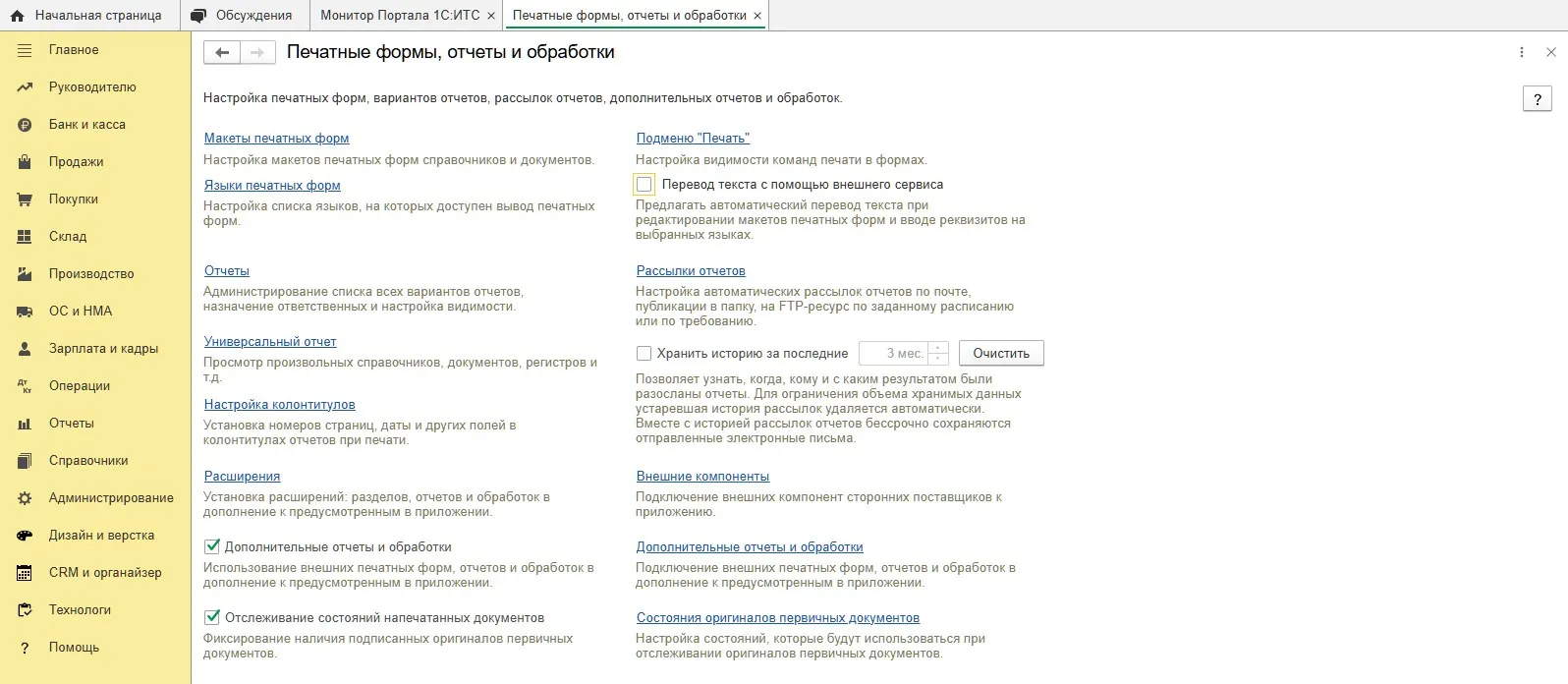
Для бланков в этом разделе нужны две ссылки:
| Ссылка | Что настраивает |
|---|---|
| Макеты печатных форм | сами бланки: текст, области, подстановки реквизитов |
| Настройка колонтитулов | номера страниц, дату и другие поля в колонтитулах при печати |
Остальные пункты раздела — про отчёты и обработки: Отчеты, Универсальный отчет, Рассылки отчетов, Внешние компоненты, Дополнительные отчеты и обработки, Отслеживание состояний напечатанных документов, — либо про языки печатных форм: Языки печатных форм.
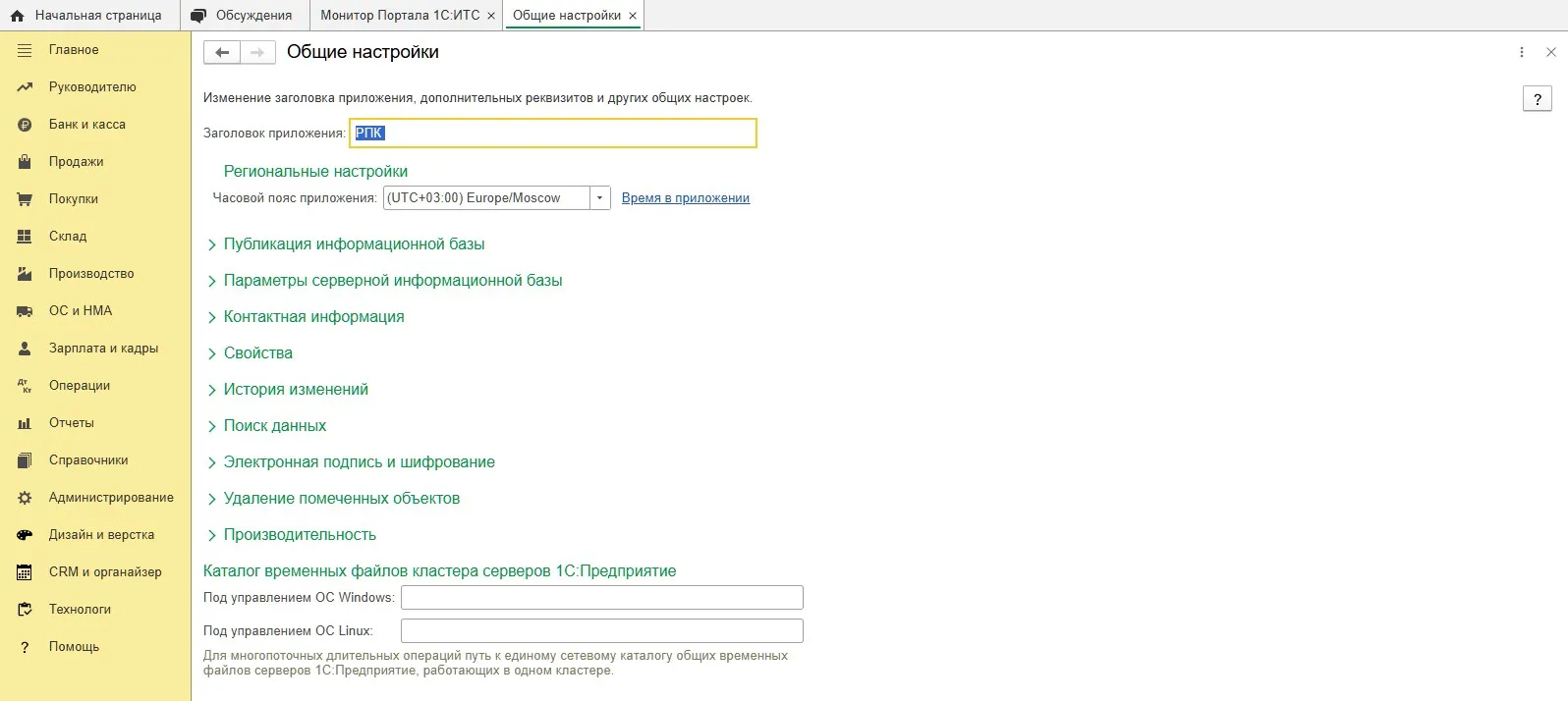
Макеты печатных форм — не в Общих настройках. Это отдельный пункт раздела Администрирование, а в общих настройках лежат заголовок приложения, региональные настройки и прочие параметры базы.
Как устроен список макетов
Заголовок раздела «Как устроен список макетов»Список Макеты печатных форм открывается в двух режимах — по подсистемам (по разделам интерфейса) и по объектам (по видам объектов). Он построен деревом, поэтому сразу видно, к какому документу или списку относится макет.
В списке:
- Макет печатной формы — полное наименование печатной формы; значок рядом показывает, в каком приложении сделан макет;
- флажок использование — включает и выключает команду печати в подменю Печать;
- значок изменения — макет правили. Серый значок означает, что правки есть, но отключены и печатается стандартный макет;
- кнопка Видимость в подменю “Печать”… — ограничивает, для каких документов доступна команда печати;
- Доп. языки — на какие языки переведён макет.
Искать нужный макет удобно по наименованию, а поле Показывать оставляет в списке только нужное: Все макеты, Стандартные макеты (без изменений), Используемые макеты с внесенными изменениями, Неиспользуемые макеты с внесенными изменениями, Все макеты с внесенными изменениями.
Шаг 1. Открыть макет
Заголовок раздела «Шаг 1. Открыть макет»Добраться до макета можно двумя путями:
- в списке Макеты печатных форм — найдите бланк по наименованию;
- из окна печати: сформируйте печатную форму документа и выполните Еще — Изменить макет; рядом есть команда Еще — Перейти к макетам печатных форм.
Открывают макет кнопкой Изменить, двойным щелчком мыши или клавишей Enter. Программа может спросить режим открытия:
- Только для просмотра — макет откроется внешним приложением, занятым вами он не помечается;
- Для просмотра и редактирования — макет помечается занятым, изменения можно сохранять.
Флажок Больше не спрашивать убирает этот вопрос. Вернуть его можно в персональных настройках, на закладке Главное, по ссылке Задать действие при выборе печатной формы.
Шаг 2. Поправить и записать
Заголовок раздела «Шаг 2. Поправить и записать»Макеты в виде табличного документа правятся прямо в программе. Макеты в виде офисных документов (Microsoft Word, OpenOffice.org Writer) открываются во внешнем приложении — оно должно быть установлено на компьютере; программа предупредит об этом и предложит ссылку для установки. Внесли правки, сохранили файл, закрыли офисное приложение — и нажали Записать и закрыть в программе.
Что важно не сломать:
- Области и параметры макета. Их нельзя удалять и переименовывать: из-за этого печатная форма может перестать формироваться.
- Подстановки. Реквизиты в бланке — это не текст, а параметры, например
<Наименование>илиПокупатель: [Контрагент.Наименование полное]. Меняйте обычный текст вокруг них, а сами подстановки не трогайте.
После записи у макета в списке появляется значок изменения — значит, при печати используется именно он.
Свою печатную форму можно и завести с нуля: кнопка Добавить, а чтобы взять за основу готовый бланк — Скопировать. Скопированный макет пригодится, если у одного документа нужно два варианта бланка.
Проверка
Заголовок раздела «Проверка»- В списке Макеты печатных форм у макета стоит значок изменения.
- Документ печатается по новому макету: откройте документ, нажмите Печать и выберите нужный бланк.
- Остальные бланки того же документа печатаются как раньше.
- Если макет общий для вида документов, проверьте печать на двух-трёх документах: данные в них разные, а бланк — один.
Если что-то не так
Заголовок раздела «Если что-то не так»- Печатная форма перестала формироваться. Откатите последние правки. Если исправить не удаётся, выделите макет и нажмите Удалить макет — вместо него снова будет использоваться стандартный, подробнее в статье Вернуть макет печатной формы.
- Правки не видны при печати. Посмотрите на значок у макета: серый значок означает, что изменения отключены и печатается стандартный макет. Включите свой вариант кнопкой Использовать измененный.
- Команды печати нет в меню. У макета снят флажок использование — поставьте его. Если команда есть, но не для этого документа, проверьте Видимость в подменю “Печать”… у макета.
- Офисный макет не открывается. На компьютере не установлено приложение для этого формата. В веб-клиенте для работы с офисными макетами могут потребоваться дополнительные настройки.
- Правите макет, а бланк не меняется. У документа может быть несколько печатных форм: проверьте, какую именно команду вы выбираете в меню Печать, и какому макету она соответствует.
- Колонтитулы в макете не правятся. Номера страниц, дата и автор выводятся отдельной настройкой — Настройка колонтитулов в том же разделе.
Официальная документация
Заголовок раздела «Официальная документация»- 1С:Бухгалтерия 8, редакция 3.0. Руководство по ведению учета — разделы «Печатные формы и макеты печатных форм», «Настройка печатных форм, отчетов и обработок».
Разделы ИТС ищутся по названию; доступ к ним — по подписке на ИТС (см. Тарифы ИТС).
Куда дальше
Заголовок раздела «Куда дальше»- Вернуть макет печатной формы — как убрать свои правки и снова печатать стандартный бланк.
- Логотип печать и подпись в документах — логотип, факсимиле подписи и печати на бланках.
- Ответственные лица организации — чьи фамилии и должности подставляются в бланки.
- Проверить настройки новой базы — что проверить в настройках до первого документа.