
QR-код в счёте на оплату
Инструкция для менеджера и бухгалтера: как напечатать покупателю счёт с QR-кодом и какой из вариантов QR-кода выбрать.
Счёт на оплату можно печатать с QR-кодом или без него. Покупатель сканирует код телефоном и платит, не вводя реквизиты вручную. Выбор хранится в самом счёте, поэтому разным покупателям счета уходят в разном виде, а перепечатать счёт позже можно с тем же кодом.
Возможность появилась в «1С:Бухгалтерии 8» начиная с версии 3.0.164. Оплата по QR-коду через Систему быстрых платежей работает только там, где сервис подключён, — см. Подключить СБП.
Что получится
Заголовок раздела «Что получится»- В счёте печатается QR-код выбранного вида — или не печатается вовсе.
- Выбор записан в счёте: при повторной печати код будет тем же.
- Покупатель оплачивает по коду из приложения своего банка.
Какие варианты бывают
Заголовок раздела «Какие варианты бывают»Вариант выбирается в поле QR-код:
| Вариант | Что попадёт в счёт |
|---|---|
| Не печатать | счёт без QR-кода |
| Платежные реквизиты | QR-код с платёжными реквизитами: банк, счёт, получатель, сумма |
| СБП | QR-код для оплаты через Систему быстрых платежей |
| Ссылка на онлайн заказ | QR-код со ссылкой на онлайн-заказ — если подключены 1С:Онлайн-заказы |
Список в конкретном счёте может быть короче: программа показывает только то, что применимо к этому счёту, этой организации и её банку.
Какой вариант подставляется по умолчанию
Заголовок раздела «Какой вариант подставляется по умолчанию»Программа смотрит на вид контрагента в карточке покупателя:
| Вид контрагента | Что подставится |
|---|---|
| Физическое лицо, самозанятый | СБП, если приём платежей через СБП настроен; если нет — Платежные реквизиты |
| Индивидуальный предприниматель | Платежные реквизиты |
| Юридическое лицо | Не печатать — счёт без QR-кода |
Если этому же покупателю уже выставляли счёт с того же расчётного счёта организации, программа подставит вариант, выбранный в прошлый раз.
Как выбрать вариант QR-кода
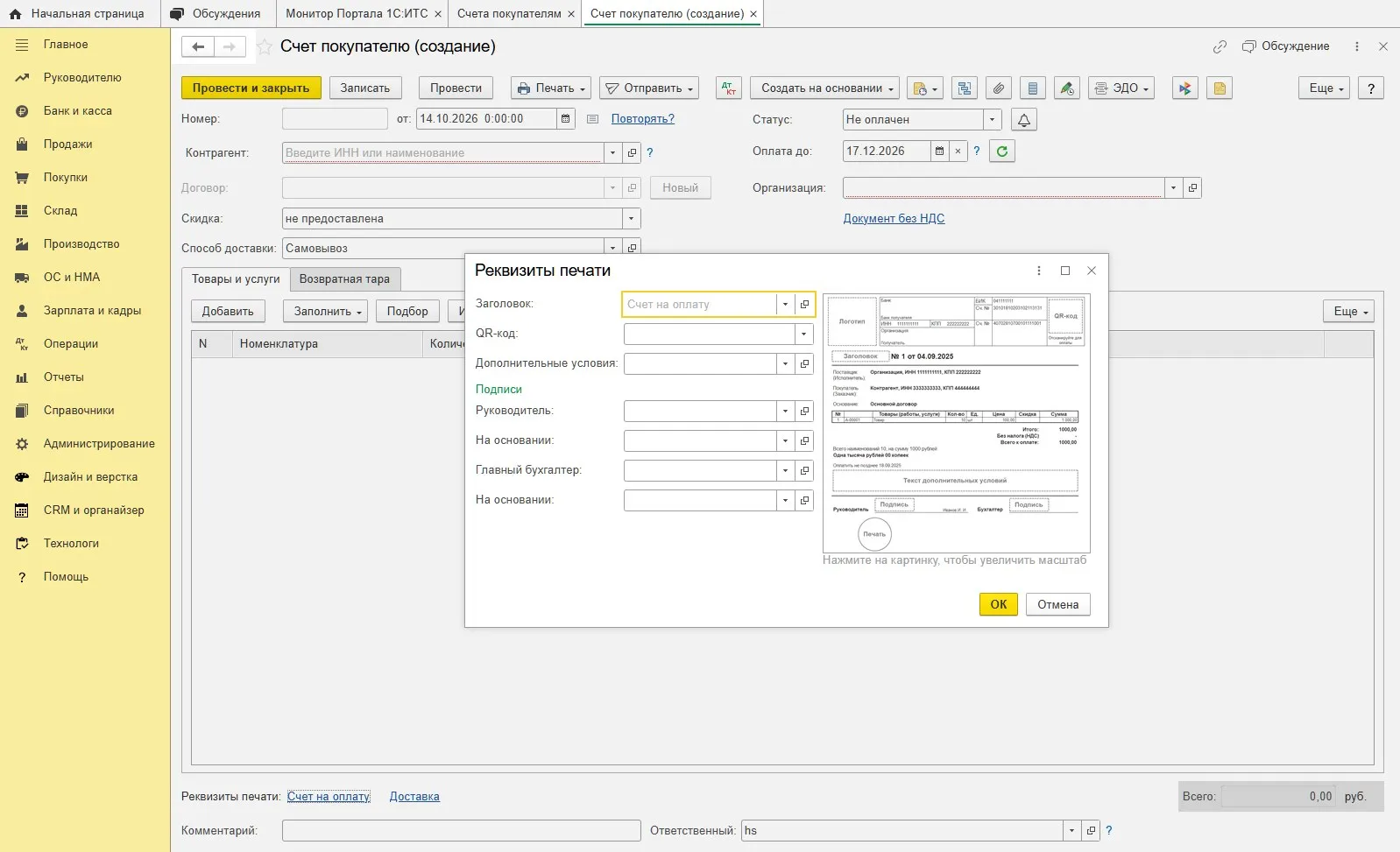
Заголовок раздела «Как выбрать вариант QR-кода»- Откройте счёт: Продажи → Счета покупателям → нужный счёт.
- В нижней части формы найдите строку Реквизиты печати: и нажмите на ссылку с названием печатной формы. Название показывает текущий вариант — например, «Счет на оплату», «Счет на оплату без QR-кода», «Счет на оплату по QR-коду с платежными реквизитами», «Счет на оплату по QR-коду СБП».
- Откроется форма Реквизиты печати и предпросмотр. В поле QR-код выберите нужный вариант.
- Здесь же можно поправить Заголовок счёта, Дополнительные условия и подписи — Руководитель и Главный бухгалтер. Заголовок задаёт, как назван документ: «Счёт на оплату», «Счёт-договор» или «Счёт-оферта» — см. Счёт-оферта и счёт-договор.
- Нажмите ОК и запишите счёт: выбор сохранится в документе.
Справа в этой форме — предпросмотр печатной формы: видно, как счёт будет выглядеть с выбранным кодом. Щелчок по картинке увеличивает её.
Как напечатать счёт
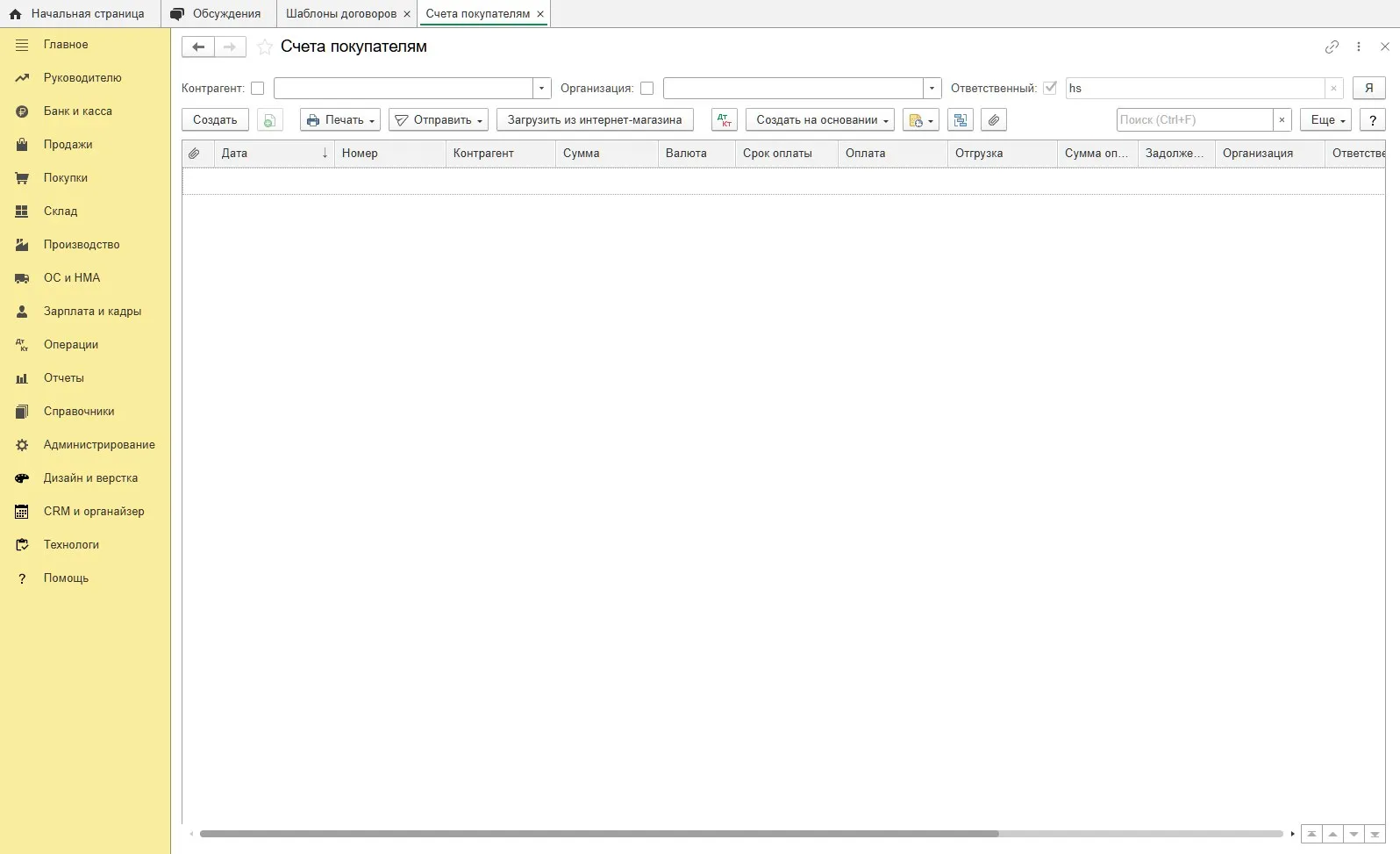
Заголовок раздела «Как напечатать счёт»Печать → Счет покупателю — из формы счёта или из журнала Продажи → Счета покупателям. В некоторых версиях пункт меню называется Счет на оплату. Печатается тот вариант QR-кода, который записан в счёте.
Проверка
Заголовок раздела «Проверка»- В счёте выбран нужный вариант в поле QR-код, документ записан.
- В предпросмотре на форме Реквизиты печати и предпросмотр QR-код виден (или его нет, если выбран вариант Не печатать).
- Напечатанный счёт покупатель может отсканировать приложением банка и увидеть правильные реквизиты.
Если что-то не так
Заголовок раздела «Если что-то не так»- QR-код не печатается, хотя вариант выбран. Код не выводится, если расчётный счёт организации валютный или цифровой. Проверьте расчётный счёт в документе.
- Выбран вариант «СБП», а кода нет. Приём платежей через СБП не настроен для банка, где открыт расчётный счёт организации. Настройку выполняет администратор — Подключить СБП.
- В списке нет варианта «СБП». Значит, СБП для этой организации и её банка не подключён — тогда используйте Платежные реквизиты.
- Покупатель — юридическое лицо, а QR-код нужен. По умолчанию такому покупателю счёт печатается без кода, но вариант можно выбрать вручную: Платежные реквизиты доступны, если расчётный счёт не валютный.
- Код не читается сканером. Проверьте, что при печати не включено масштабирование страницы, и печатайте счёт в исходном размере.
- Покупатель оплатил по коду, а в программе оплаты нет. Это уже не про печать: загрузите оплаты или разнесите поступление — см. Принимать оплату через СБП.
Официальная документация
Заголовок раздела «Официальная документация»- Самое новое в «1С:Бухгалтерии 8»: выбор QR-кода для печати счёта покупателю
- Библиотека интернет-поддержки пользователей. 4.27. Система быстрых платежей
Куда дальше
Заголовок раздела «Куда дальше»- Счёт-оферта и счёт-договор — заголовок бланка и условия, которые покупатель принимает вместе с оплатой.
- Отправить счёт по электронной почте — письмо покупателю с печатной формой счёта.
- Принимать оплату через СБП — что происходит после того, как покупатель отсканировал код.
- Подключить СБП — для администратора.
- Реализация и счета покупателям — весь участок.