Отправить счёт по электронной почте
Инструкция для менеджера и бухгалтера: как отправить покупателю счёт на оплату письмом прямо из программы.
Сохранять счёт в файл и прикладывать его к письму вручную не нужно: программа сама формирует печатную форму и вкладывает её во вложение. Письмо уходит от имени организации, поэтому в базе должна быть настроена учётная запись электронной почты. Это разовая настройка администратора — она описана в разделе Настроить электронную почту.
Что получится
Заголовок раздела «Что получится»- Покупатель получает письмо с печатной формой счёта во вложении.
- Вложением уходит тот же счёт, что печатается по команде Печать, — со всеми подписями и с QR-кодом, если он выбран в документе.
- Ничего не нужно выгружать, скачивать и прикладывать вручную.
Где кнопка «Отправить»
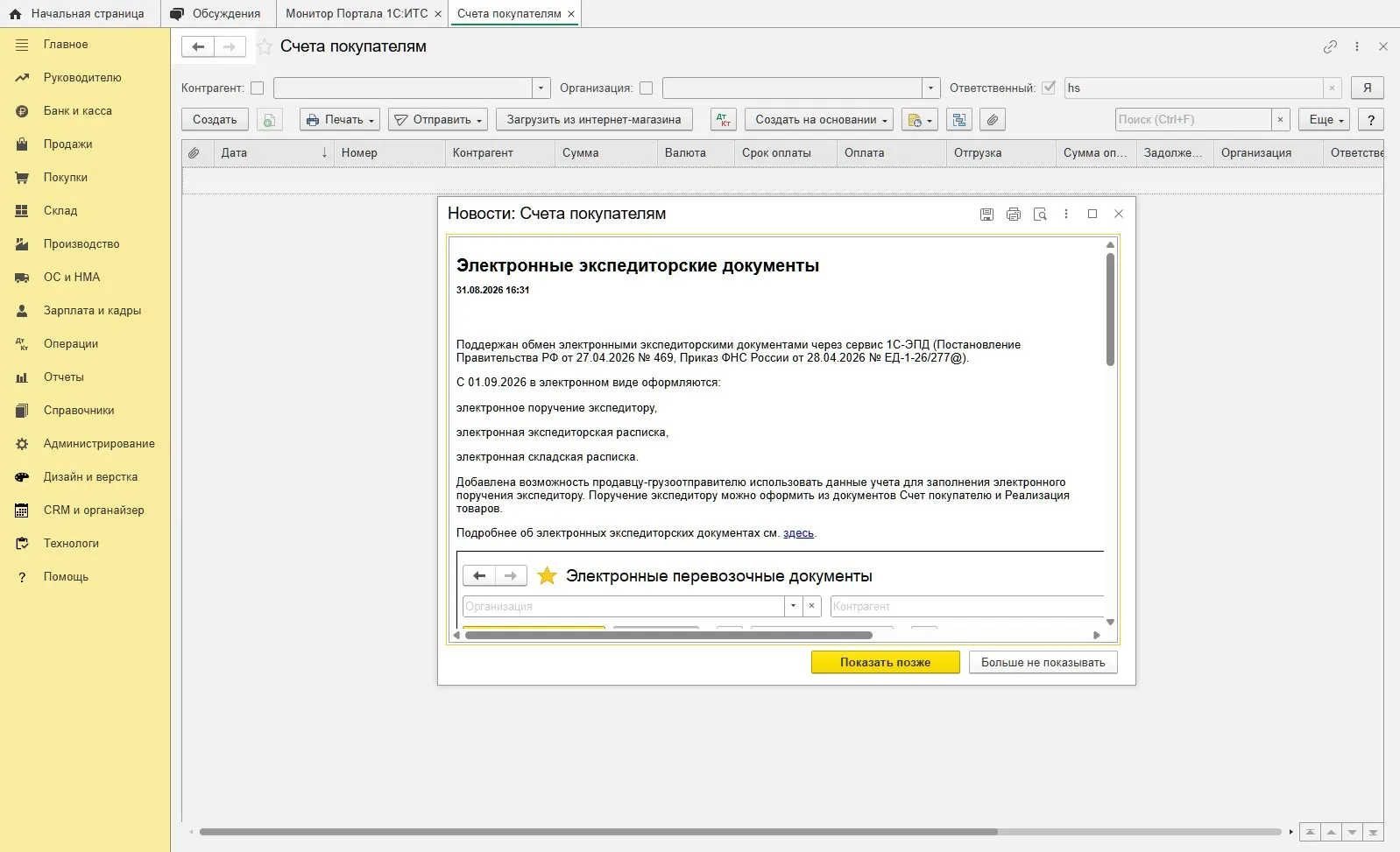
Заголовок раздела «Где кнопка «Отправить»»Продажи → Счета покупателям. Кнопка Отправить стоит в командной панели журнала, рядом с Печать и Создать на основании. Та же команда есть и на форме самого счёта — в верхней командной панели.
Перед отправкой
Заголовок раздела «Перед отправкой»Учётная запись электронной почты. Письма уходят с учётной записи, настроенной для отправки. Если ни одной готовой к отправке записи в базе нет, кнопка Отправить в журнале не появится.
Адрес покупателя. Адреса программа берёт из контактной информации контрагента и его контактных лиц. Если у покупателя адрес не заполнен, откройте карточку контрагента и добавьте контактную информацию с видом «Адрес электронной почты».
Как отправить
Заголовок раздела «Как отправить»- Откройте Продажи → Счета покупателям.
- Выделите в списке нужный счёт — можно сразу несколько.
- Нажмите Отправить и выберите печатную форму счёта — Счет покупателю (в некоторых версиях пункт называется Счет на оплату).
- Откроется форма письма. Проверьте получателя, тему и текст.
- Нажмите Отправить.
Что попадёт в письмо
Заголовок раздела «Что попадёт в письмо»| Что | Откуда берётся |
|---|---|
| Вложение | печатная форма счёта — та же, что печатается по команде Печать |
| Получатель | адрес электронной почты из контактной информации контрагента |
| Отправитель | учётная запись электронной почты, настроенная для отправки |
| Тема и текст | заполняются автоматически по данным счёта; перед отправкой их можно поправить |
Проверка
Заголовок раздела «Проверка»- Письмо отправлено, во вложении — счёт на оплату.
- Получатель — тот покупатель, которому выставлен счёт.
- Если счёт должен быть с QR-кодом, на вложении QR-код есть: за это отвечает выбор в самом счёте, см. QR-код в счёте на оплату.
Если что-то не так
Заголовок раздела «Если что-то не так»- Кнопки «Отправить» нет. Значит, в базе нет учётной записи электронной почты, готовой к отправке, либо у вас нет прав на отправку писем. Это задача администратора: учётные записи описаны в разделе Настроить электронную почту.
- Получатель пустой. У контрагента не заполнен адрес электронной почты — дозаполните контактную информацию в карточке контрагента.
- Письмо не уходит, ошибка соединения с сервером. Проверьте настройки учётной записи: адрес сервера исходящей почты, порт, имя пользователя и пароль. Настройки меняет администратор.
- Ушёл не тот счёт. В письмо попадают документы, выделенные в журнале перед нажатием Отправить. Проверьте выделение и отправьте заново.
- В счёте нет QR-кода. Вариант печати хранится в самом счёте, а не в письме — посмотрите QR-код в счёте на оплату.
Официальная документация
Заголовок раздела «Официальная документация»Куда дальше
Заголовок раздела «Куда дальше»- QR-код в счёте на оплату — с QR-кодом или без него печатать счёт и как выбрать вариант.
- Реализация и счета покупателям — весь участок: счета, отгрузка, счета-фактуры.
- Настроить электронную почту — что настраивают в базе до первого счёта.
- Разнести поступление по счёту — что делать, когда покупатель оплатил.