
Вернуть макет печатной формы
Если макет печатной формы правили и результатом недовольны, возвращать программу к заводским настройкам не нужно: стандартный макет никуда не девается. В любой момент можно либо снова печатать стандартный бланк, либо убрать свою правку совсем.
Способов два, и они разные: первый ничего не удаляет (свой вариант остаётся в базе), второй удаляет ваш макет.
Что получится
Заголовок раздела «Что получится»- Печать идёт по стандартному макету — тому, что поставляется с программой.
- Ваш вариант макета либо отключён, либо удалён — смотря какой способ выбрать.
- Другие макеты не затрагиваются.
Где это делается
Заголовок раздела «Где это делается»Откройте Администрирование → Печатные формы, отчеты и обработки → Макеты печатных форм.
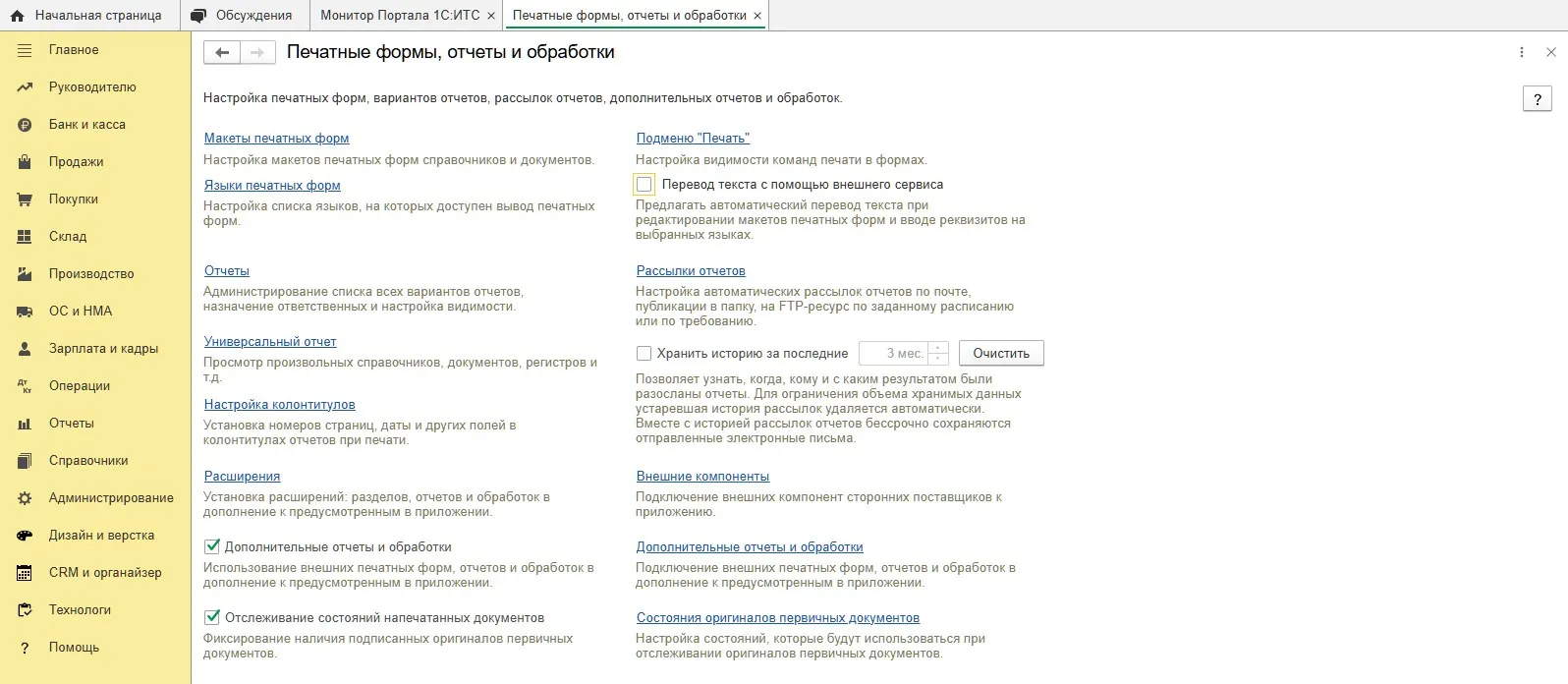
Как найти изменённый макет
Заголовок раздела «Как найти изменённый макет»Чтобы не искать по всему дереву, поставьте в поле Показывать одно из значений:
| Значение | Что показывает |
|---|---|
| Все макеты с внесенными изменениями | все макеты, которые добавляли или правили |
| Используемые макеты с внесенными изменениями | из них те, что печатаются сейчас |
| Неиспользуемые макеты с внесенными изменениями | правленые макеты, которые сейчас отключены |
| Стандартные макеты (без изменений) | макеты, которых правки не касались |
Изменённый макет помечен значком: он показывает, что в макет внесены правки. Серый значок означает, что правки есть, но они отключены и используется стандартный макет.
Способ 1. Переключиться на стандартный макет
Заголовок раздела «Способ 1. Переключиться на стандартный макет»Этот способ ничего не удаляет: ваш вариант остаётся в базе, и к нему можно вернуться.
- Выделите строку макета в списке.
- Нажмите Использовать стандартный (подсказка к кнопке — «Использовать стандартный макет»).
- Значок у макета станет неактивным: пользовательский макет сохранён, но сейчас не используется.
Вернуться к своему варианту потом можно кнопкой Использовать измененный («Использовать измененный макет»).
Способ 2. Удалить свой макет
Заголовок раздела «Способ 2. Удалить свой макет»Так правку убирают совсем.
- Выделите строку макета.
- Нажмите Удалить макет и подтвердите удаление.
- Вместо удалённого макета программа снова использует стандартный.
Этот способ работает и когда правили не свой, а поставляемый макет: сам стандартный макет не пропадёт — он поставляется в составе программы.
Проверка
Заголовок раздела «Проверка»- В списке Макеты печатных форм у макета нет значка изменения — или значок серый, то есть правки отключены.
- Документ печатается по стандартному бланку: откройте документ, нажмите Печать, выберите бланк и сравните с тем, что было.
- Если правок было несколько, посмотрите их одним списком: поле Показывать → Все макеты с внесенными изменениями.
Если что-то не так
Заголовок раздела «Если что-то не так»- Вернуть нужно не весь макет, а часть правок. Удаляется макет целиком. Чтобы сохранить часть изменений, откройте макет кнопкой Изменить, поправьте вручную и запишите — Записать и закрыть.
- Печатается всё то же. Проверьте, тот ли макет вы вернули: у документа может быть несколько печатных форм, и у каждой свой макет. Посмотрите флажок использование и Видимость в подменю “Печать”… у макета.
- После возврата бланк выглядит иначе, чем до правок. Значит, этот макет правили и до вас: возврат даёт стандартный бланк программы, а не тот вариант, который был в базе раньше.
- Команды печати нет в меню. Проверьте флажок использование у макета: он включает и выключает команду печати в подменю Печать.
- Не помню, какой макет правили. Отфильтруйте список: поле Показывать → Все макеты с внесенными изменениями; поле Язык оставляет макеты нужного языка, если включены дополнительные языки.
Официальная документация
Заголовок раздела «Официальная документация»- 1С:Бухгалтерия 8, редакция 3.0. Руководство по ведению учета — разделы «Печатные формы и макеты печатных форм», «Стандартные и изменённые макеты».
Разделы ИТС ищутся по названию; доступ к ним — по подписке на ИТС (см. Тарифы ИТС).
Куда дальше
Заголовок раздела «Куда дальше»- Изменить макет печатной формы — где лежат макеты, как их правят и что нельзя ломать в бланке.
- Логотип печать и подпись в документах — логотип, факсимиле подписи и печати на бланках.
- Проверить настройки новой базы — что проверить в настройках до первого документа.