
Логотип, печать и подпись в документах
В бланках документов — счёте, акте, накладной — можно печатать логотип компании, факсимильные подписи руководителя и главного бухгалтера и факсимиле печати организации. Это те же подпись и печать, только заранее отсканированные: их загружают в карточку организации один раз, а программа подставляет картинки в печатные формы.
Загружать или нет факсимиле — решает сама компания. Учтите подсказку, которую программа показывает в карточке организации: документы с факсимильными печатью и подписью могут не иметь юридической силы, и их приходится заменять на бумажные экземпляры с оригинальными печатью и подписью.
Что получится
Заголовок раздела «Что получится»- В карточке организации загружены логотип, подпись руководителя, подпись главного бухгалтера и печать.
- В бланках документов эти картинки выводятся вместе с фамилиями и должностями ответственных лиц.
- Бланк можно посмотреть заранее, не создавая документ.
Шаг 1. Открыть карточку организации
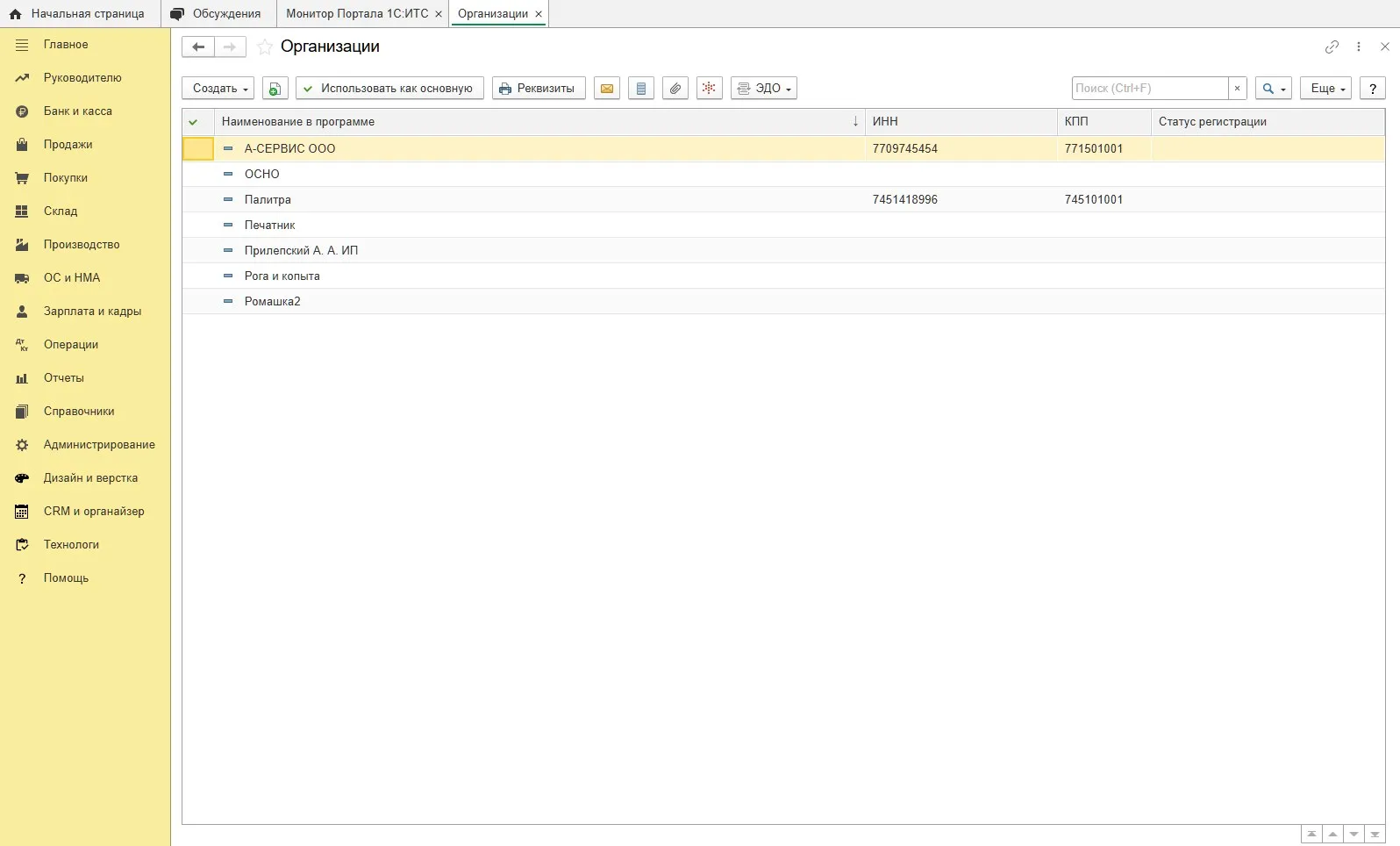
Заголовок раздела «Шаг 1. Открыть карточку организации»Откройте Главное → Организации и выберите свою организацию — в шаблонной базе их несколько.
Шаг 2. Найти группы «Подписи» и «Логотип и печать»
Заголовок раздела «Шаг 2. Найти группы «Подписи» и «Логотип и печать»»Обе группы находятся в карточке организации на закладке Основное — ниже основного банковского счёта, среди свёрнутых групп. Отдельной закладки «Подписи и печати» в карточке нет: прокрутите форму вниз.
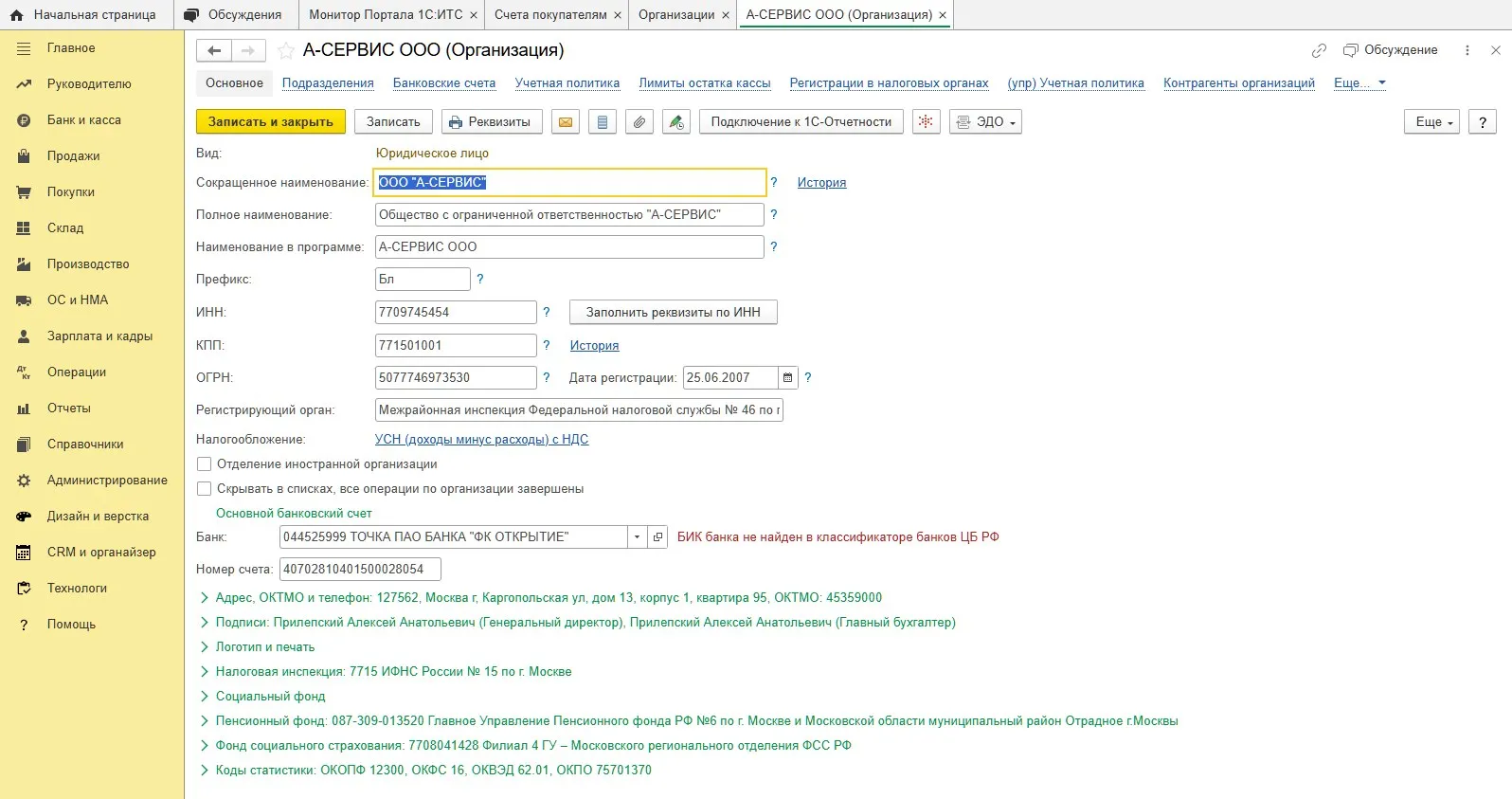
В свёрнутом виде группа Подписи сразу показывает, кто указан: фамилия и в скобках должность. Если группа пуста, значит ответственные лица не заполнены — их заполняют здесь же, об этом в статье Ответственные лица организации.
Шаг 3. Загрузить логотип, подписи и печать
Заголовок раздела «Шаг 3. Загрузить логотип, подписи и печать»Разверните группу Логотип и печать. В ней:
- выбор, какое наименование выводить в документах — полное или сокращённое (у поля есть ссылка Подробнее на страницу ИТС о заполнении организации);
- Логотип — картинка логотипа;
- подпись руководителя;
- подпись главного бухгалтера;
- факсимильная печать организации;
- Дополнительные условия для подстановки в счёт — текст, который по умолчанию печатается в счёте.
Пока картинка не загружена, на её месте видна ссылка Загрузить факсимильную подпись и печать. У каждой картинки есть команды: загрузить картинку, выбрать из присоединённых файлов, очистить.
Здесь же — ссылка Инструкция “Как создать факсимильную подпись и печать”: программа печатает памятку о том, как подготовить факсимиле.
Шаг 4. Проверить бланк
Заголовок раздела «Шаг 4. Проверить бланк»Проверить результат можно прямо из карточки: ссылка Предварительный просмотр печатной формы “Счет покупателю” открывает образец счёта с логотипом, факсимильной подписью, печатью и дополнительными условиями.
В документах это выглядит так: в счёте есть печатная форма Счет на оплату (с печатью и подписями) — команда в меню печати называется «Печать счёта (с печатью и подписями)». У акта сверки аналогично — бланк Акт сверки (с печатью и подписью). Набор бланков зависит от документа.
В окне печати есть и флажок Подпись и печать: он выводит факсимиле подписи и печати, если макет это предусматривает.
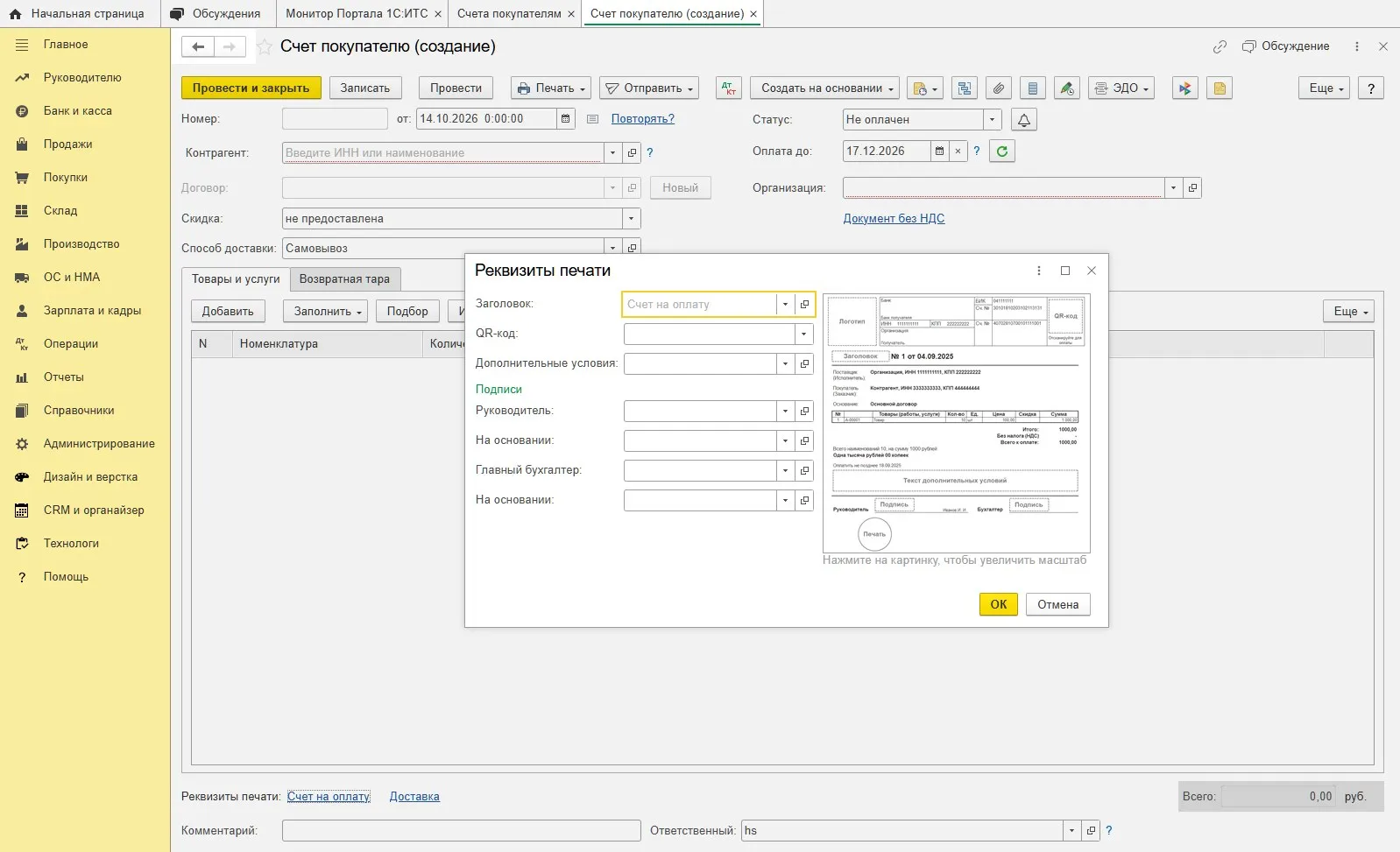
Подписи можно задать и прямо в счёте, не трогая карточку организации: внизу формы счёта откройте Реквизиты печати — там поля Руководитель и Главный бухгалтер с основанием, а рядом Заголовок счёта и Дополнительные условия — см. Счёт-оферта и счёт-договор.
Проверка
Заголовок раздела «Проверка»- В карточке организации, в группе Логотип и печать, видны загруженные картинки.
- В группе Подписи заполнены фамилии и должности ответственных лиц.
- Предварительный просмотр печатной формы “Счет покупателю” показывает бланк с логотипом, подписью и печатью.
- Реальный документ печатается с теми же картинками: откройте документ, нажмите Печать и выберите бланк «с печатью и подписью» — или поставьте флажок Подпись и печать в окне печати.
Если что-то не так
Заголовок раздела «Если что-то не так»- Факсимиле не появилось в бланке. Проверьте, какой бланк вы выбрали: обычный или «с печатью и подписью». В окне печати поможет флажок Подпись и печать. Если и это не помогло, посмотрите, загружена ли картинка в карточке организации.
- В бланке пустые строки подписи. Не заполнена группа Подписи — фамилии и должности берутся оттуда, см. Ответственные лица организации.
- В карточке нет групп «Подписи» и «Логотип и печать». Прокрутите форму вниз: группы свёрнуты и находятся ниже банковского счёта, на закладке Основное.
- В карточке видно сообщение «Изменился формат хранения факсимильных подписей и печатей». Так программа говорит, что загруженные ранее подпись и печать сохранились и выводятся в «Счете покупателю», а чтобы они выводились в «Акте сверки», ТОРГ-12, «Счете-фактуре» и других бланках, факсимиле нужно загрузить заново — по инструкции из той же группы.
- Документ с факсимиле не принимают контрагенты или проверяющие. Это и есть та оговорка, о которой предупреждает программа: факсимильные печать и подпись могут не иметь юридической силы, и документ придётся заменить на бумажный с оригинальными подписью и печатью.
- Не то наименование в документах. В группе Логотип и печать выберите, что печатать — полное или сокращённое наименование организации.
- В счёте печатается старый текст дополнительных условий. По умолчанию они берутся из карточки организации; для конкретного счёта их можно изменить по ссылке Реквизиты продавца и покупателя в самом документе.
Официальная документация
Заголовок раздела «Официальная документация»- 1С:Бухгалтерия 8, редакция 3.0. Руководство по ведению учета — разделы «Заполнение сведений об организации», «Логотип и печать», «Печатные формы документов».
Разделы ИТС ищутся по названию; доступ к ним — по подписке на ИТС (см. Тарифы ИТС).
Куда дальше
Заголовок раздела «Куда дальше»- Счёт-оферта и счёт-договор — как задать заголовок счёта и условия его оплаты.
- Ответственные лица организации — чьи фамилии и должности подставляются в бланки.
- Изменить макет печатной формы — как поправить сам бланк, если нужно.
- Выставить счёт по заказу — как счёт печатают и отправляют клиенту.
- Проверить настройки новой базы — что проверить в настройках до первого документа.