
Как изменить масштаб интерфейса
Инструкция для пользователя: как сделать шрифт и элементы программы крупнее или мельче, если текст мелкий, а по кнопкам неудобно попадать.
Сразу о главном: в самой «Рекламной смете» настройки масштаба нет. Масштаб — это свойство клиента, в котором открыта программа: браузера или программы 1С на компьютере. Поэтому и меняется он средствами клиента, а не настройками конфигурации.
Что получится
Заголовок раздела «Что получится»- Шрифт и элементы интерфейса на вашем рабочем месте становятся крупнее или мельче.
- На данные и на печатные формы это не влияет: счёт, УПД и отчёты печатаются одинаково при любом масштабе экрана.
- Изменение действует только на вашем компьютере — у других сотрудников вид программы не меняется.
Где этой настройки нет
Заголовок раздела «Где этой настройки нет»Масштаба нет в настройках программы, искать его там не нужно.
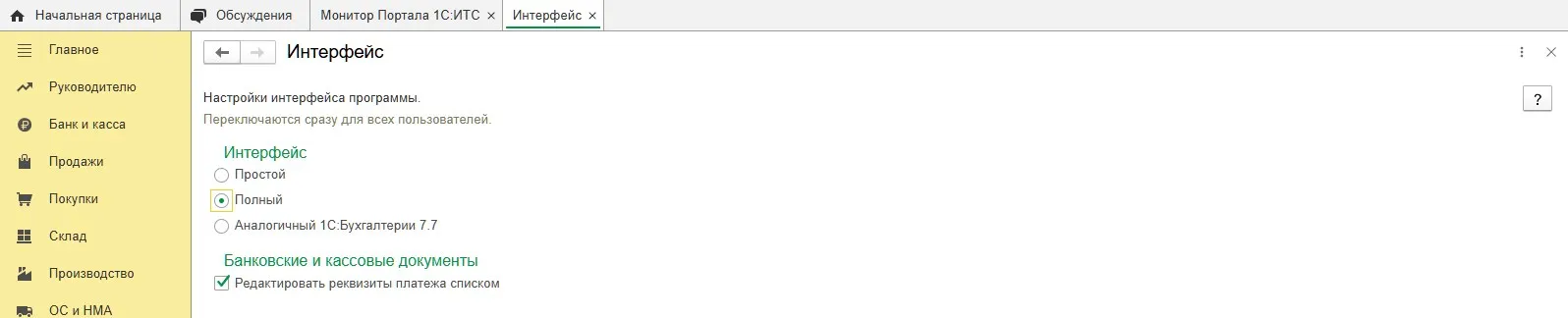
В Администрирование → Интерфейс выбирают только сам интерфейс — Простой, Полный или Аналогичный 1С:Бухгалтерии 7.7 — и способ редактирования банковских и кассовых документов. Настройки масштаба здесь нет.
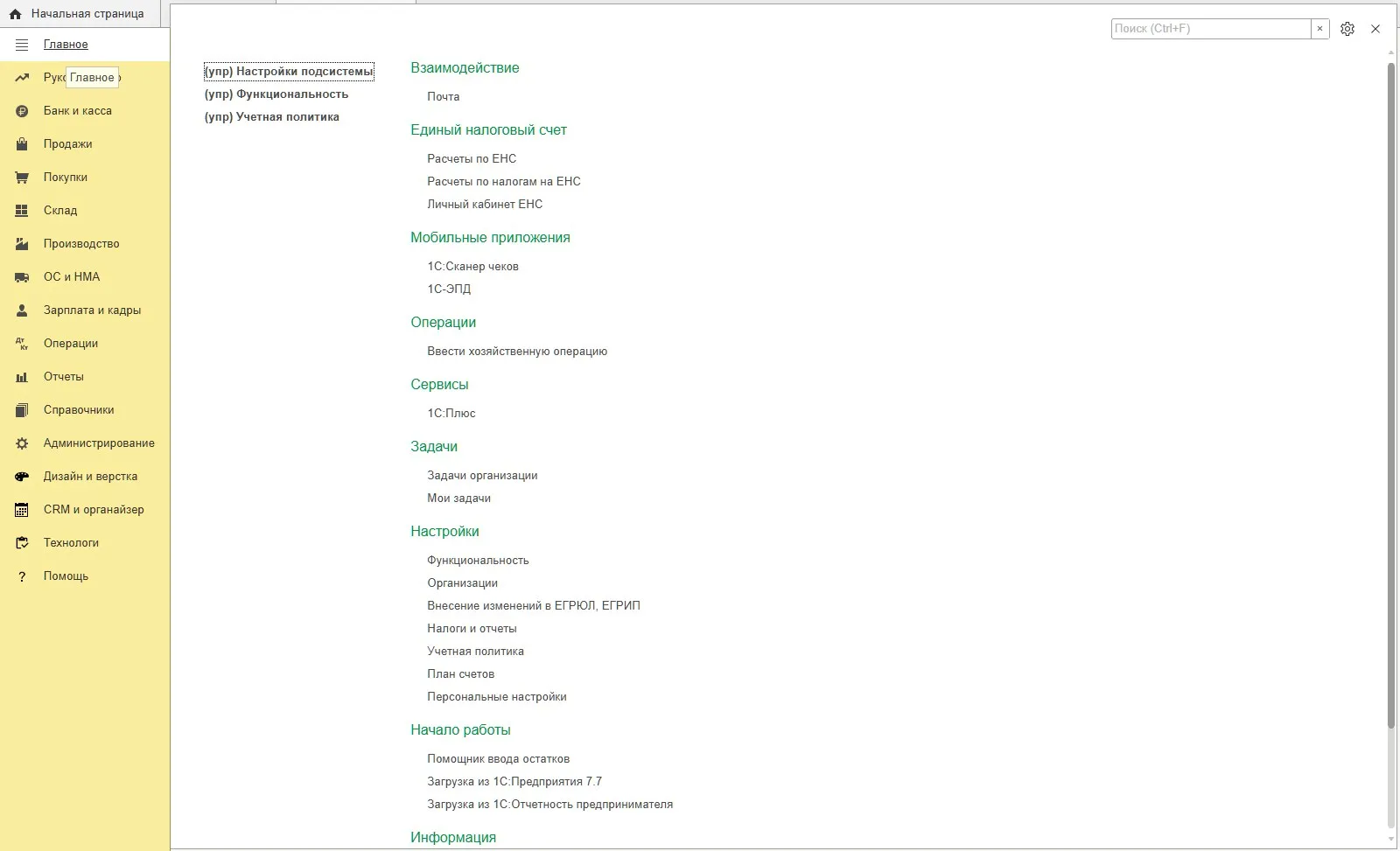
В разделе Главное среди настроек программы масштаба тоже нет.
Не путайте масштаб с выбором интерфейса: Простой и Полный меняют состав разделов и команд, а не размер шрифта. Переключение на Простой убирает часть разделов, но текст крупнее не делает.
Если вы работаете в браузере
Заголовок раздела «Если вы работаете в браузере»Веб-клиент открывается в окне браузера, поэтому масштаб меняется средствами браузера:
- Ctrl + + — крупнее, Ctrl + − — мельче, Ctrl + 0 — вернуть обычный масштаб;
- то же самое есть в меню браузера — пункт Масштаб.
Браузер запоминает масштаб для адреса базы, поэтому при следующем входе он сохранится. Другие вкладки и сайты это не затрагивает, на других пользователей не влияет.
Если вы работаете в программе на компьютере
Заголовок раздела «Если вы работаете в программе на компьютере»Программа 1С на компьютере — обычное окно Windows, и размер его элементов зависит от системного масштаба:
- Откройте Пуск → Параметры → Система → Дисплей.
- В поле Масштаб выберите значение — например, 125 % или 150 %.
- Закройте программу 1С и откройте её снова.
Учтите: это системная настройка — она увеличит не только 1С, но и остальные программы и окна на этом компьютере.
Собственные настройки отображения есть и у клиентского приложения 1С — в частности, вариант масштаба клиентского приложения и вариант масштаба форм. Это настройки платформы, а не конфигурации: они относятся к клиенту, а не к «Рекламной смете». Их состав и расположение зависят от версии платформы и интерфейса, поэтому единого пункта меню назвать нельзя, — уточните у администратора, какие возможности отображения даёт ваша версия.
Проверка
Заголовок раздела «Проверка»- Шрифт в списках, на формах и в колонках читается, кнопки не «уезжают» за край окна.
- Печатные формы выводятся так же, как раньше: масштаб экрана на них не влияет.
- У соседнего сотрудника вид программы не изменился — настройка рабочего места индивидуальная.
Если что-то не так
Заголовок раздела «Если что-то не так»- Поменяли системный масштаб, а в 1С ничего не изменилось. Уже открытое окно новое значение не подхватит: закройте программу и откройте заново.
- В браузере масштаб сбрасывается. Нажмите Ctrl + 0, затем увеличьте масштаб заново: возможно, страница открылась в обычном масштабе. Если браузер настроен на очистку данных при закрытии, значение придётся задавать каждый раз.
- Кнопки и колонки не помещаются в окно. Разверните окно на весь экран; если не помогло — уменьшите масштаб на один шаг.
- Крупнее нужно только одному сотруднику. Масштаб задаётся на стороне клиента — браузера или компьютера, — а не в программе. Общей настройки «покрупнее для всех» в «Рекламной смете» нет.
- Крупнее нужно только в 1С, а в Windows — нет. Используйте масштаб браузера, если работаете в веб-клиенте, либо собственную настройку масштаба клиента 1С, если она есть в вашей версии платформы.
Официальная документация
Заголовок раздела «Официальная документация»Масштаб интерфейса — настройка клиентского приложения 1С:Предприятия, а не конфигурации, поэтому в документации «Бухгалтерии предприятия» её нет. Описание клиентского приложения и его настроек — в документации «1С:Предприятие 8» на сайте its.1c.ru.
Куда дальше
Заголовок раздела «Куда дальше»- Как устроена программа — два контура учёта и что в каком настраивается.
- Рабочие места — какие разделы видит пользователь после настройки прав.